Работа с картой
Навигация и масштабирование карты
Вид карты в мобильном приложении показан на рисунке ниже.
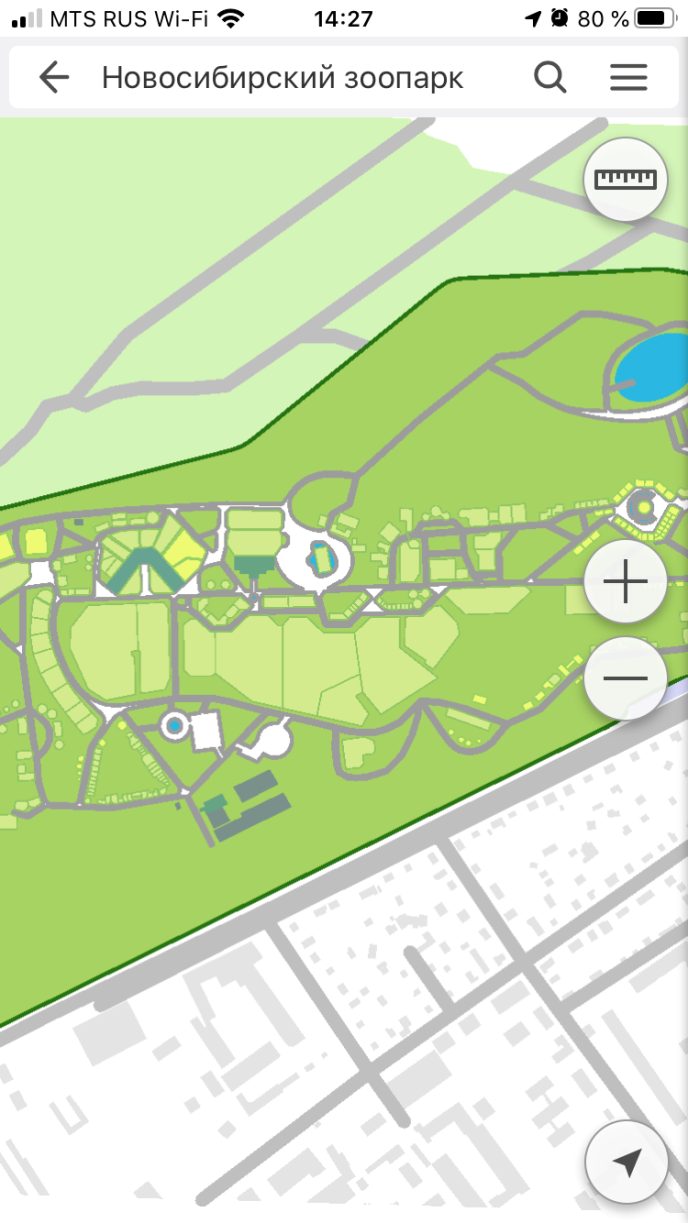
Навигация по карте осуществляется с помощью жестов с использованием технологии Touch Screen.
Отображаемый масштаб карты меняется с помощью графических элементов управления  и
 с использованием технологии Touch Screen.
Для того чтобы переместиться к точке вашего текущего местоположения, определенной с помощью функции GPS мобильного устройства, нажмите на кнопку . Компас показывает направление сторон света
 .
Идентификация объектов карты
Для получения информации об объекте выделите его на карте, как показано на рисунке ниже. Чтобы открыть подробную карточку объекта, нажмите на его название внизу экрана. Откроется карточка объекта, содержащая его описание, ссылки на связанные объекты, а также вложенные файлы и изображения.
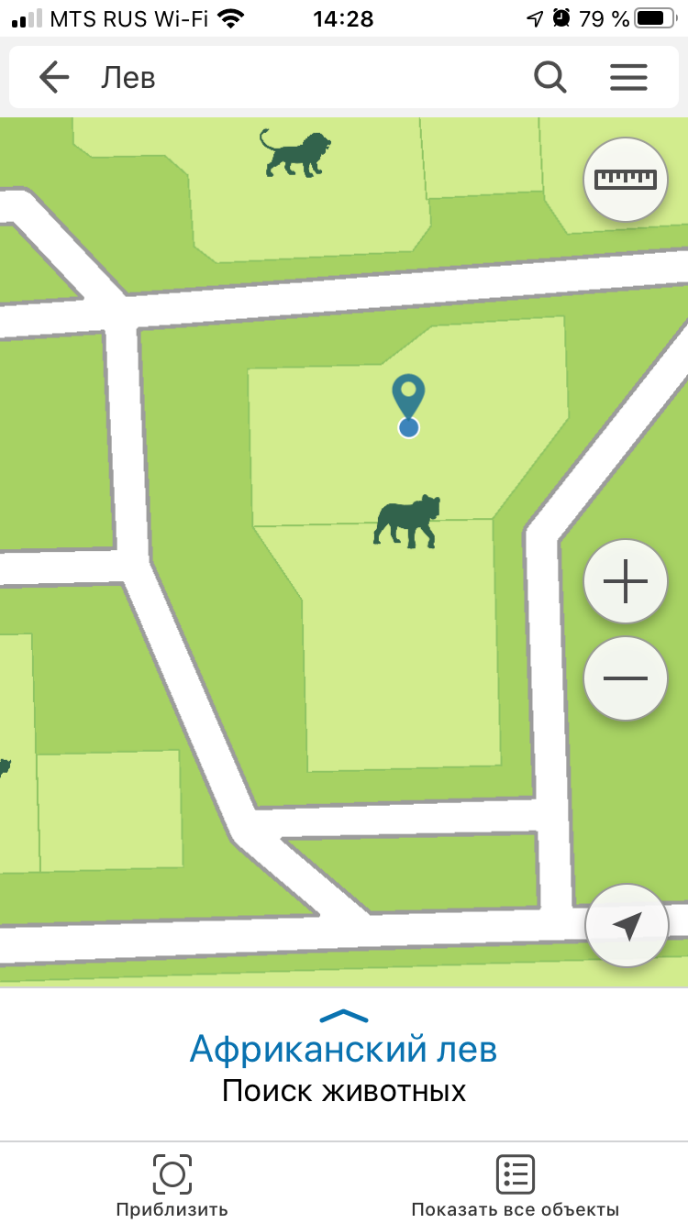
Раскройте карточку, как показано на рисунке ниже.

Поиск
Поиск в онлайн-картах осуществляется в соответствии с опубликованными картографическими сервисами и настройками геопортала.
В офлайн-картах поиск осуществляется по атрибутам объектов, заданным в процессе подготовки карт к экспорту.
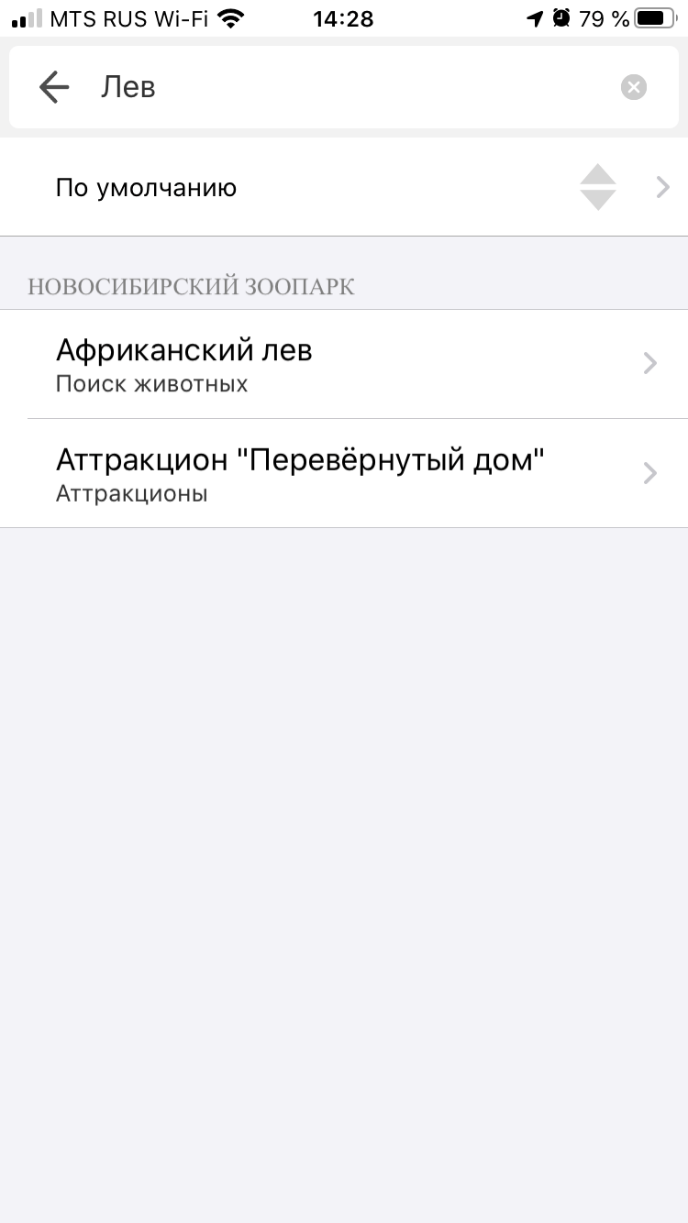
Введите в строку поиска название интересующего объекта. Результаты поиска отображаются в окне поиска в виде списка с возможностью перехода к карточке объекта или к объекту на карте.
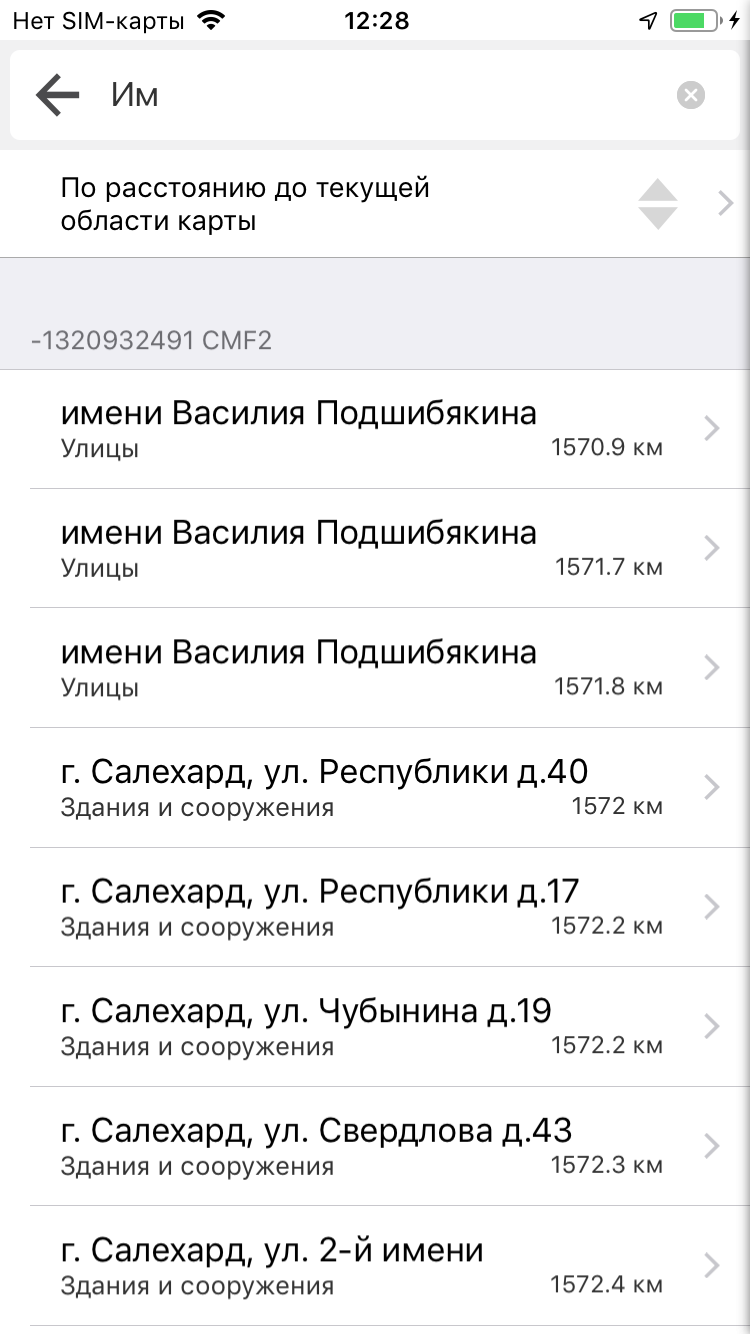
Сортировка результатов поиска по критерию совпадения
Результаты поиска по умолчанию отсортированы в соответствии с настройками, заданными на уровне геопортала при публикации карты. Если для карты была включена настройка сортировки результатов поиска по критерию совпадения, то результаты будут отображены соответственно, например, как показано на рисунке ниже.
Легенда и управление видимостью слоёв
Мобильное приложение позволяет управлять видимостью слоев карты.
Для этого в разделе меню Легенда отметьте слой, который необходимо сделать видимым или скрыть, используя соответствующие элементы управления вашего устройства (включить/выключить).
Раздел Легенда предназначен для просмотра списка слоев карты, а также пояснения значений условных изображений, используемых для отображения объектов на карте.
На рисунке ниже, показан вид раздела Легенда.
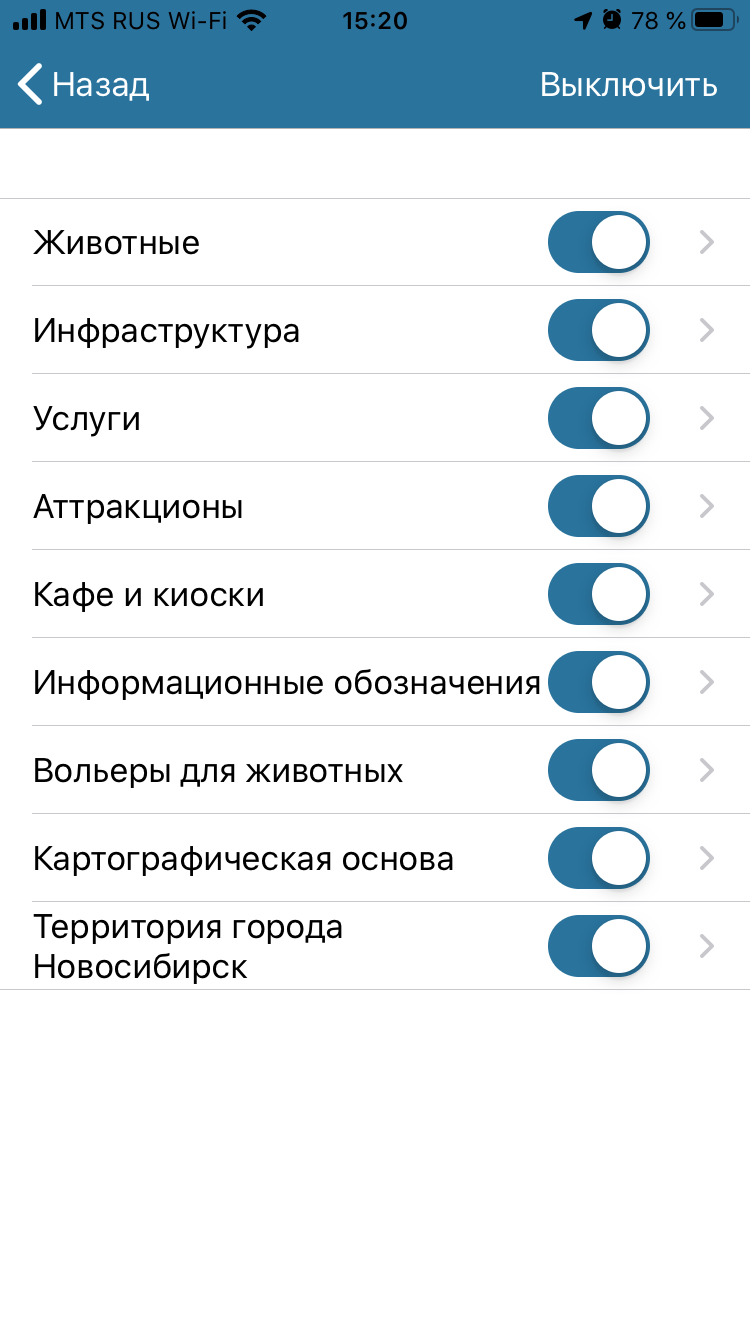
Карта может содержать слои, которые имеют раскраску по уникальным значениям. Для просмотра легенды такого слоя нажмите на название слоя, чтобы развернуть список его условных обозначений.
Базовые карты
Мобильное приложение позволяет использовать различные базовые карты в качестве картографической подложки.
Для смены картографической подложки зайдите в меню и выберите один из вариантов предлагаемых базовых карт, как показано на рисунке ниже.
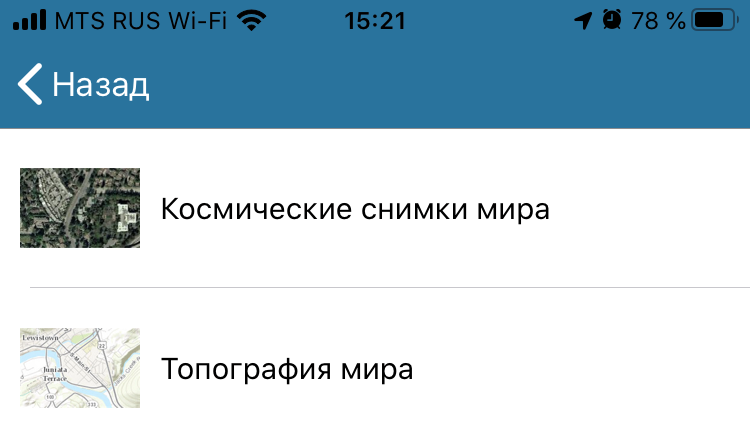
Для возвращения к карте нажмите на карту, легенда скроется. Для перехода в каталог карт закройте карту или нажмите «В каталог карт» в меню карты.
Создание объектов
Для добавления объекта на карту нажмите кнопку Добавить объект  , показанную на рисунке ниже. Выберите слой для создания объекта.
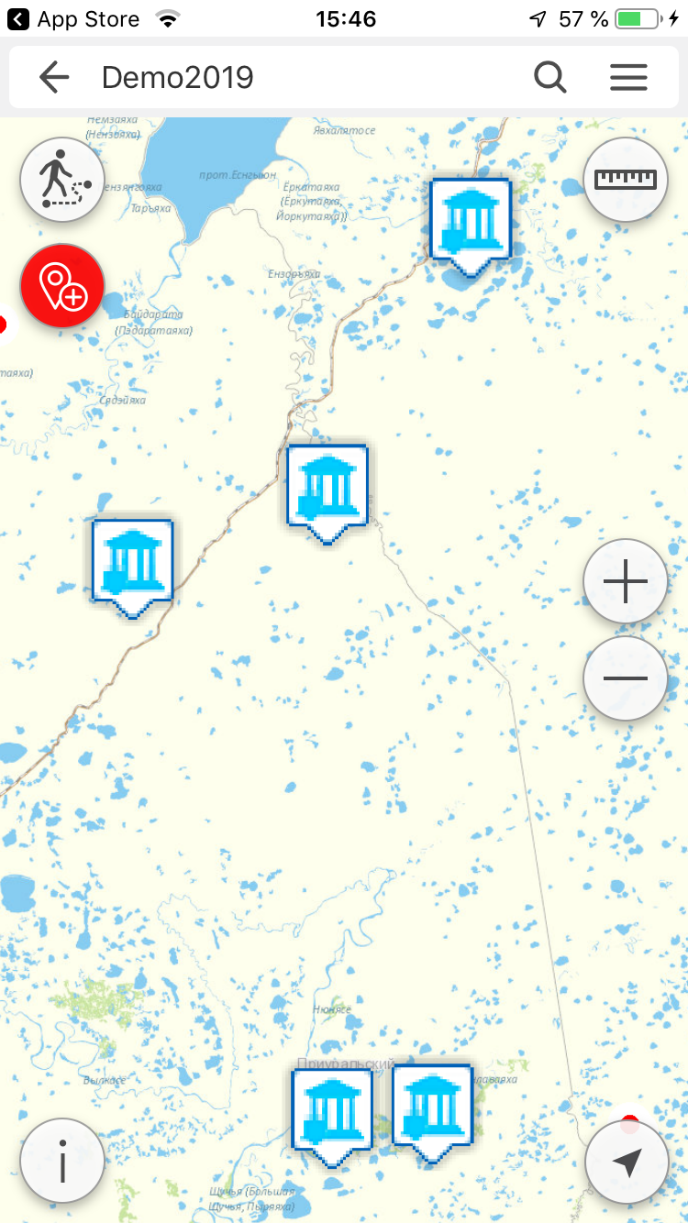
Укажите положение объекта на карте или нажмите на кнопку определения местоположения, тогда объект будет создан по местоположению устройства.
В карточке создаваемого объекта необходимо заполнить обязательные атрибуты.
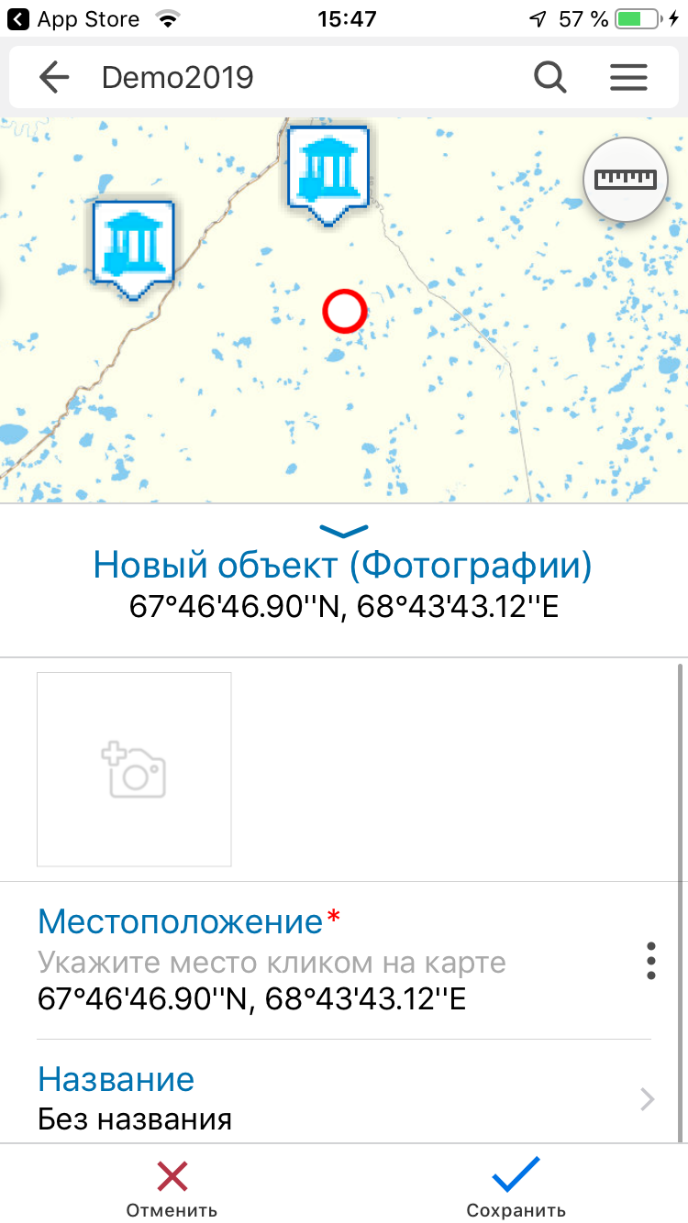
Для сохранения созданного объекта нажмите кнопку Сохранить  .
Добавление трека
Для создания трека нажмите кнопку  , откроется окно, показанное рисунке ниже.
Обратите внимание на то, что трек продолжает записываться в том числе и в фоновом режиме.
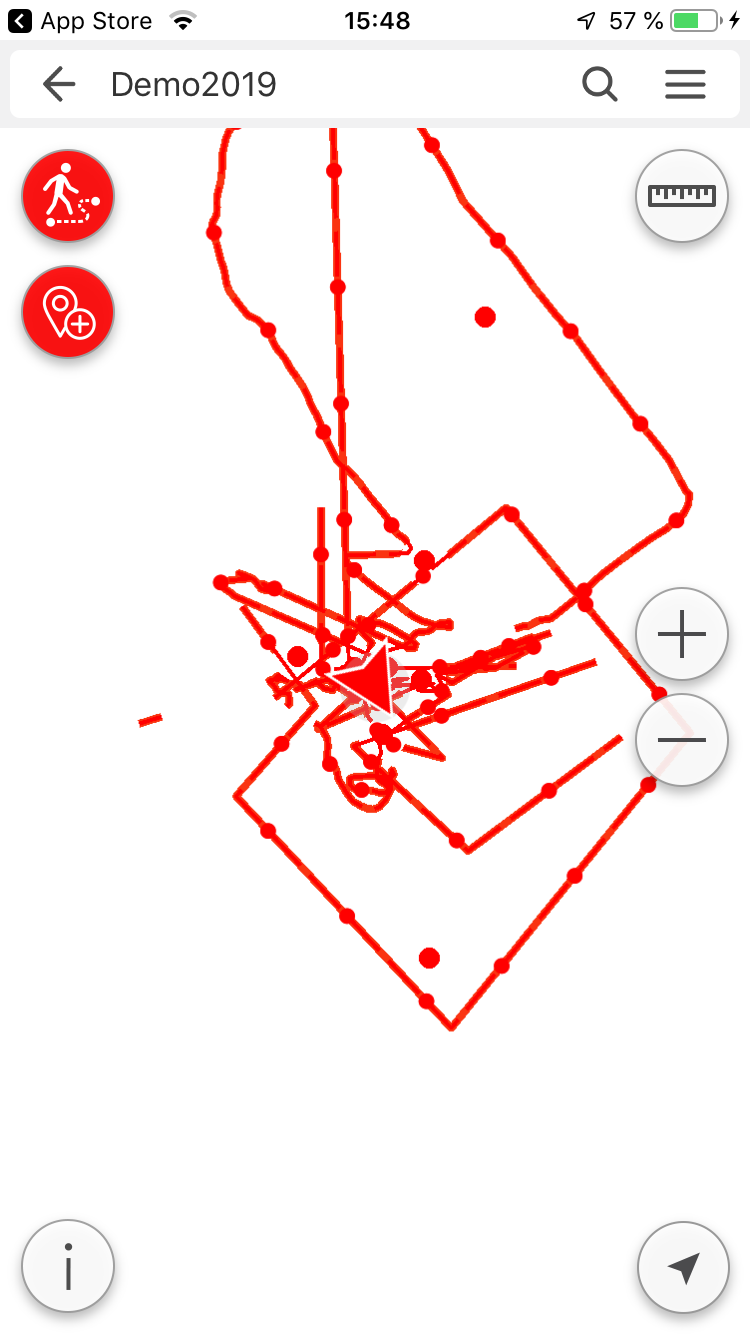
Для завершения записи трека нажмите кнопку  .
После заполнения атрибутов трека нажмите Сохранить .
Редактирование объектов
Для редактирования объекта откройте карточку нужного объекта и нажмите  .
Откроется окно, показанное на рисунке ниже.
Отредактируйте объект, для добавления фотографии нажмите кнопку  .
По завершении редактирования нажмите кнопку Сохранить .
Для удаления объекта откройте его карточку, нажмите на кнопку Еще и выберите Удалить.