Установка на ОС Linux
Установка CoGIS Server
После выполнения всех подготовительных шагов можно перейти непосредственно к установке CoGIS Server, для этого предварительно ознакомьтесь, см Установка CoGIS и Подготовка системы перед установкой на ОС Linux.
Сначала подключитесь к Linux через WinSCP.
Затем скопируйте установочные пакеты на сервер.
Далее перейдите в PuTTY и запустите установку:
Запуск установки для ОС Ubuntu / Astra / Атлант / Debian:
sudo dpkg -i cogis.server.13.0.0000_x86_64.deb
При установке в ОС Alt Linux / Alt Server следует использовать дополнительный параметр --force-all для игнорирования зависимостей:
sudo dpkg --force-all -i cogis.server.13.0.0000_x86_64.deb
Запуск установки для ОС Red OS / CentOS Stream:
sudo dnf install cogis.server.13.0.0000_x86_64.rpm
Затем необходимо сконфигурировать CoGIS Server следующим образом:
sudo /usr/elitegis/server/setup

Для более тонкой настройки можно использовать команду:
sudo nano /var/elitegis/server/appsettings.json
Установка лицензии через командную строку
Для полноценной работы CoGIS Server необходимо активировать и установить лицензию. Это можно сделать двумя способами:
-
Если есть доступ в Интернет, доступен вариант быстрой активации с помощью следующей команды, используя свой активационный ключ:
sudo dotnet /usr/elitegis/licensing/CoGIS.Licensing.Console.Manager.dll activate -k <activation-key> -a /usr/elitegis/licensing/CoGIS\ 13.0.appinfo -
При отсутствии доступа в Интернет активация выполняется продавцом лицензии. Для начала определите идентификатор оборудования при помощи команды:
sudo dotnet /usr/elitegis/licensing/CoGIS.Licensing.Console.Manager.dll host -
Полученный идентификатор и информацию о покупке CoGIS нужно переслать продавцу лицензии и запросить ручную активацию лицензии. В ответ будет прислан файл, содержащий активированную лицензию, которую нужно установить следующей командой:
sudo dotnet /usr/elitegis/licensing/CoGIS.Licensing.Console.Manager.dll install -l <license-file> -a /usr/elitegis/licensing/CoGIS\ 13.0.appinfo
После установки лицензии необходимо перезапустить CoGIS Server с помощью следующей команды:
sudo systemctl restart cogis.server
Установка лицензии через CoGIS Server Manager
Для установки лицензии через CoGIS Server Manager откройте в веб-браузере адрес установленного CoGIS Server Manager. URL-адрес имеет вид:
https://<SERVER>/elitegismanager
В самом CoGIS Server Manager откройте раздел Лицензирование и нажмите на кнопку Активировать лицензию.
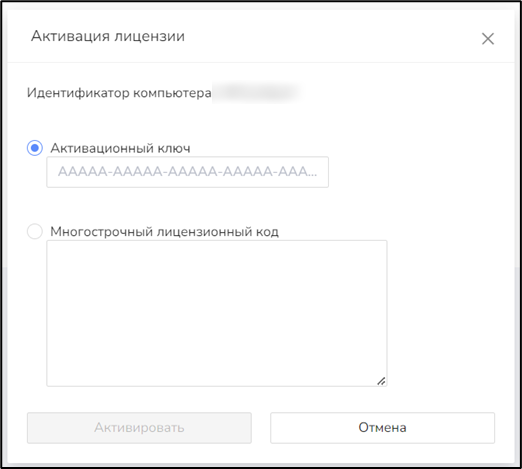
В появившемся окне укажите активационный ключ, либо многострочный лицензионный код, затем нажмите на кнопку Активировать.
Если доступ в Интернет отсутствует, автоматическая активация через Интернет невозможна. В этом случае необходимо выполнить активацию вручную, прислав идентификатор компьютера и активационный ключ в адрес технической поддержки. Ответным письмом будет выслан многострочный код для установки лицензии.
В первом случае в появившемся окне дополнительно необходимо выбрать версию CoGIS. Для указанной версии CoGIS будет активирована введённая лицензия.
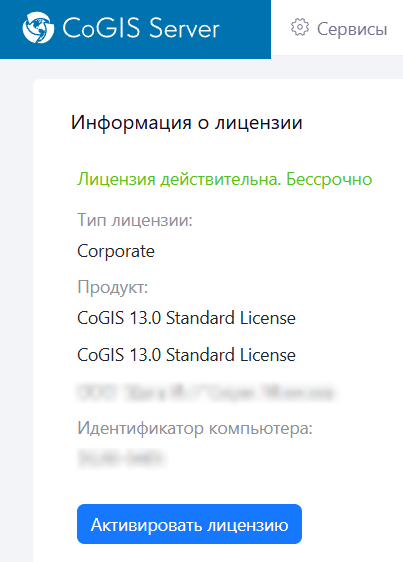
При успешной установке информация о лицензии будет отображена в разделе Лицензирование.