Регистрация текущих захоронений
Захоронение производятся только в кварталы или колумбарии, которые открыты для захоронений (Статус = «Открытый для захоронений»).
Регистрация могильных захоронений
Чтобы зарегистрировать новое захоронение, оформите заявку на захоронение.
При запуске карты открывается виджет «Захоронения в обработке». Нажмите в нем на кнопку «Заявка на захоронение». Если кнопка недоступна, необходимо приблизить карту к схеме кладбища. На масштабе, на котором видны захоронения, кнопки становятся доступными.
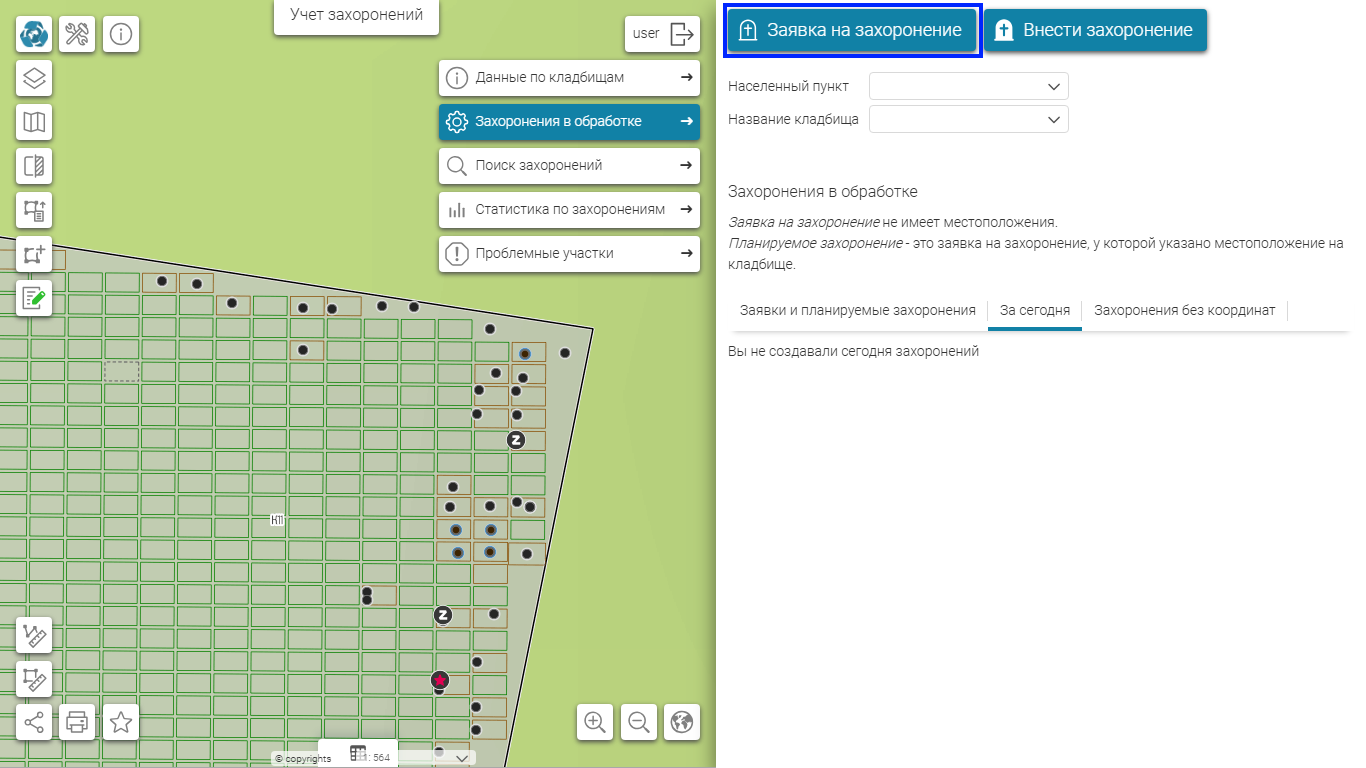
В открывшейся карточке захоронения заполните данные об умершем (усопшем) на вкладке «Информация» в блоке «Умерший».
Если известна полная дата рождения/смерти, выберите в поле «Наличие даты рождения/смерти» = Да и заполните дату из календаря или введите с клавиатуры.
Если известен только месяц/год рождения/смерти, выберите в поле «Наличие даты рождения/смерти» то, что известно, и заполните информацию о месяце/годе из выпадающих списков.
Если неизвестна дата рождения/смерти, выберите в поле «Наличие даты рождения/смерти» = Нет данных.
Если это захоронение военнослужащего, укажите Военнослужащий = Да и заполните дополнительные поля. Информация из этих полей попадет в паспорт воинского захоронения:
- Должность военнослужащего
- Подразделение/Воинская часть
- Воинское звание
- Сведения об организациях, осуществляющих шефство над воинским захоронением (оказывающих помощь в его благоустройстве)
- Дополнительная информация о воинском захоронении
Если в предложенном списке отсутствует название нужной организации, осуществляющей шефство над воинским захоронением, добавьте новую организацию. Как добавить новую организацию в список, см. раздел Ведение реестра организаций, осуществляющих шефство над воинскими захоронениями.
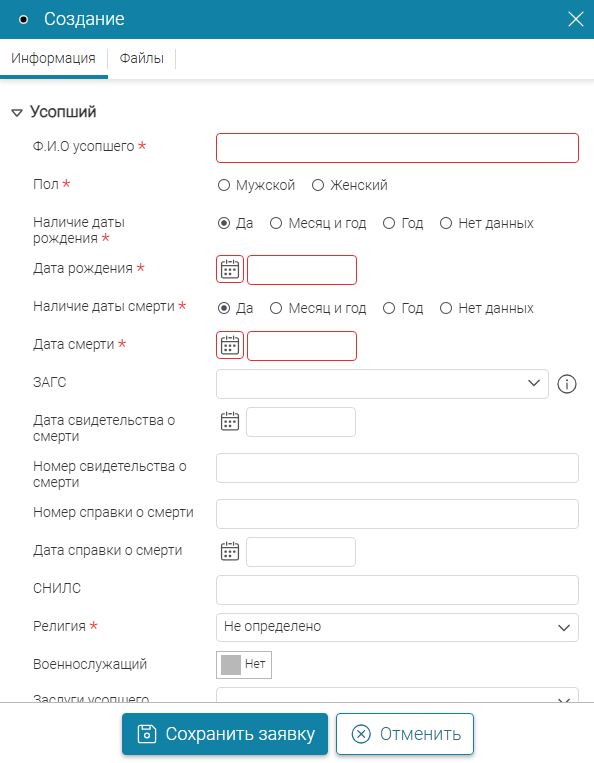
В блоке «Ответственный» внесите данные об ответственном за захоронение.
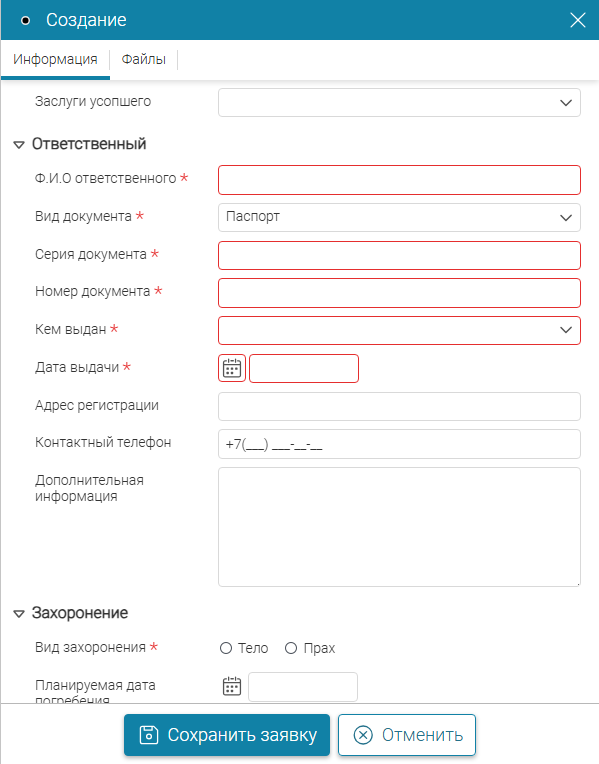
Внесите данные о захоронении в блоке «Захоронение».
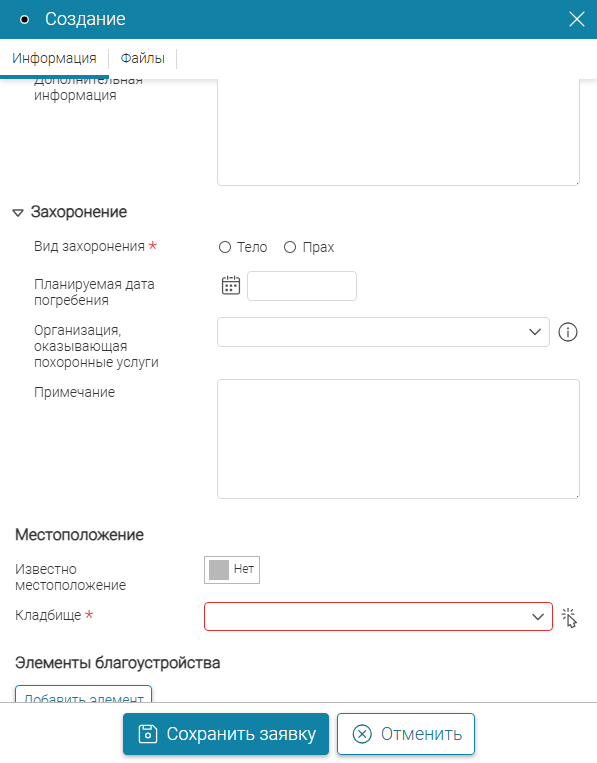
Если планируется захоронение праха, в поле «Вид захоронения» выберите «Прах» и заполните информацию о кремации в полях ниже.
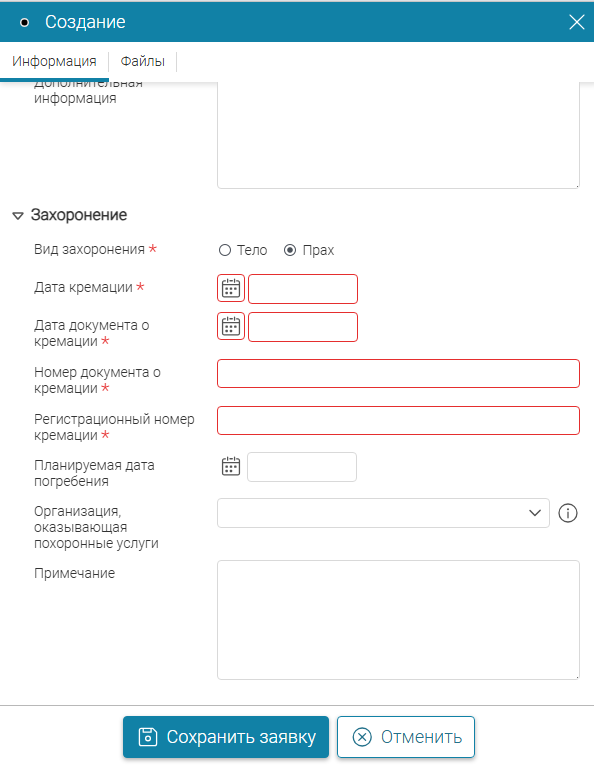
В блоке «Местоположение» выберите из выпадающего списка кладбище, на котором будет погребено захоронение.

Если на этапе оформления заявки известно место планируемого захоронения, на вкладке «Информация» в блоке «Захоронение» переключите тумблер «Известно местоположение». В подвале карточки появится кнопка «Указать на карте».
Чтобы разместить захоронение на карте, воспользуйтесь кнопкой «Указать на карте». По нажатию на кнопку «Указать на карте» появится маркер, установите его в нужном месте на карте кладбища и нажмите «Запланировать захоронение».
Нажмите «Сохранить заявку» и в открывшейся карточке захоронения сформируйте «Справку о предоставлении участка земли», нажав на соответствующую кнопку. Подробнее см. Справка о предоставлении участка земли и Направление на копку могилы)
Если при оформлении заявки не было известно точное местоположение, то, когда оно станет известно, откройте заявку и нажмите «Запланировать место захоронения».
В открывшейся карточке в подвале появится кнопка «Указать на карте».
Чтобы разместить захоронение, воспользуйтесь кнопкой «Указать на карте». По нажатию на кнопку «Указать на карте» появится маркер, установите его в нужном месте на карте кладбища и нажмите «Запланировать захоронение».
При наличии к захоронению можно добавить памятник или крест (элемент благоустройства). Добавить элемент можно на вкладке «Информация» в блоке «Элементы благоустройства». Подробнее см. раздел Элементы благоустройства.
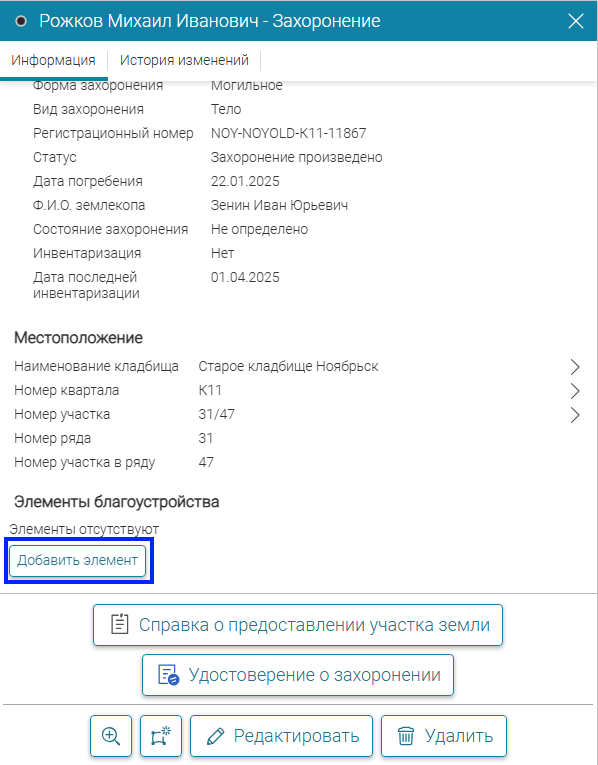
Создание участка
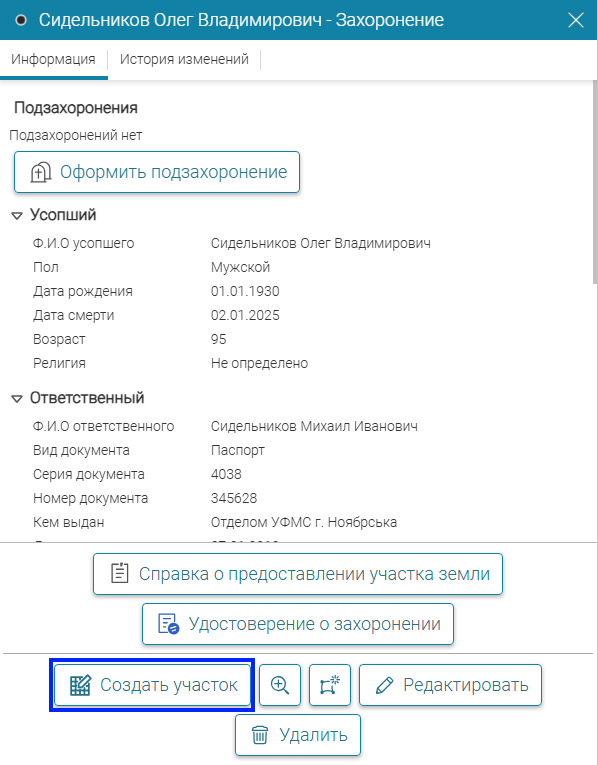
Для захоронения можно добавить участок по заданным параметрам. Для этого откройте карточку захоронения и нажмите на кнопку «Создать участок».
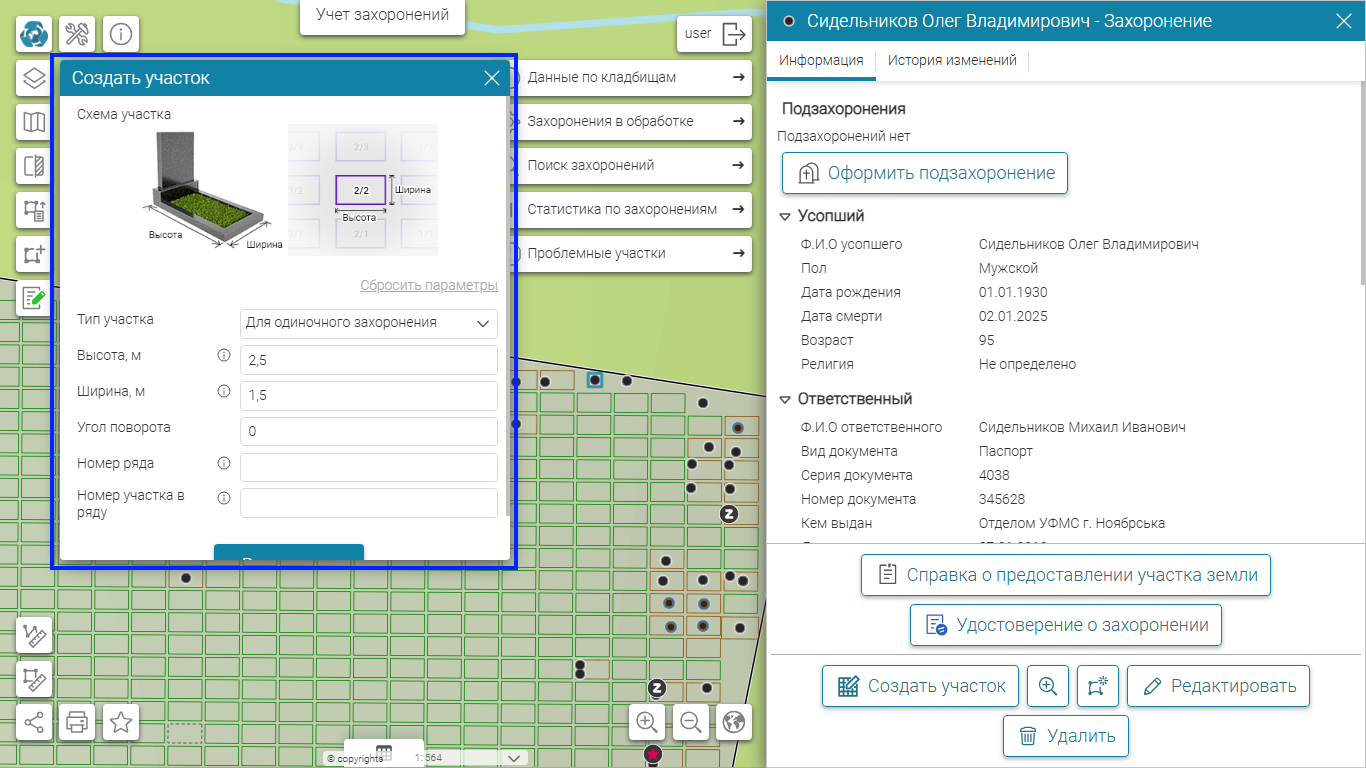
В открывшемся окне инструмента создания участка укажите:
-
Тип участка (Для семейного, родственного, воинского или семейного захоронения)
-
Длину, м
-
Ширину, м
-
Угол поворота (если есть наклон)
-
Номер ряда
-
Номер участка в ряду
Если участок находится в ряду, укажите его номер ряда и номер участка в ряду.
Если у захоронений нет рядности и номер ряда неизвестен, оставьте это поле пустым. Система автоматически проставит нулевой, то есть неизвестный ряд, а в качестве номера в ряду автоматически проставится следующий по порядку номер.
Номер участка должен быть уникальным в своем ряду. Запустите инструмент создание участка, нажав на кнопку «Выполнить».
Если будет указан не уникальный номер участка в ряду, появится соответствующее предупреждение и нужно будет повторно заполнить параметры инструмента и запустить его.
Демонстрационное видео о создании участка можно посмотреть на RUTUBE
Элементы благоустройства
Для захоронений и участков можно добавлять следующие элементы благоустройства:
- Временный памятник
- Постоянный памятник
- Крест
- Ограда
- Скамейка
- Стол
- Прочее сооружение
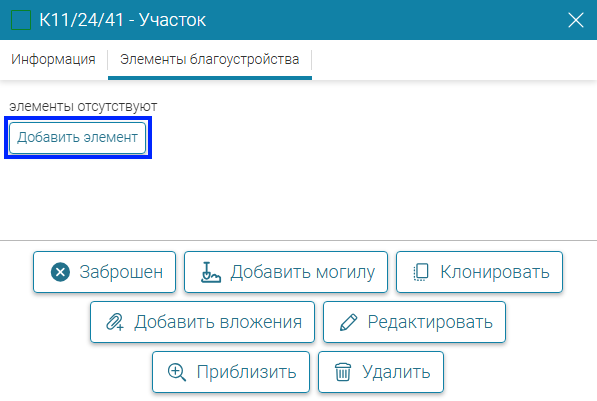
Чтобы создать элемент благоустройства на участке, нужно открыть карточку участка, перейти во вкладку «Элементы благоустройства» и нажать на кнопку «Добавить элемент». Выберите наименование, материал и при необходимости введите описание, нажмите «Сохранить».
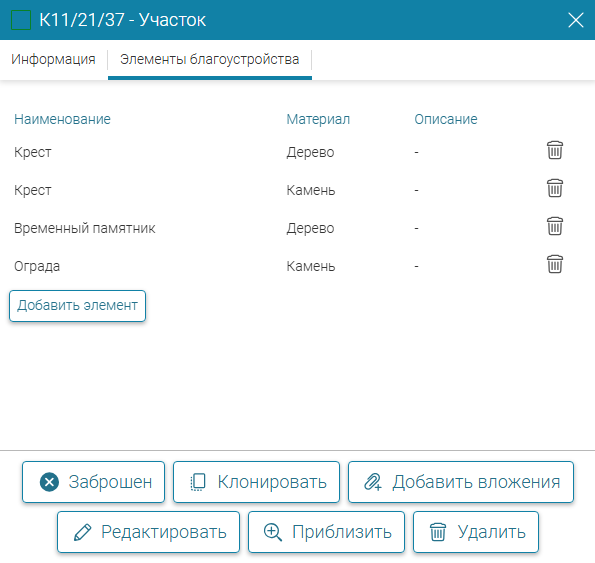
Все элементы, которые находятся на участке, включая памятники и кресты, добавленные к захоронениям, отображаются в карточке участка на вкладке «Элементы благоустройства».
Демонстрационное видео о внесении данных по текущим могильным захоронениям можно посмотреть на RUTUBE
Добавление вложений к участкам
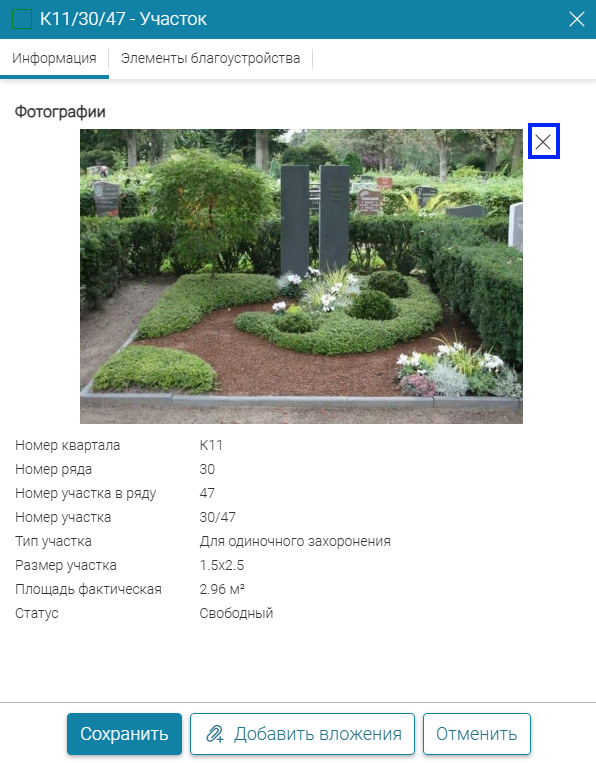
К участку можно добавить фотографии.
Чтобы добавить фотографию к участку, откройте карточку участка и нажмите на кнопку «Добавить вложения». Выберите фотографию (или несколько), которые хотите прикрепить, и нажмите «Открыть». Также можно вручную перетащить нужные файлы в блок.
Пример добавления фотографии представлен на рисунках ниже.
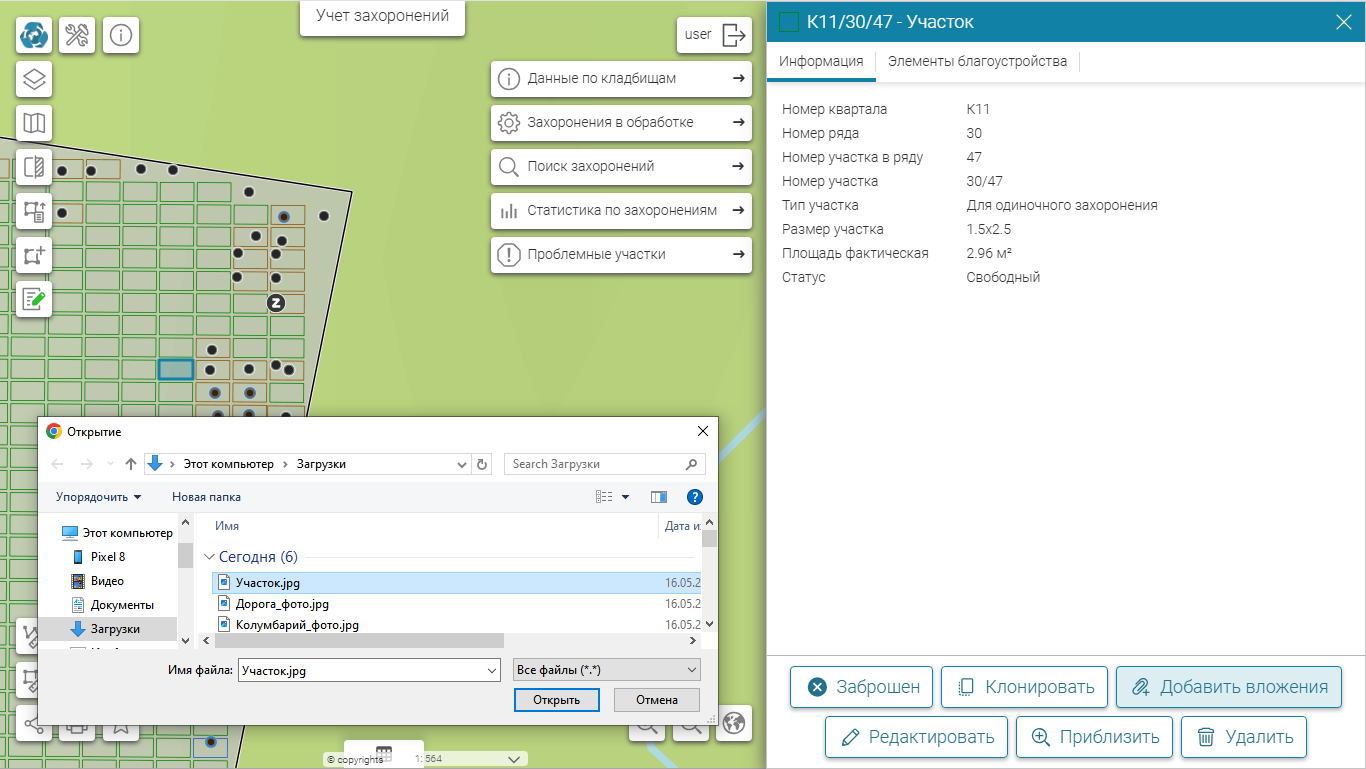
Чтобы прикрепить этот файл к участку нажмите «Сохранить».
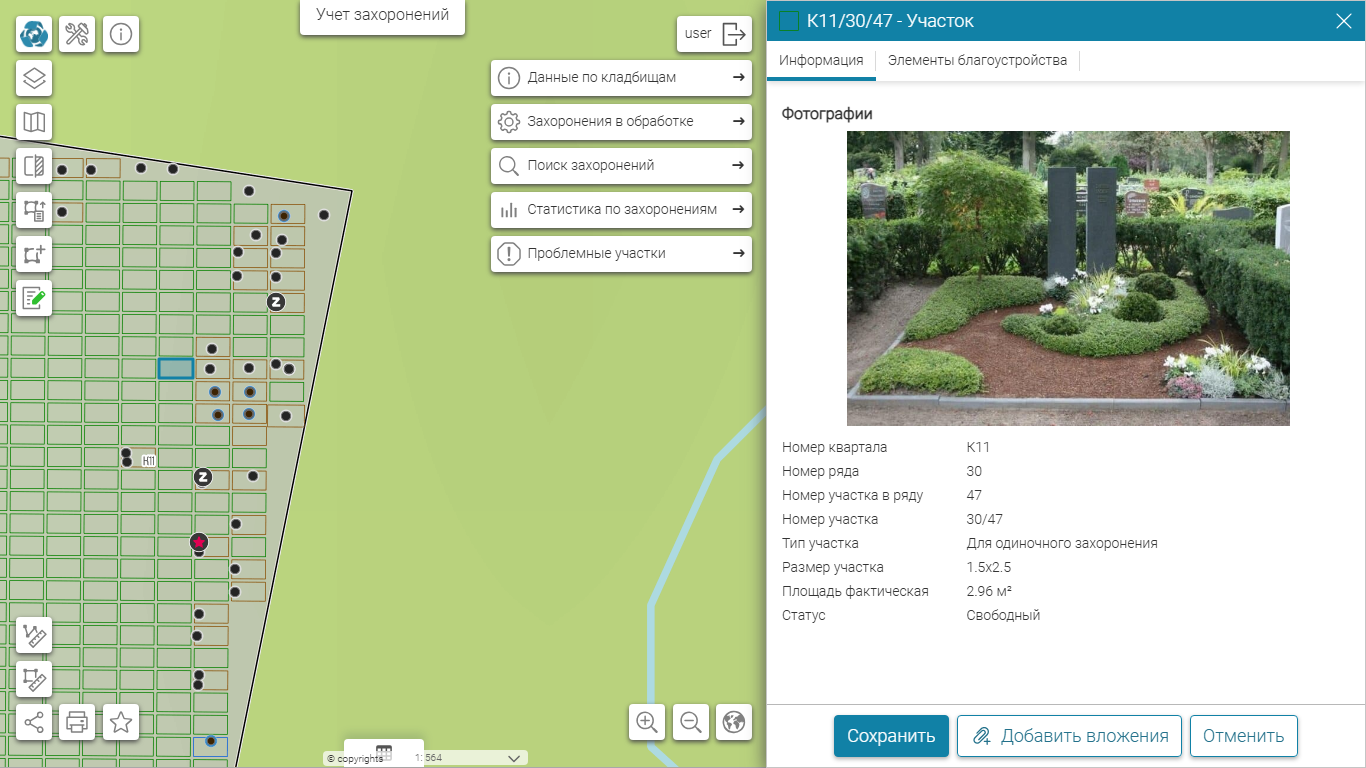
При наведении на фотографию появляется кнопка удаления.
Могилы
На участках могут находиться могилы, в которые производятся захоронения. На одном участке может быть одна или несколько могил.
Чтобы создать могилу, откройте картографическое приложение «Учет захоронений».
Откройте карточку участка, в котором нужно создать могилу, и нажмите на кнопку «Добавить могилу».
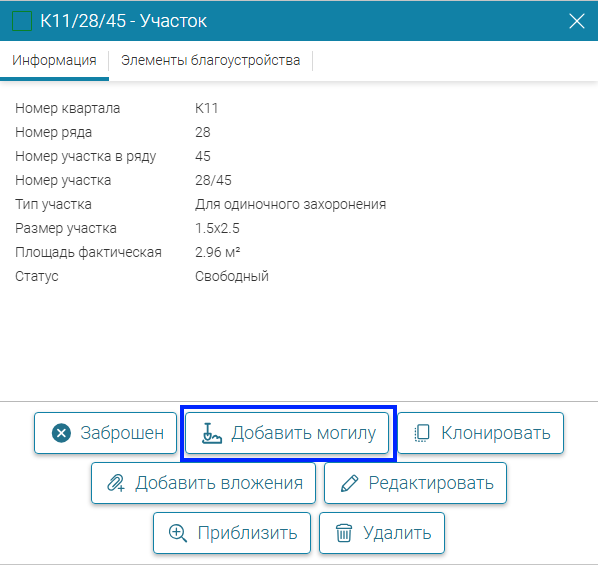
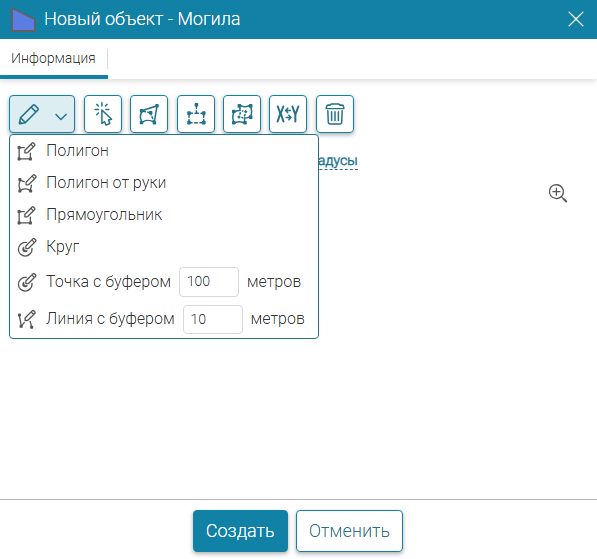
В открывшемся окне с помощью инструмента рисования выберите способ отрисовки границ и нарисуйте могилу на участке, нажмите «Создать».
Регистрация колумбарных захоронений
Чтобы зарегистрировать новое захоронение, оформите заявку на захоронение из карточки колумбария.
Откройте колумбарий, в котором будет производиться захоронение: откройте виджет «Данные по кладбищам», выберите нужное кладбище и перейдите на вкладку «Колумбарии», выберите нужный колумбарий.
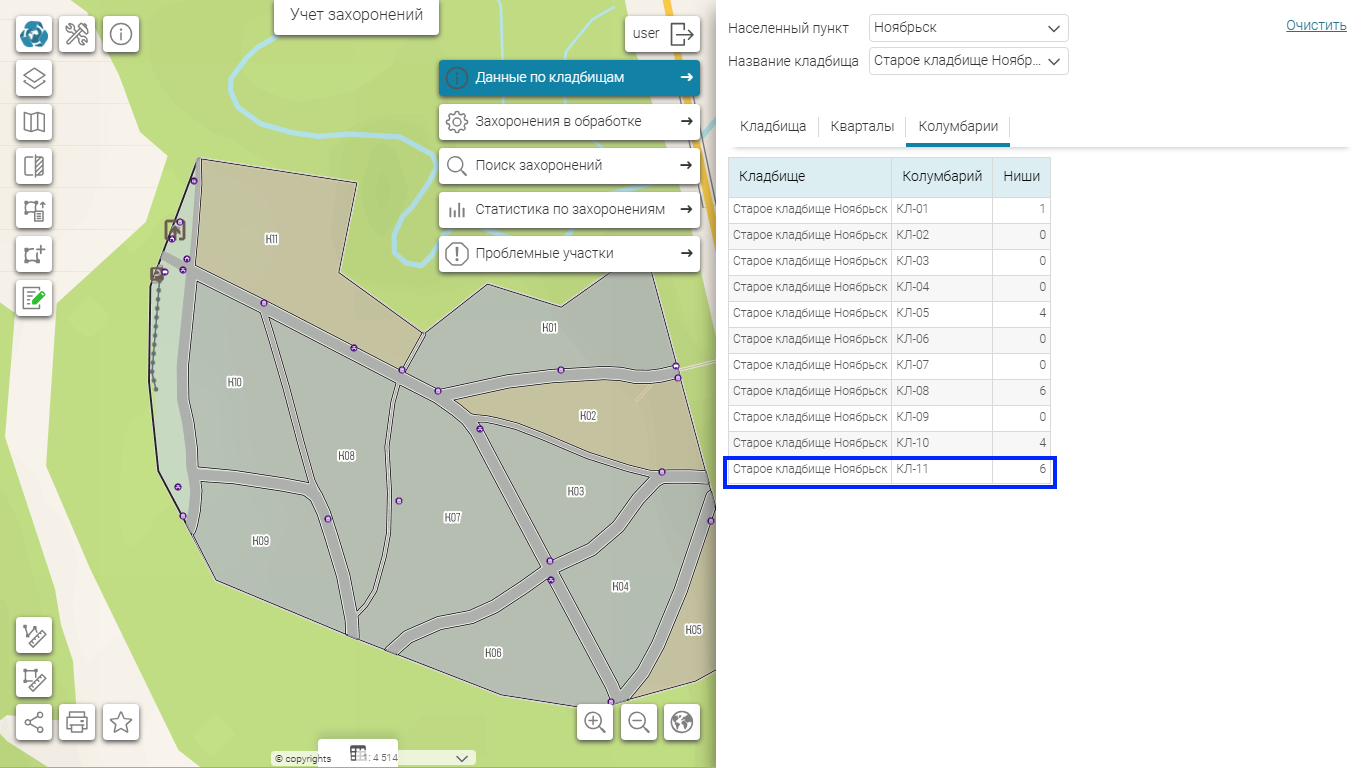
В открывшейся карточке колумбария нажмите «Запланировать захоронение».
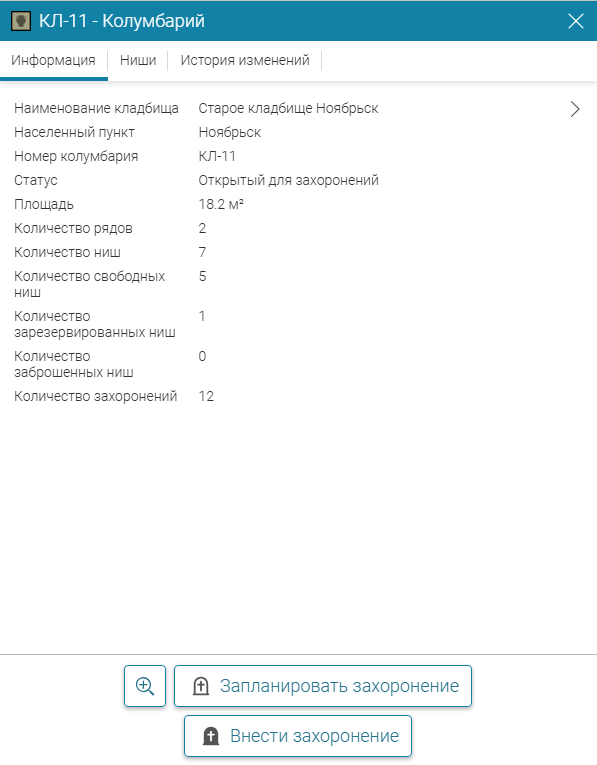
В открывшейся карточке захоронения заполните данные об умершем (усопшем) на вкладке «Информация» в блоке «Умерший».
Если известна полная дата рождения/смерти, выберите в поле «Наличие даты рождения/смерти» = Да и заполните дату из календаря или введите с клавиатуры.
Если известен только месяц/год рождения/смерти, выберите в поле «Наличие даты рождения/смерти» то, что известно, и заполните информацию о месяце/годе из выпадающих списков.
Если неизвестна дата рождения/смерти, выберите в поле «Наличие даты рождения/смерти» = Нет данных.
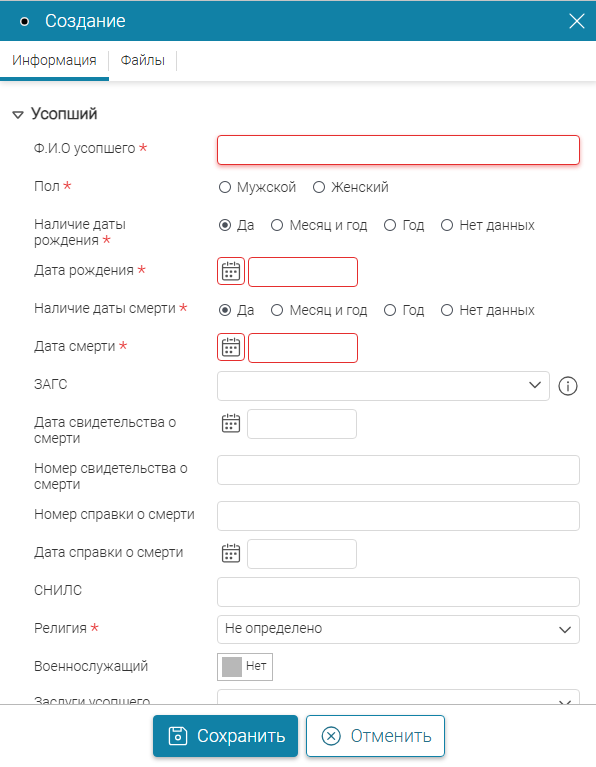
В блоке «Ответственный» внесите данные об ответственном за захоронение.
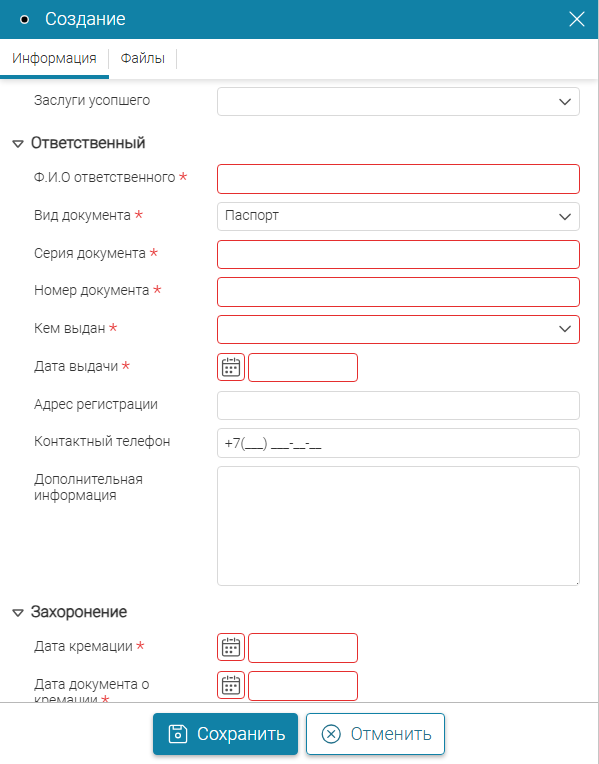
В блоке «Захоронение» внесите данные о захоронении и заполните информацию о кремации в полях ниже.
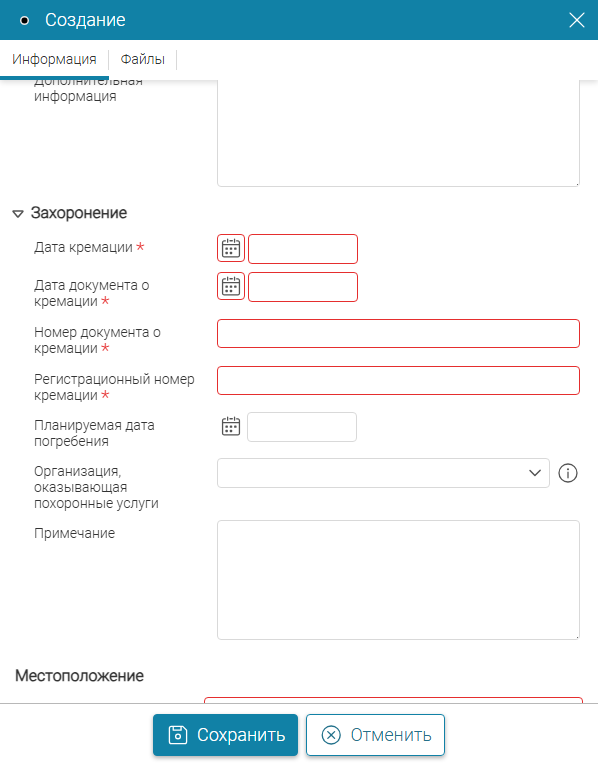
Внесите данные о нише, для этого на вкладке «Информация» в блоке «Местоположение» выберите её из выпадающего списка свободных ниш.
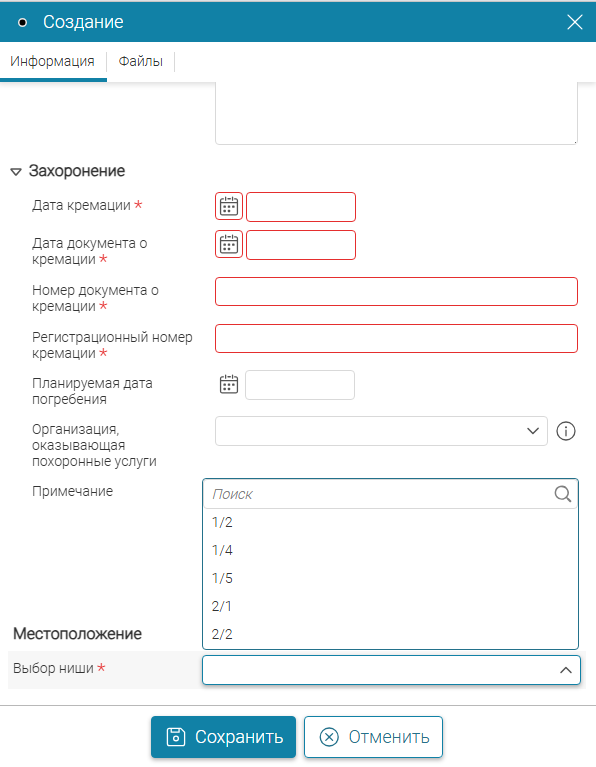
Местоположение захоронения устанавливается автоматически в центр колумбария.
Регистрация текущих подзахоронений
Два захоронения не могут быть на одном участке, если вы планируете добавить второе захоронение, его нужно оформить как подзахоронение.
Подзахоронение к могильному захоронению
Чтобы оформить подзахоронение (второе и последующие захоронения на одном участке земли), откройте карточку основного захоронения, к которому регистрируется подзахоронение, и нажмите кнопку «Оформить подзахоронение». Ввод данных при регистрации подзахоронения производится так же, как и для основного захоронения.
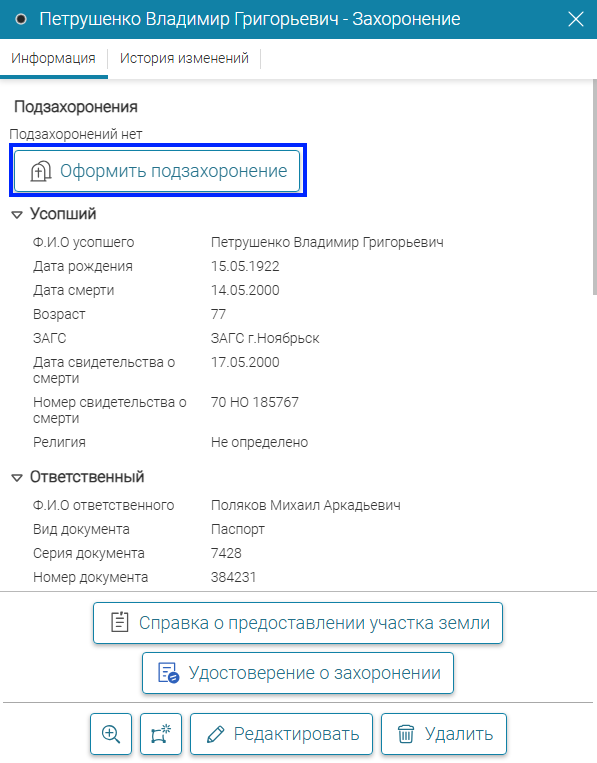
Местоположение подзахоронения устанавливается автоматически в ту же точку, где располагается основное захоронение. Чтобы посмотреть все объекты, находящиеся в этом месте, нажмите «Показать все объекты».
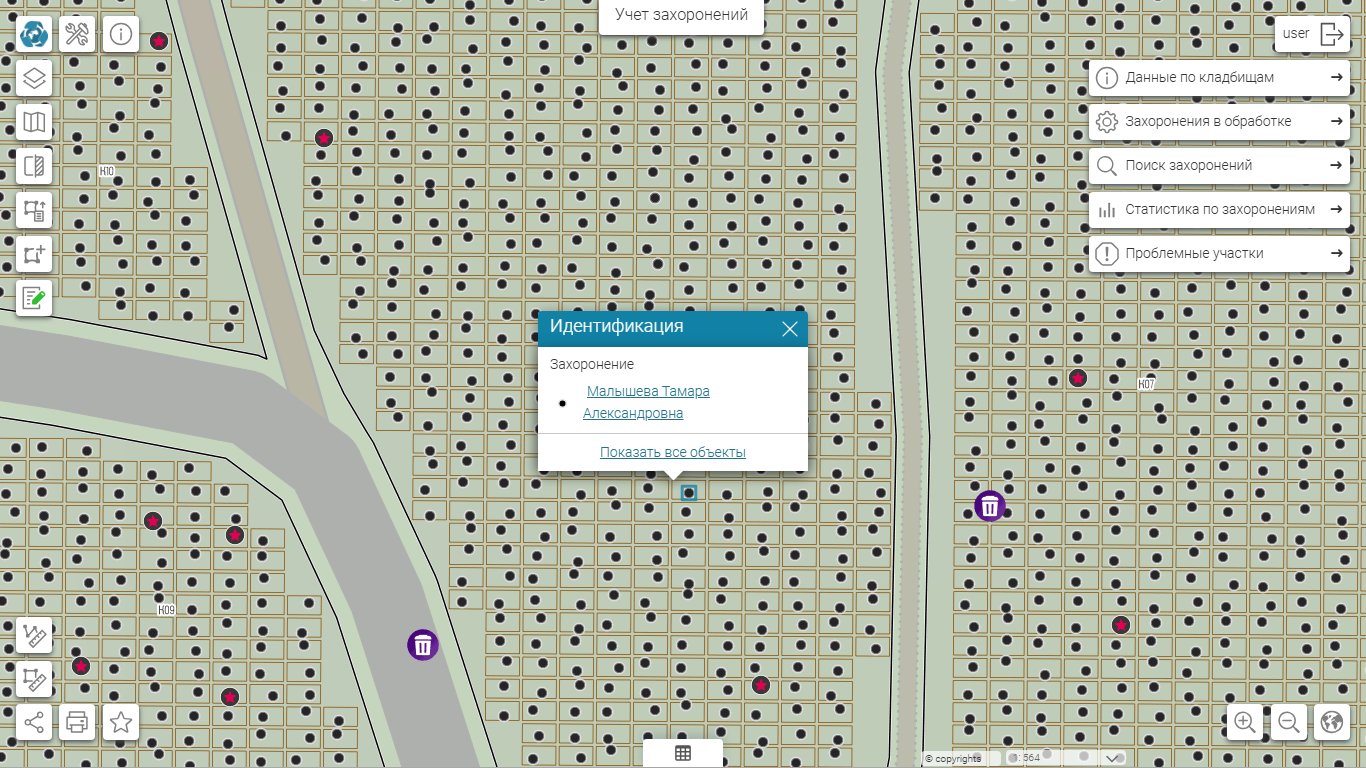
Местоположение подзахоронения можно изменить, воспользовавшись инструментом «Разместить захоронение на карте» в карточке захоронения.
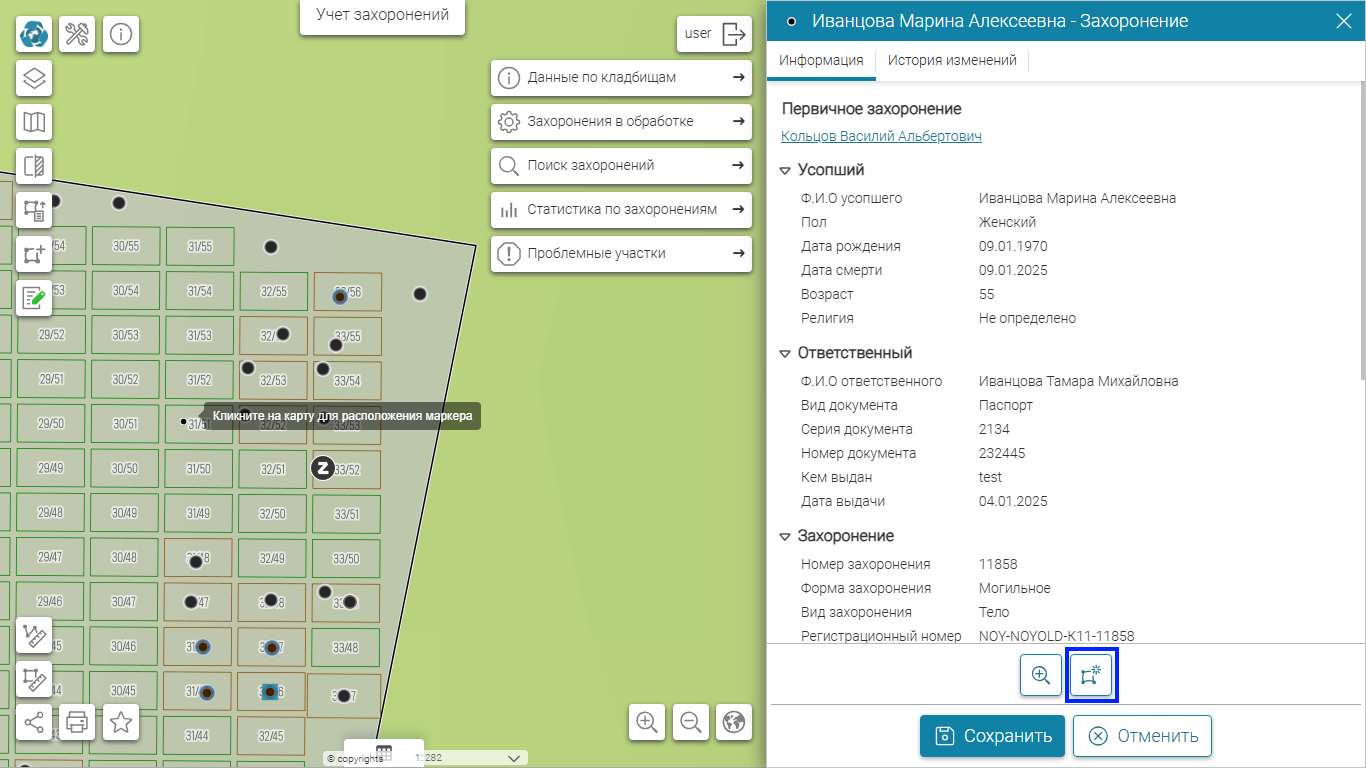
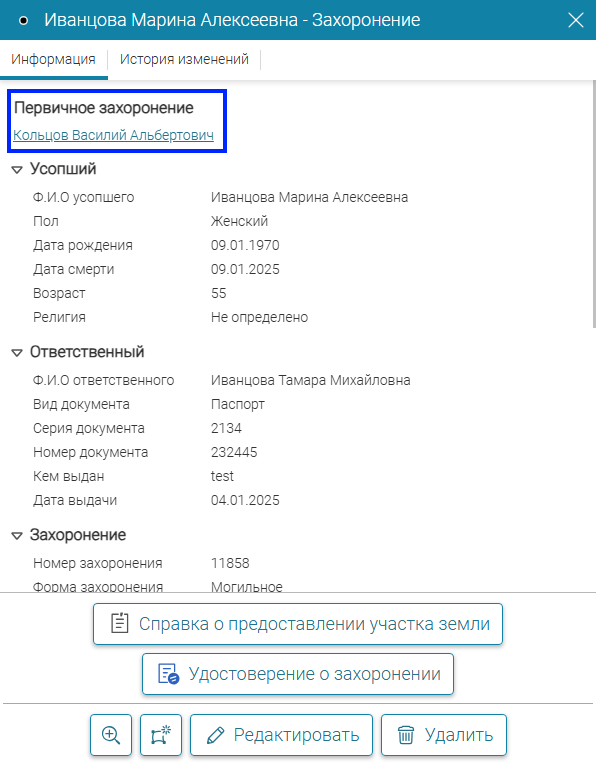
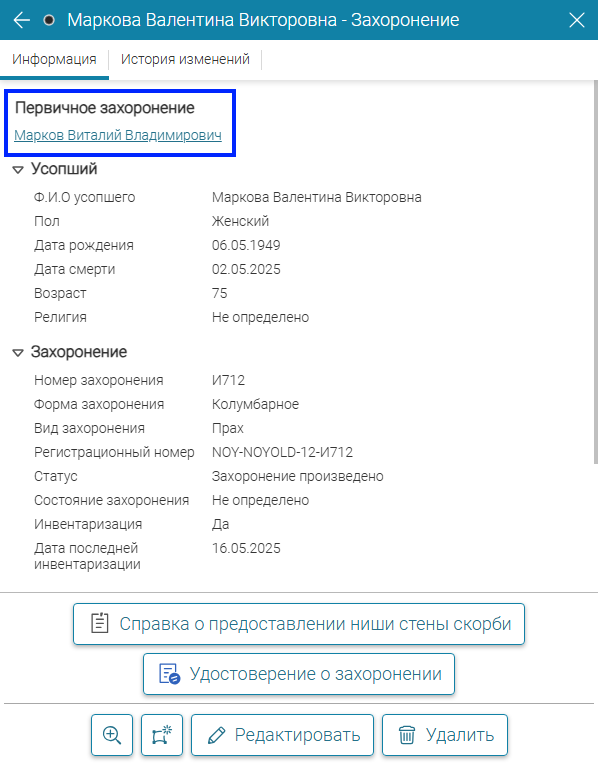
Ссылка на первичное захоронение находится в карточке подзахоронения на вкладке «Информация» в блоке «Первичное захоронение».
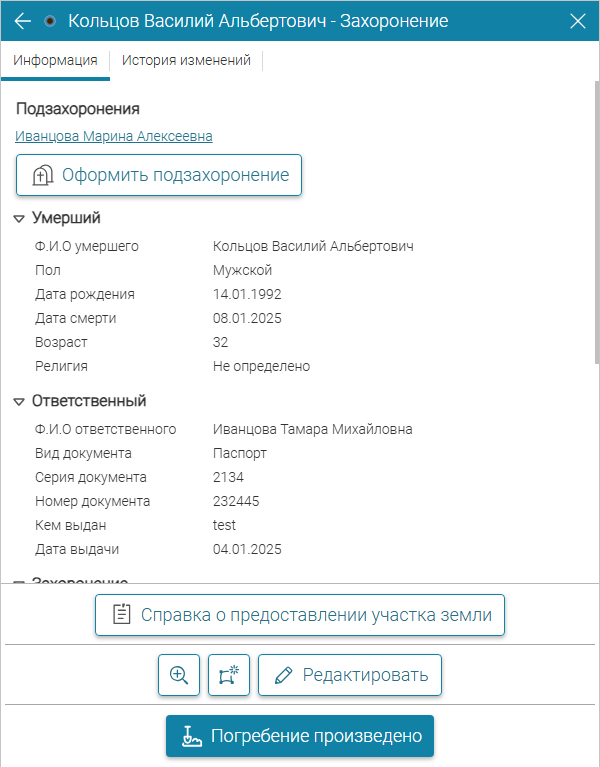
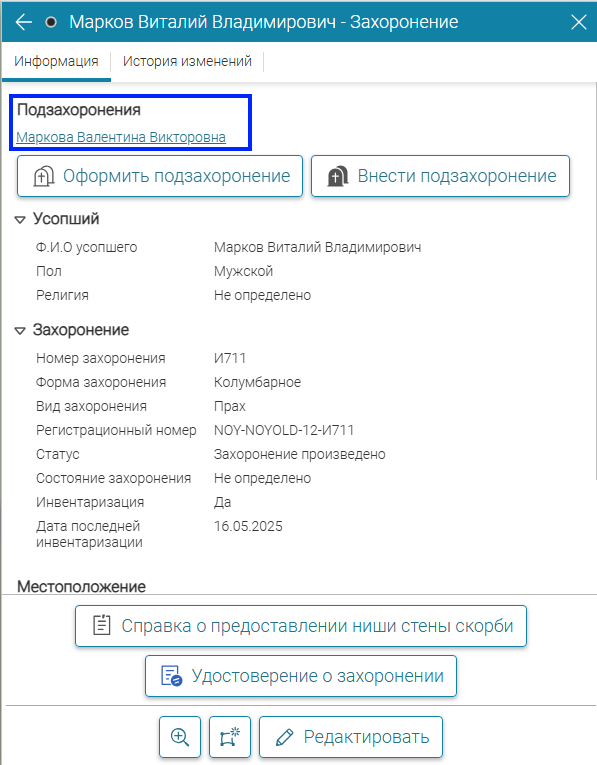
В карточке первичного захоронения на вкладке «Информация» в блоке Подзахоронения находятся ссылки на все его подзахоронения.
Демонстрационное видео о внесении данных по текущим подзахоронениям можно посмотреть на RUTUBE
Подзахоронение к колумбарному захоронению
Чтобы оформить подзахоронение (второе и последующие захоронения в одной нише в колумбарии), откройте карточку основного захоронения, к которому регистрируется подзахоронение, и нажмите кнопку «Оформить подзахоронение». Ввод данных при регистрации подзахоронения производится так же, как и для основного захоронения.
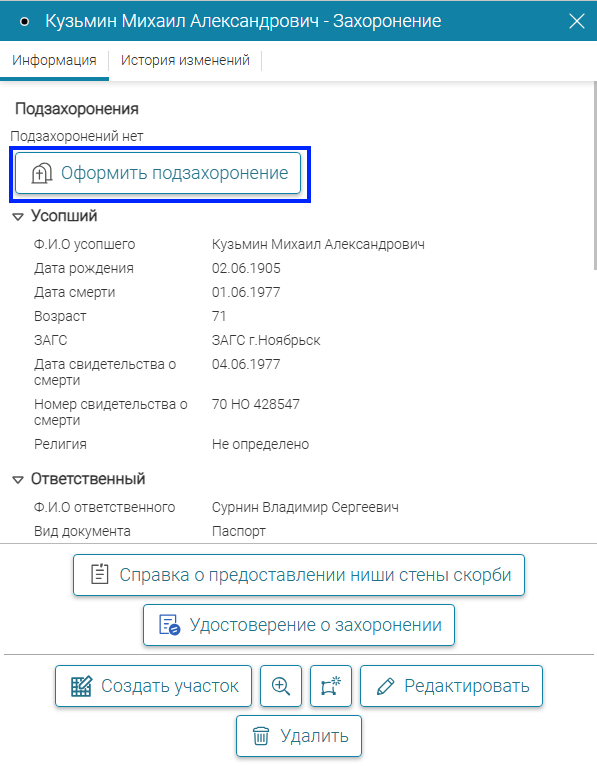
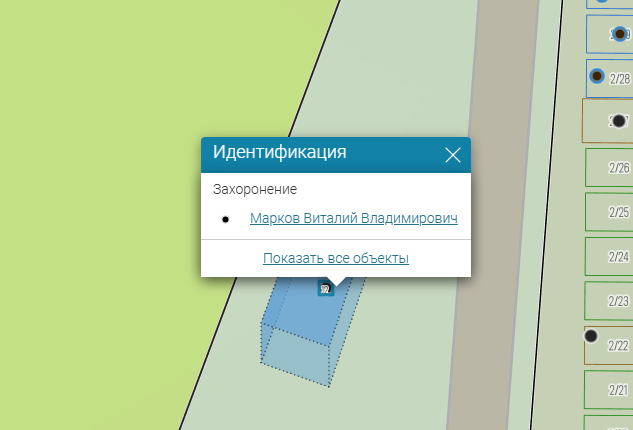
Местоположение подзахоронения устанавливается автоматически в ту же точку, где располагается основное захоронение - в центр колумбария. Чтобы посмотреть все объекты, находящиеся в этом месте, нажмите «Показать все объекты».
Ссылка на первичное захоронение находится в карточке подзахоронения на вкладке «Информация» в блоке «Первичное захоронение».
В карточке первичного захоронения на вкладке «Информация» в блоке Подзахоронения находятся ссылки на все его подзахоронения.
Работа с захоронением после факта захоронения
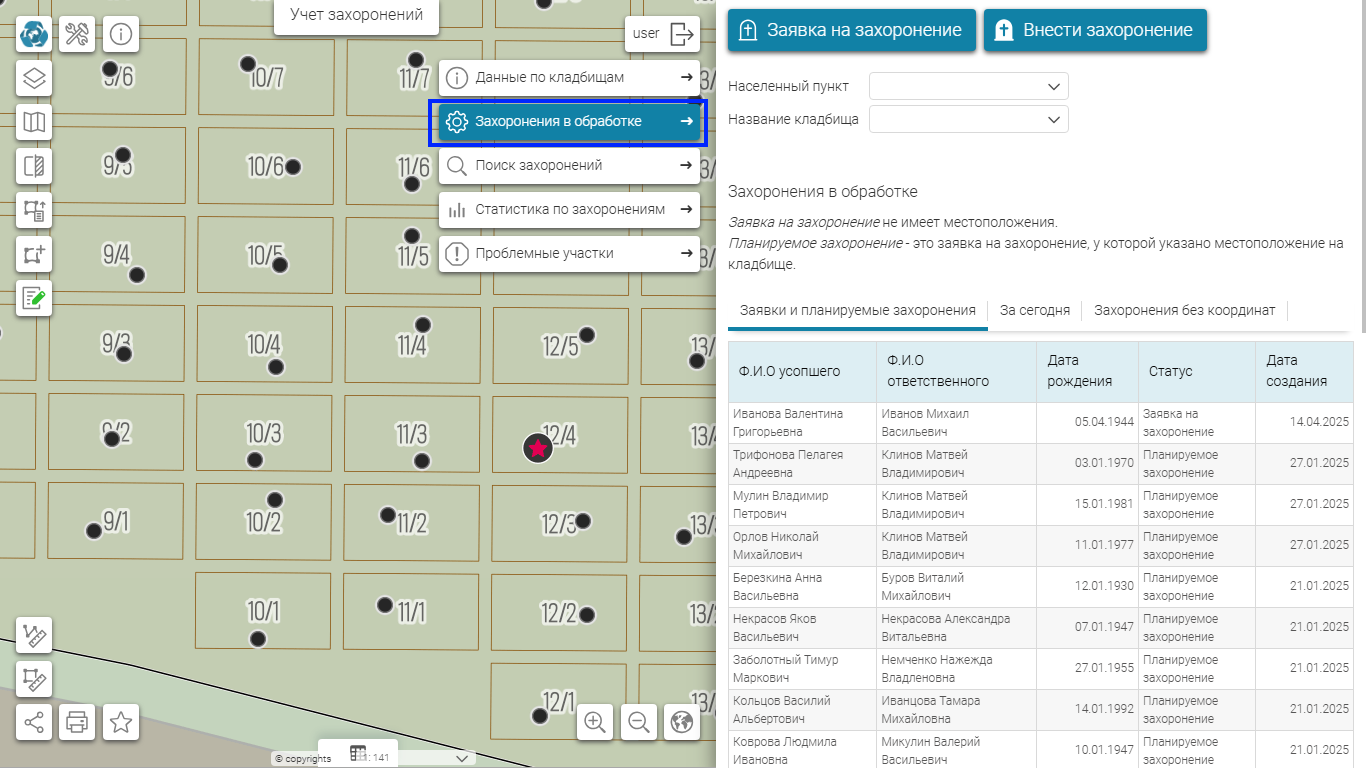
Захоронения, оформление которых не завершено, отображаются в виджете «Захоронения в обработке»:
- Заявки на захоронения – захоронения, зарегистрированные в системе.
- Планируемые захоронения – захоронения, у которых известно местоположение, но они ещё не произведены.
- Захоронения за сегодня – все захоронения, оформленные в этот день, независимо от статуса.
- Захоронение без координат – захоронения, загруженные в систему без координат.
Установка местоположения могильного захоронения
Если нет возможности указать местоположение захоронения на карте, воспользуйтесь мобильным приложением, подробнее см. Руководство пользователя мобильного приложения.
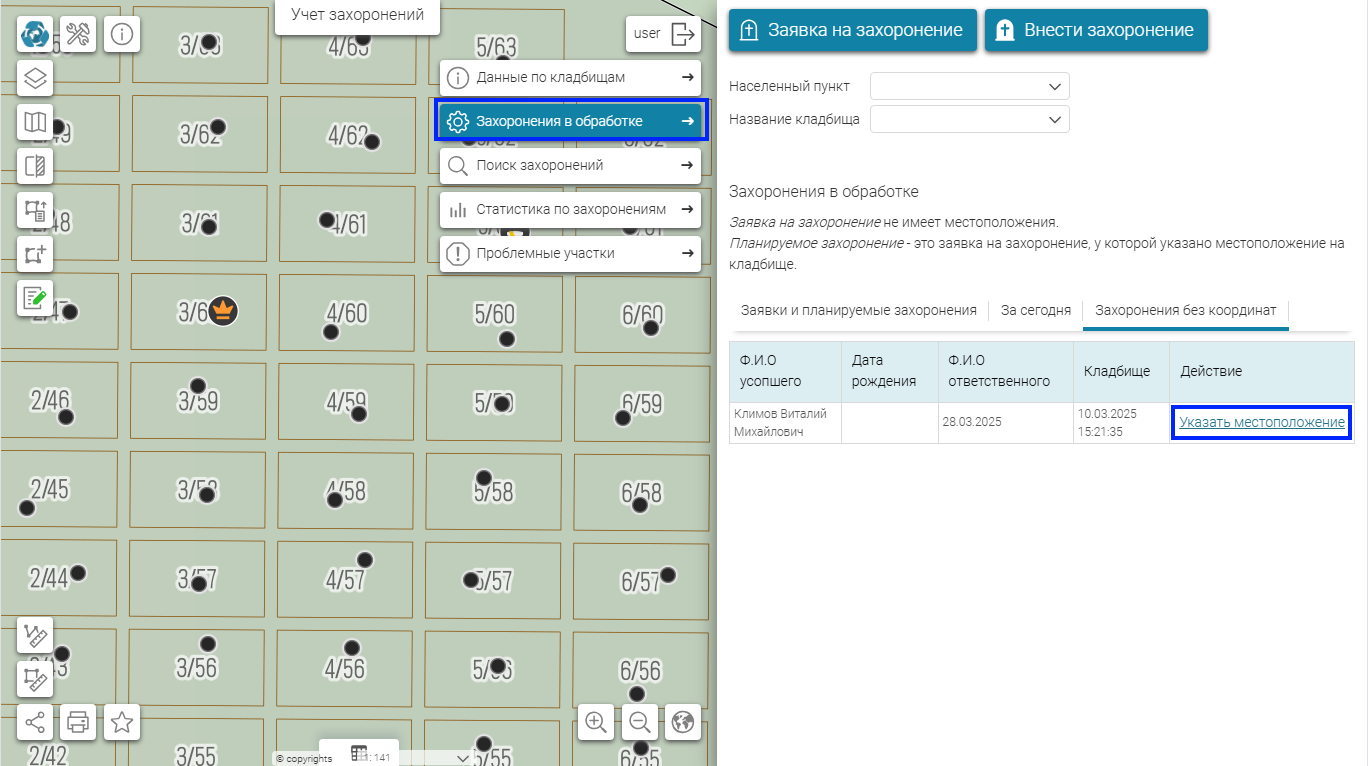
Если местоположение захоронения известно, и для уточнения его координат не требуется выходить на место, выберите нужное захоронение в виджете «Захоронения в обработке» на вкладке «Захоронения без координат», нажмите на кнопку «Указать местоположение» и установите маркер в нужную точку на карте. Захоронению установится в указанное местоположение.
Уточнение данных о могильном захоронении
После факта захоронения его статус нужно изменить с «Планируемое захоронение» на «Погребение произведено». Чтобы изменить статус захоронения, откройте карточку захоронения и нажмите кнопку «Погребение произведено».
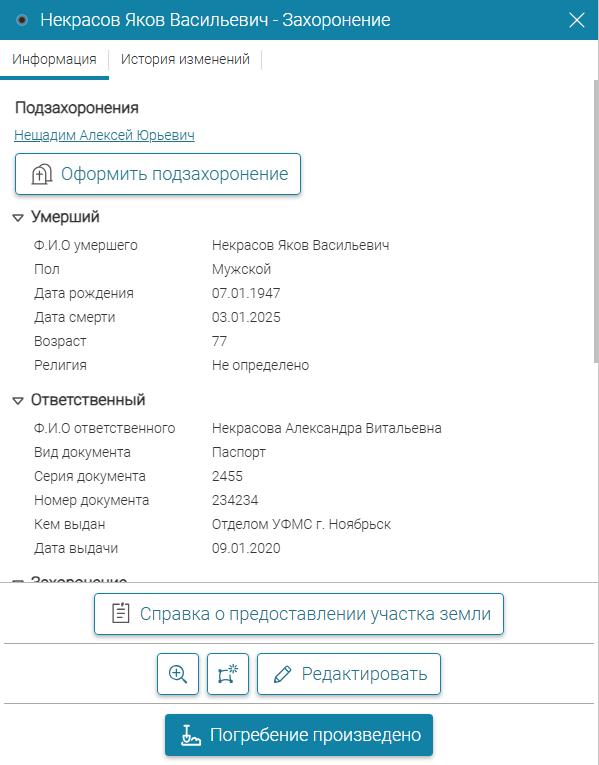
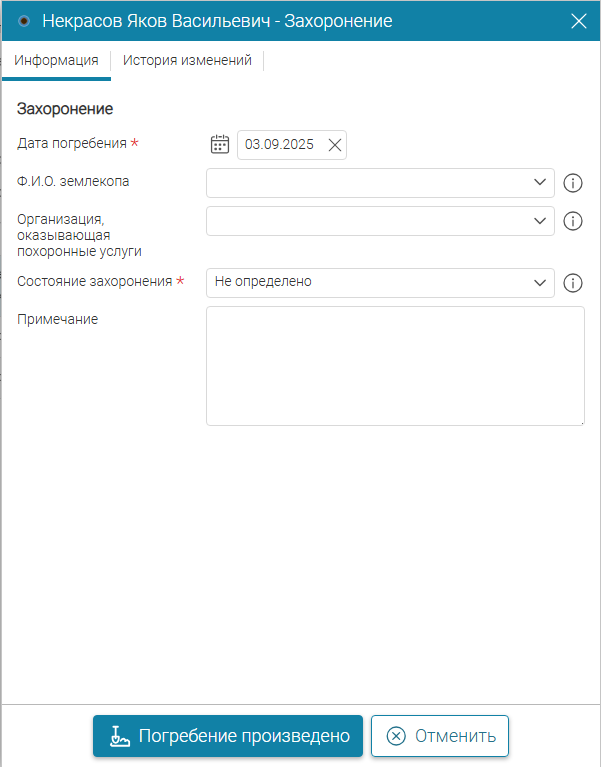
Введите информацию о дате погребения, состоянии захоронения, Ф.И.О. землекопа, если известно, также можно указать Организацию, оказывающую похоронные услуги и примечание. Нажмите «Погребение произведено».
Также после факта захоронения может быть уточнена следующая информация:
-
ЗАГС
-
Религия
-
Являлся ли умерший (усопший) военнослужащим
-
Заслуги умершего (усопшего)
-
Дополнительная информация
-
Тип участка
Сформируйте «Удостоверение о захоронении» по кнопке в карточке захоронения. Подробнее см. Удостоверение о захоронении.
Уточнение данных о колумбарном захоронении
После факта захоронения его статус нужно изменить с «Планируемое захоронение» на «Погребение произведено». Чтобы изменить статус захоронения, откройте карточку захоронения и нажмите кнопку «Погребение произведено».
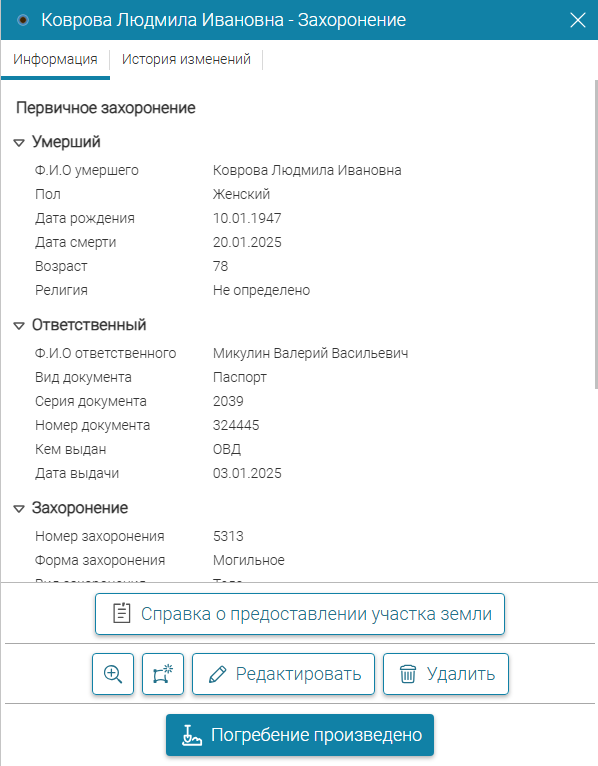
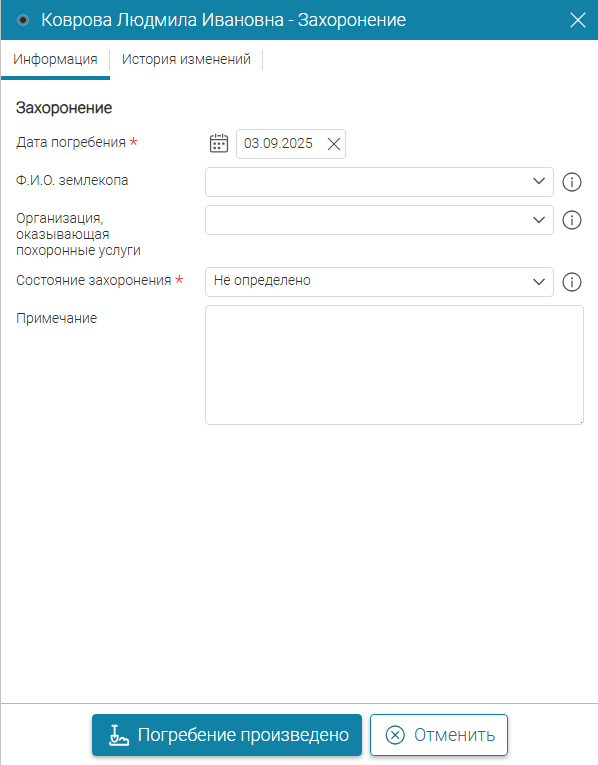
Введите информацию о дате погребения и состоянии захоронения, также можно указать Организацию, оказывающую похоронные услуги и примечание. Нажмите «Погребение произведено».
Также после факта захоронения может быть уточнена следующая информация:
- ЗАГС
- Религия
- Являлся ли умерший (усопший) военнослужащим
- Заслуги умершего (усопшего)
- Дополнительная информация
Добавление вложений к захоронению
В системе предусмотрена возможность добавлять вложения к захоронениям: документы и фотографии. Вложения можно добавлять как с помощью мобильного приложения, так и через веб-портал.
Чтобы добавить вложение к захоронению, откройте карточку захоронения, выберите режим редактирования и перейдите во вкладку «Файлы». Если вы хотите прикрепить фотографию, нажмите «Выбрать файл» в блоке «Фотографии», а если документ - в блоке «Документы». Выберите фотографию или документ (или несколько), которые хотите прикрепить, и нажмите «Открыть». Также можно вручную перетащить нужные файлы в соответствующий блок.
Пример добавления фотографии представлен на рисунках ниже.
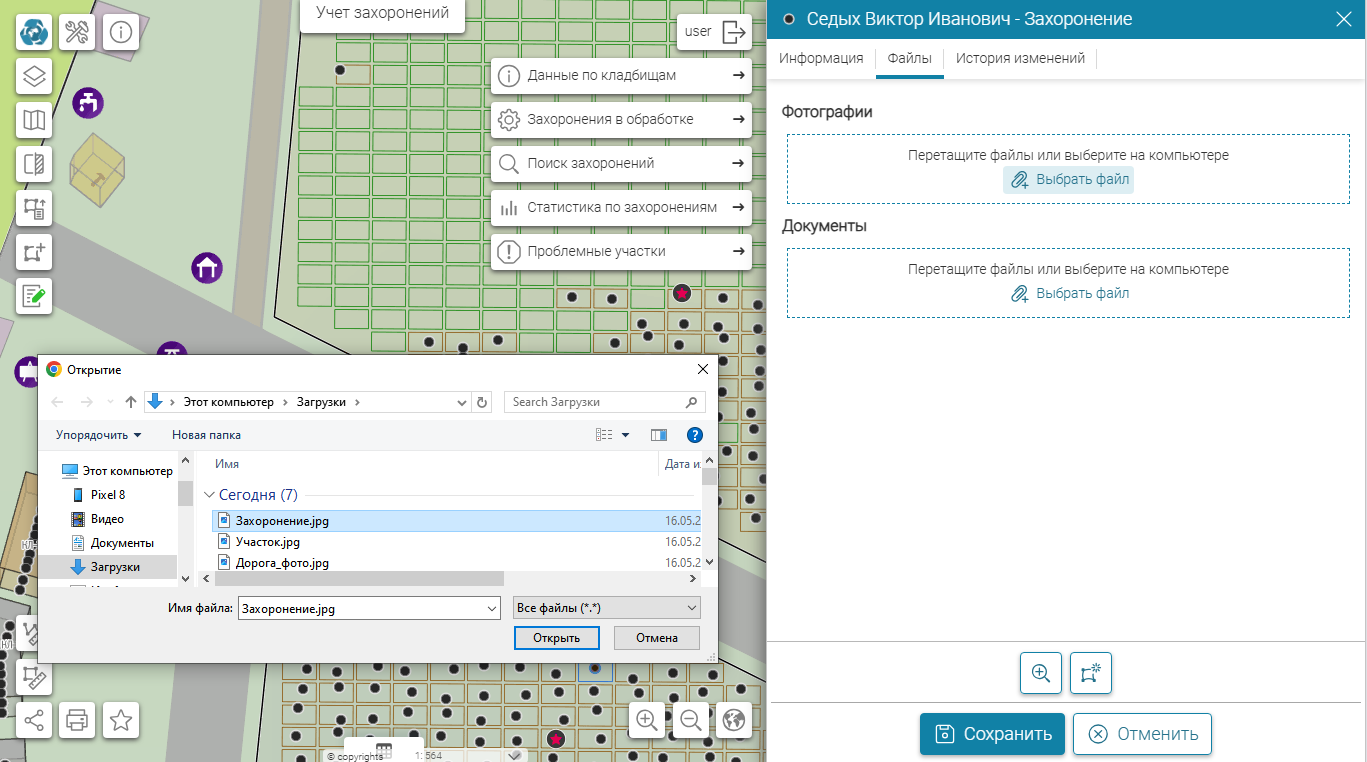
На вкладке «Файлы» отобразится добавленный файл. Чтобы прикрепить этот файл к захоронению, нажмите «Сохранить».
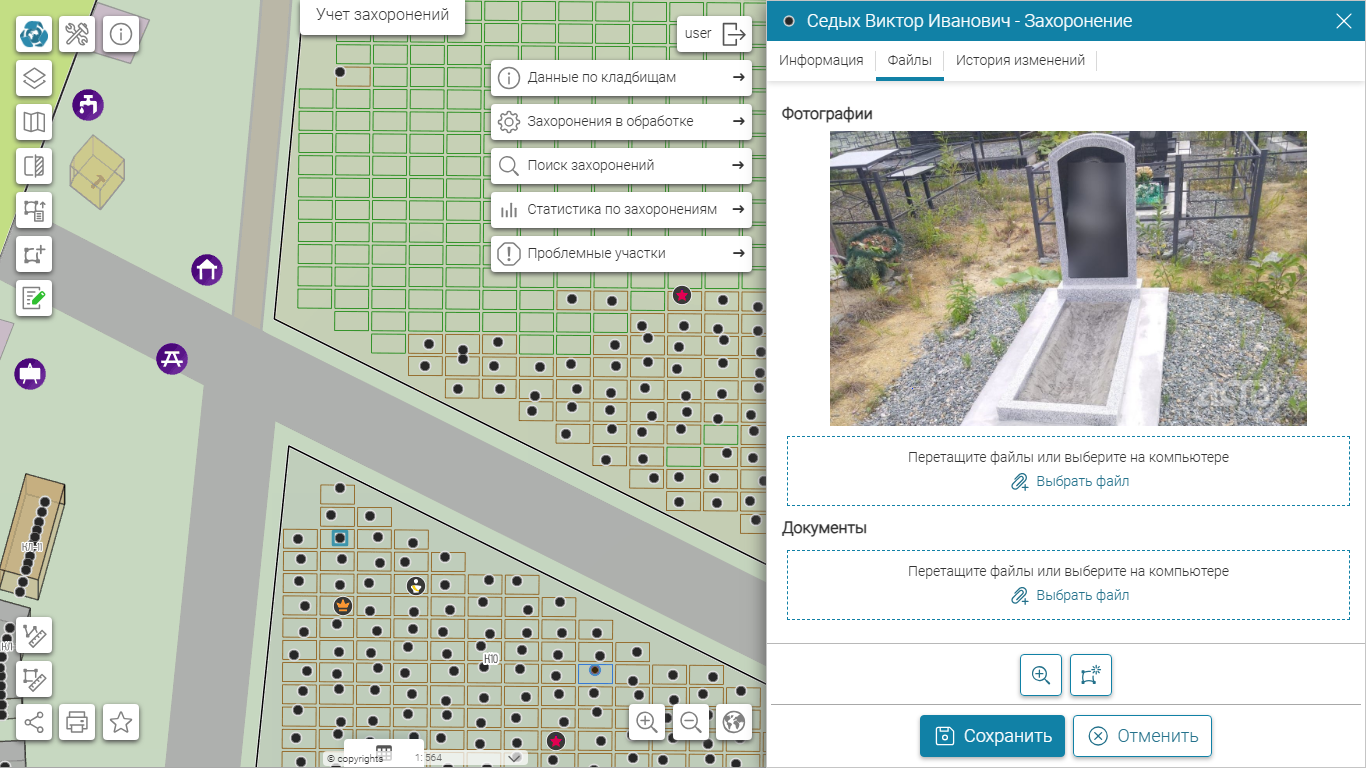
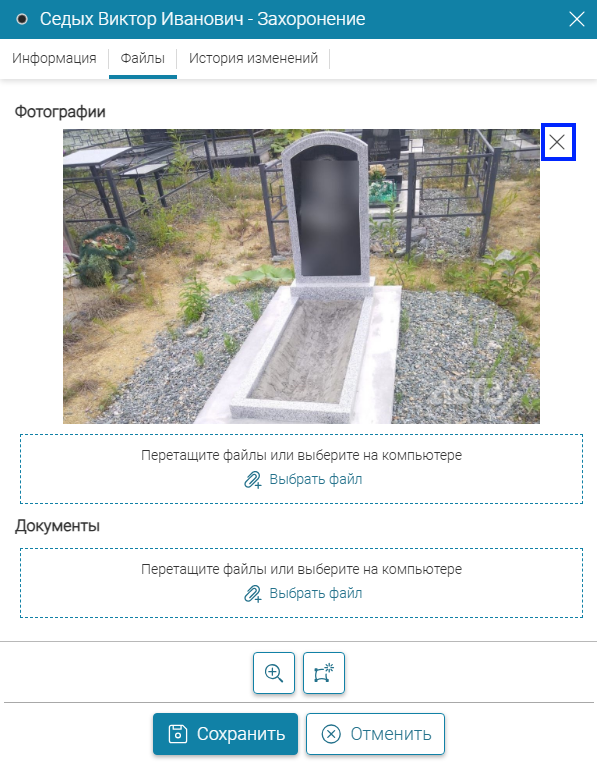
Фотографии захоронения отображаются на вкладке «Файлы», чтобы удалить фотографию, наведите на нее курсор мыши, появится соответствующая кнопка.
Демонстрационное видео о добавлении вложений к захоронениям можно: посмотреть на RUTUBE