Вкладка Легенда
Задайте здесь настройки Легенды. Вкладка приведена ниже.
Отметьте и настройте следующие опции во вкладке Легенда:
-
 Использовать в легенде – опция отмечена по умолчанию. Все слои картографического сервиса будут отображаться в Легенде. Легенда будет доступна на карте при соответствующих настройках. Чтобы в Легенде отображались только определенные слои, укажите их номера в
 .
-
 Группировать в слой – для удобства слои одного сервиса или разных сервисов можно объединить в групповой слой. Отметьте опцию, введите название группового слоя. Повторите эти шаги для всех сервисов, слои которых нужно объединить в групповой слой.
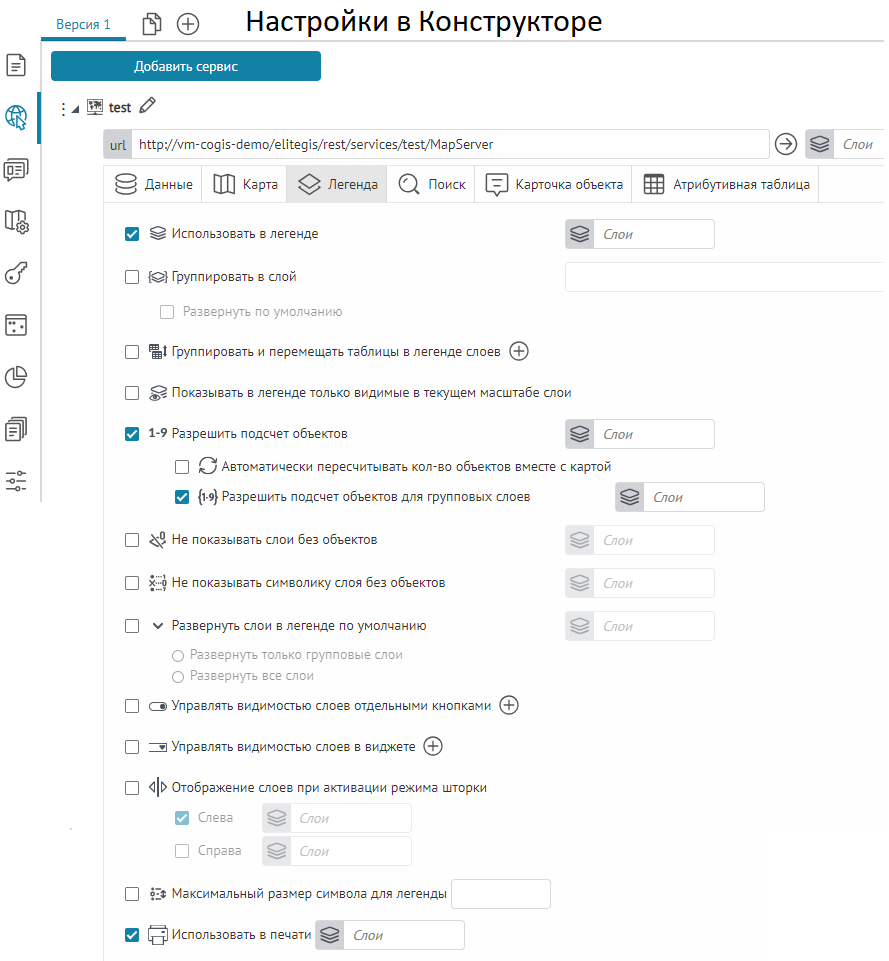
Настройки вкладки Легенда -
 Группировать и перемещать таблицы в легенде слоев – в Легенде можно отобразить таблицы картографического сервиса, предварительно их сгруппировав и указав месторасположение. Для этого отметьте опцию, укажите номер слоя таблицы, название группы, номер слоя, относительно которого задается месторасположение.

Группировка и перемещение таблицы в легенде слоев -
 Показывать в легенде только видимые на текущем масштабе слои – определяет настройку отображения невидимых слоев сервиса в легенде по умолчанию.
-
 Разрешить подсчет объектов;
Опция включает отображение количества объектов слоев в окне Слои карты, на кнопках и виджетах для определенного картографического сервиса.
По умолчанию опция отмечена, отдельные слои не выбраны – это значит, что количество объектов будет отображаться для всех слоев сервиса.
Укажите набор слоев в параметре
Слои, чтобы количество объектов отображалось только для указанных слоев. Для остальных слоев сервиса количество объектов отображаться не будет.Отключите опцию, чтобы отключить отображение количества объектов для всех слоев сервиса.
Обратите внимание, что для корректной работы опции необходимо, чтобы была отмечена настройка Включить подсчет объектов в горизонтальной вкладке Легенда вкладки Инструменты и настройка карты (см. Переопределение настроек легенды).
-
 Автоматически пересчитывать кол-во объектов вместе с картой;
Опция по умолчанию отключена.
Включите опцию, чтобы каждый раз при обновлении карты количество объектов пересчитывалось.
Опция используется в случае, если данные постоянно обновляются независимо от действий пользователя, и важно отображать текущее количество объектов. Если данные меняются не так часто, то лучше не использовать эту опцию для уменьшения количества запросов. В случае редактирования данных пользователем, количество объектов обновляется без использования этой опции.
-
 Разрешить подсчет объектов для групповых слоев;
Опция по умолчанию включена, отдельные слои не выбраны – это значит, что для всех групповых слоев картографического сервиса будет отображаться суммарное количество объектов вложенных слоев (подсчет для которых разрешен в опции Разрешить подсчет объектов).
Укажите набор групповых слоев в параметре
Слои, чтобы количество объектов отображалось только для указанных групповых слоев. Для остальных групповых слоев сервиса количество объектов отображаться не будет.Отключите опцию, чтобы отключить отображение количества объектов для всех групповых слоев сервиса.
Обратите внимание, что опция не влияет на отображение количества объектов слоя, вложенного в групповой; а также опция не включает отображение количества объектов у группы сервисов (созданной согласно опции Группировать в слой) или у группы таблиц (созданной согласно опции Группировать и перемещать таблицы в легенде слоев).
-
-
 Не показывать слои без объектов – включите опцию и укажите номер слоя, тогда на интерактивной карте в Легенде временно будут скрыты слои, в которых нет объектов. Опция также применяется к групповым слоям, у которых отсутствуют объекты во всех слоях, входящих в группу.
При открытии карты, пока количество объектов не известно, такие слои в Легенде не показываются. Пересчет количества объектов будет выполнен автоматически после изменения данных или при использовании инструментов Приблизить/Отдалить с перерасчетом при изменении экстента карты, тогда в Легенде автоматически отобразится слой с объектами. Пример ниже. Подсчет количества объектов будет произведен, если для CoGIS SOE разрешен подсчет объектов и в правилах для расширений сервисов заданы необходимые настройки, подробнее см. Плагин Подсчет количества объектов.
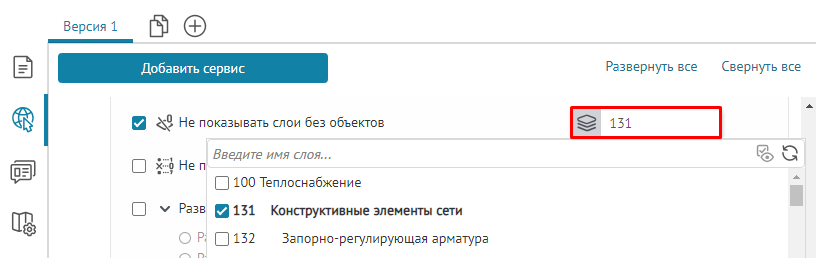
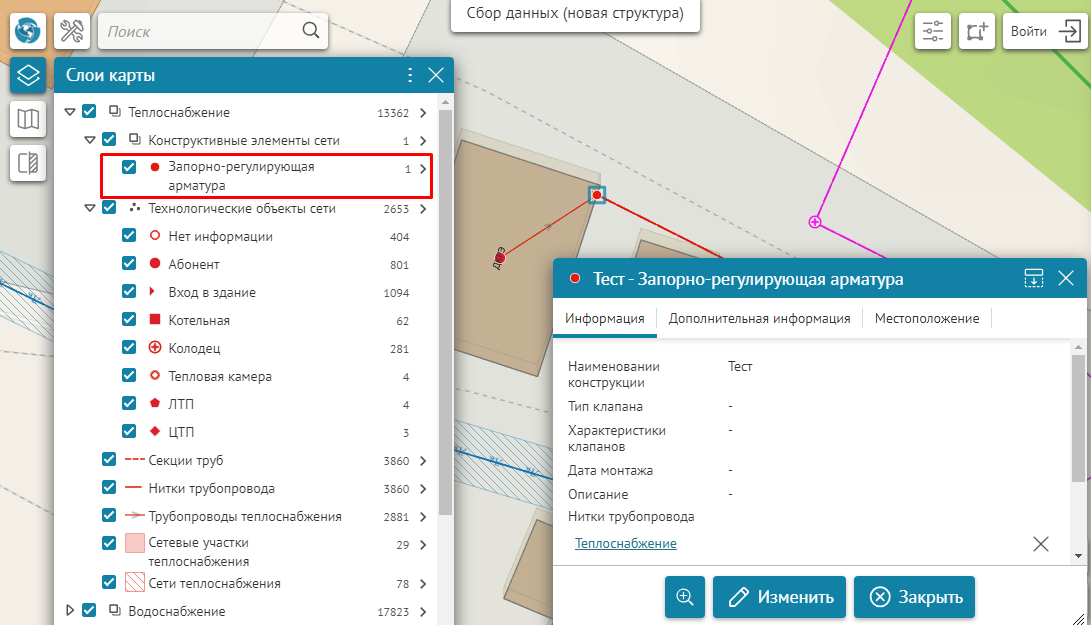
Пример настройки опции Не показывать слои без объектов к групповому слою, где после создания нового объекта отображается подслой группового слоя в Легенде -
 Не показывать символику слоя без объектов – включите опцию и укажите слой, тогда на интерактивной карте в Легенде будет временно скрыта символика слоя, в которых нет объектов. Применяется также к групповым слоям, у которых отсутствуют объекты во всех слоях, входящих в группу.
Перерасчет символики слоя будет выполнен, если для CoGIS SOE разрешен подсчет объектов и включен параметр Считать кол-во объектов у каждой символики. Как разрешить подсчет объектов в настройках CoGIS SOE см. Плагин Подсчет количества объектов.
При открытии карты, пока количество объектов не известно, такие слои в Легенде не показываются. Пересчет количества объектов и символики будет автоматически произведен в Легенде после изменения данных или при использовании инструментов Приблизить/Отдалить с перерасчетом при изменении экстента карты.
-
 Развернуть слои в легенде по умолчанию – чтобы в Легенде по умолчанию были развернуты все слои, отметьте опцию и выберите способ раскрытия. Чтобы задать развернутый вид отображения определенного слоя в Легенде, укажите его номер в .
-
 Управлять видимостью слоев отдельными кнопками – управлять видимостью слоев на карте можно не только в Легенде, но и при помощи отдельных кнопок. Для этого отметьте опцию, нажмите
 и задайте настройки, вид которых приведен ниже.
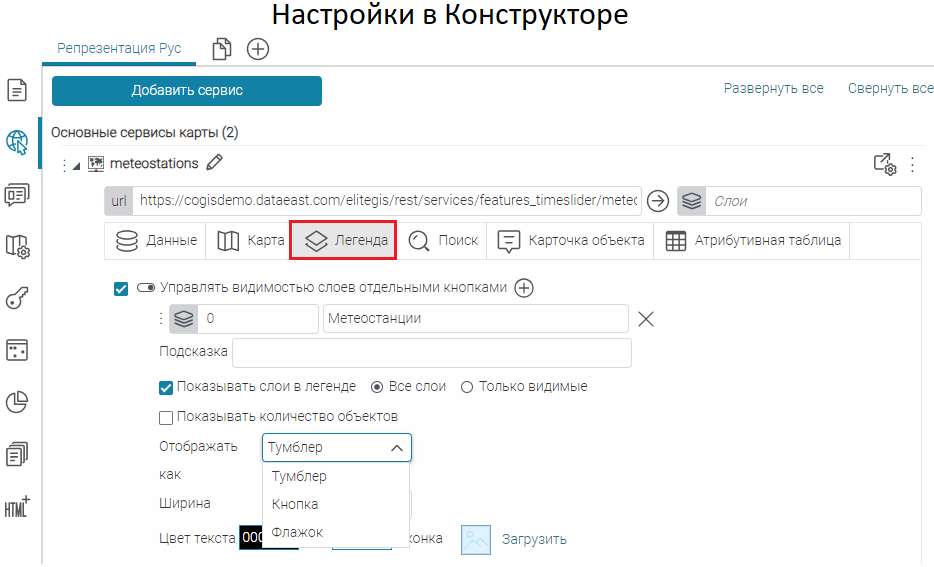
Управление видимостью слоев отдельными кнопками Укажите номера слоев или групповых слоев, видимость которых будет включаться и выключаться отдельной кнопкой. Введите название кнопки и текст всплывающей подсказки. Укажите, надо ли показывать слои в Легенде.
Отметьте опцию Показывать количество объектов, чтобы на кнопке отображалось количество объектов выбранных слоев. Обратите внимание, что для корректной работы опции необходимо, чтобы для выбранных слоев была отмечена настройка Разрешить подсчет объектов в текущей вкладке, а также была отмечена настройка Включить подсчет объектов в горизонтальной вкладке Легенда вкладки Инструменты и настройка карты (см. Переопределение настроек легенды).
В опции Отображать по умолчанию выбрано Тумблер. Если необходимо, измените тип отображения по умолчанию, для этого выберите Кнопка, тогда слой будет включаться или отключатся при нажатии на кнопку. Выберите Флажок, тогда видимость слоя будет регулироваться при помощи флажка – включен ☑ или соответственно отключен ☐.
Если вы создали несколько кнопок видимости слоев, задайте для них ширину (параметр Минимальная ширина). Ширина задается в пикселях (без указания единиц измерения) или через CSS-выражение. Единицы измерения в CSS-выражении указываются латиницей и без пробела. Кнопка отображается заданной ширины или большей, чтобы вместить текст кнопки. Если параметр не задан, то ширина кнопки зависит от длины текста и наличия иконки.
Выберите цвет кнопки, фон и загрузите иконку. Если после настройки кнопки не отобразились на карте, убедитесь, что во вкладке Расположение кнопок на карте выбрана опция Размещать кнопки по умолчанию. Иначе, добавьте кнопку
 Слои.
-
 Управлять видимостью слоев в виджете – управлять видимостью слоев на карте можно в отдельном окне (виджете). В таком случае пользователь может выбрать слой для отображения в данный момент на карте из выпадающего списка.
Отметьте опцию, нажмите
и задайте настройки.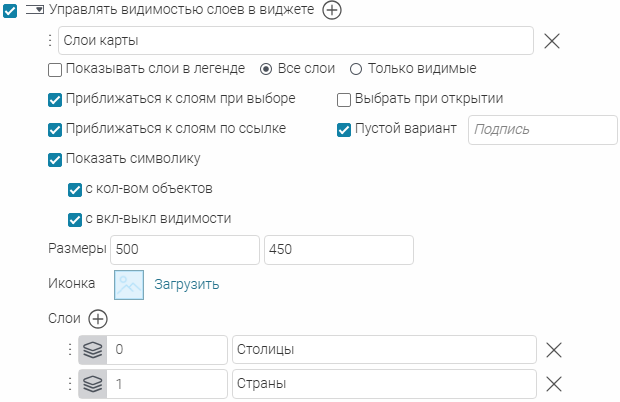
Управление видимостью слоев в виджете Введите название-заголовок, под которым в окне будет отображаться выпадающий список.
Обратите внимание, что под этим же названием отображается кнопка вызова этого окна во вкладке Расположение инструментов на странице под общей кнопкой Слои раздела Управление картой (см. Инструменты интерактивной карты).
Чтобы выбранные ниже слои (см. ниже параметр Слои) отображались в Легенде, отметьте опцию Показывать слои в Легенде. Выберите, какие выбранные слои показывать – Все слои или Только видимые.
Если вы хотите, чтобы в окне:
-
при выборе слоев карта приближалась к слоям с учетом масштаба их видимости, активируйте опцию Приближаться к слоям при выборе;
-
если на карте есть разные наборы данных, чтобы карта приближалась к слоям по клику пользователя, а не при выборе слоев, активируйте опцию Приближаться к слоям по ссылке;
-
в качестве заголовка выпадающего списка слоев был первый указанный слой, отметьте Выбрать при открытии;
-
выпадающий список слоев содержал строку сброса выбора**,** отметьте опцию Пустой вариант и введите текст, которым будет помечена строка сброса**;**
По умолчанию строка сброса выбора помечается Выберите слои.
-
отображались символы объектов слоя, отметьте Показать символику;
-
отображалось количество объектов в слое, отметьте с кол-вом объектов;
Обратите внимание, что для корректной работы опции необходимо, чтобы для выбранных слоев была отмечена настройка Разрешить подсчет объектов в текущей вкладке, а также была отмечена настройка Включить подсчет объектов в горизонтальной вкладке Легенда вкладки Инструменты и настройка карты (см. Переопределение настроек легенды).
-
был переключатель видимости слоя и объектов с определенными символами, отметьте с вкл-выкл видимости.
Задайте размер окна в пикселях. По умолчанию ширина окна – 150. Высота выставляется по содержимому.
По умолчанию кнопка вызова окна не видна на карте. Если для кнопки вызова окна выбрано место размещения (см. Инструменты интерактивной карты), окно всегда отображается. Для мобильных приложений вы можете настроить вызов выпадающего списка слоев по клику на иконку. Нажмите Загрузить и выберите нужную иконку. Чтобы сбросить выбор иконки, нажмите Удалить.
Обратите внимание, что с этой же иконкой отображается кнопка вызова этого окна во вкладке Расположение инструментов на странице (см. Инструменты интерактивной карты).
Выпадающий список слоев для отображения на карте формируется в параметре Слои. Нажмите
и добавьте новую строку выпадающего списка. Выберите один или несколько слоев, объекты которых будут видимы на карте при выборе пользователем этой строки из списка. В текстовом поле ввода рядом задайте имя, с которым эта строка будет отображаться в списке.Добавьте столько строк в выпадающий список, сколько требуется.
-
-
-
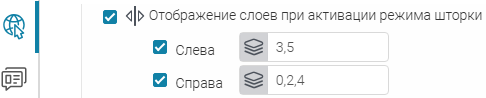
 Отображение слоев при активации режима шторки – опция позволяет определить, какие слои по умолчанию будут отображаться Слева, а какие Справа при активации инструмента Шторка.
По умолчанию опция не отмечена, при активации инструмента Шторка все слои картографического сервиса отображаются слева.
Отметьте опцию, чтобы настроить отображение слоев:
-
отметьте вложенную опцию Слева и выберите из выпадающего списка слои, которые будут отображаться на карте слева от линии-разделителя;
Если вложенная опция отмечена, но слои не выбраны, то отображаться слева будут все слои.
Если вложенная опция не отмечена, то слева слои отображаться не будут.
-
отметьте вложенную опцию Справа и выберите из выпадающего списка слои, которые будут отображаться на карте справа от линии-разделителя.
Если вложенная опция отмечена, но слои не выбраны, то отображаться справа будут все слои.
Если вложенная опция не отмечена, то справа слои отображаться не будут.
Подробнее об инструменте Шторка см. Использование инструмента Шторка.
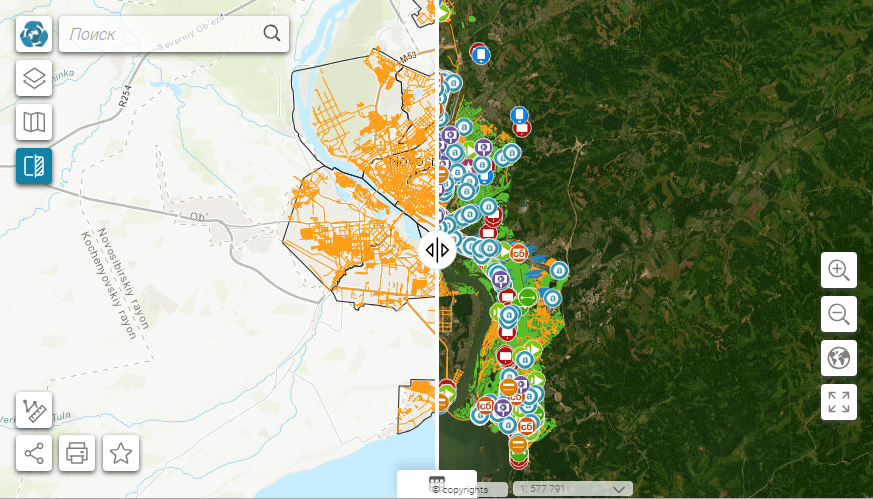
Настройка инструмента Шторка для картографического сервиса (вкладка Легенда) -
-
 Максимальный размер символа для легенды – позволяет ограничить размер символа в легенде в том случае, если на карте необходимо отображать символы большого размера.
Опция по умолчанию отключена и не заполнена, символы в легенде будут размером в 20px.
Отметьте опцию и задайте нужный размер. В таком случае символы в легенде будут отображаться в реальном размере, если размер не превышает заданный, либо заданного размера, если превышает.
Обратите внимание, что если размер символа превышает 32px, то символ отображается в легенде под названием символа/слоя на отдельной строке.
Если в опции задано 0, то это равносильно тому, что опция отключена.
-
 Использовать в печати – определяет, какие слои из легенды будут в печатной форме легенды. Если не указан ни один слой и опция включена, значит все слои из легенды попадут в печатную форму. Если пользователь отключит видимость какого-то слоя, то он не будет попадать в печатную форму легенды.