Дополнительные возможности CoGIS Конструктора
Имея уже подготовленную модель геообработки, вы можете донастроить инструмент геообработки, используя возможности CoGIS Конструктора.
В данном разделе описаны следующие возможности:
- настройка запуска инструмента геообработки по кнопке;
- настройка указания графических объектов в качестве входных данных;
- настройка выбора фрагмента карты для выгрузки;
- переопределение значения параметров по умолчанию;
- формирование списка предопределенных значений параметра для выбора;
- использование определяющего запроса конкретного слоя для настройки параметра.
Предполагается, что сервис геообработки уже добавлен и настроен в CoGIS Конструктор, и требуется только настроить дополнительные возможности.
Запуск инструмента геообработки по кнопке
Запуск инструмента геообработки в интерактивной карте просто по кнопке, не открывая отдельно окно Инструменты геообработки подходит, например, в случае, когда входные и выходные параметры инструмента заданы непосредственно в модели, и нет необходимости их изменять пользователю интерактивной карты.
Если для модели и сервиса геообработки настроены публичные параметры, то при запуске по кнопке откроется окно инструмента для указания этих параметров.
Чтобы настроить запуск инструмента по кнопке, необходимо в CoGIS Конструкторе:
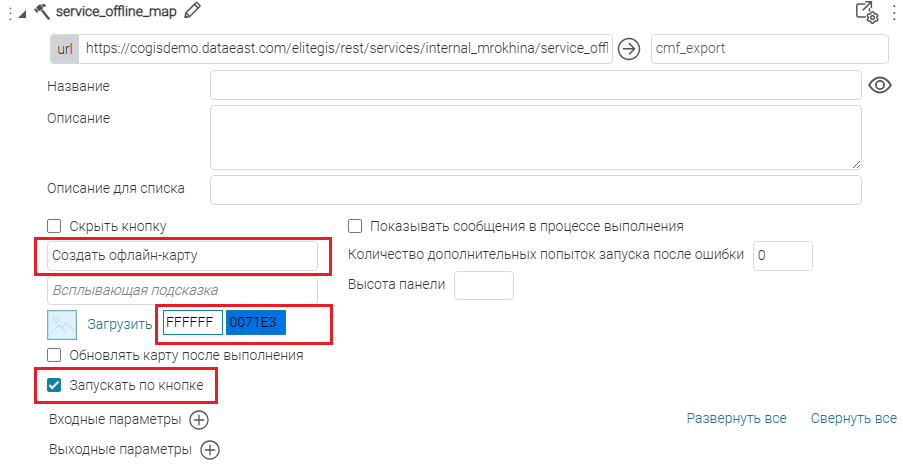
- во вкладке Сервисы для настроенного сервиса геообработки:
- отметить опцию Запускать по кнопке;
- ввести текст кнопки, задать цвет кнопки и цвет надписи на кнопке.
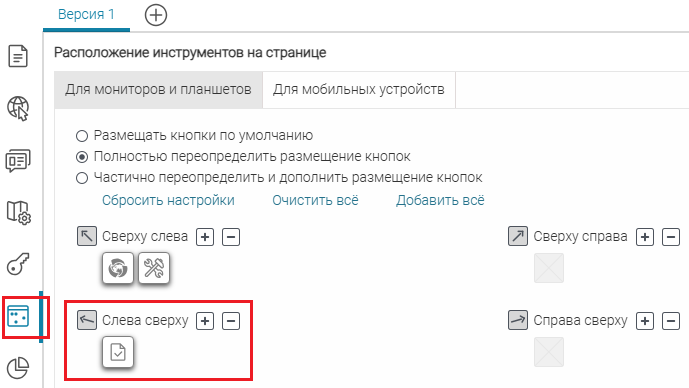
- во вкладке Расположение инструментов на странице добавить кнопку вызова инструмента геообработки;
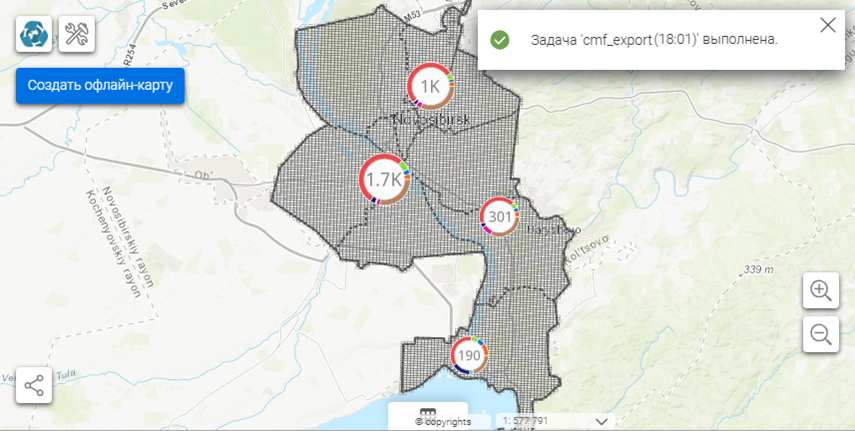
Инструмент геообработки готов к использованию в интерактивной карте.
Графические объекты в качестве входных данных
Для инструмента геообработки Экспорт карты в CMF2 файл можно настроить указание входных данных на основе созданных графических объектов непосредственно в интерактивной карте.
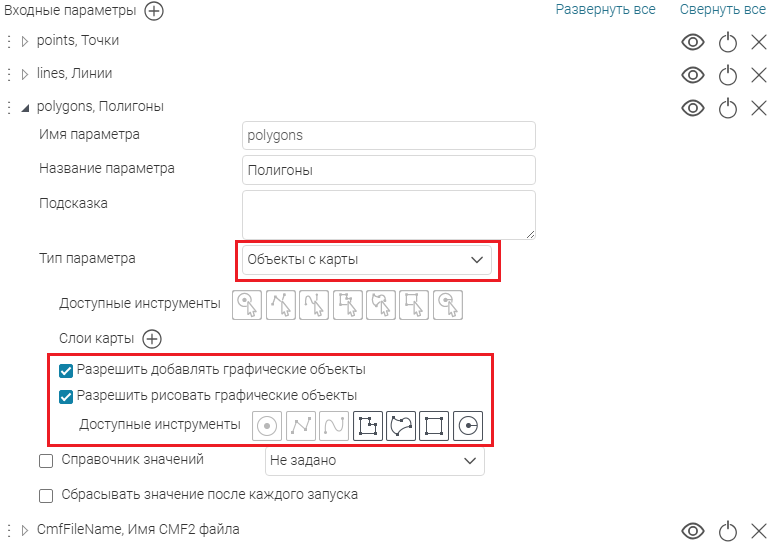
Для этого необходимо настроить для добавленного сервиса геообработки в CoGIS Конструкторе параметры для создания графических объектов точек, линий и полигонов.
Обратите внимание, что в модели геообработки должны быть добавлены переменные типа Слой пространственных объектов, для которых задано Значение с указанием картографического сервиса и слоя нужного типа геометрии, а также эти переменные должны быть помечены как публичные (включен тумблер Является публичным). Подробнее см. Настройка модели геообработки.
В CoGIS Конструкторе:
- В разделе Входные параметры добавьте по очереди параметры Точки (points), Линии (lines), Полигоны (polygons).
-
В настройках каждого из добавленных параметров:
-
укажите Тип параметра – Объекты с карты;
-
отметьте опции Разрешить добавлять графические объекты и Разрешить рисовать графические объекты;
-
выберите Доступные инструменты для рисования объектов на карте:
Для параметра Точки:
- точка;
Для параметра Линии:
- ломаная линия;
- линия от руки;
Для параметра Полигоны:
- полигон;
- полигон от руки;
- прямоугольник;
- круг.
-
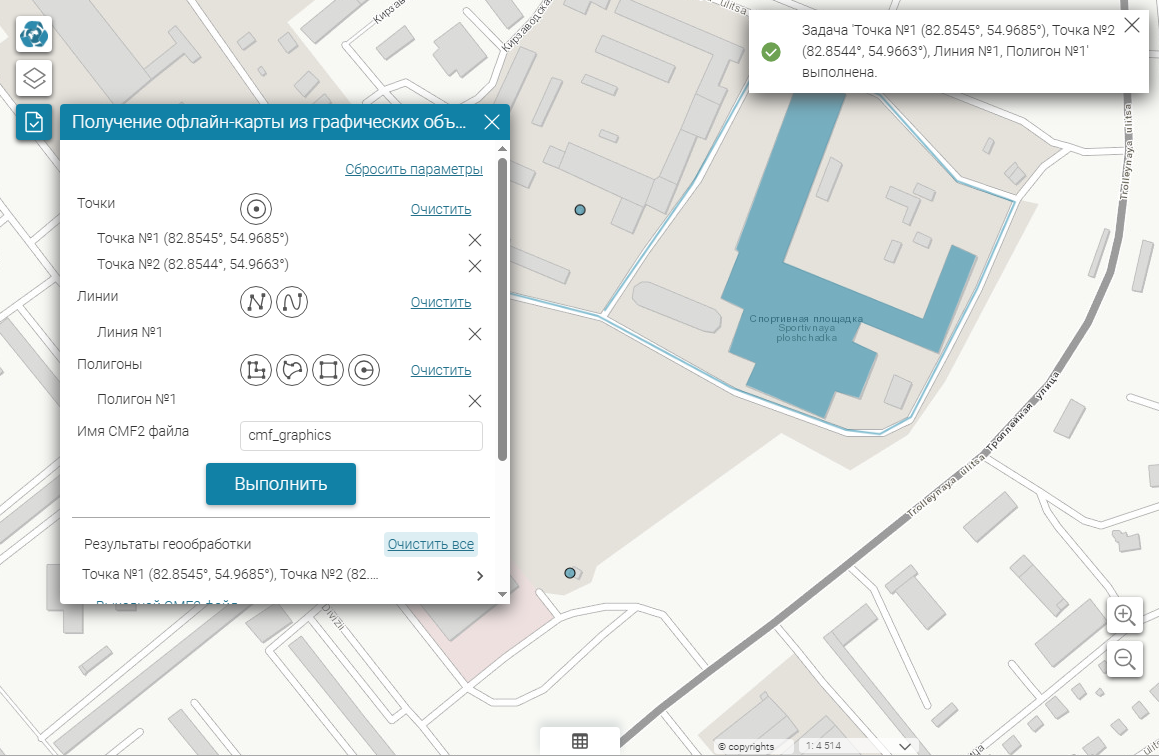
Параметры настроены. Сохраните изменения в картографическом приложении. Теперь пользователь интерактивной карты может нарисовать нужные объекты для выгрузки в формат CMF2. Подробнее см. Получение CMF2 файла из графических объектов.
Выбор фрагмента карты для выгрузки в интерактивной карте
Для инструмента геообработки Экспорт карты в CMF2 файл можно настроить выбор области выгрузки непосредственно в интерактивной карте:
- по объектам определенных слоев;
- с помощью инструментов рисования.
Чтобы настроить выбор фрагмента карты для выгрузки, необходимо переопределить для добавленного сервиса геообработки в CoGIS Конструкторе параметр Обрезать по геометрии.
Обратите внимание, что для параметра Обрезать по геометрии в модели геообработки должно быть задано Значение с указанием картографического сервиса и слоя нужного типа геометрии, а также параметр должен быть помечен как публичный (включен тумблер Является публичным).
Настройка выбора фрагмента карты для выгрузки по объектам слоев картографических сервисов
Чтобы настроить выбор фрагмента карты для выгрузки по объектам слоев картографических сервисов:
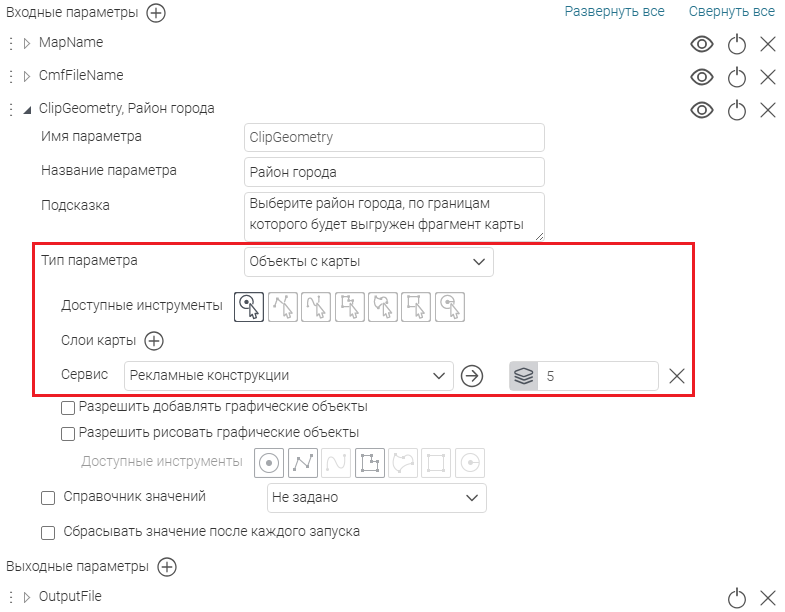
- В разделе Входные параметры добавьте параметр Обрезать по геометрии (ClipGeometry).
- В настройках параметра:
- укажите Тип параметра – Объекты с карты;
- выберите Доступные инструменты для выделения объектов на карте:
- точка;
- ломаная линия;
- линия от руки;
- полигон;
- полигон от руки;
- прямоугольник;
- круг;
- в разделе настроек Слои карты по кнопке
 добавьте пару «сервис-слои»;
- укажите Сервис и Слои, по границе объектов которых можно определить фрагмент карты для выгрузки.
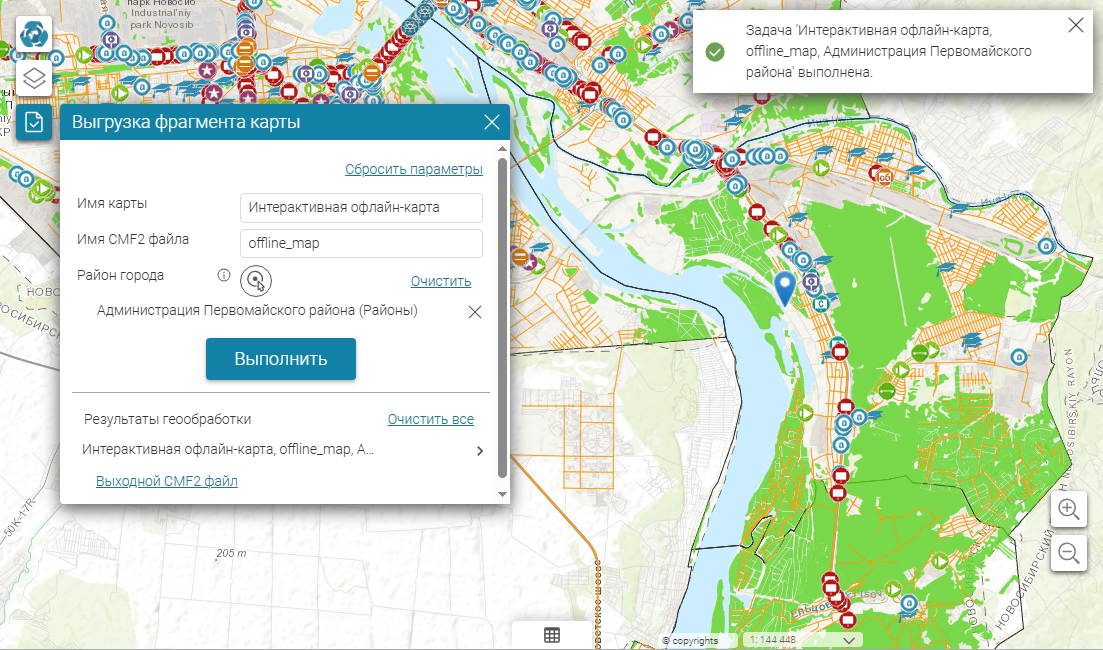
Параметр настроен. Сохраните изменения в картографическом приложении. Теперь пользователь интерактивной карты может определить фрагмент карты для выгрузки, выделяя один или несколько объектов указанных слоев непосредственно на карте.
Настройка выбора фрагмента карты для выгрузки с помощью инструментов рисования
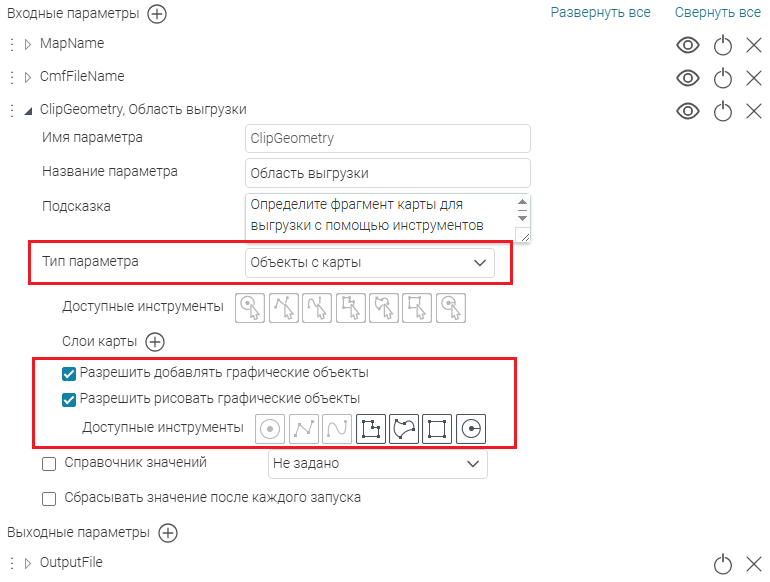
Чтобы настроить выбор фрагмента карты для выгрузки с помощью инструментов рисования:
- В разделе Входные параметры добавьте параметр Обрезать по геометрии (ClipGeometry).
- В настройках параметра:
- укажите Тип параметра – Объекты с карты;
- отметьте опции Разрешить добавлять графические объекты и Разрешить рисовать графические объекты;
- выберите Доступные инструменты для рисования объектов на карте:
- полигон;
- полигон от руки;
- прямоугольник;
- круг.
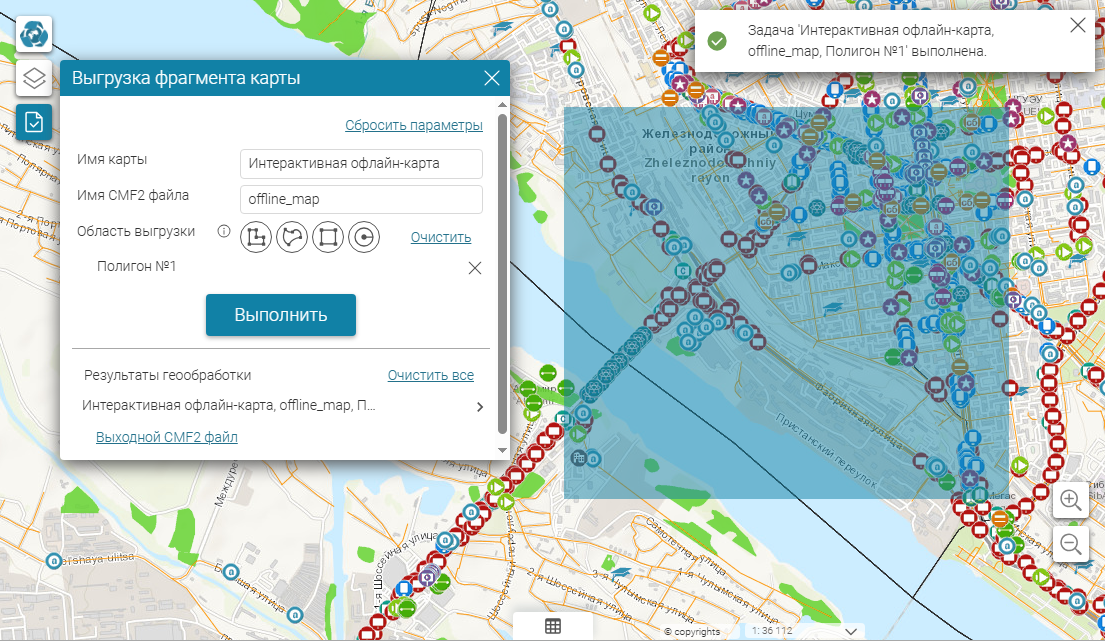
Параметр настроен. Сохраните изменения в картографическом приложении. Теперь пользователь интерактивной карты может определить фрагмент карты для выгрузки с помощью инструментов рисования.
Переопределение значения по умолчанию
Значения по умолчанию для публичных параметров инструмента можно переопределить в CoGIS Конструкторе.
Чтобы переопределить значение по умолчанию для выбранного публичного параметра:
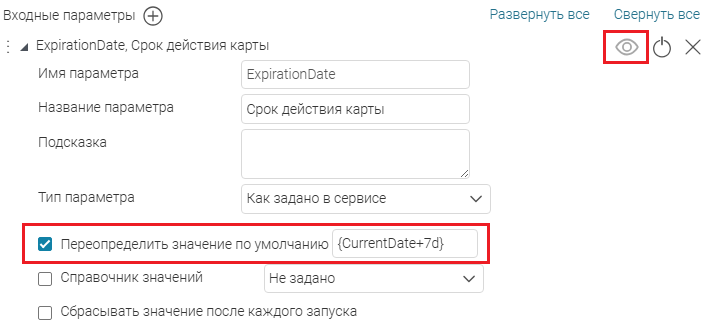
- отметьте опцию Переопределить значение по умолчанию;
- в текстовую строку введите нужное значение.
При переопределении можно использовать макросы (см. Макросы для указания значений параметров). Для параметров инструмента Экспорт карты в CMF2 файл следует учитывать допустимый вид значения параметров (см. Входные и выходные параметры).
Обратите внимание, что для параметра-массива вы можете задать только одно значение по умолчанию; для параметров типа Enum (выпадающий список) нужно указывать значение на английском.
Видимость публичного параметра можно отключить для пользователя карты, нажав  . Таким образом, инструмент всегда будет запускаться с заданным значением по умолчанию для этого параметра, при этом пользователь не сможет его изменить.
Например, вы можете задать по умолчанию значение для параметра Срок действия карты как {CurrentDate+7d} и отключить видимость этого параметра. Для пользователя карты всегда будет создаваться офлайн-карта на ближайшие 7 дней.
Макросы для указания значений параметров
Для указания значения по умолчанию для входных параметров инструментов геообработки в CoGIS Конструкторе можно использовать следующие макросы:
- информации о текущем пользователе – ФИО и email;
- даты – текущая дата, текущая дата и время, текущий год и др.;
- значения атрибутивных полей текущего обрабатываемого объекта выбранного слоя картографического сервиса.
Макросы указываются в фигурных скобках.
Макросы текущих даты и времени позволяют задавать сдвиг в днях и часах. В таком случае макрос задается вида:
- {CurrentDate-Nd}, {CurrentDate+Nd}, где N – количество дней сдвига относительно текущей даты в прошлое (при вычитании) или в будущее (при прибавлении);
- {CurrentDateTime-Nh}, {CurrentDateTime+Nh}, где N – количество часов сдвига относительно текущего времени в прошлое (при вычитании) или в будущее (при прибавлении).
Значения макросов можно отображать в настроенных форматах. Формат значения указывается через двоеточие:
-
дробные числовые значения атрибутивных полей можно отобразить с округлением до нужного знака после запятой – в качестве значения записывается выражение вида
{CurrentFeature.myfield::FN}, где myfield – имя атрибутивного поля заданного слоя, N – количество знаков после запятой;Значение преобразуется в текст и округлится до указанного знака. При указании F0 значение округлится до целого. -
значения атрибутивных полей типа Дата можно отобразить в разных форматах, например,{CurrentFeature.myDatefield::dd.MM.yy} или {CurrentFeature.myDatefield::dd-MM-yyyy}, где myDatefield – имя атрибутивного поля заданного слоя.
Макрос с возможным форматом |
Описание |
|---|---|
{CurrentUser} |
Имя авторизованного пользователя |
{CurrentUser.LastName} |
Фамилия авторизованного пользователя |
{CurrentUserFullName} |
Фамилия, Имя и Отчество авторизованного пользователя |
{CurrentUserEmail} |
Email текущего пользователя |
{CurrentDateTime} {CurrentDateTime+5h} {CurrentDateTime-10h} |
Текущие дата и время Текущие дата и время +\- несколько часов |
{CurrentDate} {CurrentDate+7d} {CurrentDate-3d} |
Текущая дата Текущая дата +\- несколько дней |
{CurrentMonth} |
Текущий месяц |
{CurrentYear} |
Текущий год |
{CurrentFeature.myDatefield::dd.MM.yy} {CurrentFeature.myDatefield::dd-MM-yyyy} |
Значение атрибутивного поля myfield и myDatefield текущего обрабатываемого объекта в указанном формате |
|
|
Настройка списка значений
Чтобы пользователь интерактивной карты мог выбрать значение параметра инструмента из выпадающего списка, настройте список таких значений (справочник).
Чтобы настроить список значений для выбранного публичного параметра:
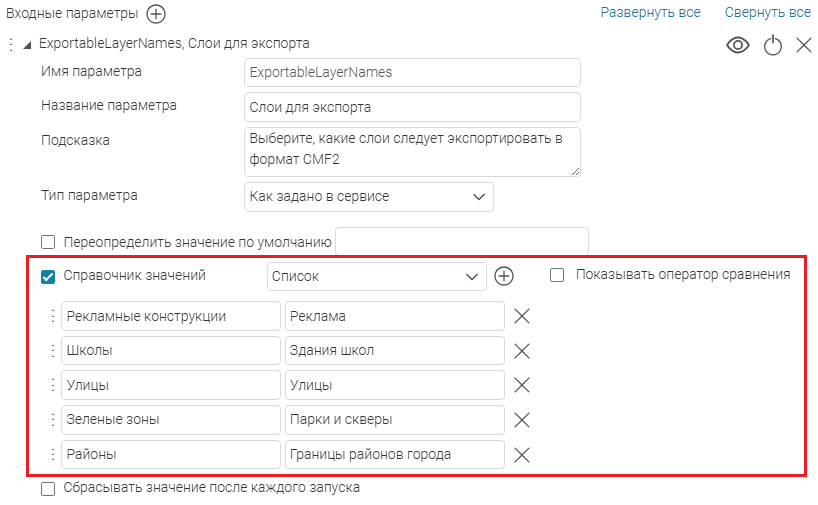
- отметьте опцию Справочник значений;
-
выберите из выпадающего списка способ определения справочника:
-
Список – список значений задается вручную;
Нажимайте
, чтобы добавить нужное количество пар «код-значение». В качестве «кода» укажите величины, которые может принимать параметр инструмента. В качестве «значения» – описание, как эта величина будет отображаться в списке для выбора. -
Из атрибута слоя – список значений формируется на основе атрибутивной таблицы указанного слоя;
-
укажите картографический сервис и номер слоя;
-
укажите атрибутивное поле с кодом (параметр Атрибут с кодом - величины, которые может принимать параметр инструмента) и атрибутивное поле со значением (параметр Атрибут со значением - описание, как величина будет отображаться в списке для выбора);
-
задайте SQL-фильтр для слоя по кнопке
 , чтобы отфильтровать/ограничить список значений справочника;
Чтобы пользователь карты мог выбрать значение только из списка доступных для слоя на момент выбора, отметьте дополнительно опцию Учитывать фильтр пользователя на слой.
-
отметьте опцию Выбор с карты, чтобы пользователь карты мог задать значение параметра из справочника по объекту, выбранному с карты;
В таком случае в интерактивной карте рядом с параметром в окне инструмента геообработки пользователю станет доступна кнопка выбора объекта с карты
 .
Если при выборе с карты в месте клика или в выделенной области карты найдено более одного объекта слоя справочника, пользователю будет доступен список объектов в этом местоположении, чтобы выбрать нужный. Отметьте дополнительную опцию Только верхний объект, и автоматически для параметра будет выбрано значение справочника по верхнему объекту, найденному в зоне клика или выделения.
Обратите внимание, что опция Выбор с карты доступна, только если слой, заданный для справочника, отмечен в параметре Использовать в карте вкладки Карта картографического сервиса.
-
укажите атрибутивное поле для сортировки (параметр Сортировка) и в выпадающем списке выберите вариант сортировки – по возрастанию или по убыванию.
-
отметьте опцию Обновлять после сохранения изменений в любом слое, чтобы иметь актуальный список значений для справочника.
-
-
Объекты из слоя/таблицы – в качестве справочника значений отображается список объектов указанного слоя;
В список выводятся Отображаемое имя объектов (DisplayField).
Укажите картографический сервис и номер слоя. В инструмент передается выбранный объект с геометрией и атрибутами.
-
Из домена – справочник формируется на основе кодов и значений домена указанного атрибутивного поля слоя;
Укажите картографический сервис, номер слоя и атрибутивное поле, на которое наложен кодированный домен значений.
-
-
при необходимости отметьте опцию Показывать оператор сравнения – пользователь карты может выбрать или исключить значения параметра:
- «равно» (=) – для обработки в параметр инструмента подаются выбранные пользователем значения;
- «не равно» (<>) – для обработки в параметр инструмента подаются значения, кроме выбранных пользователем.
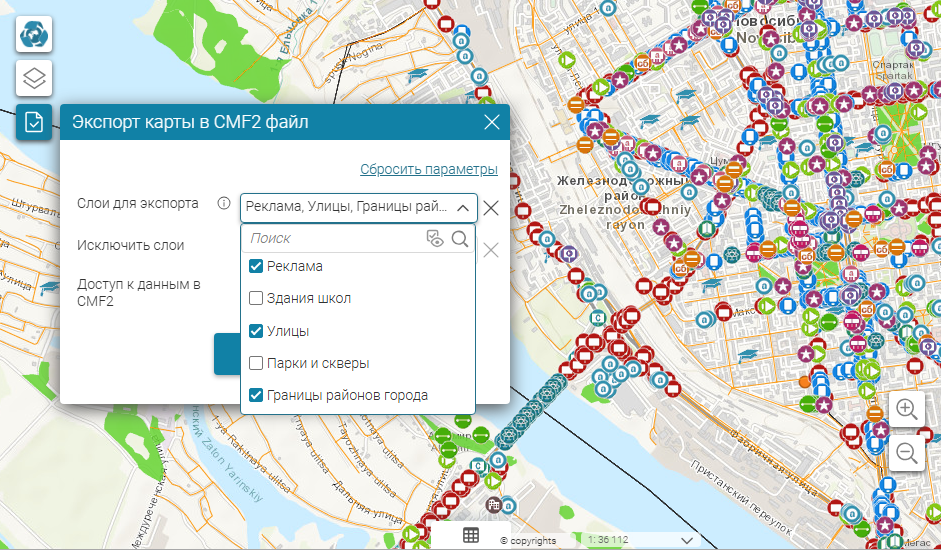
Например, для инструмента Экспорт карты в CMF2 файл вы можете создать список значений для параметров Выгружаемые слои или Исключить слои. В таком случае пользователь карты сможет сам выбрать, какие слои объектов необходимо выгрузить в данный момент.
Обратите внимание, что в графе «код» имена слоев задаются, как они есть в картографическом сервисе.
Использование определяющего запроса слоя
Параметр SQL-фильтр для слоев инструмента Экспорт карты в CMF2 файл предназначен для того, чтобы определить выборку объектов для выгрузки. Параметр может быть задан в модели (см. пример - Указание SQL-выражения (определяющего запроса)), а может быть переопределен в CoGIS Конструкторе.
При этом в CoGIS Конструкторе можно настроить как один определяющий запрос для всех выгружаемых слоев, так и разные определяющие запросы для разных слоев.
Один определяющий запрос для выгружаемых слоев
Данный способ подходит только в случае, если выгружаемые слои имеют схожую схему данных и для всех выгружаемых слоев подходит один и тот же определяющий запрос (например, фильтрация данных для выгрузки по району).
Для реализации такого способа достаточно переопределить параметр SQL-фильтр для слоев в CoGIS Конструкторе.
При этом в модели геообработки параметр SQL-фильтр для слоев должен быть помечен, как публичный (включен тумблер Является публичным).
Чтобы переопределить параметр, для сервиса геообработки:
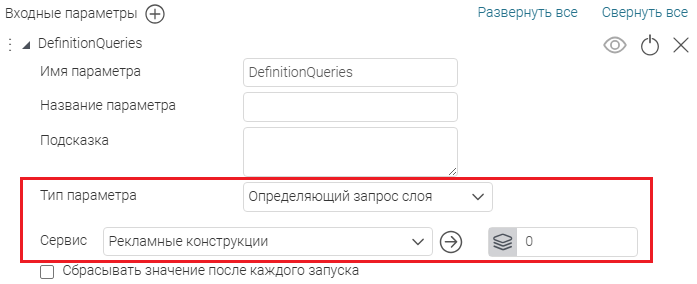
- в разделе Входные параметры добавьте параметр SQL-фильтр для слоев (DefinitionQueries);
- в настройках параметра:
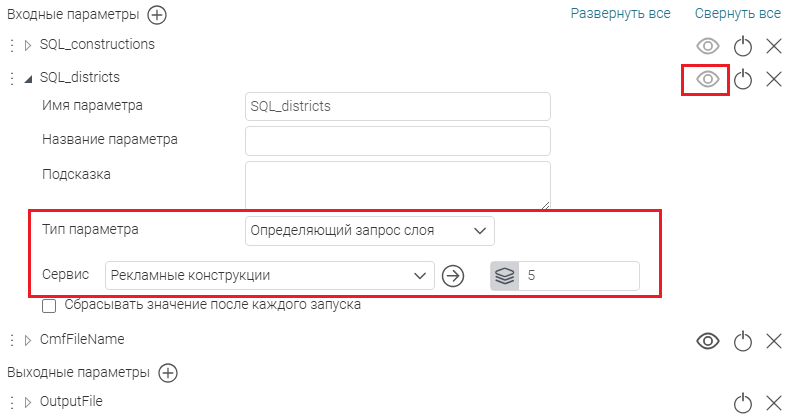
- укажите Тип параметра – Определяющий запрос слоя;
- укажите Сервис и Слои, фильтры для которых учитывать;
- нажмите , чтобы параметр не был виден пользователю карты.
Учитываются фильтры, настроенные в карте через свойства слоя, через атрибутивную таблицу или в виджете.
Параметр настроен. Сохраните изменения в картографическом приложении. Теперь пользователь интерактивной карты может определить фильтр на один из указанных в настройках слоев. И в формат CMF2 будут экспортированы объекты, удовлетворяющие указанному фильтру.
Обратите внимание, что в данном случае есть следующие ограничения:
- Если в карте настроены разные фильтры на выбранные в настройке параметра слои, используется только фильтр на первый обнаруженный слой.
- Если картографические сервисы для экспорта в CMF2 задаются в модели, то определяющие запросы, настроенные во вкладке Данные картографического сервиса (опция Определяющие запросы), не учитываются.
Разные определяющие запросы для выгружаемых слоев
Данный способ позволяет выгружать актуальную карту с учетом настроенных пользователем фильтров на слои.
Для этого необходимо настроить для добавленного сервиса геообработки в CoGIS Конструкторе параметры для создания определяющих запросов для выгружаемых слоев.
Обратите внимание, что в модели геообработки должны быть добавлены переменные типа SQL-выражение, для которых задано Значение с указанием 1=1, а также эти переменные должны быть помечены как публичные (включен тумблер Является публичным). Подробнее см. Настройка модели геообработки.
В CoGIS Конструкторе:
- в разделе Входные параметры добавьте по очереди параметры:
- Фильтр для рекламных конструкций (SQL_constructions);
- Фильтр для районов (SQL_districts);
- Имя CMF2 файла (CmfFileName);
- для параметров Фильтр для рекламных конструкций, Фильтр для районов:
- укажите Тип параметра – Определяющий запрос слоя;
- укажите картографический сервис и соответственный слой;
- нажмите , чтобы параметры фильтров не были видны пользователю карты;
- для параметра Имя CMF2 файла при необходимости переопределите Название параметра и Подсказку;
- в разделе Выходные параметры нажмите на кнопку ;
- выберите Имя параметра для добавления из выпадающего списка параметра Выходной CMF2 файл (OutputFile).
Параметры настроены. Сохраните изменения в картографическом приложении. Теперь пользователь интерактивной карты может задать фильтры на слои и экспортировать в формат CMF2 полученную выборку объектов. При этом учитываются фильтры, настроенные в карте через свойства слоя, через атрибутивную таблицу или в виджете. Подробнее см. Создание офлайн-карты с учетом пользовательских фильтров на слои.
Обратите внимание, что если картографические сервисы для экспорта в CMF2 задаются в модели, то определяющие запросы, настроенные во вкладке Данные картографического сервиса (опция Определяющие запросы), не учитываются.