Использование инструмента Загрузка данных из файла
Добавьте инструмент  Загрузка данных из файла на карту.
На карте при клике по кнопке инструмента откроется окно Загрузка данных из файла с предложением выбрать файл для загрузки.
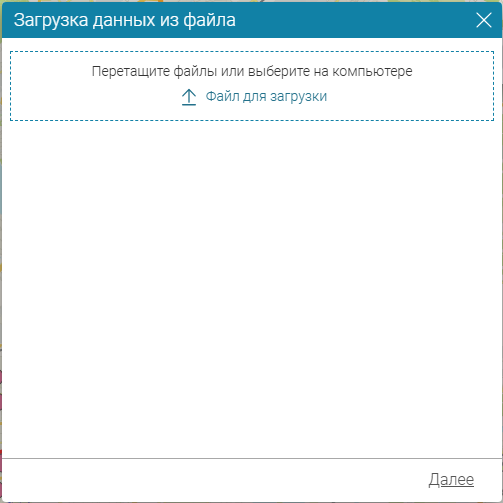
Файл для загрузки можно как перетащить непосредственно в открывшееся окно, так и выбрать с диска, кликнув на ссылку Файл для загрузки. Для загрузки доступны данные следующих форматов:
-
Keyhole Markup Language (KML/KMZ);
-
MS Excel (XLSX);
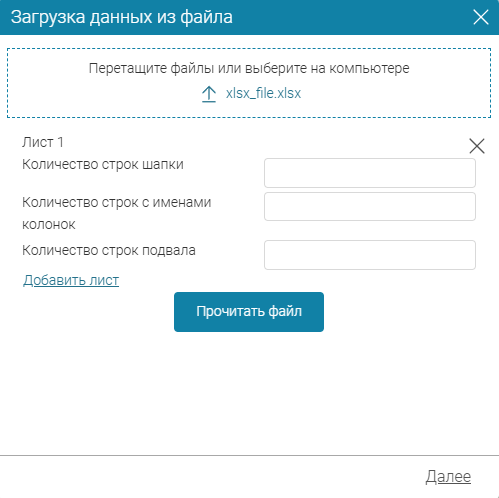
При загрузке файла необходимо указать, сколько строк на каждом листе составляют «шапка» таблицы, названия колонок, «подвал» таблицы (см. подробнее Загрузка данных из файлов XLSX).
-
Shapefile (SHP, DBF и связанные с ними файлы, одновременно выбранные или в zip-архиве);
-
CSV файлы;
-
GeoPackage (GPKG);
-
ESRI Geodatabase (zip-архив с папкой GDB), XML Workspace/Dataset;
-
GeoJSON, NDJSON файлы;
-
GPS-треки (GPX);
-
MapInfo (TAB, MIF/MID и связанные с ними файлы, одновременно выбранные или в zip-архиве);
-
AutoCAD (DWG, DXF);
-
Microstation (DGN).
Данные из файла можно загрузить:
- на карту в виде графических объектов;
- в виде объектов выбранного слоя карты – с отложенным или немедленным сохранением данных на ГИС-сервер.
Инструмент Загрузка данных из файла запускается асинхронно, что позволяет продолжать работать с картой, пока идет процесс загрузки данных.
Загрузка данных из файла на карту в виде графических объектов
Для того, чтобы была доступна возможность загрузки данных в виде графических объектов, необходимо:
- добавить в картографическое приложение во вкладку Сервисы сервис SOE для любого картографического сервиса карты (см. SOE для картографического сервиса);
- в Правилах SOE добавить для этого же картографического сервиса плагин Загрузка и Выгрузка данных, в котором разрешена операция Загрузка данных (см. Плагин Загрузка и выгрузка данных);
- во вкладке Инструменты и настройка (горизонтальная вкладка Данные) отметить опцию Разрешить импорт объектов из файла на карту в виде графики (см. Переопределение настроек данных карты по умолчанию).
Для того, чтобы была доступна возможность получения геометрии загружаемого объекта по атрибутивному полю с адресом (см. ниже параметр Источник геометрии > Адрес для геокодирования), необходимо дополнительно добавить сервис геокодирования (см. Сервис геокодирования).
После того, как файл для загрузки выбран, определите параметры загрузки данных.
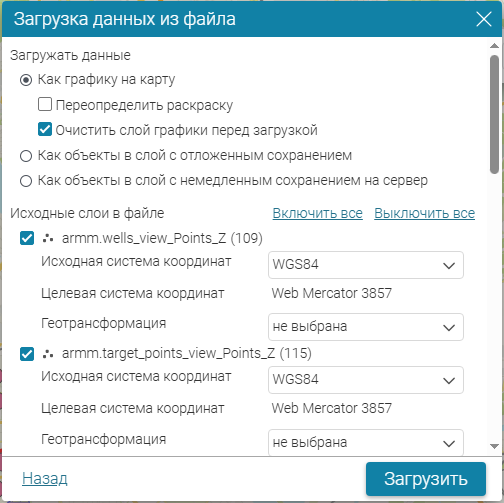
По умолчанию данные будут загружены в виде графических объектов, т. е. в параметре Загружать данные выбрана опция Как графику на карту.
При загрузке используется либо символ данных, если он определен, либо простой символ по умолчанию. Чтобы изменить свойства символов загружаемых объектов, отметьте опцию Переопределить раскраску. В таком случае на следующем шаге загрузки данных будет предложено определить свойства символов. По умолчанию опция отключена.
Чтобы не смешивать загружаемую графику с уже имеющейся на карте, при загрузке данных имеющийся слой графики будет очищен, так как опция Очистить слой графики перед загрузкой по умолчанию включена. Отключите опцию, если очищать имеющийся слой графики не требуется.
Выберите наборы данных из файла для загрузки (параметр Исходные слои в файле). По умолчанию выбраны все наборы данных, имеющиеся в загруженном файле. Чтобы отключить выбор всех наборов данных, нажмите Выключить все. Чтобы снова выбрать все наборы данных, нажмите Включить все.
В списке представлены: название набора данных, его тип геометрии и количество объектов.
Укажите дополнительные параметры для каждого набора данных, если требуется:
-
Исходная система координат – выберите из выпадающего списка систему координат загружаемого набора данных;
При выборе будет предложено применить выбранную систему координат другим наборам данных с такой же исходной системой координат.
Нажмите Да, чтобы подтвердить применение выбранной системы координат для других наборов данных. Нажмите Нет, чтобы применить выбранную систему координат только для текущего загружаемого набора данных. Нажмите Отмена, чтобы отменить применение выбранной системы координат.
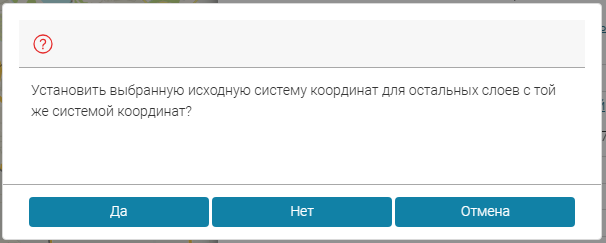
Подтверждение применения выбранной системы координат к другим наборам данных с той же исходной системой координат -
Целевая система координат – неизменяемый параметр – система координат, в которую будут перепроецированы объекты загружаемого набора данных;
При загрузке данных в виде графических объектов в данном параметре отображается система координат веб-карты.
-
Геотрансформация – выберите из выпадающего списка трансформацию для корректного перепроецирования геометрии загружаемых объектов.
Список доступных трансформаций формируется из файлов в папке, указанной в опции Директория для трансформаций в группе настроек Для сервиса вкладки Главное Глобальных настроек CoGIS Server (см. Руководство администратора по установке и настройке).
Если была отмечена опция Переопределить раскраску, то по кнопке Далее на следующем шаге для каждого загружаемого набора данных предлагается определить свойства символа объектов:
- для точечных объектов: тип, цвет и размер символа, цвет и толщина контура, прозрачность;
- для линейных объектов: тип, цвет, ширина, прозрачность;
- для полигональных объектов: цвет и тип заливки, цвет и толщина контура, прозрачность.
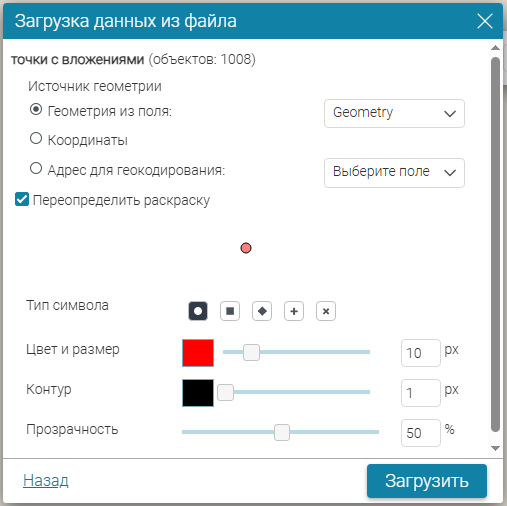
Если для конкретного набора данных переопределять свойства символов не требуется, отключите опцию Переопределить раскраску.
Помимо этого, на данном шаге можно указать Источник геометрии объектов для загружаемых табличных данных:
- Геометрия из поля - выберите из выпадающего списка атрибут загружаемого набора данных, в котором хранятся координаты узлов объекта в формате WKT;
- Координаты - выберите из выпадающего списка атрибуты загружаемого набора данных с координатами широты и долготы объектов;
- Адрес для геокодирования - выберите из выпадающего списка атрибут загружаемого набора данных с адресом для геокодирования местоположения объекта.
Переход от одного загружаемого набора данных к другому осуществляется посредством кнопок Далее и Назад.
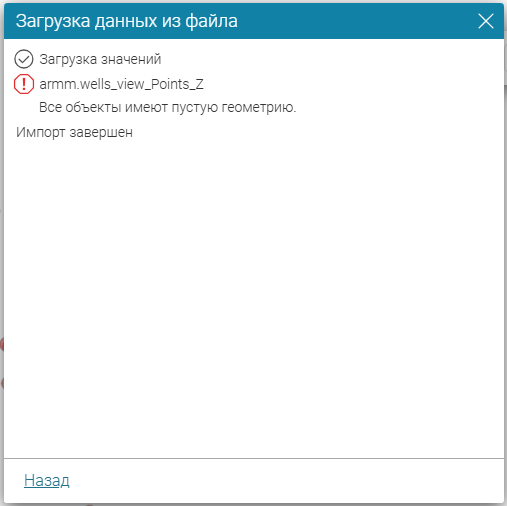
Нажмите кнопку Загрузить, чтобы отобразить данные на карте. При возникновении ошибок загрузки в окне инструмента появится соответствующее сообщение.
Загрузка данных из файла в виде объектов выбранного слоя
Для того, чтобы была доступна возможность загрузки данных в виде объектов выбранного (целевого) слоя картографического сервиса, необходимо:
- добавить во вкладку Сервисы картографического приложения сервис SOE для картографического сервиса карты с целевым слоем (см. SOE для картографического сервиса);
-
во вкладке Редактирование добавленного сервиса SOE:
-
отметить опцию Использовать в редактировании с указанием целевого слоя (см. Вкладка Редактирование);
-
отметить и настроить опцию Разрешить импорт объектов из файла (см. Настройка разрешения импорта объектов из файла);
В настройках опции должно быть выбрано, какие действия доступны пользователю интерактивной карты при импорте данных из файла, а также, какие из этих действий выбраны по умолчанию.
-
-
в Правилах SOE для того же картографического сервиса:
- добавить плагин Редактирование, где целевому слою разрешены операции Создание объекта, Обновление объекта, Удаление объекта (см. Редактирование объектов. Плагин Редактирование);
- добавить плагин Загрузка и выгрузка данных, где целевому слою разрешена операция Загрузка данных (см. Плагин Загрузка и выгрузка данных).
Дополнительно:
- для того, чтобы была доступна возможность загружать объекты в слой с отложенным сохранением на ГИС-сервер, нужно отключить опцию Включить автосохранение во вкладке Инструменты и настройка карты (опция по умолчанию включена, см. Переопределение настроек редактирования);
- для того, чтобы была доступна возможность получения геометрии загружаемого объекта по атрибутивному полю с адресом (см. ниже параметр Источник геометрии > Адрес для геокодирования), нужно во вкладку Сервисы картографического приложения добавить сервис геокодирования (см. Сервис геокодирования), для которого отметить опцию Использовать при загрузке объектов из файла.
После того, как файл для загрузки выбран, пользователю требуется определить общие параметры загрузки данных (параметр Загружать данные):
- Как объекты в слой с отложенным сохранением – данные будут загружены в слой, указанный в качестве целевого в параметре Исходные слои в файле, без автоматического сохранения загруженных данных на ГИС-сервер.
- Как объекты в слой с немедленным сохранением на сервер – данные будут загружены в слой, указанный в качестве целевого в параметре Исходные слои в файле, с автоматическим сохранением загруженных данных на ГИС-сервер.
После пользователю необходимо выбрать наборы данных из файла для загрузки (параметр Исходные слои в файле). При этом по кнопке-ссылке Включить все будут выбраны все наборы данных из файла, по кнопке-ссылке Выключить все ни один набор данных не будет выбран для загрузки.
В списке представлены: название набора данных, его тип геометрии и количество объектов.
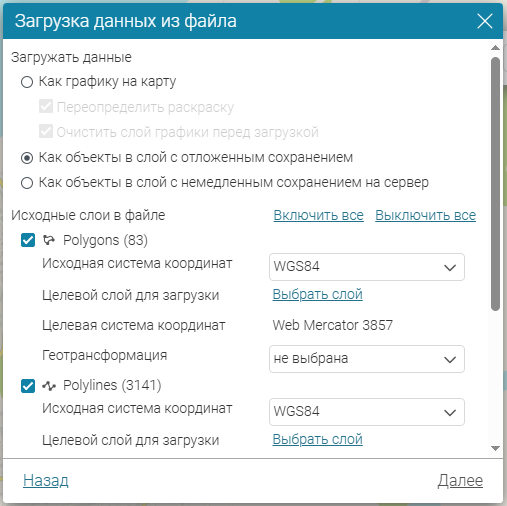
Пользователь может указать дополнительные параметры для каждого набора данных, если требуется:
-
Исходная система координат – система координат загружаемого набора данных;
Выбор системы координат происходит из выпадающего списка. Выпадающий список систем координат формируется в Настройках CoGIS Portal (см. Руководство администратора по установке и настройке).
При выборе будет предложено применить выбранную систему координат другим наборам данных с такой же исходной системой координат.
Нажимая Да, пользователь подтверждает применение выбранной системы координат для других наборов данных. Нажимая Нет, пользователь подтверждает, что выбранная система координат применяется только для текущего загружаемого набора данных. По нажатии Отмена применение выбранной системы координат отменяется.
Подтверждение применения выбранной системы координат к другим наборам данных с той же исходной системой координат -
Целевой слой для загрузки;
Выбор осуществляется из выпадающего списка слоев веб-карты. Список доступных слоев фильтруется, согласно типу геометрии загружаемого набора данных.
-
Целевая система координат – неизменяемый параметр – система координат, в которую будут перепроецированы объекты загружаемого набора данных;
При загрузке данных в слой с отложенным сохранением в данном параметре отображается система координат веб-карты.
При загрузке данных в слой с немедленным сохранением на сервер в данном параметре отображается система координат целевого слоя.
-
Геотрансформация – трансформация для корректного перепроецирования геометрии загружаемых объектов.
Список доступных трансформаций формируется из файлов в папке, указанной в опции Директория для трансформаций в группе настроек Для сервиса вкладки Главное Глобальных настроек CoGIS Server (см. Руководство администратора по установке и настройке).
По кнопке Далее на следующем шаге пользователь определяет, какие действия следует сделать с данными после загрузки:
-
Добавить новые объекты в слой – объекты загружаемого набора данных с идентификаторами, которых нет в ключевом поле целевого слоя, будут добавлены как новые объекты слоя.
Ключевое поле настраивается в параметре Соответствие атрибутов.
Будет добавлена геометрия новым объектам только в случае, если дополнительно отмечена опция Записывать геометрию.
Будут записаны только те атрибутивные значения полей для новых объектов, которые определены в параметре Соответствие атрибутов.
-
Обновить объекты в слое – геометрия и атрибуты объектов загружаемого набора данных с идентификаторами, совпадающими с идентификаторами существующих объектов в ключевом поле целевого слоя, перезапишут геометрию и атрибутивные значения полей существующих объектов целевого слоя.
Геометрия существующих объектов целевого слоя будет перезаписана только в случае, если дополнительно отмечена опция Записывать геометрию.
Будут перезаписаны только те атрибутивные значения полей существующих объектов целевого слоя, которые определены в параметре Соответствие атрибутов.
-
Удалить из слоя объекты, которых нет в загружаемом файле - объекты целевого слоя с идентификаторами, которых нет в ключевом поле загружаемого набора данных, будут удалены из слоя.
-
Записывать геометрию – если опция отмечена, будет использоваться геометрия загружаемых объектов при добавлении новых объектов (при использовании в совокупности с опцией Добавить новые объекты в слой) или при обновлении существующих объектов (при использовании в совокупности с опцией Обновить объекты в слое).
Для загружаемого табличного набора данных пользователю нужно указать Источник геометрии объекта:
- Геометрия из поля – атрибутивное поле загружаемого набора данных, в котором записаны координаты узлов объекта в формате WKT;
- Координаты – атрибутивные поля загружаемого набора данных с координатами X (или долготы), Y (или широты) объектов;
- Адрес для геокодирования - выберите из выпадающего списка атрибут загружаемого набора данных с адресом для геокодирования местоположения объекта.
Обратите внимание, что набор доступных пользователю действий и их отмеченность по умолчанию зависит от настроек опции Разрешить импорт объектов из файла во вкладке Редактирование расширения SOE для картографического сервиса (см. Настройка разрешения импорта объектов из файла).
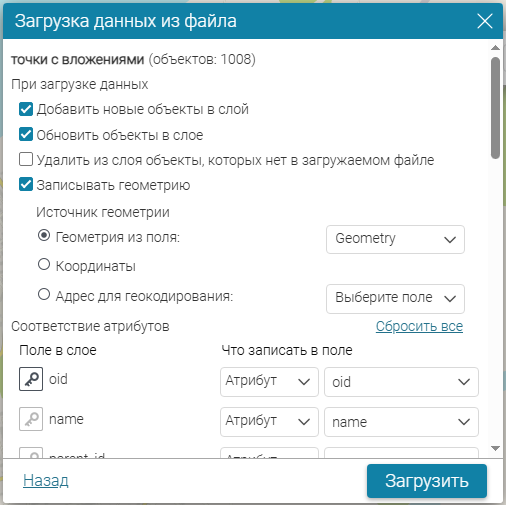
На этом же шаге пользователь указывает в параметре Соответствие атрибутов, какой атрибут загружаемого набора данных (опция Атрибут в столбце Что записать в поле), фиксированное значение (опция Значение в столбце Что записать в поле) или имя файла (опция Имя файла в столбце Что записать в поле) следует записать в каждое из атрибутивных полей целевого слоя (столбец Поле в слое).
По умолчанию для атрибутивного поля целевого слоя автоматически подхватывается атрибут загружаемого набора данных с совпадающим именем. Но можно выбрать из выпадающего списка другой атрибут, если требуется.
Если на атрибутивное поле целевого слоя наложен домен, подтип или справочник значений, то при указании фиксированного значения этому полю можно выбрать нужное значение из выпадающего списка значений домена, подтипа или справочника.
Ключевое поле (поле с уникальными идентификаторами объектов для установления соответствия объектов загружаемого набора данных и целевого слоя) задается по нажатию на кнопку  для выбранного поля.
Если для атрибутивного поля целевого слоя не указано фиксированное значение или атрибут загружаемого набора данных, то такое атрибутивное поле для добавляемого объекта останется пустым, для обновляемого объекта не изменится.
Выбранные настройки соответствия атрибутов можно сбросить, нажав на кнопку Сбросить все.
Если загружаются несколько наборов данных, переход от одного набора данных к другому осуществляется посредством кнопок Далее и Назад.
После указания всех параметров пользователю нужно нажать кнопку Загрузить, чтобы завершить процесс загрузки данных в слой. При возникновении ошибок загрузки в окне инструмента появится соответствующее сообщение.
Загрузка данных из файлов XLSX
В XLSX-файле на листе с таблицей может быть «шапка» (описание над таблицей с данными), многострочные названия столбцов, описания внизу листа, после данных. По умолчанию при загрузке XLSX-файлов запускается алгоритм автоопределения количества строк такой информации. Если алгоритм автоопределения не может вычислить количество этих строк, принимается, что «шапки» и информации после таблицы с данными на листе нет, а названия столбцов занимают только одну и первую строку.
При загрузке XLSX-файла пользователь может самостоятельно определить параметры для каждого листа, чтобы исключить эти строки из загрузки:
- Количество строк шапки – пустые строки также считаются;
- Количество строк с именами колонок - объединенные строки считаются за несколько строк;
- Количество строк подвала – количество строк на листе с информацией после таблицы с загружаемыми данными.
По нажатию на Добавить лист добавляются строки параметров для каждого следующего листа из загружаемого файла.
Если в параметре указано 0, то значит таких строк в загружаемом файле нет. Чтобы использовать автоопределение, параметр нужно оставить пустым.
Обратите внимание, что если указаны параметры для одного листа, но загружается файл с несколькими листами данных, то указанные параметры используются и для всех остальных листов.
После указания параметров листов необходимо нажать на Прочитать файл. Если чтение файла с заданными параметрами листов прошло удачно, то требуется нажать Далее и следовать шагам, что описаны в Загрузка данных из файла на карту в виде графических объектов, Загрузка данных из файла в виде объектов выбранного слоя.