Создание интерактивных офлайн-карт для мобильных приложений
Основная задача для использования инструмента геообработки Экспорт карты в CMF2 файл – создание интерактивных офлайн-карт для мобильных приложений.
Рассмотрим следующую задачу: создание карты нестационарных торговых площадок по районам города из интерактивной карты по кнопке, при этом выходной CMF2 файл автоматически копируется в указанную папку на ГИС-сервере.
Предполагается, что на текущем ГИС-сервере есть запущенный и опубликованный картографический сервис, содержащий слой нестационарных торговых площадок, а также слой районов города.
Чтобы сформировать интерактивную офлайн-карту на основе этих данных, надо:
- в Конструкторе моделей настроить модель геообработки, включающую в себя:
- инструмент Экспорт карты в CMF2 файл, чтобы создать CMF2 файл;
- инструмент Копирование/перенос файлов, чтобы добавить копирование итогового файла в отдельную папку на ГИС-сервере;
- в CoGIS Конструкторе настроить сервис геообработки на основе созданной на предыдущем шаге модели;
- в CoGIS Конструкторе добавить настроенную кнопку создания CMF2 файла в картографическое приложение.
Настройка модели геообработки
Для данной задачи не требуется тонкая настройка инструмента для каждого запуска, поэтому можно задать значения (свойство Значение параметра) необходимых параметров инструмента Экспорт карты в CMF2 файл непосредственно в модели:
- Входные карты для извлечения – массив сервисов – в качестве значения выберите из выпадающего списка сервисов картографический сервис с нужными слоями данных;
- Имя карты – строка – в качестве значения укажите имя карты;
- Имя CMF2 файла – строка – в качестве значения укажите имя выходного файла;
- Выгружаемые слои – массив слоев - добавляя дополнительные строки значений, укажите имена слоев выбранного картографического сервиса, которые необходимо выгрузить.
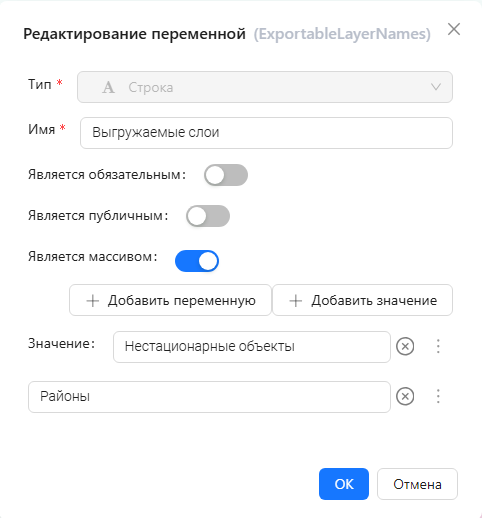
Остальные параметры инструмента геообработки Экспорт карты в CMF2 файл и их настройки можно оставить по умолчанию. Подробнее о добавлении значений параметров см. Описание настроек переменных и параметров модели.
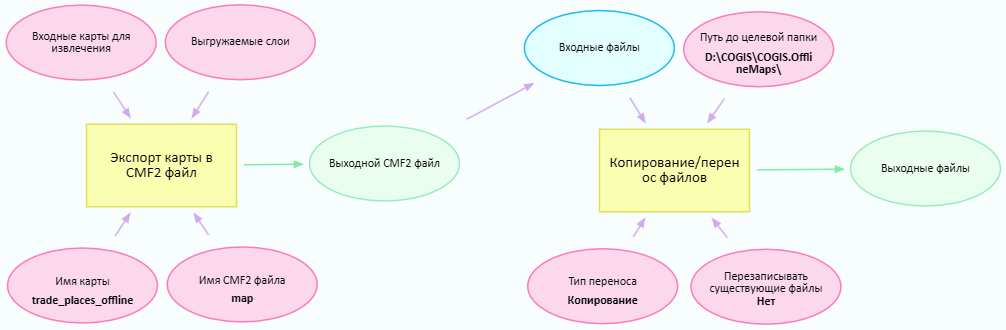
Добавьте в модель дополнительный инструмент Копирование/перенос файлов со следующими параметрами:
- Входные файлы – массив файлов – в качестве значения выберите Выходной CMF2 файл инструмента геообработки Экспорт карты в CMF2 файл;
- Путь до целевой папки – строка – в качестве значения укажите путь до папки на ГИС-сервере, куда следует копировать выходной CMF2 файл;
- Тип переноса – выпадающий список – в качестве значения выберите, копировать или переносить файлы в целевую папку;
- Перезаписывать существующие файлы – тумблер – в качестве значения выберите, перезаписывать ли существующие файлы.
Подробнее о добавлении инструментов в модель геообработки см. Руководство по публикации ГИС-сервисов.
Модель геообработки настроена. Сохраните модель, нажав  в правом верхнем углу окна Конструктора моделей. Сохраните проект сервиса геообработки, нажав
 в правом верхнем углу страницы настроек сервиса. Запустите сервис.
Настройка сервиса геообработки в Конструкторе
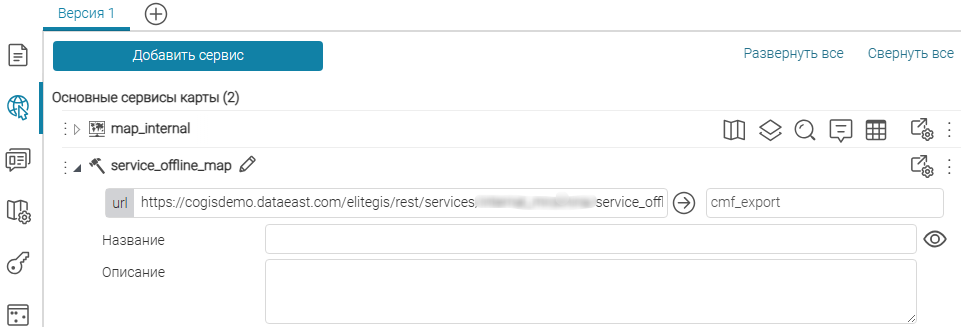
Чтобы использовать настроенную модель геообработки, необходимо добавить сервис геообработки в картографическое приложение.
Во вкладке Сервисы картографического приложения добавьте сервис геообработки с настроенной моделью. Укажите нужную модель в качестве задачи сервиса геообработки. Так как публичных входных и выходных параметров в модели геообработки не было определено, то никакой дополнительной настройки сервиса не требуется.
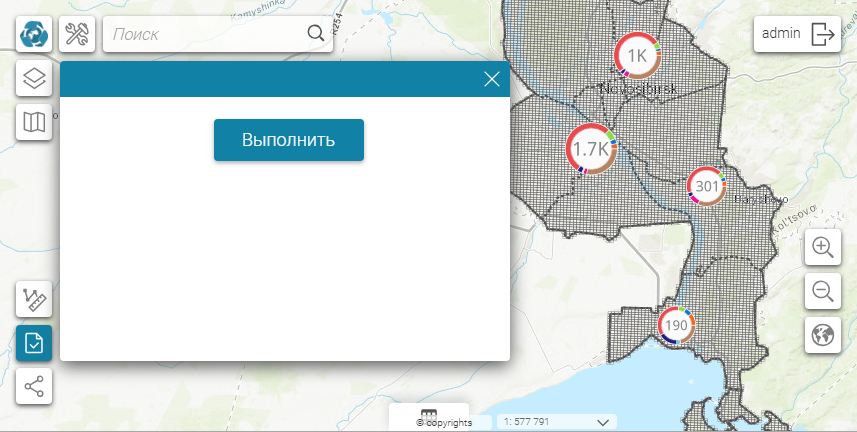
Если закончить настройку на данном этапе, то в картографическом приложении запустить настроенный инструмент геообработки можно, нажав на кнопку Выполнить в окне Инструменты геообработки.
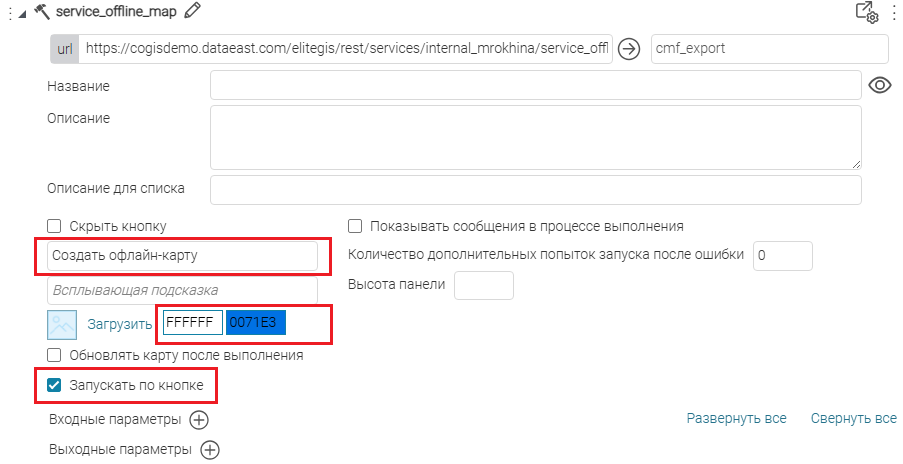
Чтобы запускать инструмент геообработки в интерактивной карте просто по кнопке, не открывая отдельно окно Инструменты геообработки:
- для сервиса геообработки:
- отметьте опцию Запускать по кнопке;
- введите текст кнопки, задайте цвет кнопки и цвет надписи на кнопке.
- во вкладке Расположение инструментов на странице добавьте кнопку вызова инструмента геообработки;
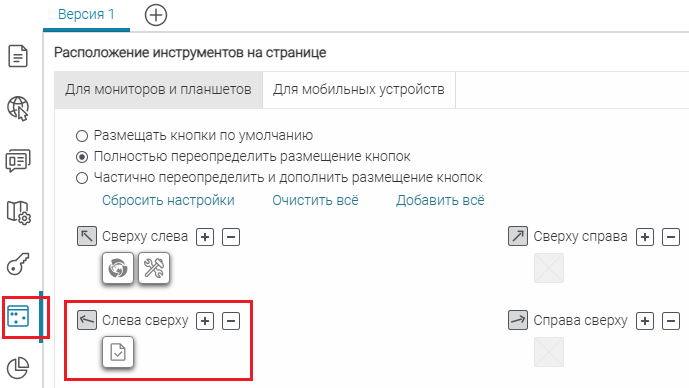
Инструмент геообработки готов к использованию в интерактивной карте.
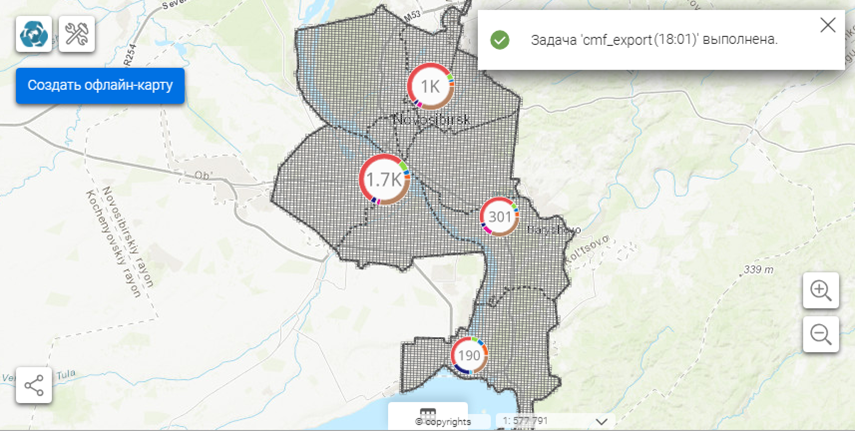
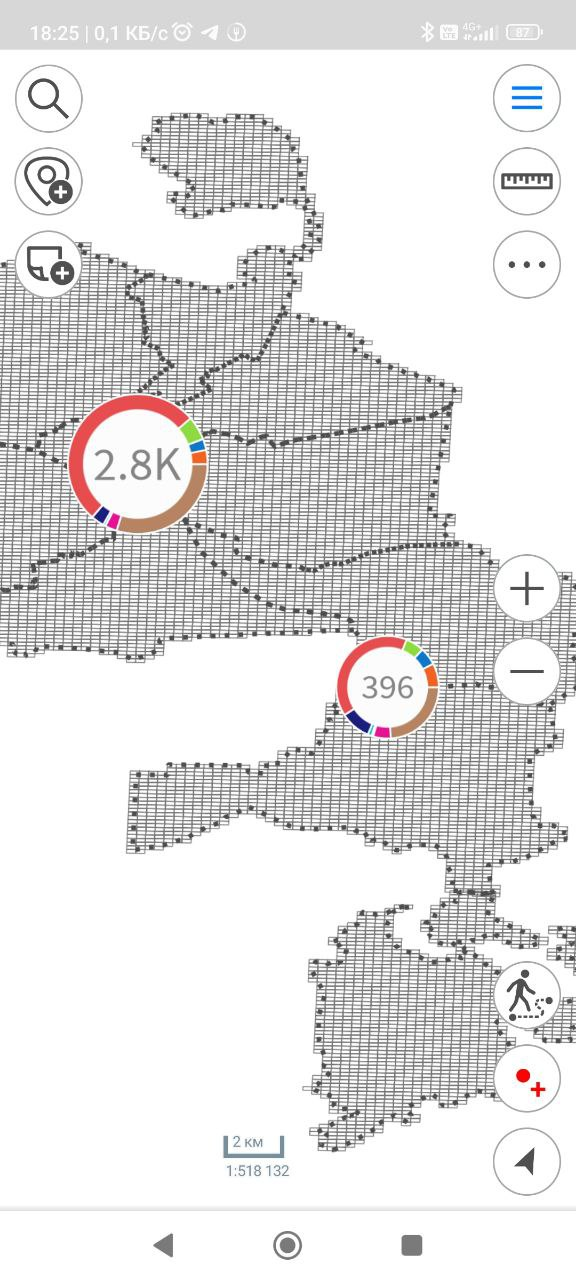
Настройка идентификации объектов в выходном CMF2 файле
По умолчанию в выходном CMF2 файле можно идентифицировать объекты любых векторных слоев.
При создании офлайн-карты с помощью инструмента Экспорт карты в CMF2 файл вы можете указать в параметрах, объекты каких слоев можно идентифицировать и какие атрибутивные поля отображать в карточке объекта.
Расширим исходную задачу (см. Создание интерактивных офлайн-карт для мобильных приложений): создание карты нестационарных торговых площадок города с возможностью идентифицировать только слой торговых площадок, при этом в карточке объекта отображаются значения только определенного набора полей.
Для этой задачи можно использовать модель геообработки, описанную в Настройка модели геообработки.
Дополнительно укажите значения следующих параметров модели:
-
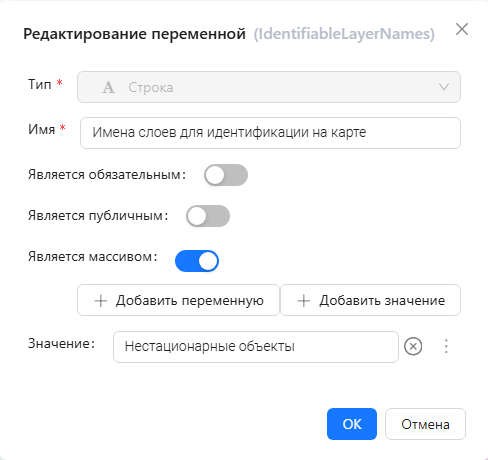
Имена слоев для идентификации на карте – массив строк – в качестве значения укажите имена слоев, объекты которых будет возможность идентифицировать в выходном CMF2 файле;
Для рассматриваемой задачи указываем только имя слоя с нестационарными торговыми площадками.
-
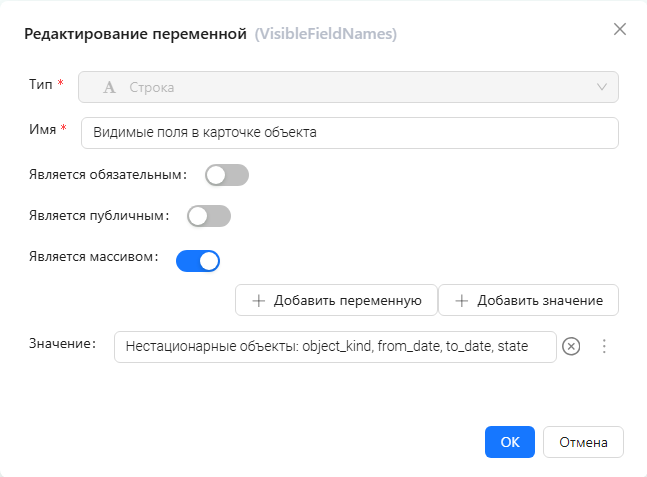
Видимые поля в карточке объекта – массив строк – в качестве значения задайте, какие атрибутивные поля будут отображаться в карточке объекта идентифицируемых слоев;
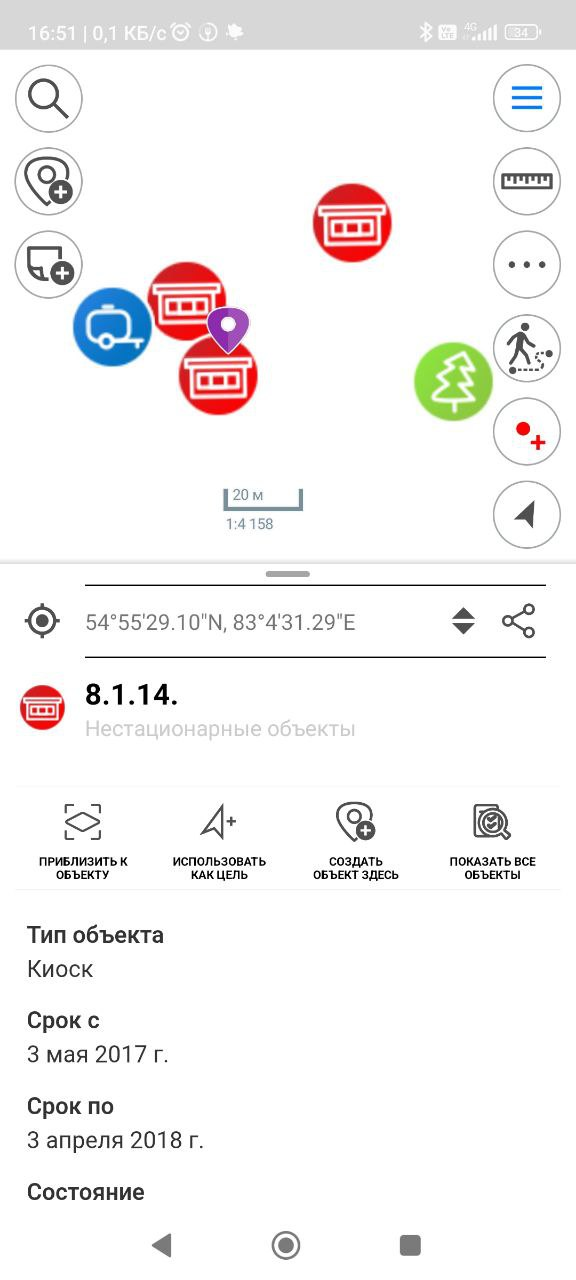
Для рассматриваемой задачи указываем набор полей для слоя с нестационарными торговыми площадками: тип площадки, срок использования (с какой даты и по какую) и состояние.
-
Невидимые поля в карточке объекта – массив строк – при необходимости в качестве значения задайте, какие атрибутивные поля не показывать в карточке объекта идентифицируемых слоев;
Для рассматриваемой задачи явно указаны видимые поля (см. предыдущий параметр), и данный параметр можно не заполнять.
-
Путь до папки с шаблоном карточки объекта – строка – в качестве значения задайте путь до папки на ГИС-сервере, где расположен отдельно настроенный шаблон карточки объекта.
Для рассматриваемой задачи используется шаблон карточки по умолчанию (см. Шаблон карточки объекта интерактивной карты CMF2).
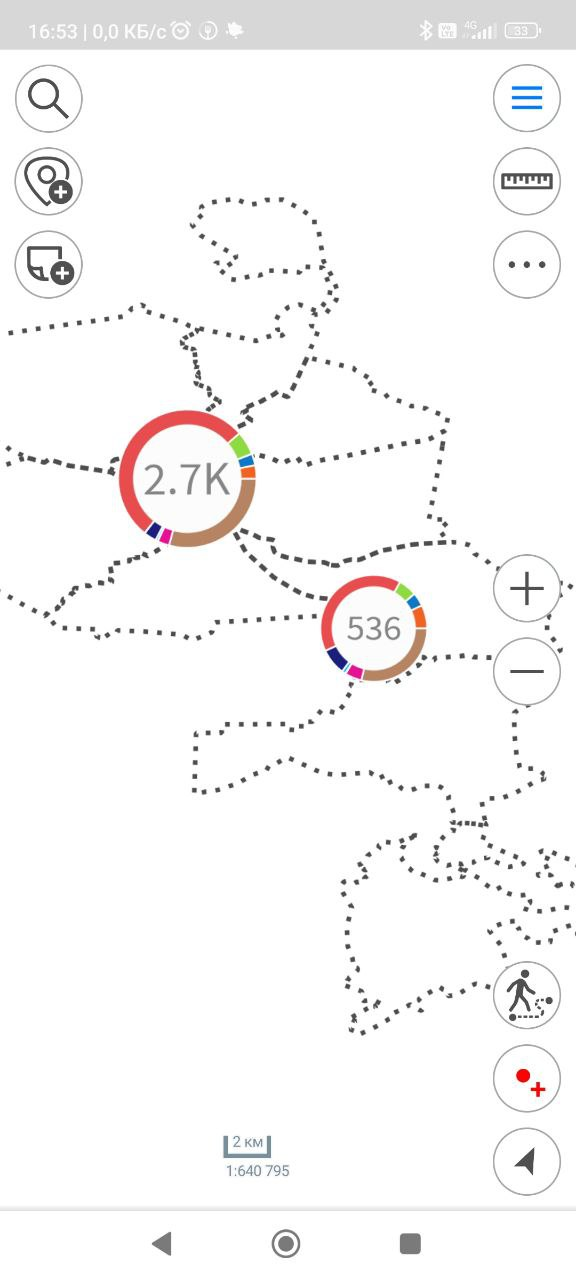
Настройки сервиса геообработки в CoGIS Конструкторе также можно оставить те же (см. Настройка сервиса геообработки в Конструкторе). Инструмент геообработки готов к использованию в интерактивной карте. Результат работы инструмента.
Настройка поиска объектов в выходном CMF2 файле
По умолчанию в выходном CMF2 файле поиск осуществляется по значениям всех атрибутивных полей всех выгружаемых векторных слоев.
При создании офлайн-карты с помощью инструмента Экспорт карты в CMF2 файл вы можете указать в параметрах, объекты каких слоев можно искать и по значениям каких атрибутивных полей будет осуществляться поиск.
Расширим исходную задачу (см. Создание интерактивных офлайн-карт для мобильных приложений): создание карты нестационарных торговых площадок города с возможностью поиска только объектов слоя торговых площадок, при этом поиск будет осуществляться только по номеру объекта или адресному ориентиру.
Для этой задачи можно использовать модель геообработки, описанную в Настройка модели геообработки.
Дополнительно укажите значения следующих параметров модели:
-
Имена слоев для поиска – массив строк – в качестве значения укажите имена слоев, по объектам которых будет осуществляться поиск в выходном CMF2 файле;
Для рассматриваемой задачи указываем только имя слоя с нестационарными торговыми площадками.
-
Имена полей для поиска – массив строк – в качестве значения задайте, по значениям каких атрибутивных полей будет осуществляться поиск;
Для рассматриваемой задачи указываем набор полей для слоя с нестационарными торговыми площадками: номер объекта, адресный ориентир.
Настройки сервиса геообработки в CoGIS Конструкторе также можно оставить те же (см. Настройка сервиса геообработки в Конструкторе). Инструмент геообработки готов к использованию в интерактивной карте. Результат работы инструмента.
Обратите внимание, что:
- в результатах поиска выводится отображаемое имя объектов (Display Field);
- если поиск настроен на атрибутивное поле с кодированным доменом, то поиск осуществляется по кодам.
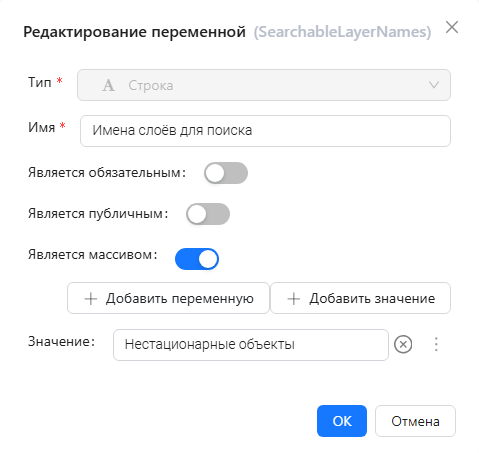
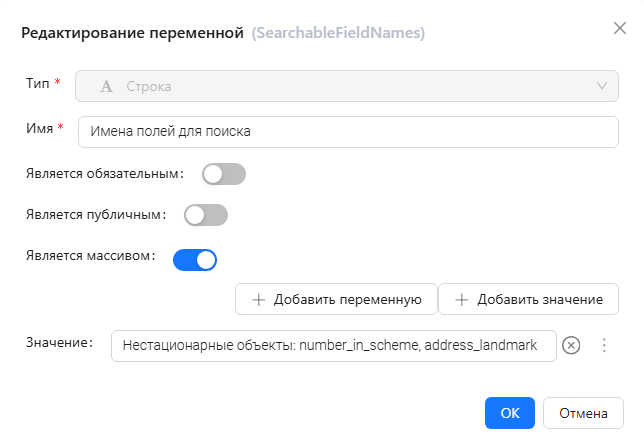
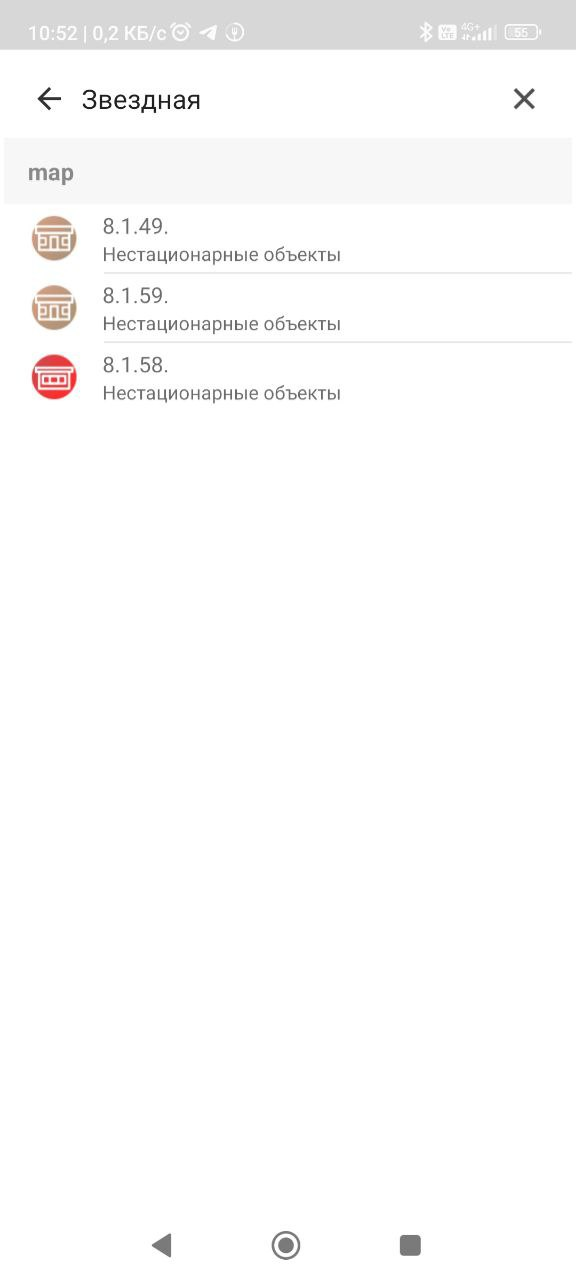
Рисунок - Поиск объектов интерактивной офлайн-карты в мобильном приложении