Вкладка Данные
Вкладка Данные включает в себя:
- настройки временно́й шкалы (см. Окно с временно́й шкалой);
- переопределение списка избранных экстентов и объектов (см. Список избранных экстентов и объектов);
- переопределение настроек данных карты по умолчанию (см. Переопределение настроек данных карты по умолчанию):
- Разрешить импорт объектов из файла на карту в виде графики;
- Установить единый сдвиг дат для данных.

Окно с временно́й шкалой
Для слоев картографических сервисов с поддержкой времени (time-enabled) вы можете настроить временну́ю шкалу (time slider). В таком случае пользователь будет иметь возможность фильтровать данные слоев по времени.
Обратите внимание, что временна́я шкала отображается, только если:
-
в картографическое приложение добавлен картографический сервис (MapServer или ImageServer) с временны́м (time-enabled) слоем;
На странице REST API для временно́го слоя присутствует раздел Временные данные (timeInfo).
-
кнопка
 Временная шкала добавлена на карту (см. п. 9).
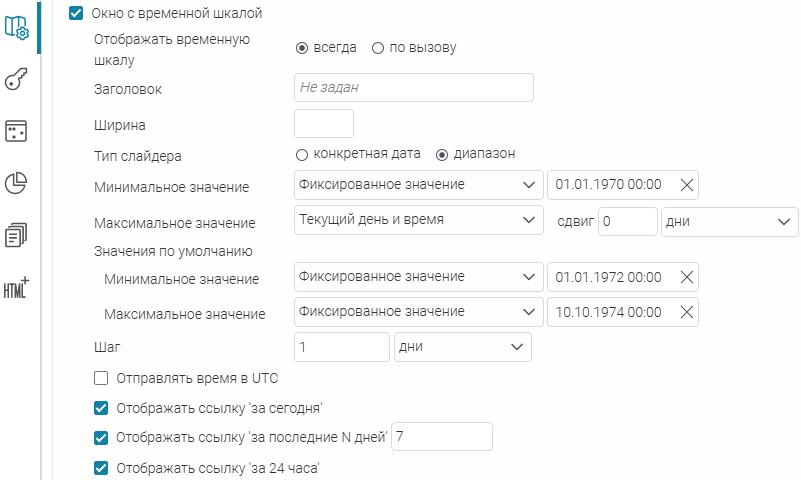
Для настройки временно́й шкалы в горизонтальной вкладке Данные вкладки Инструменты и настройка карты отметьте опцию Окно с временной шкалой и задайте следующие настройки:
-
Отображать временную шкалу:
Выберите условия отображения временно́й шкалы на карте. Убедитесь, что кнопка
Временная шкала добавлена на карту (см. п. 9).- всегда – временна́я шкала всегда отображается на карте, при этом кнопка Временная шкала скрыта.
- по вызову – временну́ю шкалу можно вызвать по кнопке Временная шкала.
-
Заголовок;
Задайте заголовок временно́й шкалы.
Если параметр не задан и выбрано отображение временно́й шкалы всегда, шапка окна Временная шкала скрывается.
-
Ширина;
Укажите ширину шкалы. По умолчанию – 400 px.
Ширина задается в пикселях (без указания единиц измерения, например 200), в процентах от ширины экрана (например, 70%) или через CSS-выражение (например, calc(100vw - 300px)). Единицы измерения в CSS-выражении указываются латиницей и без пробела.
-
Тип слайдера - тип бегунка временной шкалы:
- конкретная дата;
- диапазон;
-
Шаг.
Укажите шаг шкалы – в минутах, часах, днях, неделях, месяцах или годах. Шаг может быть только положительным числом.
Если выбран Тип слайдера – конкретная дата, вы можете управлять тем, что обозначает выбранное время на временной шкале:
-
время, к которому прибавляется шаг – на карте отображаются объекты, попадающие во временной промежуток «от указанного времени», т. е. указанное время плюс заданный шаг;
Выберите для шага откладывание Вперед (по умолчанию).
-
время, из которого вычитается шаг – на карте отображаются объекты, попадающие во временной промежуток «до указанного времени», т. е. указанное время минус заданный шаг.
Выберите для шага откладывание Назад.
Обратите внимание, что для корректной работы временной шкалы шаг должен соответствовать шагу, заданному на уровне картографического проекта (см. Руководство по созданию картографических проектов или см. Руководство по публикации ГИС-сервисов > Проект сервиса. QGS-редактор > Слой. Выборка объектов).
-
Задайте Минимальное значение, Максимальное значение шкалы.
Укажите Значение по умолчанию. Если выбран Тип слайдера - диапазон, то в разделе Значение по умолчанию задайте Максимальное значение и Минимальное значение диапазона.
Для параметров Минимальное значение, Максимальное значение, Значение по умолчанию выберите из выпадающего списка, какое значение будет задано:
-
Фиксированное значение;
Введите вручную или выберите из календаря дату и время.
-
Текущий день и время;
-
Текущий день;
-
Начало текущего месяца;
-
Начало текущего квартала;
-
Начало текущего года.
Для всех вариантов, кроме варианта Фиксированное значение, вы также можете указать сдвиг. Сдвиг может быть положительным, нулем (по умолчанию) или отрицательным числом. Укажите единицы сдвига – минуты, часы, дни, недели, месяцы или годы.
Если выбран Тип слайдера – диапазон, вы можете добавить на временну́ю шкалу кнопки-ссылки:
-
За сегодня - отметьте опцию Отображать ссылку ‘за сегодня’;
При нажатии на кнопку диапазон временно́й шкалы автоматически переключится на период времени, начинающийся с 00:00 текущего дня.
-
За последние … дней – отметьте опцию Отображать ссылку ‘за последние N дней’ и введите количество дней;
При нажатии на кнопку диапазон временно́й шкалы автоматически переключится на период времени, начинающийся за указанное количество дней до текущей.
-
За 24 часа – отметьте опцию Отображать ссылку за ‘24 часа’;
Диапазон временно́й шкалы автоматически переключится на период времени, равный 24 часам до установленного максимального значения шкалы (если Максимальное значение шкалы – это дата в прошлом) или до момента нажатия на кнопку (если Максимальное значение шкалы – это текущая дата или дата в будущем).
Обратите внимание, что при фильтрации данных с использованием временно́й шкалы учитывается установленный единый сдвиг дат для данных слоев (если отмечена опция Установить единый сдвиг дат для данных, см. Переопределение настроек данных карты по умолчанию). При необходимости включите опцию Отправлять время в UTC, если необходимо игнорировать единый сдвиг дат для данных и отправлять время в часовом поясе UTC.
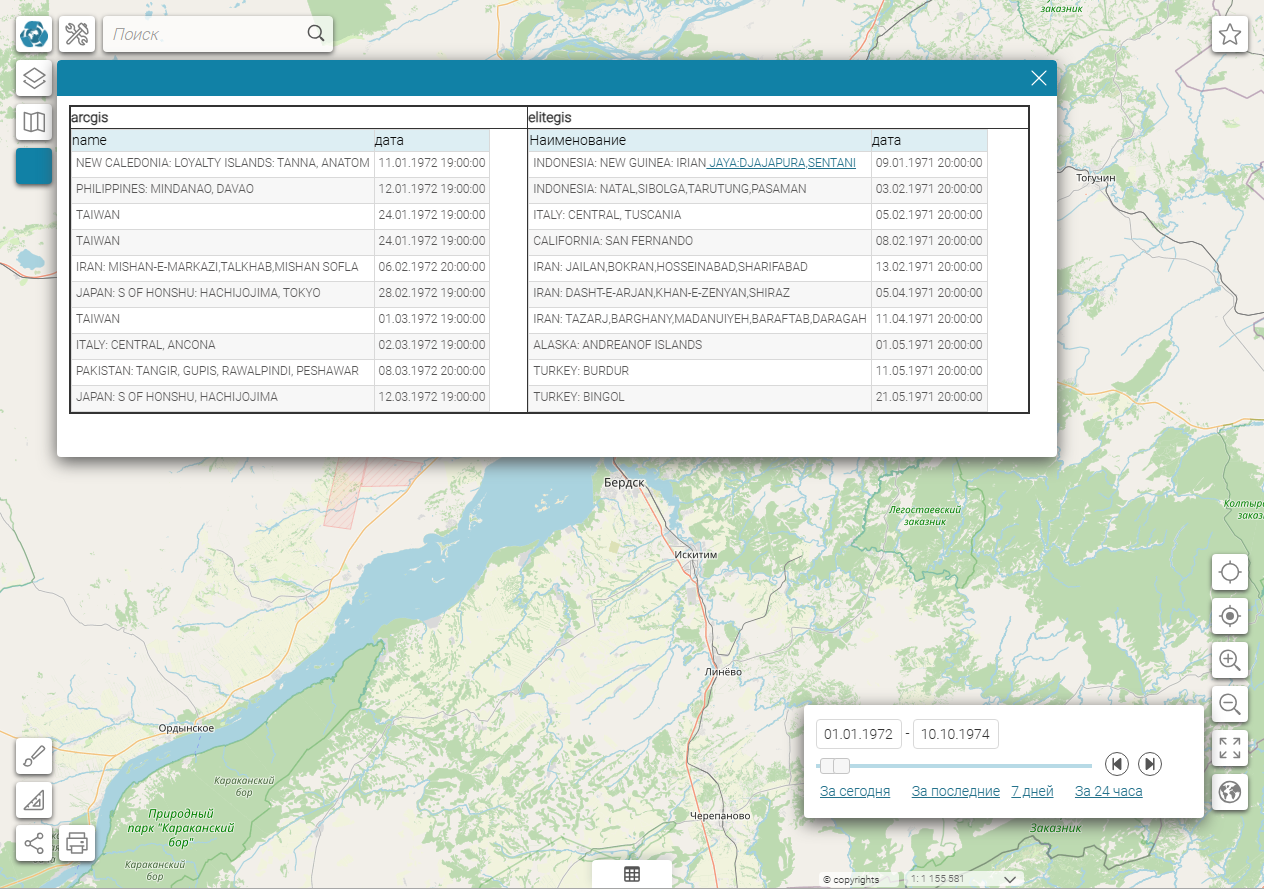
Также обратите внимание, что если отмечена опция  Актуальность данных по времени во вкладке Данные картографического сервиса (см. Вкладка Данные), видимость слоев будет включаться и отключаться в указанное время.
Список избранных экстентов и объектов
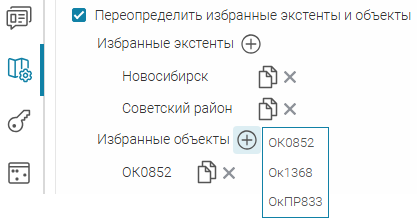
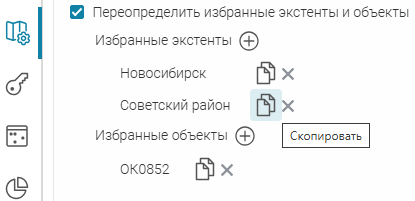
Чтобы на карте пользователю отображался список заранее заданных избранных экстентов и объектов, в горизонтальной вкладке Данные вкладки Инструменты и настройка карты отметьте опцию Переопределить избранные экстенты и объекты.
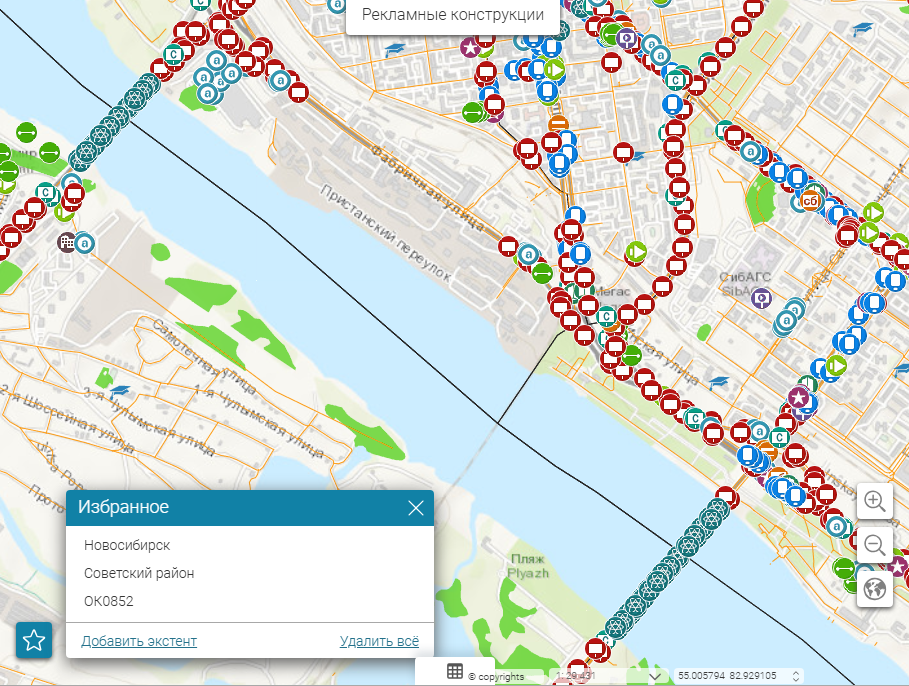
Нажмите  и выберите в выпадающем списке нужные экстенты и объекты. Выпадающий список формируется из ваших избранных экстентов и объектов (предварительно необходимо добавить нужные элементы в свое Избранное - подробнее см. Добавление избранного экстента, Добавление избранного объекта). Теперь пользователю интерактивной карты по умолчанию в окне Избранное будет отображаться предопределенный вами список экстентов и объектов. При этом предопределенные элементы не могут быть переименованы или удалены пользователем.
Кроме этого, вы можете скопировать добавленный избранный элемент, чтобы использовать его в другом картографическом приложении. Нажмите  для добавленного предопределенного элемента в одном картографическом приложении, что скопировать его, и затем в другом картографическом приложении по кнопке
 вы можете его использовать, наряду с вашими другими избранными элементами.
Обратите внимание, что избранные экстенты и объекты могут использоваться и в 2D, и в 3D режиме.

Переопределение настроек данных карты по умолчанию
Помимо вышеописанных настроек, в горизонтальной вкладке Данные вкладки Инструменты и настройка карты вы можете переопределить следующие настройки данных карты по умолчанию:
-
 Разрешить импорт объектов из файла на карту в виде графики;
По умолчанию опция отключена. Отметьте опцию, чтобы при импорте данных из файла в окне Загрузка из файла, помимо опции Загружать в слой, была доступна возможность Загружать данные как графику на карту (см. Загрузка данных из файла на карту в виде графических объектов).
-
 Установить единый сдвиг дат для данных.
По умолчанию опция отмечена. Задайте единый сдвиг времени для данных (временную зону UTC в часах). Сдвиг может быть положительным, нулем или отрицательным числом.
Опция используется, если время в данных слоев отличается от локального пользовательского. Сдвиг будет применяться ко всем данным типа Дата, Дата-время и т. п. слоев картографических сервисов интерактивной карты - даты будут скорректированы при отображении в Карточке объекта, в виджете, при анализе данных, расчете новых значений, при фильтрации с помощью временной шкалы и пр.
Пример сдвига для Новосибирской области: 7.
Обратите внимание, что отмеченная опция временной шкалы Отправлять время в UTC игнорирует установленный единый сдвиг дат для данных (см. Окно с временно́й шкалой).
Если время в данных слоев корректное, и сдвиг не требуется, отключите опцию.
