Управление пользователями в веб-консоли CoGIS Server Manager
Создание, редактирование и удаление учетных записей пользователей и групп пользователей CoGIS Server выполняется в разделе Пользователи и группы веб-консоли CoGIS Server Manager.
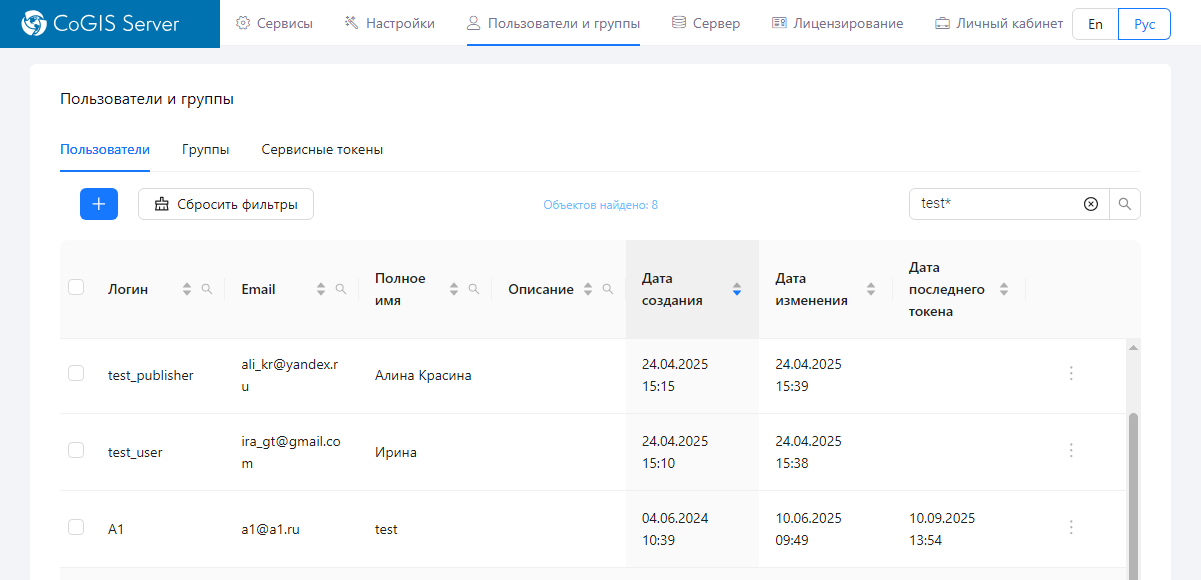
Раздел включает вкладки: Пользователи, Группы и Сервисные токены. Состав инструментов по работе с пользователями и группами пользователей практически не отличается и описан в разделах ниже, см. Получение сведений о пользователях (группах)-Загрузка списка групп пользователей из файла.
Получение сведений о пользователях (группах)
Перечень учетных записей пользователей (групп пользователей) приведен в табличном виде в соответствующих вкладках.
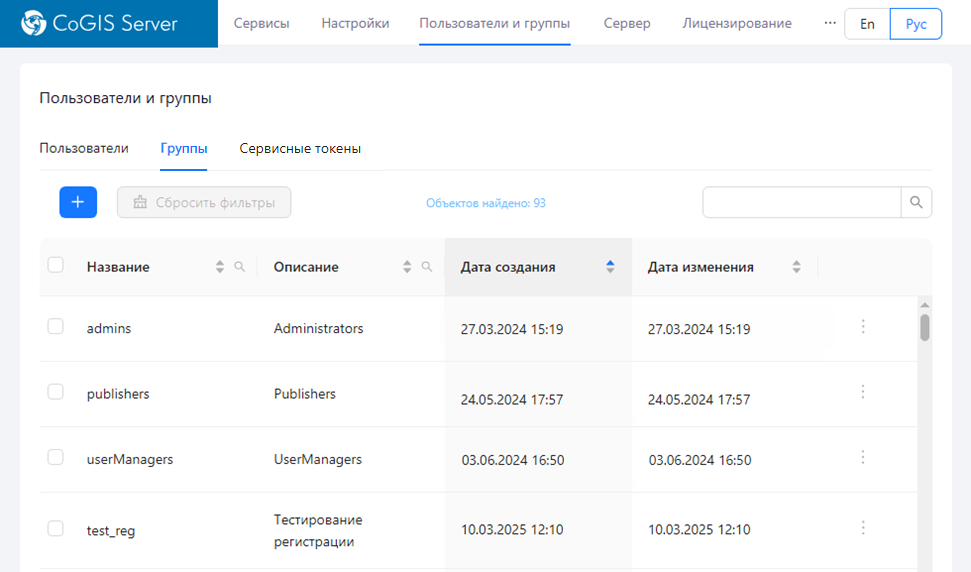
По каждому пользователю в таблице представлена следующая информация:
- Логин;
- E-mail;
- Полное имя;
- Описание;
- Дата создания;
- Дата изменения;
- Дата последнего токена – дата и время последней авторизации пользователя на ГИС-сервере.
По каждой группе пользователей в таблице представлена следующая информация:
- Название;
- Описание;
- Дата создания;
- Дата изменения.
При большом количестве записей, в таблице будут сформированы страницы по 100 записей на каждой. Между страницами можно переключаться, кликая внизу таблицы на номер страницы или на стрелки  и
 . Над таблицей голубым цветом отображается общее количество записей (на рисунке ниже – Объектов найдено: 202).

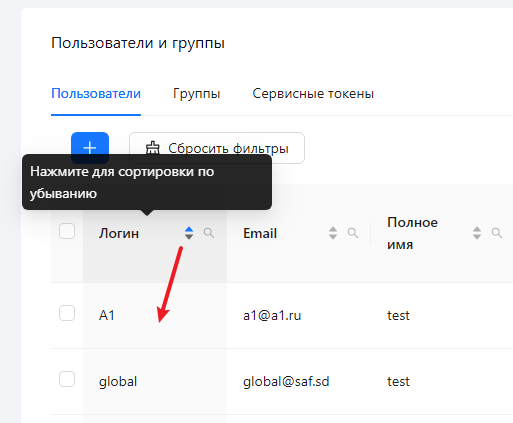
Записи в таблице можно отсортировать по любой из характеристик. Для этого нажмите на одну из кнопок  , расположенных справа от названия характеристики. При выполненной сортировке по возрастанию или убыванию соответствующая кнопка будет подсвечена.
Поиск и фильтрация пользователей (групп)
Чтобы найти нужных пользователей или группы пользователей в списке, используйте строку поиска  , расположенную в правой верхней части раздела.
Введите текст в строку поиска и нажмите кнопку Enter. По результатам поиска список записей в таблице будет отфильтрован.
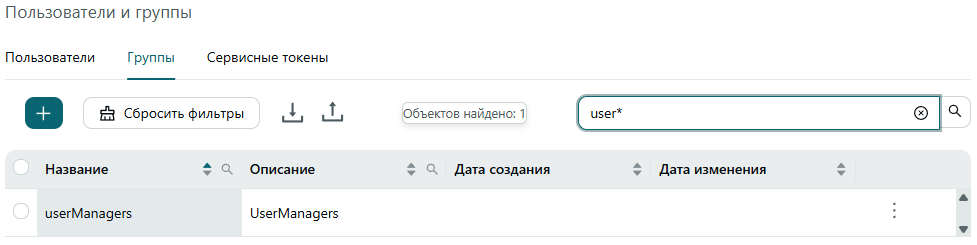
Поиск осуществляется по содержанию символов, введенных в строку поиска, в характеристиках:
- пользователя: Логин, Email, Полное имя, Описание;
- группы пользователей: Название, Описание.
Чтобы поиск осуществлялся по полному совпадению введенного слова, используйте в строке поиска двойные кавычки. Например, “test”.
В строке поиска также можно использовать знак * в начале и в конце введенных символов. Если знак * установлен в начале, например, *_test, то в результатах поиска будут все пользователи (или группы), чьи характеристики оканчиваются на _test. Если знак * установлен в конце, например, user*, то в результатах поиска будут все пользователи (или группы) чьи характеристики начинаются с user. Если знак * установлен и в начале, и в конце, например, *group*, то поиск будет осуществляться по содержанию слова group в характеристиках пользователя (или группы), т. е. результат поиска равносилен поиску просто по слову group без дополнительных символов.
Для сброса фильтра нажмите на кнопку  в поле для поиска.
Записи в таблице Пользователи можно отдельно отфильтровать по логину, email, полному имени или описанию. Записи в таблице Группы можно отфильтровать по названию и описанию. Нажмите на кнопку  в правой части нужной колонки и введите необходимый текст, по содержанию которого в выбранной колонке отфильтруются записи таблицы. При настроенной фильтрации цвет иконки фильтра будет голубым
 . Чтобы очистить фильтр, удалите введенный в строку фильтра текст, нажав на кнопку
 .
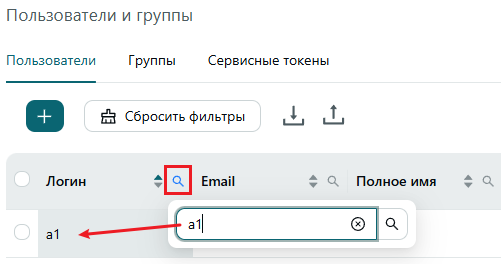
Чтобы убрать все настроенные фильтры, нажмите на кнопку  Сбросить фильтры, расположенную в верхней части таблицы.
Редактирование сведений и удаление записи о пользователе (группе)
Справа для каждой записи в таблице (о пользователе или группе) в меню  доступны следующие возможности:
-
 Редактировать;
Данные о пользователе (email, полное имя, описание, пароль, список групп пользователя) или группе пользователей (описание, список пользователей группы) можно изменить в отдельном окне.
-
 Показать группы (для записи о пользователе) или Показать пользователей (для записи о группе), см. подробно Просмотр связанных групп (пользователей);
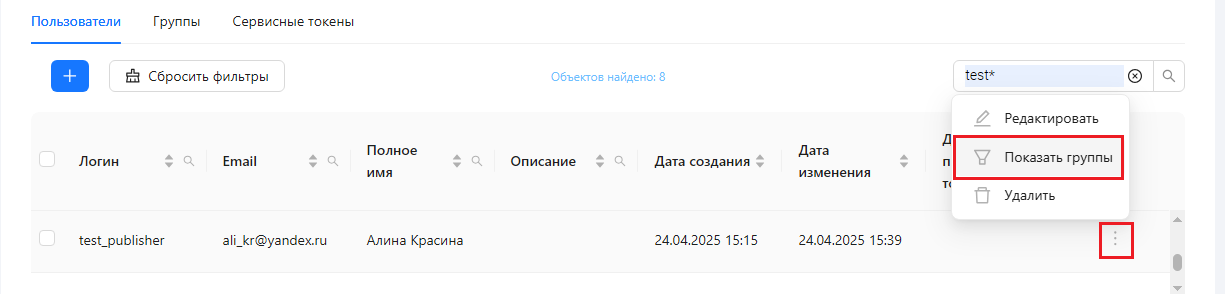
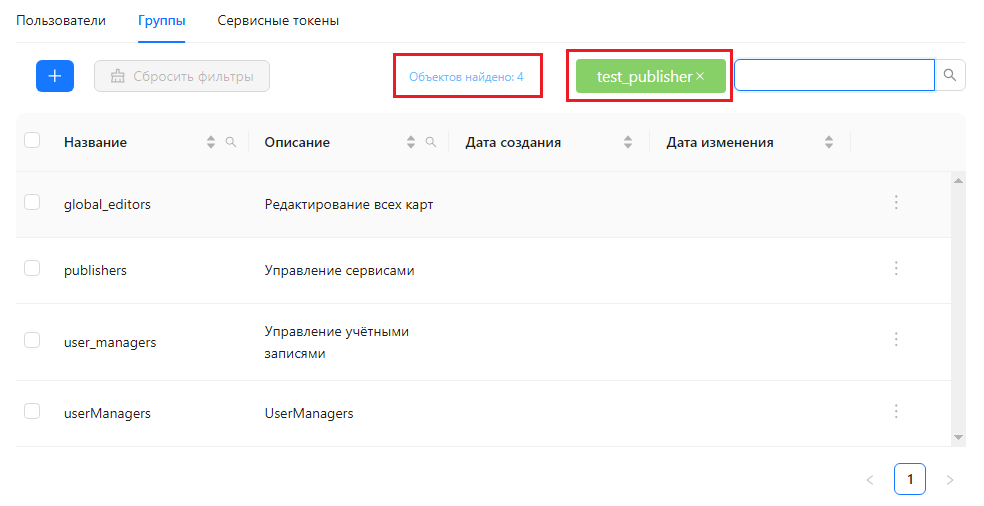
При выборе пункта меню Показать группы откроется вкладка Группы со списком групп, в которые входит выбранный пользователь.
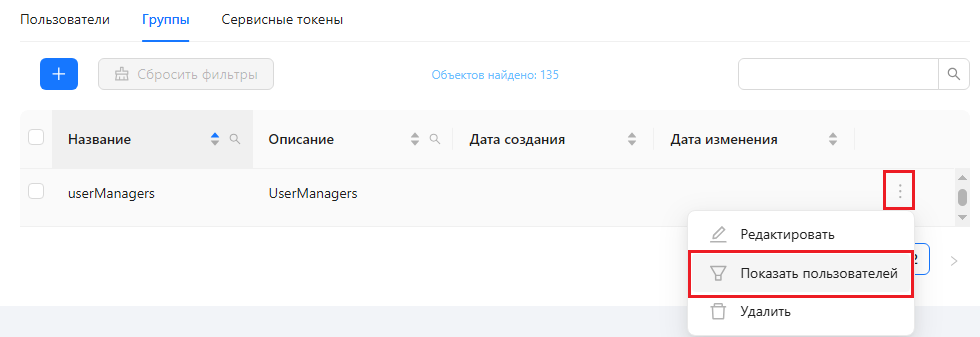
При выборе пункта меню Показать пользователей откроется вкладка Пользователи со списком пользователей выбранной группы.
-
 Удалить.
Выбранный пользователь или выбранная группа будут удалены.
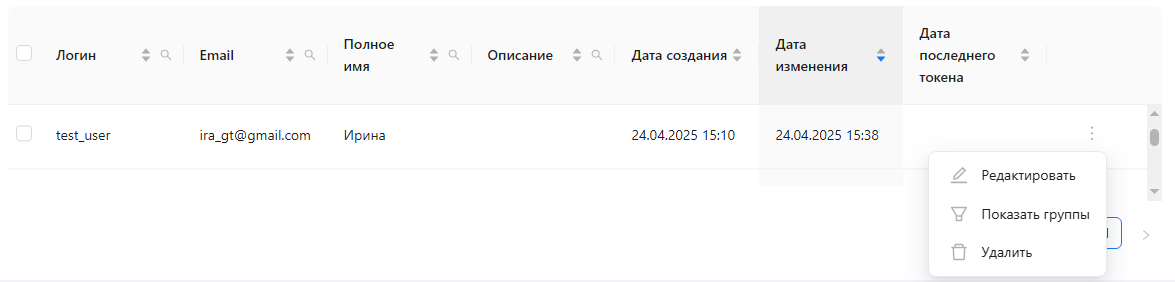
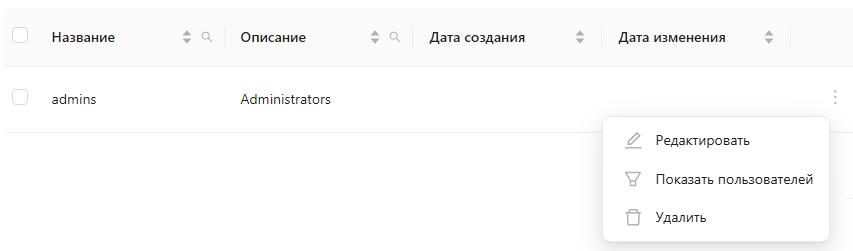
Для редактирования выбранной записи выберите пункт меню Редактировать. Откроется окно со сведениями о пользователе или, соответственно, группе.
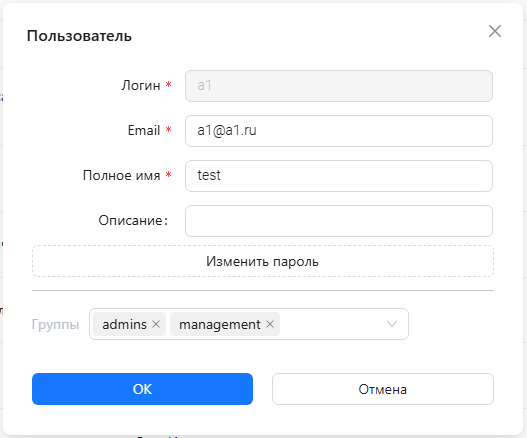
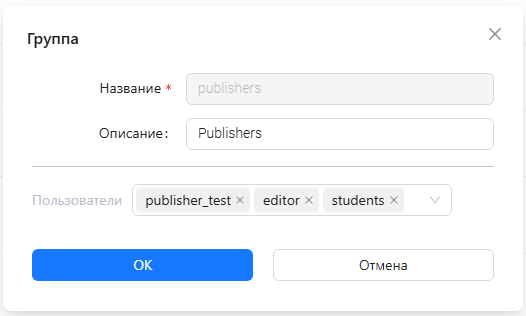
Отредактируйте необходимые характеристики. Обязательные для заполнения поля отмечены символом  . Вы можете связать пользователей и группы между собой, выбрав значения из выпадающих списков. Для сохранения изменений нажмите на кнопку ОК. Чтобы отменить изменения, нажмите на кнопку Отмена.
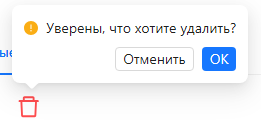
Для удаления выбранной записи выберите пункт меню Удалить. Появится предупреждающее окно (пример удаления группы).
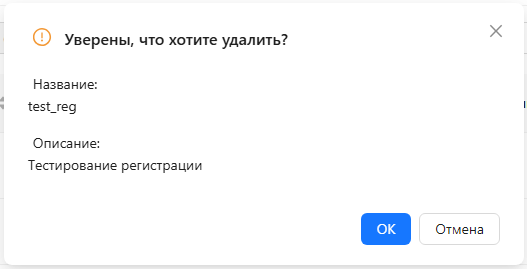
Для подтверждения удаления нажмите на кнопку ОК. Для отмены удаления нажмите на кнопку Отмена.
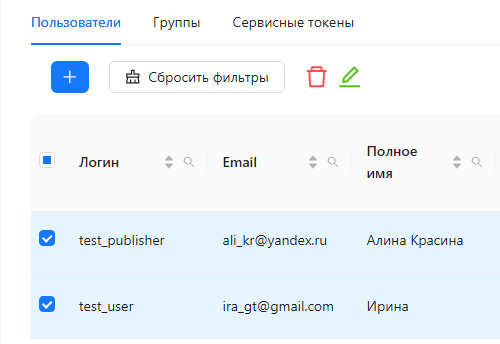
Также редактировать сведения или удалить записи о пользователе или группе можно, выделив нужные записи в таблице. Устанавливая флажок  в первой колонке таблицы, вы можете выделить одну или несколько записей. При выделении хотя бы одной записи, в верхней части таблицы с записями появляются дополнительные инструменты-кнопки:
-
 Редактировать;
Характеристики выделенных записей можно изменить.
При нажатии на кнопку
для одной выделенной записи откроются те же окна для редактирования сведений, как и при вызове пункта меню Редактировать.Кроме того, нескольким выделенным пользователям можно назначить один набор групп, и в несколько выделенных групп можно добавить один список пользователей.
-
 Удалить.
Выделенные пользователи или группы будут удалены.
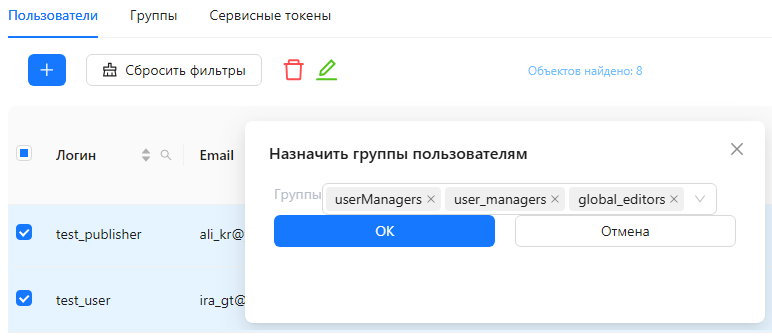
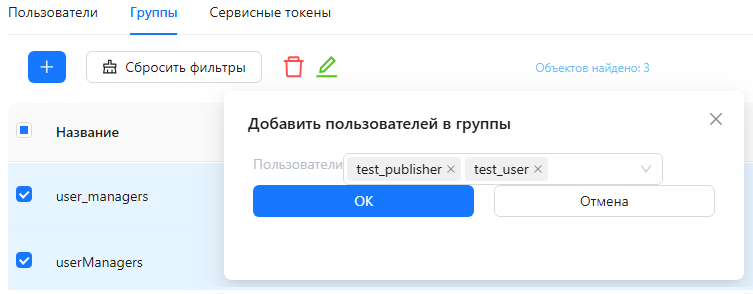
При нажатии на кнопку для выделенных записей появится предупреждающее окно.
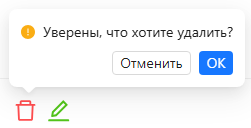
Для подтверждения удаления нажмите на кнопку ОК. Для отмены удаления нажмите на кнопку Отменить.
Просмотр связанных групп (пользователей)
Если активна вкладка Пользователи, то при вызове пункта меню Показать группы для записи о пользователе можно посмотреть перечень групп, в которые он входит. В этом случае автоматически откроется вкладка Группы и слева от панели поиска будет отображено имя пользователя, которое, фактически, играет роль фильтра для списка групп.
Если активна вкладка Группы, то при вызове пункта меню Показать пользователей для записи о группе можно посмотреть перечень пользователей, которые в нее входят. В этом случае автоматически откроется вкладка Пользователи и слева от панели поиска будет отображено имя группы, которое, фактически, играет роль фильтра для списка пользователей.
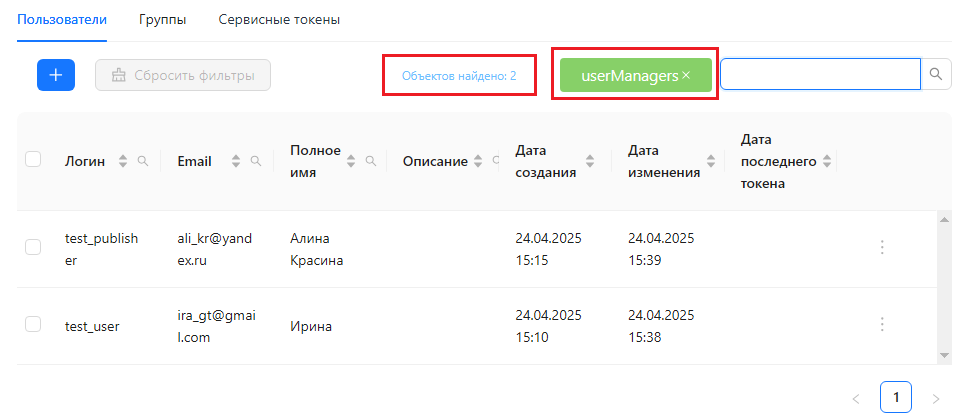
Чтобы снять наложенный фильтр, нажмите на кнопку  рядом с именем пользователя или группы.
Создание нового пользователя (группы)
Для создания нового пользователя (группы) нажмите на кнопку  , расположенную в левой верхней части соответствующей вкладки.
Откроется окно создания нового пользователя или группы пользователей соответственно.
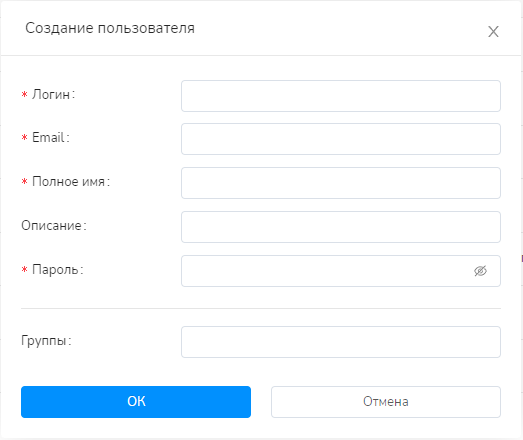

Обязательные для заполнения поля отмечены символом .
При этом можно указать не только характеристики пользователя (группы), но и связать пользователей и группы между собой, выбрав значения из выпадающих списков.
Для сохранения изменений нажмите на кнопку ОК. Для отмены изменений нажмите на кнопку Отмена.
Загрузка списка пользователей из файла
В CoGIS Server Manager предусмотрена возможность загрузки списка пользователей из файла формата XLSX по заданному шаблону.
Нажмите  справа от кнопки Сбросить фильтры во вкладке Пользователи, чтобы скачать шаблон.
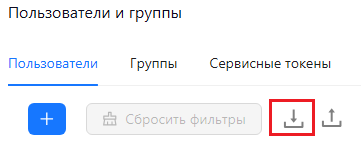
Шаблон представляет собой файл формата XLSX и включает в себя следующие столбцы:
- Login – логин;
- Email – электронная почта;
- Full name – полное имя;
- Password - пароль;
- Description (optional) – необязательный параметр - описание;
- Groups (optional) – необязательный параметр – группы пользователя.
Для примера заполнения шаблона приведен пользователь John Doe.
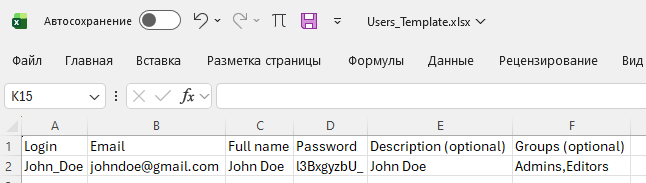
Удалите в шаблоне приложенный пример заполнения и заполните его вашими данными пользователей (групп пользователей).
Загрузите полученный файл со списком на ГИС-сервер по кнопке  , расположенной правее кнопки скачивания шаблона во вкладке Пользователи.

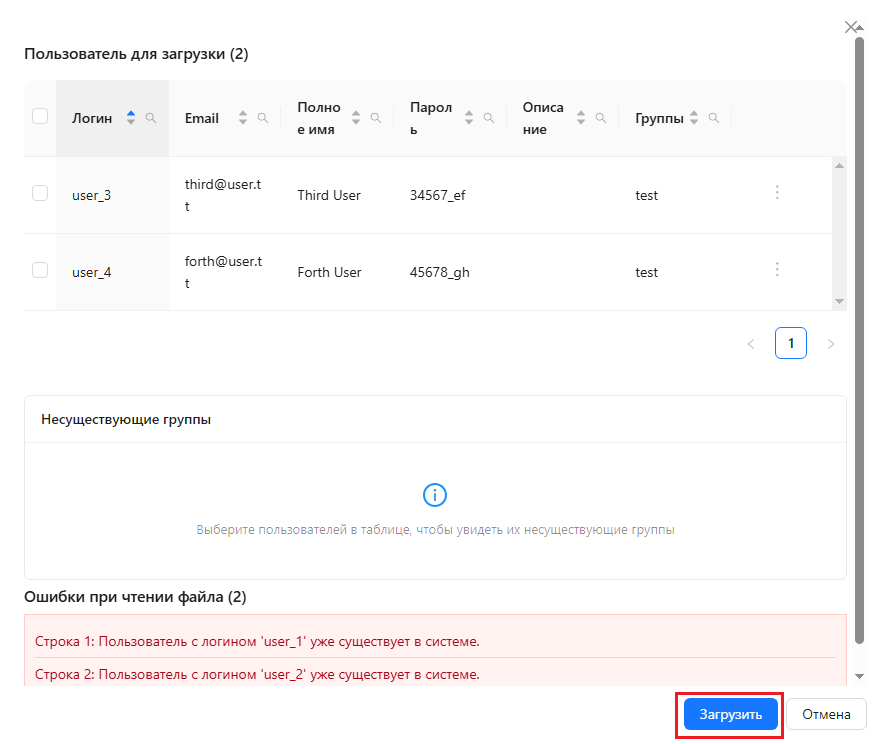
После загрузки файла со списком пользователей открывается отдельное окно со сводной информацией:
-
Пользователь для загрузки – таблица со списком новых пользователей, обнаруженных в файле для загрузки;
В скобках в заголовке раздела указано количество новых пользователей.
В таблице представлена информация по новым пользователям из загруженного файла.
Обратите внимание, что в столбце Группы для каждого пользователя взяты из файла только существующие на момент загрузки группы пользователей.
-
Несуществующие группы – список групп, записанных для пользователей в файле в столбце Группы (Groups), которые еще не существуют на ГИС-сервере;
По умолчанию список пуст. Список выводится только для новых пользователей, выделенных в разделе Пользователь для загрузки.
-
Ошибки при чтении файла.
В данном разделе выводятся тексты ошибок со списком пользователей из файла, которые уже были добавлены на ГИС-сервер ранее, а также со списком групп пользователей, которые еще не созданы на ГИС-сервере. В скобках в заголовке раздела указано количество выявленных ошибок при загрузке файла.
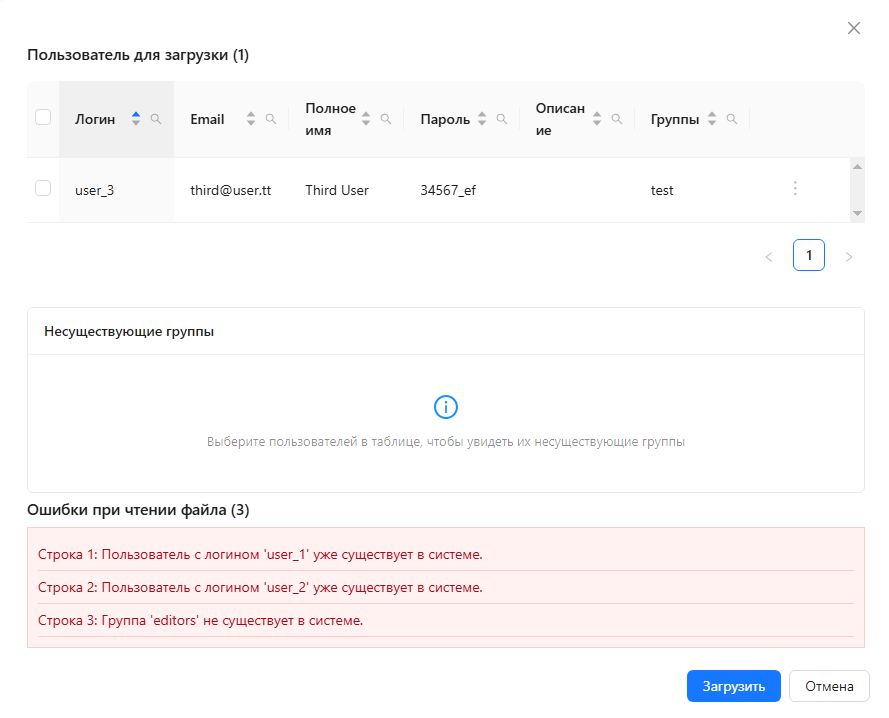
В разделе Пользователь для загрузки вы можете просмотреть список новых пользователей, загруженных из файла. Доступны текстовый поиск и сортировка списка по любому из столбцов.
Чтобы запустить поиск, нажмите для выбранного столбца кнопку  справа от его заголовка. В появившейся поисковой строке введите нужные символы. Поиск осуществляется по содержанию поисковой строки в значениях выбранного столбца. В результате список новых пользователей фильтруется: в списке остаются только те пользователи, информация о которых удовлетворяет поисковой строке. Можно включить фильтр поиска по нескольким столбцам. Столбцы с активным фильтром помечаются
 . Чтобы сбросить фильтр поиска, нажмите в поисковой строке
 .
Чтобы отсортировать записи выбранного столбца по возрастанию, нажмите  справа от его заголовка, по убыванию – нажмите
 . Отсортировать записи в таблице можно только по одному столбцу. Столбец с сортировкой помечен соответственной иконкой
 или
 . Чтобы сбросить сортировку, нажмите дважды (при активной сортировке по возрастанию) или один раз (при активной сортировке по убыванию) на иконку сортировки.
Вы также можете изменить информацию о новом пользователе, непосредственно перед их добавлением на сервер. Нажмите  в строке с выбранным пользователем и выберите в выпадающем списке команду Редактировать. В открывшемся окне вы можете изменить:
-
Email – электронная почта;
-
Полное имя;
-
Пароль;
-
Группы.
Группы выбираются из выпадающего списка существующих групп.
После внесения изменений, нажмите ОК. Если изменения не нужны, нажмите Отмена.
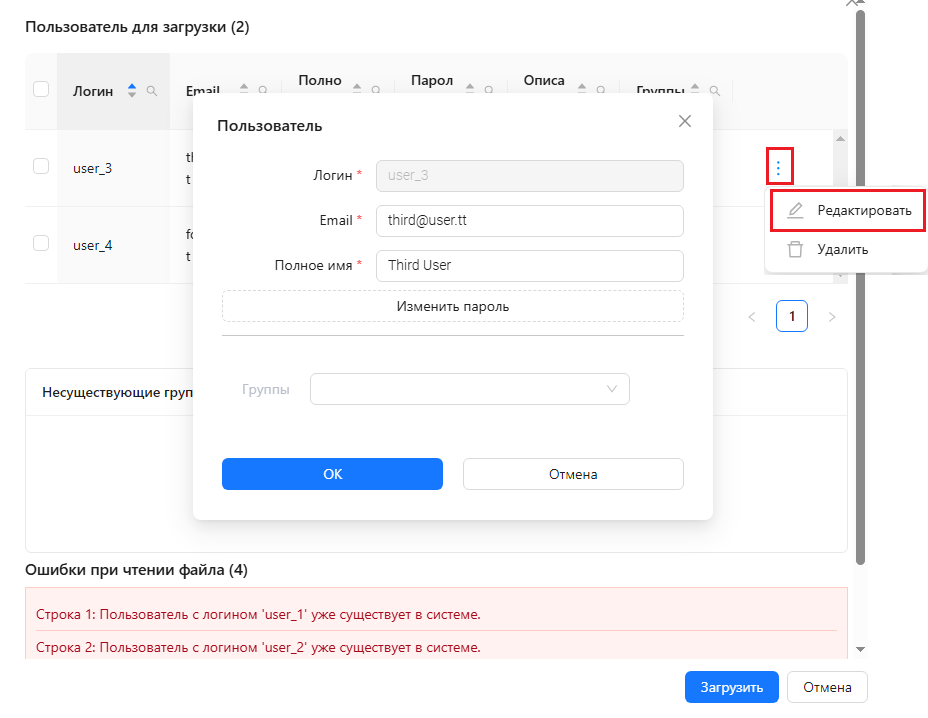
Чтобы удалить пользователя из списка для загрузки:
- нажмите в строке с выбранным пользователем и выберите в выпадающем списке команду
 Удалить;
или
- выделите нужного пользователя
 и нажмите кнопку
 Удалить, расположенную под заголовком раздела.
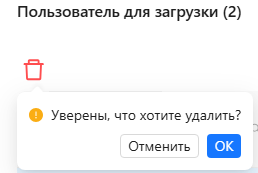
После нажатия на кнопку необходимо подтвердить удаление выбранного пользователя в отдельном всплывающем окне. Нажмите ОК, чтобы подтвердить удаление. Нажмите Отмена, если удалять не требуется.
Чтобы просмотреть список несуществующих групп, выделите пользователей в разделе Пользователь для загрузки, чьи группы вы бы хотели увидеть.
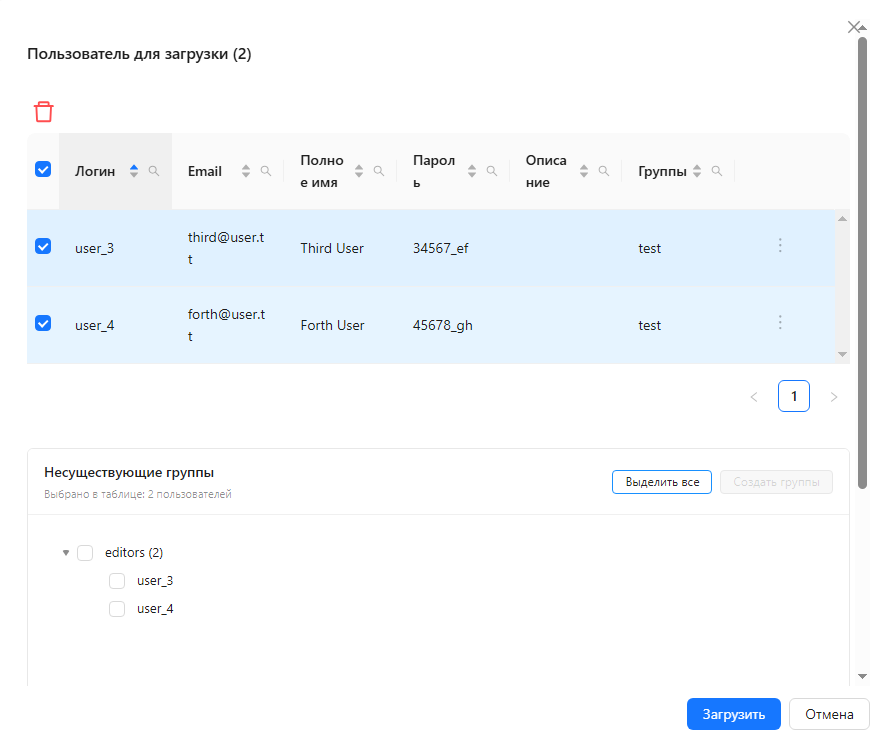
В разделе Несуществующие группы отображается список групп, которые еще не созданы на ГИС-сервере, но в которые входят загружаемые пользователи. Вы можете непосредственно из этого же окна создать эти группы на ГИС-сервере. Отметьте те группы, которые необходимо создать, и нажмите кнопку Создать группы, расположенную справа в строке заголовка раздела. Чтобы выделить все, нажмите кнопку Выделить все. Чтобы снять выделение со всех групп, нажмите кнопку Снять выделение. Выделенные группы создаются сразу, без дополнительного подтверждения.
Обратите внимание, что в этом же разделе Несуществующие группы вы можете включить или исключить загружаемых пользователей из создаваемой группы. Отметьте только тех пользователей в списке группы, которых нужно добавить при загрузке в созданную группу. Невыделенные пользователи в эту группу добавлены при загрузке не будут.

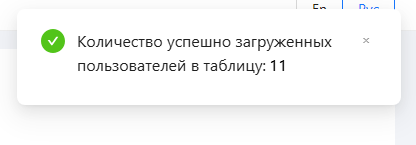
Нажмите Загрузить, чтобы создать полученный список новых пользователей на ГИС-сервере. По результатам создания будет показано информационное сообщение в правом верхнем углу экрана с указанием количества созданных новых пользователей.
Если загружать пользователей не требуется, нажмите Отмена.
Загрузка списка групп пользователей из файла
В CoGIS Server Manager предусмотрена возможность загрузки списка групп пользователей из файла формата XLSX по заданному шаблону.
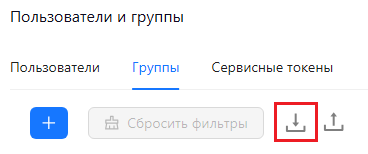
Нажмите справа от кнопки Сбросить фильтры во вкладке Группы, чтобы скачать шаблон.
Шаблон представляет собой файл формата XLSX и включает в себя следующие столбцы:
- Name – имя группы;
- Description (optional) – необязательный параметр – описание.
Для примера заполнения шаблона приведена группа Admins.
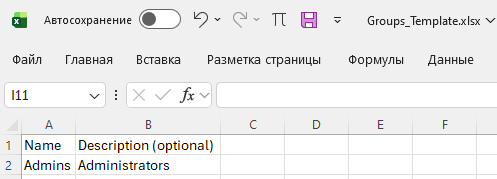
Удалите в шаблоне приложенный пример заполнения и заполните его вашими данными групп пользователей.
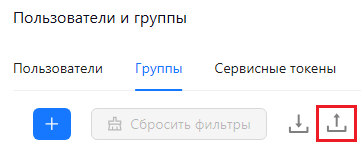
Загрузите полученный файл со списком на ГИС-сервер по кнопке , расположенной правее кнопки скачивания шаблона во вкладке Группы.
После загрузки файла со списком групп открывается отдельное окно со сводной информацией:
-
Группы для загрузки – таблица со списком новых групп, обнаруженных в файле для загрузки;
В скобках в заголовке раздела указано количество.
В таблице представлена информация по новым пользователям из загруженного файла.
-
Ошибки при чтении файла.
В данном разделе выводятся тексты ошибок со списком групп, которые уже были добавлены на ГИС-сервер ранее. В скобках в заголовке раздела указано количество выявленных ошибок при загрузке файла.
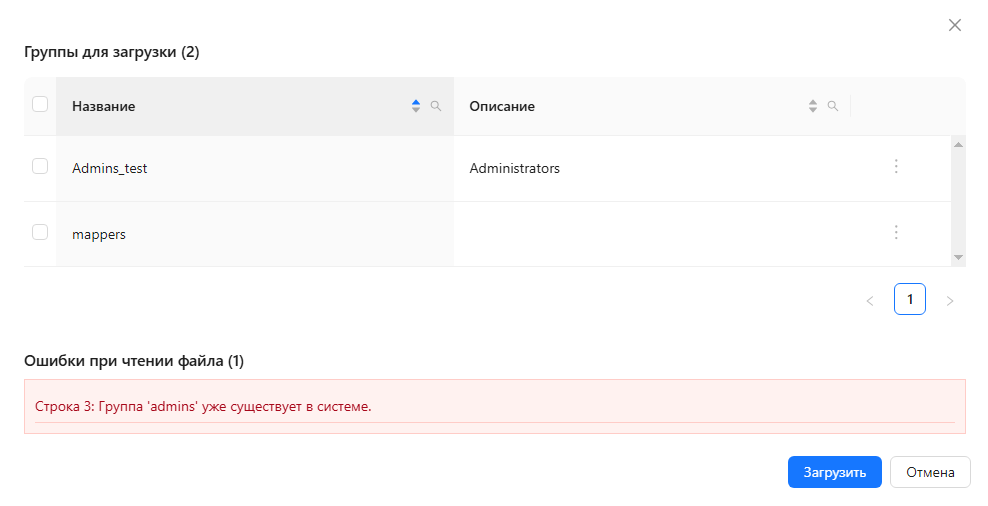
В разделе Группы для загрузки вы можете просмотреть список новых групп, загруженных из файла. Доступны текстовый поиск и сортировка списка по любому из столбцов.
Чтобы запустить поиск, нажмите для выбранного столбца кнопку справа от его заголовка. В появившейся поисковой строке введите нужные символы. Поиск осуществляется по содержанию поисковой строки в значениях выбранного столбца. В результате список новых групп фильтруется: в списке остаются только те группы, информация о которых удовлетворяет поисковой строке. Можно включить фильтр поиска по нескольким столбцам. Столбцы с активным фильтром помечаются . Чтобы сбросить фильтр поиска, нажмите в поисковой строке .
Чтобы отсортировать записи выбранного столбца по возрастанию, нажмите справа от его заголовка, по убыванию – нажмите . Отсортировать записи в таблице можно только по одному столбцу. Столбец с сортировкой помечен соответственной иконкой или . Чтобы сбросить сортировку, нажмите дважды (при активной сортировке по возрастанию) или один раз (при активной сортировке по убыванию) на иконку сортировки.
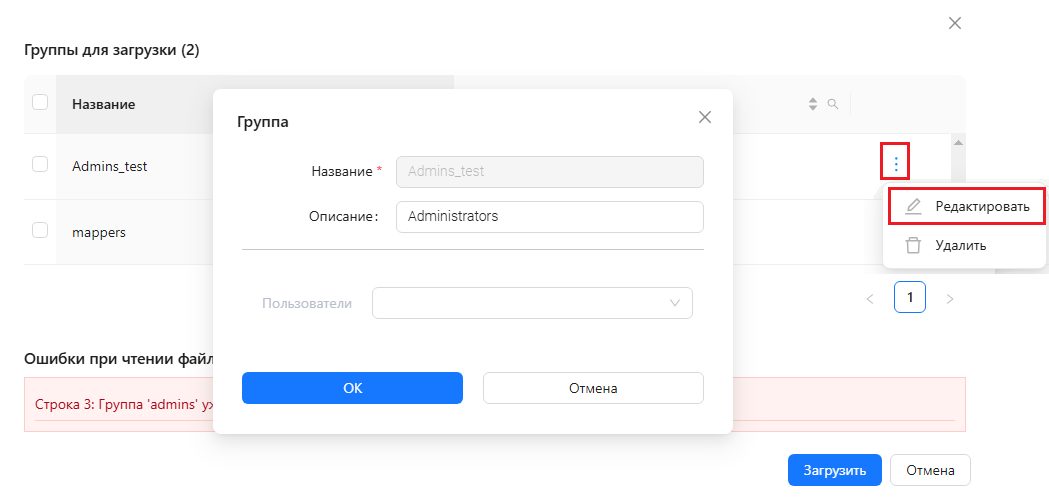
Вы также можете изменить информацию о группе, непосредственно перед их добавлением на сервер. Нажмите в строке с выбранной группой и выберите в выпадающем списке команду Редактировать. В открывшемся окне вы можете изменить:
-
Название;
-
Описание;
-
Пользователи.
Вы можете назначить список существующих пользователей ГИС-сервера, которые будут добавлены в новую группу.
После внесения изменений, нажмите ОК. Если изменения не нужны, нажмите Отмена.
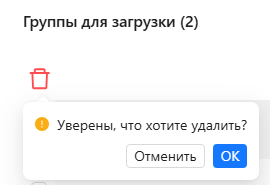
Чтобы удалить группу из списка для загрузки:
- нажмите в строке с выбранной группой и выберите в выпадающем списке команду Удалить;
или
- выделите нужную группу и нажмите кнопку Удалить, расположенную под заголовком раздела.
После нажатия на кнопку необходимо подтвердить удаление выбранной группы в отдельном всплывающем окне. Нажмите ОК, чтобы подтвердить удаление. Нажмите Отмена, если удалять не требуется.
Нажмите Загрузить, чтобы создать полученный список новых групп пользователей на ГИС-сервере. По результатам создания будет показано информационное сообщение в правом верхнем углу экрана с указанием количества созданных новых групп пользователей.
Если загружать группы не требуется, нажмите Отмена.

Сервисные токены
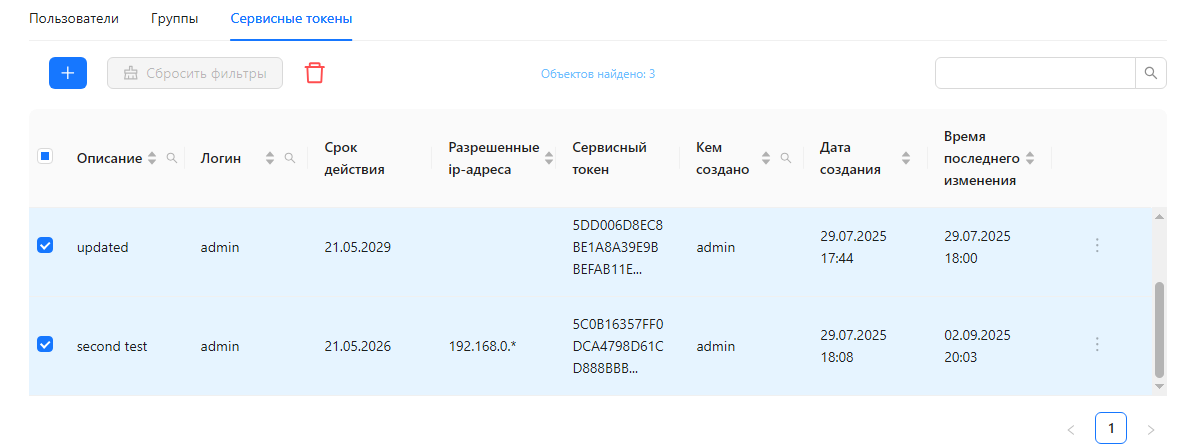
Список сервисных токенов также представляет собой таблицу. В таблице представлены следующие сведения:
-
Описание – описание, для чего был создан сервисный токен;
-
Логин – логин пользователя, с которым ассоциирован и с какими правами доступа используется сервисный токен;
-
Срок действия – время жизни токена;
Если не задано, то время жизни токена не ограничено.
-
Разрешенные ip-адреса – список IP-адресов, с которых может использоваться сервисный токен;
Может быть указана только часть IP-адреса, с заменой оставшейся части знаком *. Это означает, что сервисный токен может использоваться с любого адреса, начинающегося с указанной части.
Если разрешенные IP-адреса не указаны, то адреса использования сервисного токена не ограничены.
-
Сервисный токен – циферно-буквенная последовательность, представляющая собой сервисный токен;
Сервисный токен генерится автоматически при создании.
-
Кем создано – пользователь, который создал сервисный токен.
-
Дата создания – дата и время создания токена;
-
Время последнего редактирования – дата и время внесения в свойства токена последних изменений.
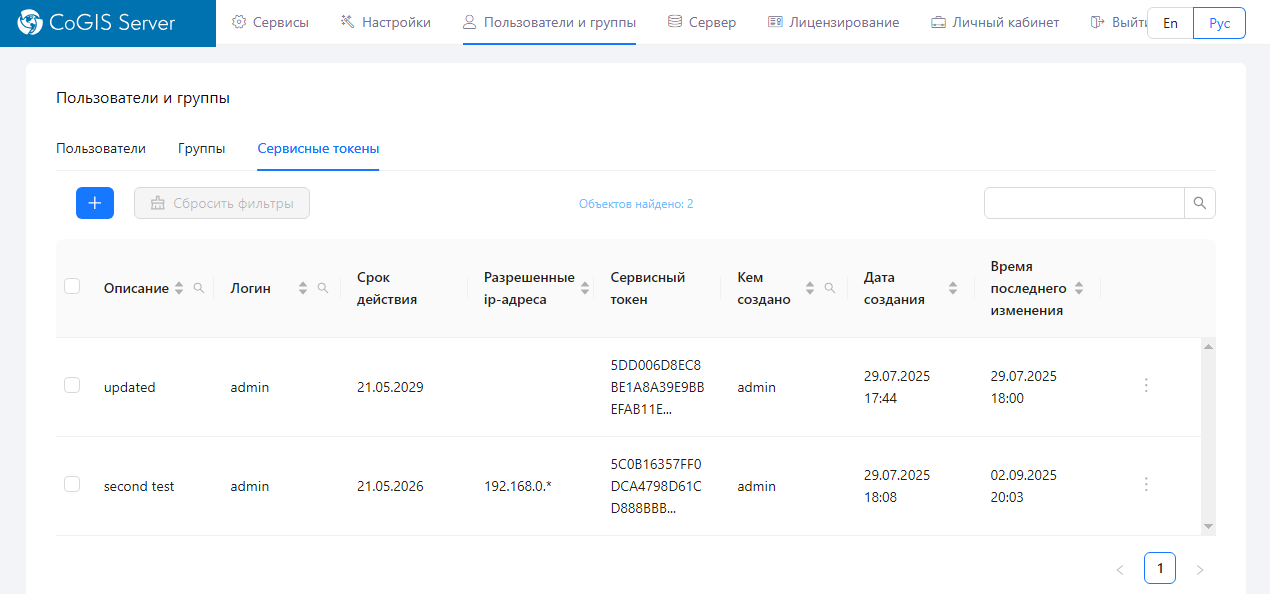
Над таблицей голубым цветом отображается общее количество записей (на рисунке выше – Объектов найдено: 2).
Записи в таблице можно отсортировать по любой из характеристик, кроме характеристик Срок действия и Сервисный токен. Для этого нажмите на одну из кнопок  , расположенных справа от названия характеристики. При выполненной сортировке по возрастанию
 или убыванию
 соответствующая кнопка будет подсвечена. По умолчанию таблица отсортирована по убыванию даты создания.
Поиск и фильтрация по таблице сервисных токенов осуществляются аналогично поиску и фильтрации по таблице пользователей или групп (см. Поиск и фильтрация пользователей (групп)). Помимо общего текстового поиска в правом верхнем углу таблицы, можно искать и фильтровать отдельно по столбцам Описание, Логин, Кем создано.
Чтобы отменить настроенную фильтрацию, нажмите кнопку Сбросить все фильтры в верхнем левом углу таблицы.
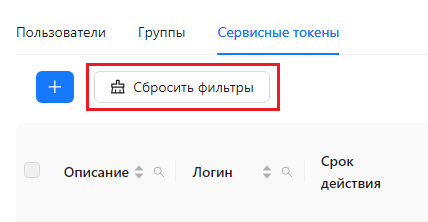
Чтобы создать новый сервисный токен, нажмите кнопку  Добавить сервисный токен в левом верхнем углу таблицы. В открывшемся окне Создание сервисного токена заполните следующие параметры:
-
Описание;
-
Ассоциированный пользователь – обязательный параметр;
Выберите из выпадающего списка пользователя, с правами доступа которого будет использоваться сервисный токен.
-
Срок действия;
С помощью календаря выберите дату окончания действия сервисного токена.
-
Разрешенные ip-адреса.
Нажимая на кнопку
 , добавьте необходимое количество разрешенных IP-адресов.
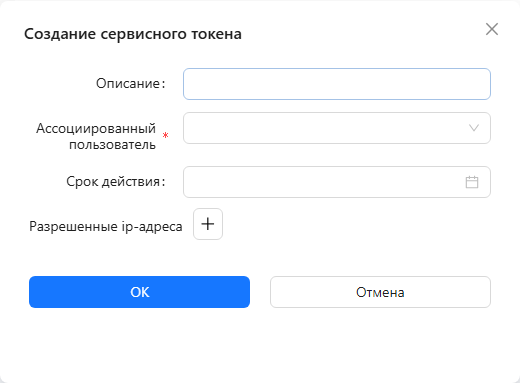
После заполнения параметров, нажмите ОК для подтверждения добавления токена в таблицу, или Отмена, чтобы отменить добавление.
Запись о добавленном токене в таблице (Описание, Ассоциированный пользователь, Срок действия и Разрешенные ip-адреса) можно отредактировать. Для выбранной записи нажмите в крайнем правом столбце таблицы на кнопку  , выберите команду Редактировать.
Чтобы удалить запись о токене из таблицы, для выбранной записи нажмите в крайнем правом столбце таблицы на кнопку и выберите команду Удалить.
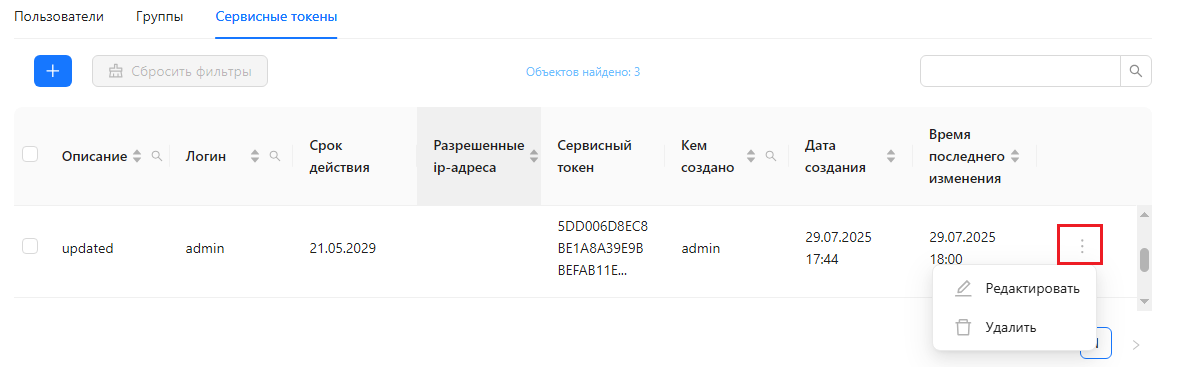
Чтобы удалить несколько записей одновременно, выделите необходимые записи, установив  в первом столбце таблицы. В верхней части таблицы появится кнопка
 Удалить. Нажмите на кнопку и в появившемся окне подтвердите удаление записей.