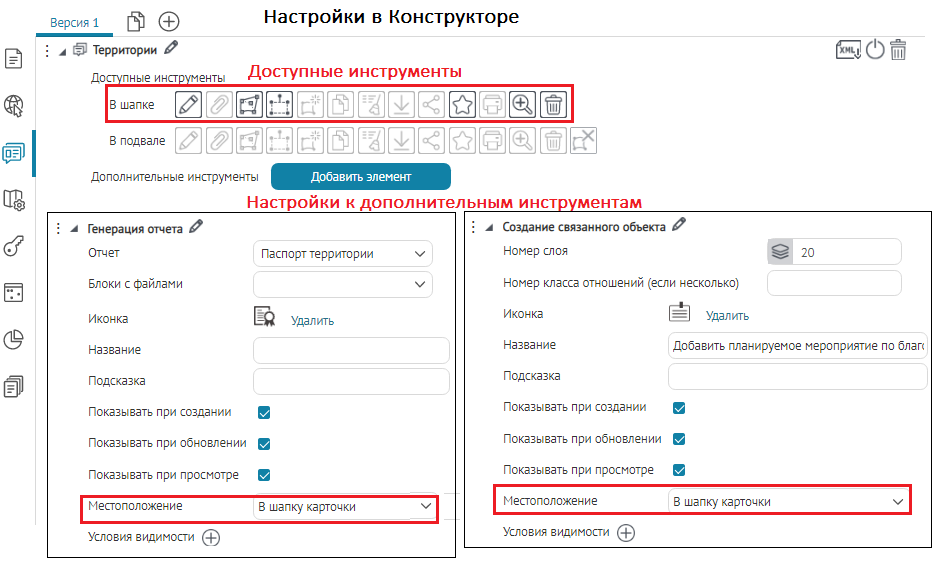
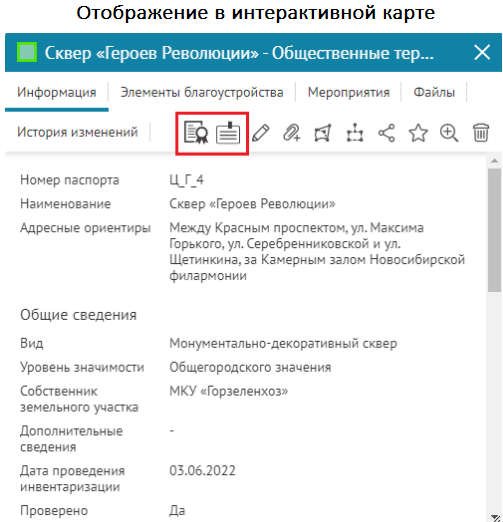
Кнопки. Дополнительные инструменты
Раздел Дополнительные инструменты включает в себя настройки кнопок вызова дополнительных элементов. Таким образом вы можете настроить в Карточке объекта:
- формирование отчета;
- вызов инструмента геообработки;
- создание связанного объекта или объекта в другом слое;
- вызов отдельно написанного скрипта;
- вызов стандартного инструмента с дополнительными настройками;
- вызов специальных кнопок создания/сохранения;
- размещение справочной информации с помощью HTML-кода.
Возможно добавление следующих дополнительных элементов:
 Стандартный инструмент;
 Создание/сохранение;
 Генерация отчета;
 Вызов задачи сервиса геообработки;
 Создание связанного объекта;
 Создание объекта в другом слое;
 Вызов JavaScript-кода;
 HTML-блок.
Вы можете настроить в Карточке объекта вызов нескольких дополнительных инструментов.
Дополнительные инструменты. Общие настройки
В Карточку объекта вы можете добавить несколько кнопок вызова дополнительных элементов. При этом элементы имеют ряд общих настроек.
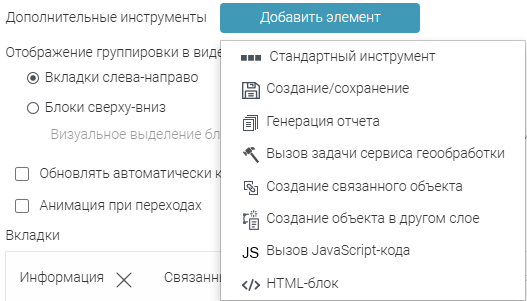
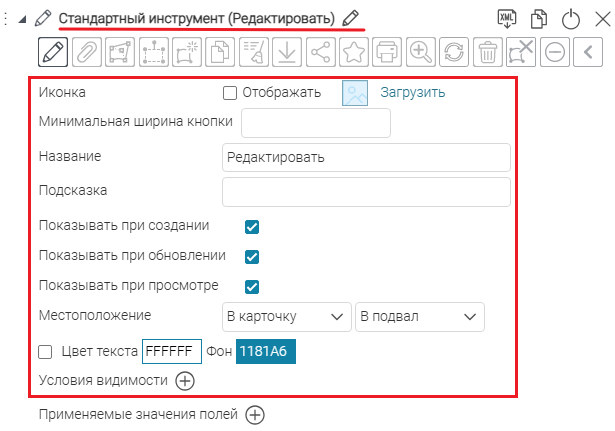
Добавьте элемент по кнопке Добавить элемент и укажите следующие настройки:
-
название элемента.
По умолчанию название элемента совпадает с названием типа добавленного элемента.
Чтобы изменить название элемента, нажмите кнопку
 в строке с названием.
-
Иконка – иконка дополнительного инструмента.
Отметьте Отображать, чтобы иконка элемента отображалась на кнопке инструмента. Нажмите Загрузить, чтобы загрузить необходимое изображение в качестве иконки. Если изображение не будет загружено, то будет отображаться иконка выбранного элемента по умолчанию.
-
Минимальная ширина кнопки - задайте при необходимости ширину кнопки. Ширина задается в пикселях (без указания единиц измерения) или через CSS-выражение. Единицы измерения в CSS-выражении указываются латиницей и без пробела. Кнопка отображается заданной ширины или большей, чтобы вместить текст кнопки. Если параметр не задан, то ширина кнопки зависит от длины текста и наличия иконки.
-
Название – текст, который будет отображаться на кнопке дополнительного инструмента.
-
Подсказка – всплывающая подсказка, которая будет отображаться при наведении на кнопку дополнительного инструмента.
-
Показывать при создании – отметьте опцию, чтобы кнопка дополнительного инструмента отображалась в Карточке объекта при создании объекта.
-
Показывать при обновлении – отметьте опцию, чтобы кнопка дополнительного инструмента отображалась в Карточке объекта при редактировании (обновлении) объекта.
-
Показывать при просмотре – отметьте опцию, чтобы кнопка дополнительного инструмента отображалась в Карточке объекта при идентификации (просмотре) объекта.
-
Местоположение – укажите расположение кнопки дополнительного инструмента (см. Местоположение кнопок дополнительных инструментов).
-
Цвет текста – цвет текста кнопки дополнительного инструмента.
-
Фон – цвет фона кнопки дополнительного инструмента.
-
Условия видимости – если требуется, задайте условия видимости кнопки дополнительного инструмента (см. Настройки условий видимости).
-
Показывать сообщение, если элемент недоступен – при необходимости задайте сообщение, которое будет показано, если элемент не доступен по условиям видимости или из-за ограничений редактируемости (см. Настройка сообщения для недоступных элементов).
Настройка доступна как отдельная для стандартных дополнительных инструментов, связанных с редактированием, а также для кнопок элементов Создание связанного объекта и Создание объекта в другом слое. Для остальных дополнительных инструментов (кроме элемента Создание/Сохранение) настройка доступна в рамках условий видимости (см. Настройки условий видимости).
Общие настройки доступны всем добавленным элементам в разделе Дополнительные инструменты, кроме элемента Создание/Сохранение. Кнопки создания и сохранения настраиваются во вкладке Редактирование расширения SOE для картографического сервиса (см. Специальные кнопки создания/сохранения).
Опции Показывать при создании, Показывать при обновлении и Показывать при просмотре не доступны для инструмента Обновить элемента Стандартный инструмент.
Опции Иконка и Минимальная ширина кнопки не доступны для элемента HTML-блок.
Другие настройки элементов см. в Кнопки. Элемент Стандартный инструмент-Кнопки. Элемент HTML-блок.
Настройки дополнительных инструментов, как и другие элементы Конструктора, можно:
-
 Импортировать из XML-файла – в список дополнительных инструментов будет добавлен новый инструмент с настройками, предварительно сохраненными в XML файл;
Кнопка
расположена справа в строке Добавить элемент. -
 Экспортировать в XML-файл – все настройки выбранного дополнительного инструмента будут сохранены в XML-файл, который затем можно импортировать в другой или этот же шаблон Карточки объекта;
-
 Клонировать – в список дополнительных инструментов добавится второй инструмент с настройками выбранного инструмента;
-
 Временно отключить – выбранный дополнительный инструмент будет не доступен в Карточке объекта;
-
 Удалить – выбранный дополнительный инструмент будет удален из Карточки объекта.

Местоположение кнопок дополнительных инструментов
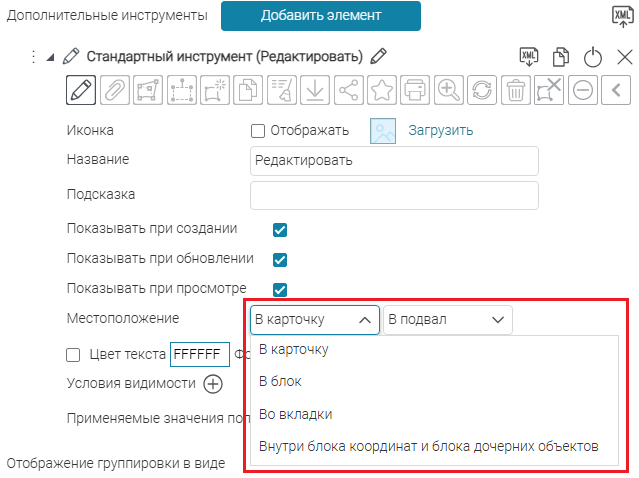
В Карточке объекта доступны следующие варианты размещения и отображения кнопок вызова Дополнительных инструментов:
-
В карточку - выбрано по умолчанию, позволяет разместить кнопки дополнительных инструментов В шапку или В подвал основного окна Карточки объекта. По умолчанию включена опция В подвал.
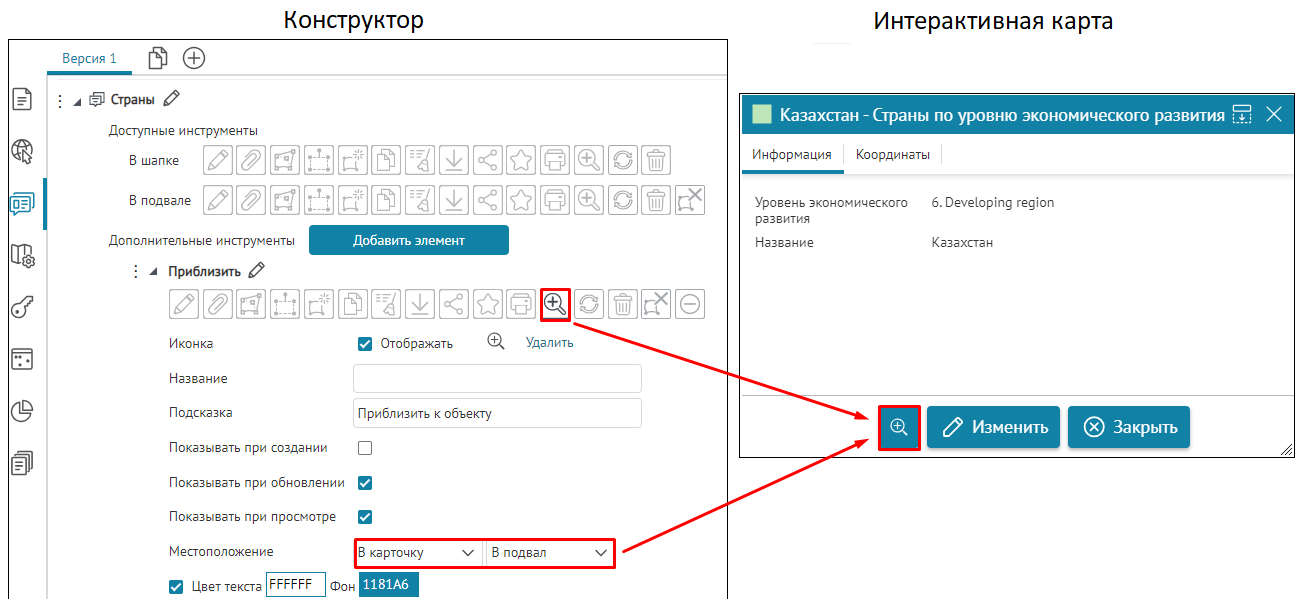
Расположение кнопки дополнительного инструмента в Карточку объекта с опцией В подвал (на примере инструмента Приблизить) -
В блок – позволяет разместить кнопки дополнительных инструментов в выбранном блоке из добавленных в Карточку объекта.
В опции Выберите блок укажите необходимый блок из выпадающего списка. Укажите размещение в блоке - в верхней части блока (опция В шапку) или в нижней части блока (опция В подвал – выбрано по умолчанию).
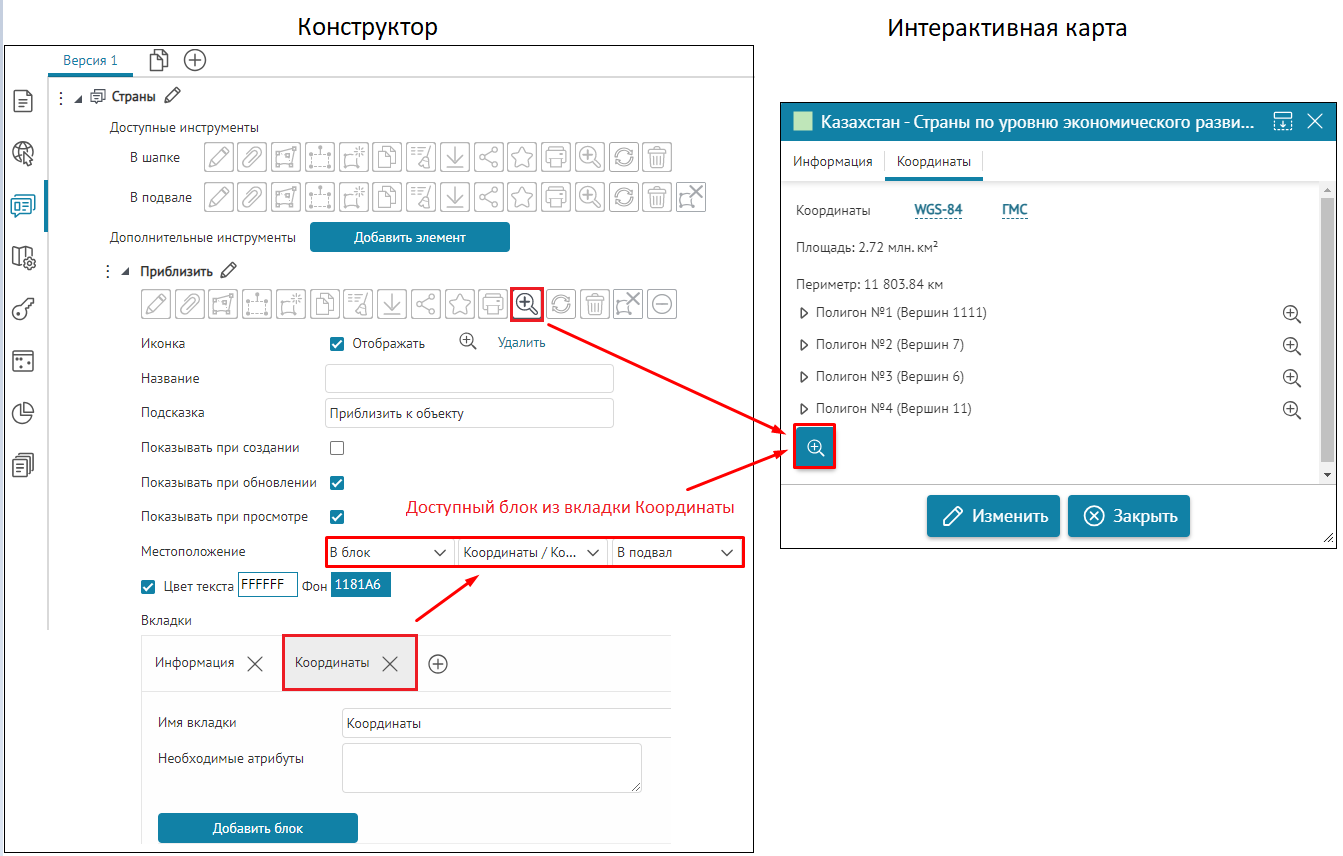
Расположение кнопки дополнительного инструмента в блок Координаты с опцией В подвал (на примере инструмента Приблизить) -
Во вкладки –позволяет разместить кнопки/группы кнопок вызова инструментов во вкладках Карточки объекта.
Выберите одну или несколько вкладок из выпадающего списка вкладок Карточки объекта. Укажите размещение – в верхней части вкладки (опция В шапку) или в нижней части вкладки (опция В подвал – выбрано по умолчанию).
-
Внутри блока координат и блока дочерних объектов – позволяет использовать инструменты геообработки для импорта или экспорта данных в блоках Координаты или Дочерние объекты.
Данное местоположение можно использовать только для размещения кнопок вызова инструментов геообработки (см. элемент Вызов задачи сервиса геообработки – Кнопки. Элемент Вызов задачи сервиса геообработки).
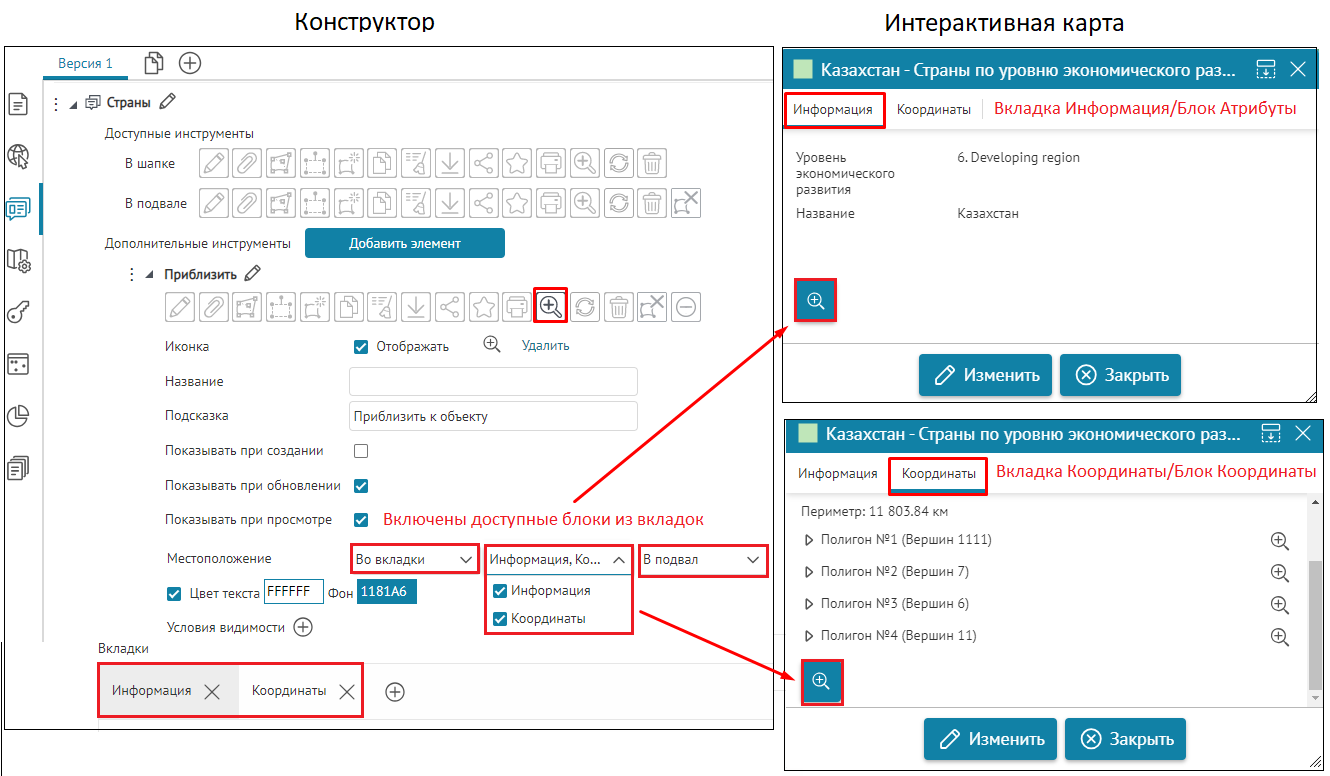
Если для отображения в шапке или подвале основного окна Карточки объекта выбраны и Доступные, и Дополнительные инструменты, то вначале (левее) располагаются Дополнительные инструменты, после них - Доступные (см. рисунок ниже).
Порядок следования кнопок Дополнительных инструментов соответствует порядку их добавления в шаблоне Карточки объекта в Конструкторе. Чтобы изменить порядок, перетаскивайте настроенные кнопки в нужное место, удерживая  .