Виджет. Блок Кнопки фильтрации
Кнопки фильтрации можно добавить в виджет отдельным блоком. Эти фильтры предназначены для быстрой фильтрации объектов на карте.
Добавьте блок и задайте общие настройки (см. Виджет. Общие настройки блоков).
Один блок может содержать несколько кнопок фильтрации. Для каждой кнопки настраивается иконка и подпись. Одна и та же кнопка может накладывать разные фильтры на разные слои.
Опция Подпись под кнопкой включает отображение подписи. Опция отмечена по умолчанию.
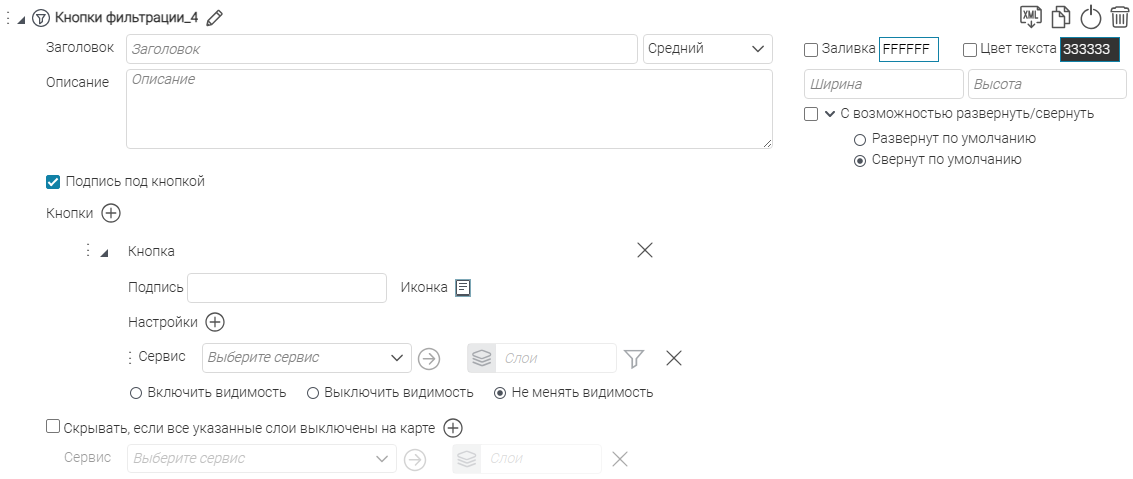
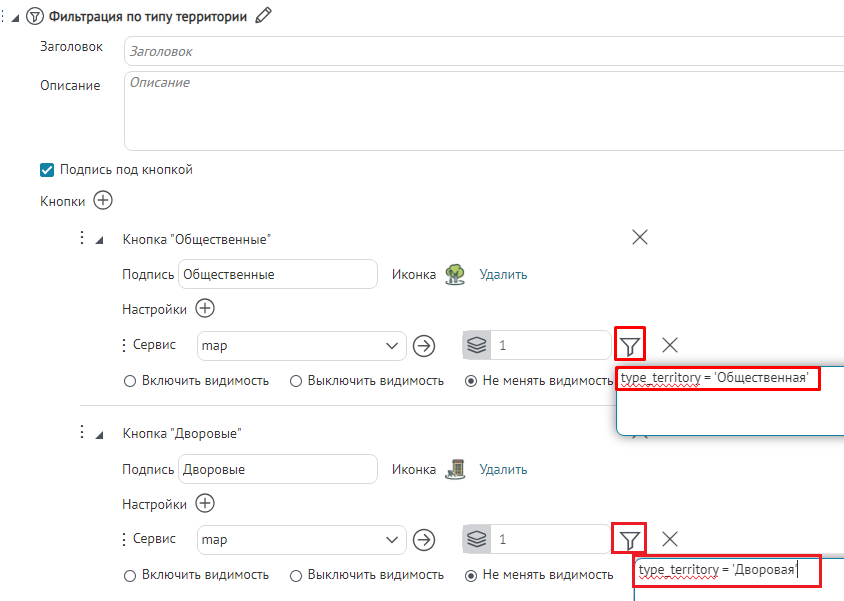
Укажите сервис и номера слоев, а также SQL-фильтр соответствующей кнопки. При нажатии на  многострочное поле для ввода фильтра развернется в большое модальное окно.
Опции Включить видимость, Выключить видимость определяют видимость указанного слоя после нажатия кнопки. Таким образом, можно настроить, чтобы при нажатии одной кнопки пользователь мог выключить некоторые слои и наложить на них заданные фильтры и включить видимость других слоев. Изменение видимости слоя будет отображаться в Легенде. Если выбран вариант Не менять видимость, то на слой будет наложен соответствующий фильтр, а видимость слоя останется без изменений.
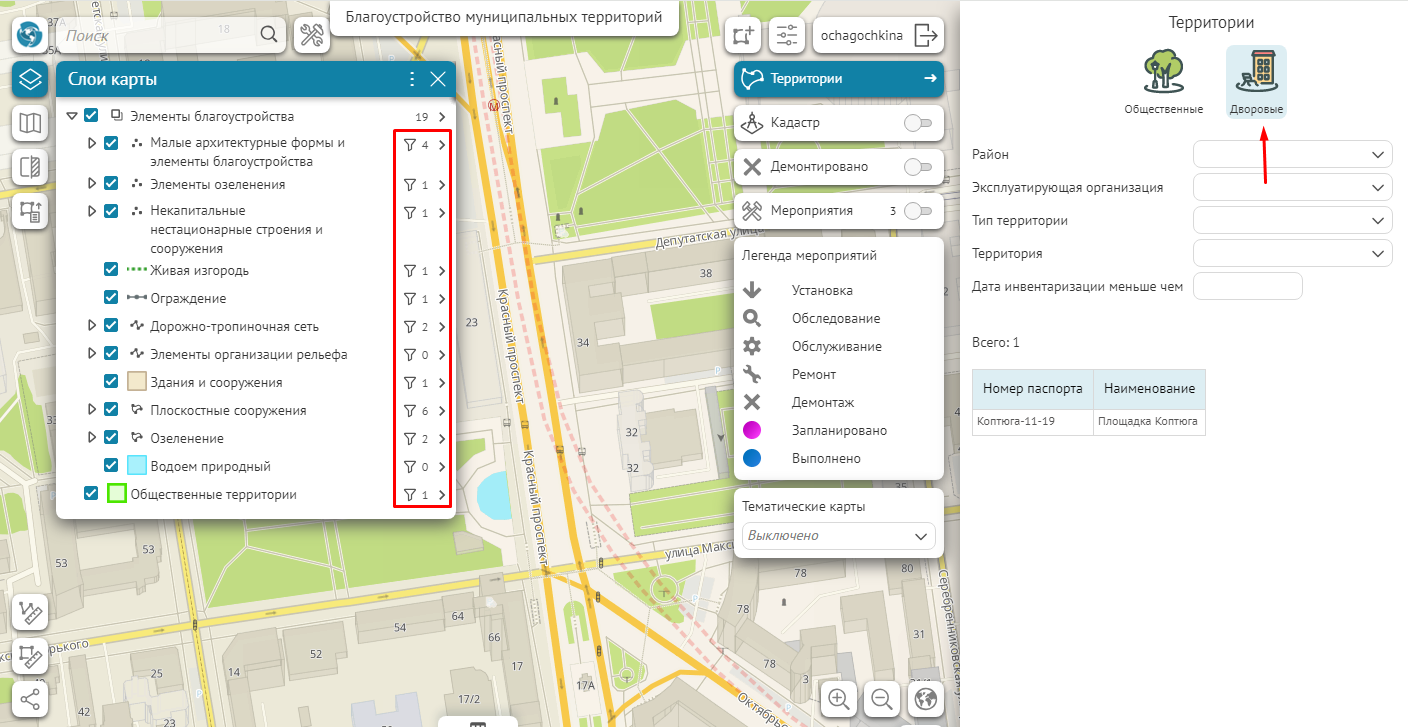
Если вы настроите кнопку, задав нужный SQL-фильтр для слоя и указав параметры видимости, то при переходе на интерактивную карту и нажатии на кнопку SQL-фильтры других кнопок быстрой фильтрации будут отключены (кроме атрибутивных, пространственных и временных фильтров). Объекты слоя будут отфильтрованы согласно заданному SQL-фильтру, а слой в Легенде будет отображен в соответствии с заданным параметром видимости. Если нажать на кнопку еще раз, то SQL-фильтр отключится, и фильтрация сбросится.
Например, если для кнопок Общественные и Дворовые настроить фильтр и указать параметр Не менять видимость, то при нажатии на карте на кнопку Общественные объекты слоя будут отфильтрованы и отображены в Легенде без изменения видимости. Если теперь вы нажмете на кнопку Дворовые, то SQL-фильтр будет переназначен, а кнопка Общественные со всеми настройками будет отключена.
Вы можете настроить скрытие блока, если для определенных слоев карты отключена видимость. Отметьте опцию Скрывать, если все указанные слои выключены на карте, нажмите  и добавьте пару «сервис-слои». Укажите картографический сервис и выберите из выпадающего списка нужные слои. Вы можете добавить столько пар, сколько требуется. При этом если видимость на карте хотя бы одного слоя из указанного списка будет включена, блок будет виден.
Обратите внимание, что картографические сервисы с нужными слоями должны быть добавлены в картографического приложение.

Для того, чтобы у пользователя была возможность отменить все фильтры, необходимо настроить специальную кнопку, у которой настройка видимости слоев будет соответствовать исходной.