Измерение расстояний и площадей на карте
Инструменты измерения расстояний и площадей доступны в левом нижнем углу картографического приложения (см. 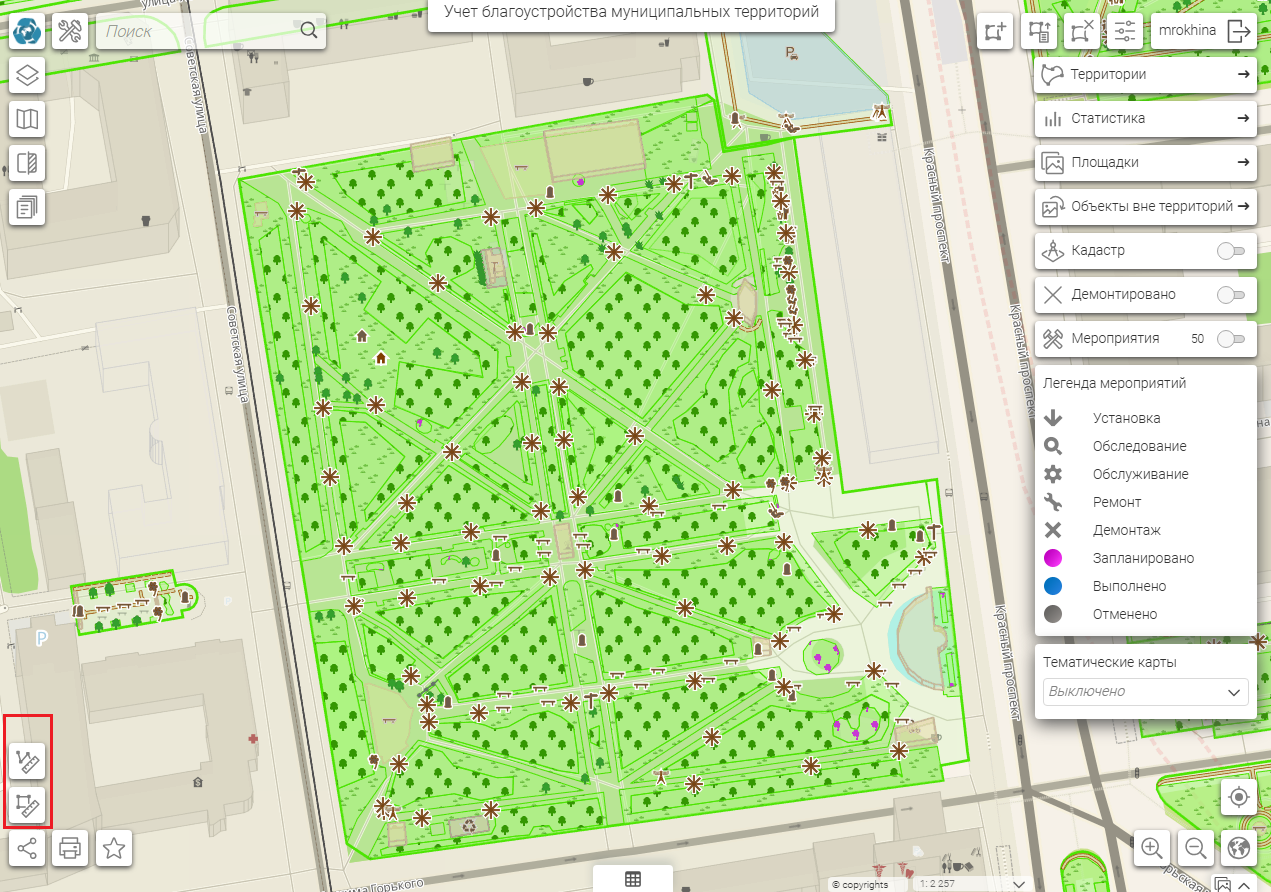
рисунок ниже).
Инструмент  позволяет измерять расстояния на карте или длину линейных элементов благоустройства.
Инструмент  позволяет измерять площади на карте или периметр и площадь территорий или площадных элементов благоустройства.
Измерение расстояний на карте и длины линейных элементов благоустройства
Чтобы измерить расстояние на карте или длину линейного элемента благоустройства:
-
нажмите на кнопку
Измерение длины линии;Откроется окно Результаты измерений.
-
перейдите в ту часть карты, где вы хотите измерить расстояние, или к линейному элементу благоустройства, длину которого надо измерить;
-
нарисуйте графическую линию на карте или вдоль линейного элемента;
В окне Результаты измерений в параметре Длина автоматически подсчитывается общая длина сегментов нарисованной линии. Это и есть искомое расстояние.
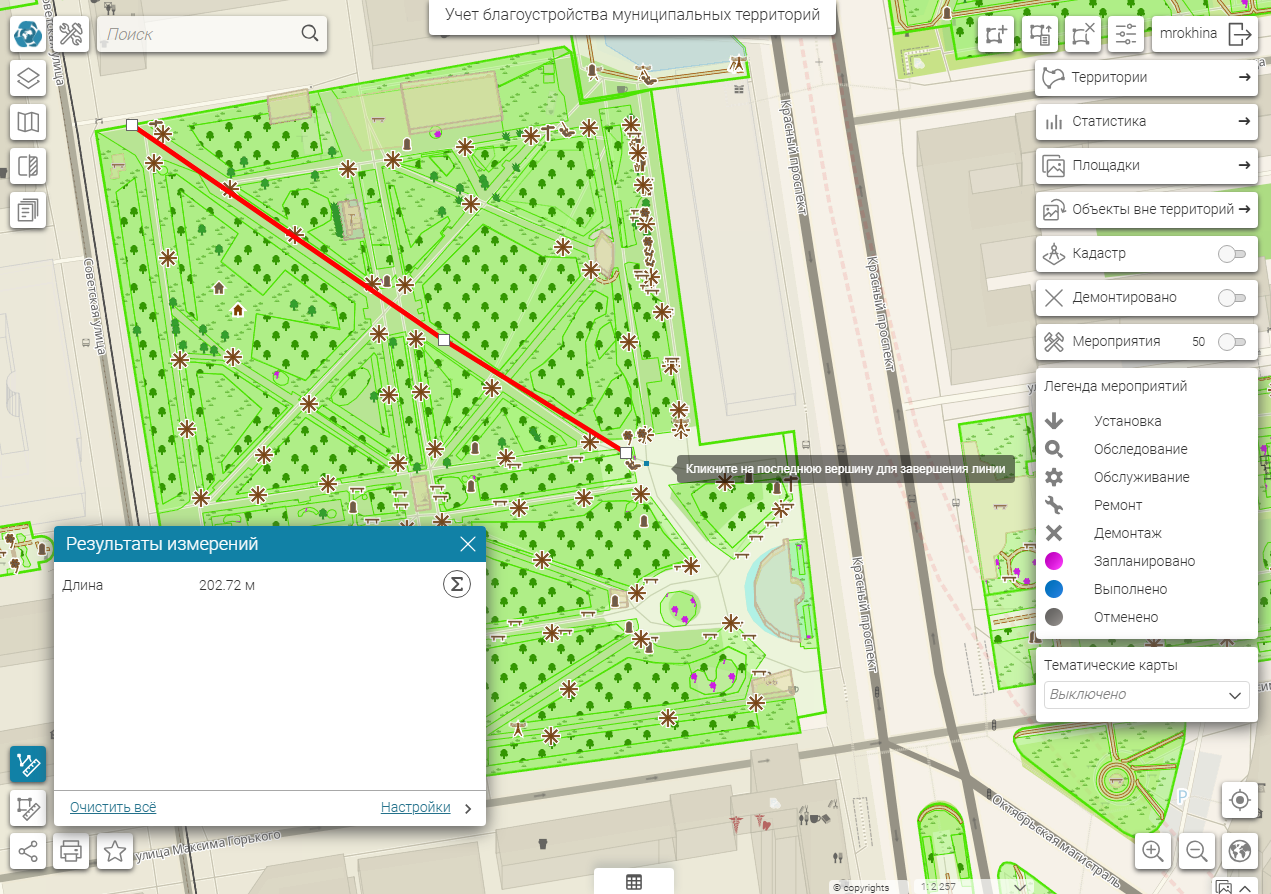
Графическая линия отображается на карте красным цветом до тех пор, пока вы не закроете окно Результаты измерений или не очистите результаты измерений.
Чтобы измерить и сравнить расстояния в разных местах, длину разных объектов:
-
нажмите на кнопку
Измерение длины линии;Откроется окно Результаты измерений.
-
нажмите на кнопку
 Объединять нарисованную геометрию;
-
перейдите в ту часть карты, где вы хотите измерить расстояние, или к линейным элементам благоустройства, длины которых надо измерить;
-
нарисуйте столько графических линий, сколько требуется.
В окне Результаты измерений будет видна длина каждой из них по порядку отрисовки, а также общая длина всех линий.
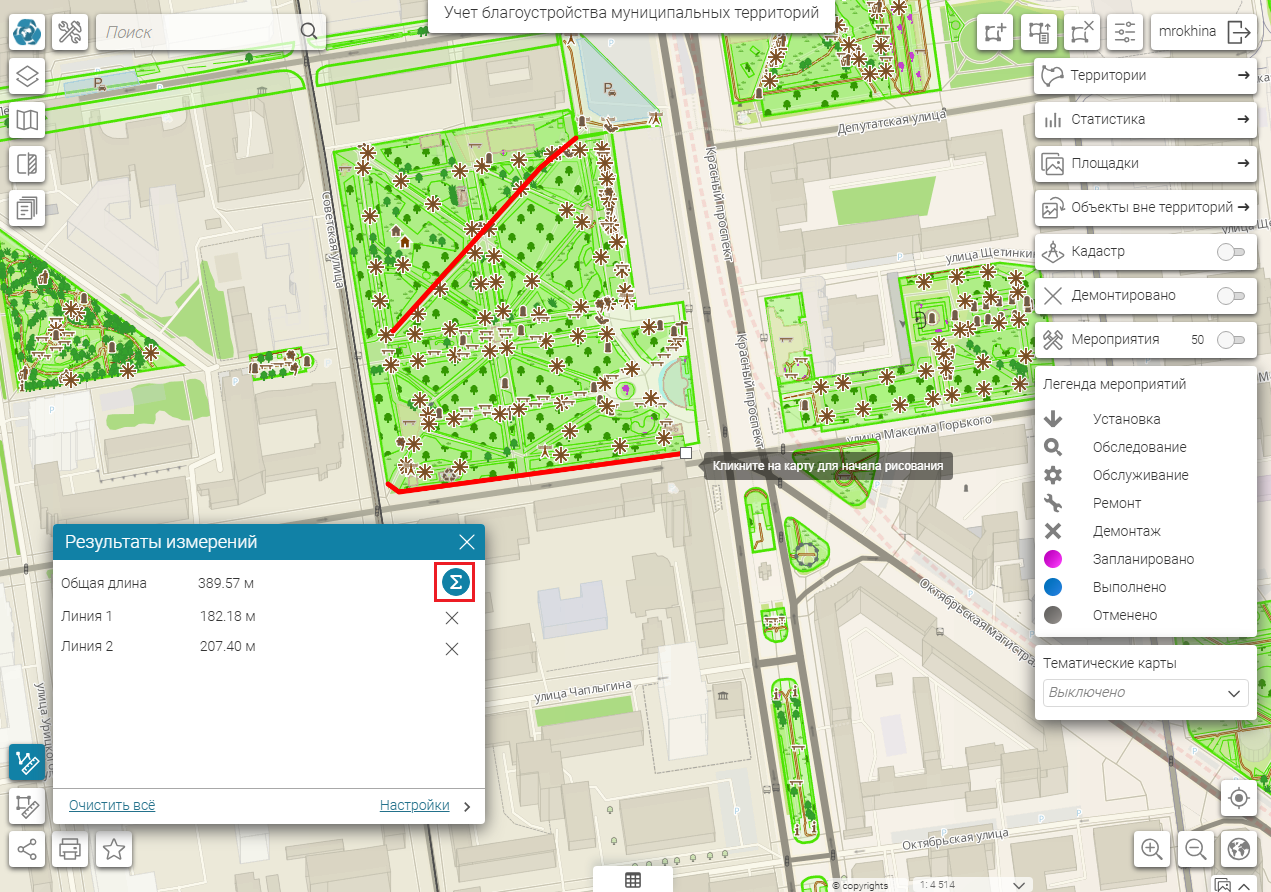
Чтобы удалить ненужный или ошибочный результат измерения, нажмите  в правой части строки выбранного измерения.
Чтобы удалить все результаты измерения, нажмите кнопку-ссылку Очистить всё.
Измерение площади и периметра территорий или площадных элементов благоустройства
Чтобы измерить площадь на карте или периметр и площадь территории или площадного элемента благоустройства:
-
нажмите на кнопку
Измерение площади полигона;Откроется окно Результаты измерений.
-
перейдите в ту часть карты, где вы хотите измерить площадь; к территории или площадному элементу благоустройства, периметр и площадь которого надо измерить;
-
нарисуйте графический полигон на карте или вдоль границ территории или площадного элемента благоустройства.
В процессе рисования в окне Результаты измерений в параметрах Площадь и Периметр автоматически подсчитывается общая длина сегментов и площадь нарисованного полигона. Это и есть искомые площадь и периметр.
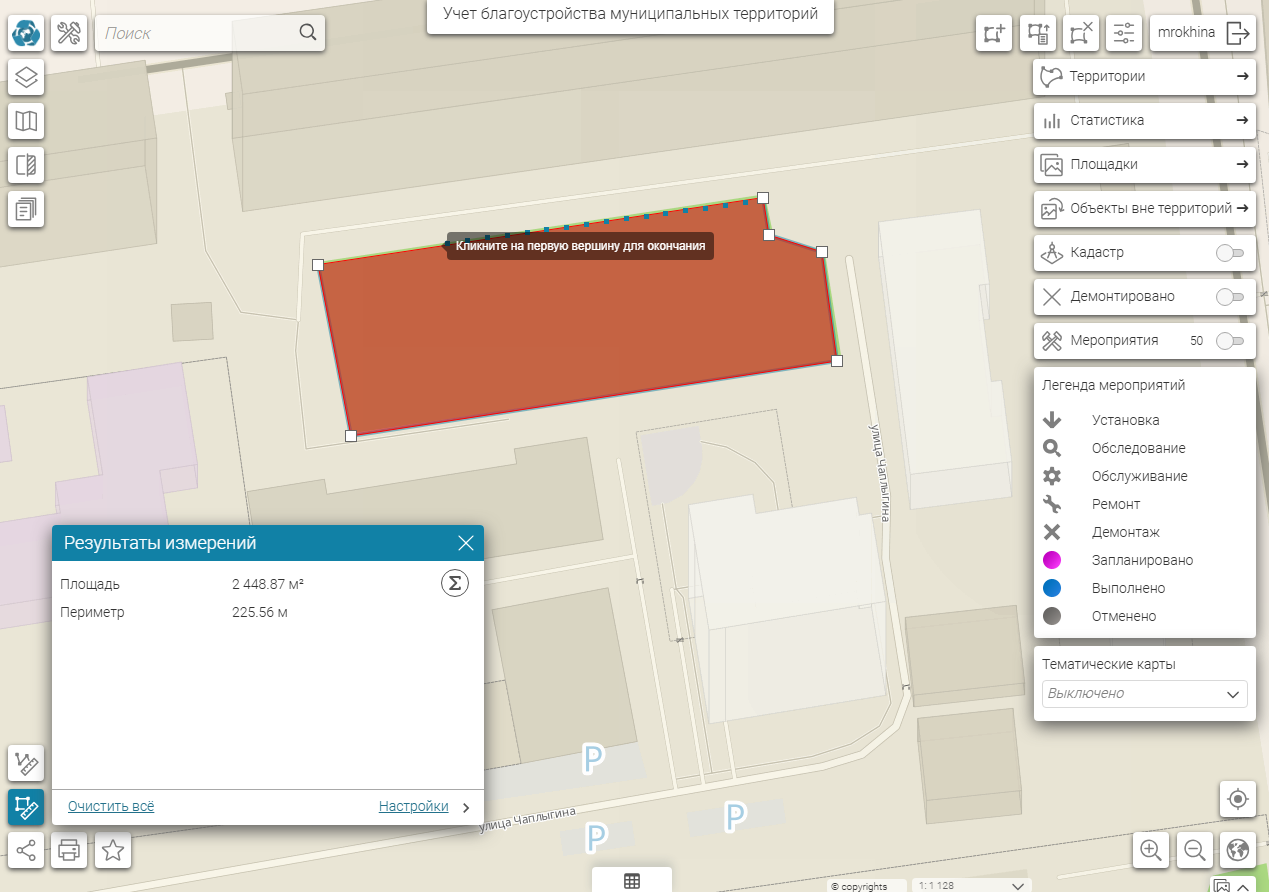
Графический полигон отображается на карте красным цветом до тех пор, пока вы не закроете окно Результаты измерений или не очистите результаты измерений.
Чтобы измерить и сравнить площадь в разных местах, разных территорий или площадных элементов благоустройства:
-
нажмите на кнопку
Измерение площади полигона;Откроется окно Результаты измерений.
-
нажмите на кнопку
Объединять нарисованную геометрию; -
перейдите в ту часть карты, где вы хотите измерить площадь; к территориям или площадным элементам благоустройства, периметр и площадь которых надо измерить;
-
нарисуйте столько графических полигонов, сколько требуется.
В окне Результаты измерений будет видна площадь каждого из них по порядку отрисовки, а также общие площадь и периметр всех нарисованных полигонов.
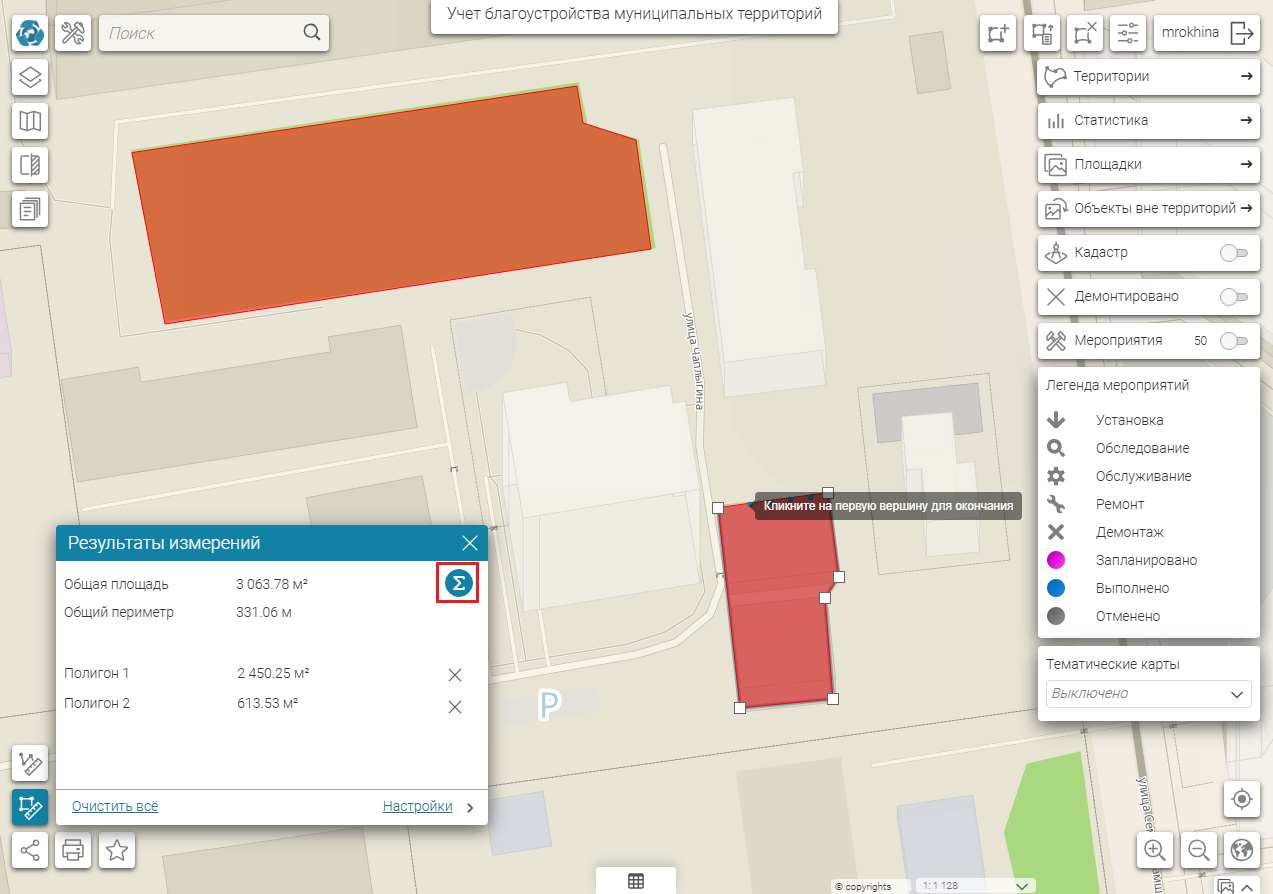
Чтобы удалить ненужный или ошибочный результат измерения, нажмите в правой части строки выбранного измерения.
Чтобы удалить все результаты измерения, нажмите кнопку-ссылку Очистить всё.
Настройка инструментов измерения
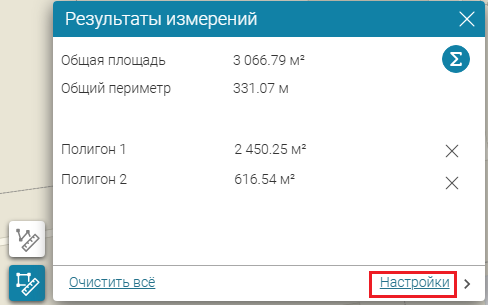
Чтобы настроить инструменты измерения, в правом нижнем углу окна выбранного инструмента нажмите кнопку-ссылку Настройки.
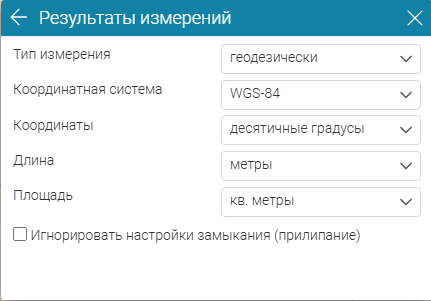
Вы можете задать следующие настройки:
-
Тип измерения – параметр определяет тип расчета расстояний – геодезическое, с учетом кривизны Земли (опция геодезически), или декартовое, без учета кривизны Земли (опция на плоскости).
Выберите необходимый тип измерения из выпадающего списка.
-
Координатная система и Координаты – параметры используются для инструмента Измерение координат, который не включен в картографические приложения модуля Благоустройство муниципальных территорий для CoGIS.
-
Длина – параметр указывает, в каких единицах измерения необходимо отображать расстояния, длину линий и периметр полигонов;
Выберите единицы измерения. Доступны для выбора - метры, километры, футы, ярды, мили.
-
Площадь – параметр указывает, в каких единицах измерения необходимо показывать площадь полигонов;
Выберите единицы измерения. Доступны для выбора - кв. метры, кв. километры, га.
-
Игнорировать настройки замыкания (прилипание) – опция регулирует, каким образом производить измерение: с «прилипанием» к нанесенным границам или нет.
По умолчанию измерение осуществляется с прилипанием к нанесенным границам территорий, линейных и площадных элементов благоустройства, то есть при рисовании графической линии или полигона поворотные точки графики позиционируются на ближайшей границе, если такая имеется рядом.
Отметьте опцию, если прилипание к нанесенным границам при измерении не требуется.
Настройки являются общими для всех инструментов измерения.