Слой. Подписи
Вкладка доступна только для векторных слоев.
Вкладка предназначена для настройки подписей объектов.
Чтобы добавить новый стиль подписей объектов, нажмите + Добавить подпись, расположенную в верхней части вкладки.
Стили подписей объектов могут быть настроены одинаковыми для всех объектов или разными в зависимости от выбранной классификации. Выберите Тип подписи – Простой, По уникальным значениям, По правилам и задайте соответствующие настройки подписей (см. Тип подписи. Настройка подписи).
Можно добавить столько разных подписей, сколько требуется.
Для каждой подписи вы можете настроить отдельный диапазон масштабов видимости (параметры Минимальный масштаб (мелкий) и Максимальный масштаб (крупный)). Вне указанного диапазона подпись не отображается на карте.
Несколько подписей отображаются плашками. При этом на плашке отображается кратко следующая информация о настройках подписи:
-
тип раскраски;
Для типа подписи По уникальным значениям отображается дополнительно атрибутивное поле, по значениям которого сформирована подпись.
-
диапазон масштабов.
Обратите внимание, что если для слоя настроено несколько подписей, то на странице REST API проекта (картографического сервиса) и на странице REST API слоя отображается только одна, первая в списке.
Чтобы удалить выбранную подпись, нажмите  , расположенную в той же строке.
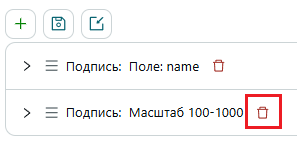
Чтобы удалить единственную настроенную подпись, нажмите в верхней части вкладки.
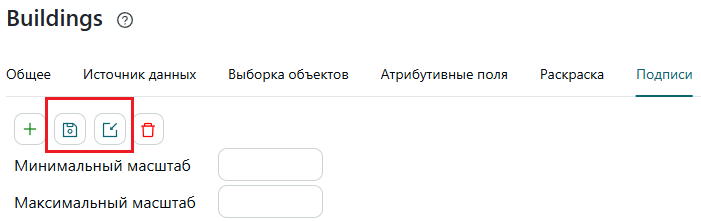
Вы можете скопировать настройки подписи выбранного слоя и загрузить их для другого слоя. Для этого нажмите  Копировать в верхней части вкладки. Перейдите во вкладку Подписи другого слоя и нажмите
 Вставить, расположенную также в верхней части вкладки. Настройки подписи загружены.
Копируются следующие настройки:
- стили подписи;
- диапазон видимости подписи (параметры Минимальный масштаб и Максимальный масштаб во вкладке Подписи, см. выше).
Обратите внимание, что для корректного копирования настроек отрисовщиков тип геометрии, названия выбранных атрибутивных полей (если используются в настройках) и их типы выбранного и другого слоя должны совпадать.
Помимо обычных подписей к объектам, вы можете настроить статичные подписи.
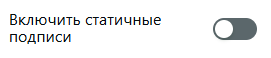
Включите тумблер Включить статичные подписи.
Включение статичных подписей для слоя позволяет подписывать объекты при помощи подписей, расположение которых не меняется. Все свойства для статичных подписей берутся из свойств обычной подписи.
Тип подписи. Настройка подписи
Параметр доступен векторным слоям со всеми типами геометрии.
Можно настроить следующий Тип подписи:
-
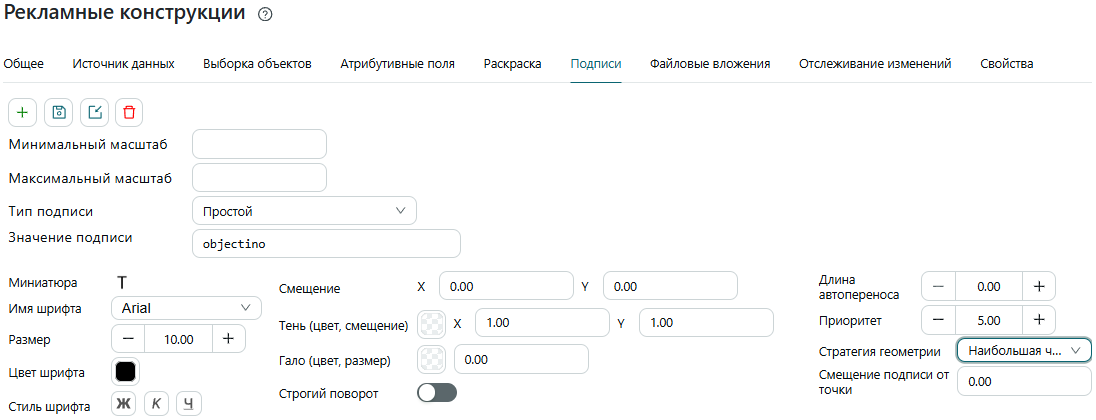
Простой – все объекты слоя подписываются одинаковым стилем;
В параметре Значение подписи выберите атрибутивное поле или задайте SQL-выражение, по которому будет формироваться подпись для каждого объекта слоя.
Выберите для подписи шрифт, его цвет, размер, стиль и другие настройки.
-
По уникальным значениям – объекты делятся на группы по уникальным значениям выбранного атрибутивного поля, объекты каждой группы подписываются своим стилем;
Задайте следующие параметры:
-
Имя поля – атрибутивное поле, по уникальным значениям которого формируются группы;
-
Значение подписи – атрибутивное поле или задайте SQL-выражение, по которому будет формироваться подпись для каждого объекта слоя;
-
Значения – уникальные значения, по которым создаются группы объектов.
Нажмите + Добавить значение, расположенную справа в строке Значения, и введите значение вручную. Добавьте столько значений, сколько требуется.
Нажав на кнопку
 Создать автоматически, вы можете автоматически добавить все уникальные значения выбранного атрибутивного поля (или SQL-выражения).
Для каждого значения задайте стиль подписи группы: выберите шрифт, его цвет, размер, стиль и другие настройки. При автоматическом добавлении значений по умолчанию формируются разные стили для групп.
Чтобы изменить порядок значений, удерживайте ☰, расположенную в начале каждой строки (плашки) и передвигайте выбранное значение в нужное место.
Чтобы определить стиль подписи для всех остальных значений, которые не добавлены в список, нажмите + Добавить значение и затем определите шрифт, его цвет, размер, стиль и другие настройки, само значение оставьте пустым.
Чтобы удалить заданное значение, нажмите
, расположенную в строке с выбранным значением.Чтобы удалить сразу все заданные значения, нажмите
, расположенную справа в строке с заголовком Значения.
-
-
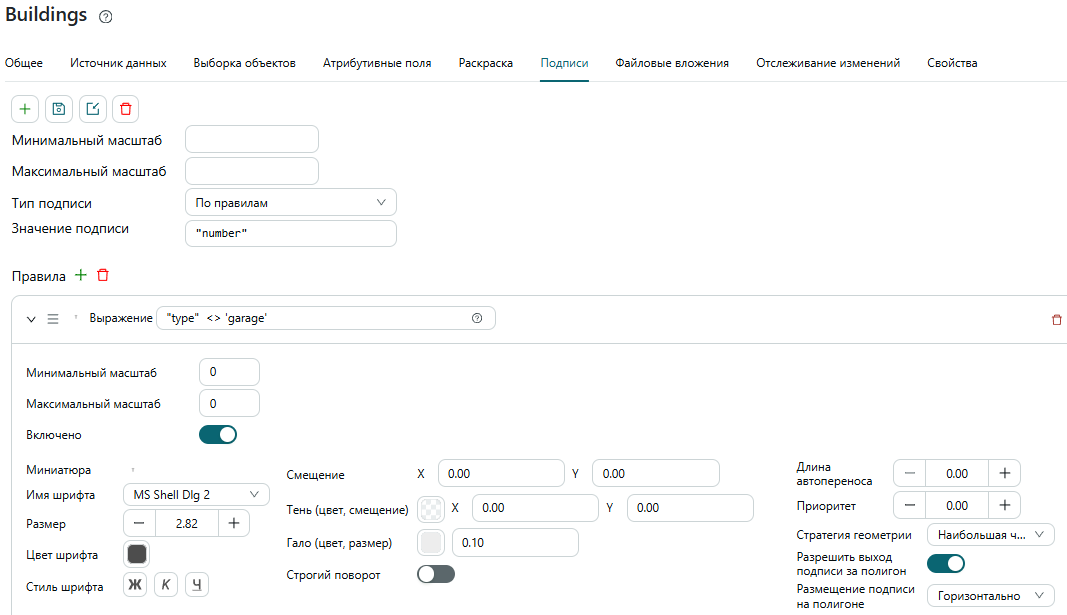
По правилам – группа объектов формируется по заданному SQL-условию, объекты каждой группы подписываются своим стилем;
Задайте следующие параметры:
-
Значение подписи – атрибутивное поле или задайте SQL-выражение, по которому будет формироваться подпись для каждого объекта слоя;
-
Правила – SQL-условия, по которому создаются группы объектов.
Нажмите + Добавить правило, расположенную справа в строке Правила, и введите SQL-условие. Добавьте столько правил, сколько требуется.
Для каждого правила задайте стиль подписи группы: выберите шрифт, его цвет, размер, стиль, выравнивание и другие настройки. Для каждого правила также включите тумблер Включено и задайте при необходимости диапазон масштабов (Минимальный масштаб и Максимальный масштаб) видимости подписей группы по этому правилу.
Чтобы изменить порядок следования правил, удерживайте ☰, расположенную в начале каждой строки (плашки) и передвигайте выбранное правило в нужное место.
Чтобы определить стиль подписи для всех остальных объектов, которые не попали в группы по правилам, нажмите + Добавить правило и затем определите шрифт, его цвет, размер, стиль, выравнивание и другие настройки, строку для ввода правила оставьте пустым.
Чтобы удалить заданное правило, нажмите
, расположенную в строке с выбранным правилом.Чтобы удалить сразу все заданные правила, нажмите
, расположенную справа в строке с заголовком Правила.
-
Подпись (для типа подписи Простой), стили подписи для каждого уникального Значения или Правила задаются по одному и тому же принципу.
Для каждого Значения или Правила предварительно разверните его настройки по кнопке  , расположенной на плашке.
Задайте его настройки стиля подписи:
-
Имя шрифта, Размер, Цвет шрифта — размер и цвет выбранного шрифта;
Нажмите на цвет и в открывшейся палитре выберите нужный или задайте его шестнадцатеричный код (HEX), значения яркости (HSB) или RGB вручную. Также вы можете задать видимость цвета (0% - полностью невидимый, 100% - полностью видимый).
-
Стиль шрифта – Полужирный, Курсив, Подчеркнутый;
-
Смещение — сдвиг символа по горизонтали и по вертикали относительно центра объекта, в миллиметрах.
-
Тень (цвет, смещение) – цвет и сдвиг по горизонтали и вертикали тени символа, в миллиметрах;
Нажмите на цвет и в открывшейся палитре выберите нужный или задайте его шестнадцатеричный код (HEX), значения яркости (HSB) или RGB вручную. Также вы можете задать видимость цвета (0% - полностью невидимый, 100% - полностью видимый).
Чтобы отключить тень, выберите нулевой сдвиг или полностью прозрачный цвет.
-
Гало (цвет, размер) – цвет и размер гало, в миллиметрах;
Нажмите на цвет и в открывшейся палитре выберите нужный или задайте его шестнадцатеричный код (HEX), значения яркости (HSB) или RGB вручную. Также вы можете задать видимость цвета (0% - полностью невидимый, 100% - полностью видимый).
Чтобы отключить гало, выберите нулевой размер или полностью прозрачный цвет.
-
Строгий поворот — опция удержания угла при повороте карты;
-
Длина автопереноса – определяет, при какой длине подписи ее следует переносить;
По умолчанию – 0, подпись не переносится.
-
Приоритет – определяет порядок отрисовки при накладывающихся подписях разных слоев;
По умолчанию – 5.
-
Стратегия геометрии - Наибольшая часть (выбрано по умолчанию), Первая часть, Все части – определяет, какую часть составного объекта подписывать;
Для объектов с составной геометрией.
-
Смещение подписи от точки;
Только для точечных объектов.
-
Ориентация подписи вдоль линии – Горизонтально (выбрано по умолчанию), Параллельно линии, По кривой;
Только для линейных объектов.
-
Разрешить выход подписи за полигон;
По умолчанию включено, длинные подписи могут выходить за пределы полигона.
-
Размещение подписи на полигоне – Прямо, Горизонтально – положение подписи на объекте.
В параметре Миниатюра и на плашке Значения или Правила отображается настроенный стиль подписи.
Нажмите на стиль подписи, чтобы просмотреть его детально в увеличенном размере. Чтобы скрыть окно с увеличенным стилем, повторно кликните на стиль.