Сервис печати
Сервис печати. Общие положения
Для получения высококачественной печатной формы карты в выпадающем списке сервисов выберите Сервис печати. Затем установите подключение, указав адрес сервиса печати в поле url, и задайте формат, ориентацию, текстовую область печатной формы карты.
Вы можете установить подключение к:
- стандартному сервису печати, опубликованному на ГИС-сервере по умолчанию;
- специально подготовленному сервису.
Сервис печати является одним из типов сервисов геообработки и может содержать несколько задач, для конкретизации укажите задачу.
При формировании печатной формы карты учитываются настройки видимости слоев, атрибутивные и пространственные фильтры, пользовательская графика.
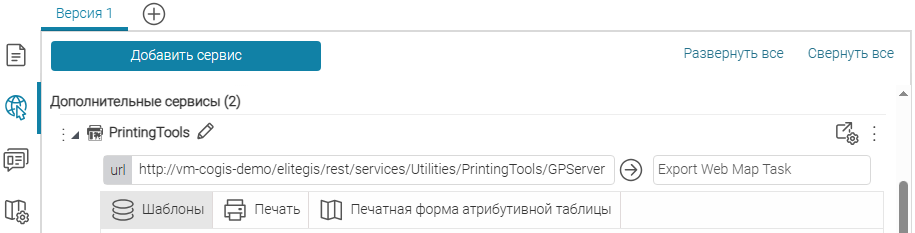
Вкладка Печать
Опция Использовать в печати  отмечена по умолчанию. Именно этот сервис будет использоваться при подготовке печатной формы фрагмента карты.

Вкладка Шаблоны
Во вкладке Шаблоны настраиваются шаблоны печатной формы. Рекомендуется задавать шаблоны печатной формы карты. Шаблон печатной формы карты (далее – шаблон) представляет собой набор параметров, описывающих готовую интерактивную карту. Шаблон определяет размер фрагмента карты на печатном листе, расположение элементов, набор областей, предназначенных для вставки текста.
Шаблоны для сервиса печати формируются на уровне картографического проекта QGIS в формате QPT (см. Руководство по созданию картографических проектов > Шаблоны печати на основе макетов QGIS (формат qpt)).
Все подготовленные файлы шаблонов на ГИС-сервере располагаются рядом с сервисом печати. Вы можете положить подготовленные шаблоны в отдельную папку на ГИС-сервере, но в таком случае путь до папки с шаблонами необходимо указать в модели сервиса геообработки, который используется в качестве сервиса печати (см. Руководство по публикации ГИС-сервисов).
Обратите внимание, что в настройках CoGIS Server (Глобальные настройки CoGIS Server > Главное > Веб-доступ > Допустимые расширения файлов) необходимо добавить расширение QPT в список разрешенных для загрузки.
После загрузки нового шаблона на ГИС-сервер необходимо перезапустить опубликованный сервис печати (см. Руководство по публикации ГИС-сервисов).
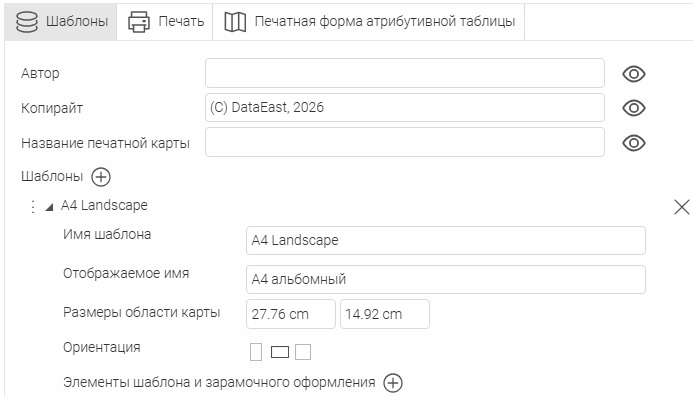
По умолчанию пользователю интерактивной карты будут доступны для выбора в окне Печать карты (см. Использование инструмента Печать карты) все шаблоны, доступные добавленному сервису печати. Вы можете ограничить выбор пользователя только некоторыми из них. В разделе Шаблоны добавьте те из подготовленных шаблонов печатных форм, которые будут использоваться в картографическом приложении.
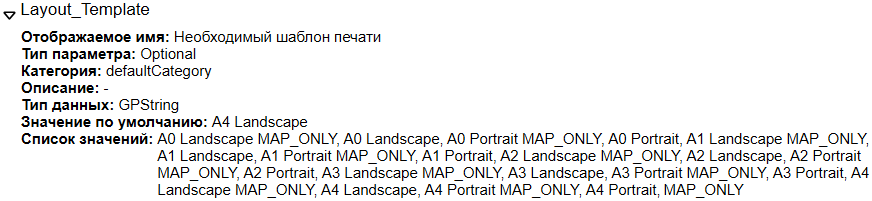
Чтобы добавить подготовленный шаблон, нажмите  и введите название файла QPT в поле Имя шаблона. Названия доступных сервису шаблонов можно просмотреть на странице REST API сервиса печати в параметре Список значений раздела Layout_Template.
Если вы установили подключение к стандартному сервису печати, в поле Размеры области карты укажите ширину и высоту, соответствующие формату и ориентации. Список форматов приведен ниже.
| Формат | Ориентация | Ширина x Высота (в см) |
|---|---|---|
| А3 | Книжная | 27,6756 x 29,0002 |
| А3 | Альбомная | 39,998 x 21,1688 |
| А4 | Книжная | 19,024 x 22,285 |
| А4 | Альбомная | 27,7564 x 15,918 |
Если вы установили подключение к специально подготовленному сервису, в поле Размеры области карты введите размеры, заданные в картографическом проекте сервиса печати, например, показано ниже.
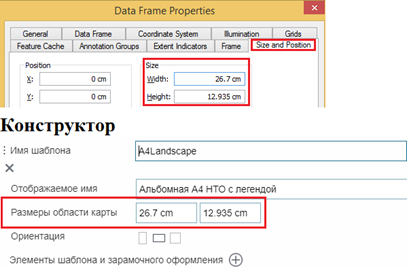
Добавленный шаблон будет доступен пользователю интерактивной карты в окне Печать карты с названием, которое вводится в параметр Отображаемое имя.
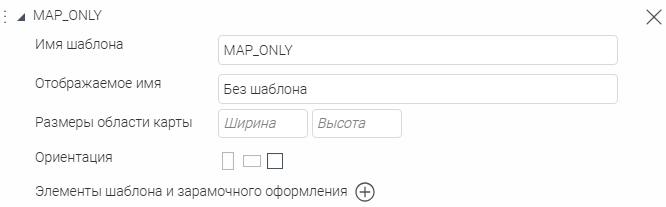
При добавлении шаблона с именем MAP_ONLY в окне Печать карты пользователю будет доступен вариант Без шаблона. В таком случае пользователь может ввести размеры выгружаемого фрагмента карты вручную.
Задайте ориентацию листа – книжная, альбомная или не определено. Чтобы пользователи могли выбрать ориентацию, используйте один и тот же шаблон столько раз, сколько ориентаций будет доступно для пользователей. Для каждого шаблона введите одинаковое название в поле Отображаемое имя и укажите ориентацию. Тогда в диалоговом окне Печать карты будут доступны кнопки выбора ориентации.
При использовании нестандартных форматов масштаб печатной формы карты может отличаться от ожидаемого. Кнопки ориентации листа будут недоступны.
В зависимости от того, как сформирован шаблон печати, он может содержать только фрагмент карты или фрагмент карты и элементы зарамочного оформления:
-
изображения;
-
надписи (название карты, автор, копирайт и др.);
-
легенду;
При этом в легенде карты при печати будут указаны только те слои, объекты которых попали в область печати.
-
масштаб;
-
масштабную линейку;
-
дополнительные текстовые поля, настроенные в шаблоне печатной формы.
Расположение элементов зарамочного оформления должно быть определено в файле QPT на уровне картографического проекта QGIS.
При этом значения элементов Название печатной карты, Автор и Копирайт могут быть заданы:
-
на уровне картографического проекта QGIS;
-
при настройке сервиса печати в Конструкторе;
Заполните параметры Автор, Копирайт, Название печатной карты во вкладке Шаблоны сервиса печати.
Значение, заданное в Конструкторе, переопределяет значение, заданное в проекте QGIS.
-
пользователем интерактивной карты в окне Печать карты.
По умолчанию параметры Автор, Копирайт, Название печатной карты видимы и доступны пользователю карты для заполнения или изменения (кнопка
 доступного параметра отображается темно-серым цветом).
Чтобы какой-либо из параметров стал не доступен пользователю, во вкладке Шаблоны сервиса печати нажмите для этого параметра
. Кнопка недоступного параметра отображается светло-серым цветом.Параметр в окне Печать карты предзаполняется значением, заданным в Конструкторе (если переопределено) или проекте QGIS.
Значения дополнительных текстовых полей могут быть заданы:
-
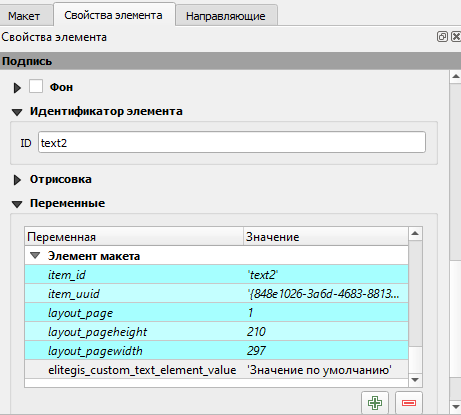
с помощью переменной в шаблоне печати на уровне картографического проекта QGIS;
-
при настройке сервиса печати в Конструкторе;
Во вкладке Шаблоны сервиса печати в разделе Элементы шаблона и зарамочного оформления нажмите
 и в графу Название добавьте идентификатор дополнительного текстового поля (Идентификатор элемента указывается в шаблоне). В графе Отображаемое имя укажите название, с которым дополнительное текстовое поле будет отображаться в окне Печать карты для пользователя. В графе Значение по умолчанию указывается значение текстового поля, можно использовать макросы (см. Макросы).
Значение, заданное в Конструкторе, переопределяет значение, заданное в проекте QGIS.
-
пользователем интерактивной карты в окне Печать карты.
По умолчанию добавленные во вкладке Шаблоны сервиса печати дополнительные текстовые поля видимы и доступны пользователю карты для заполнения или изменения (кнопка
для каждого доступного текстового поля отображается темно-серым цветом).Чтобы какое-либо из полей стало не доступно пользователю, нажмите для этого параметра
. Кнопка недоступного параметра отображается светло-серым цветом.Текстовое поле в окне Печать карты предзаполняется значением, заданным в Конструкторе (если переопределено) или шаблоне QPT.
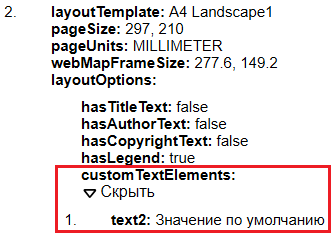
Названия доступных в шаблоне дополнительных текстовых полей можно просмотреть на странице REST API по запросу вида <URL_сервиса_печати>/GPServer/Get%20Layout%20Templates%20Info%20Task/execute в параметре customTextElements раздела layoutOptions для нужного шаблона.

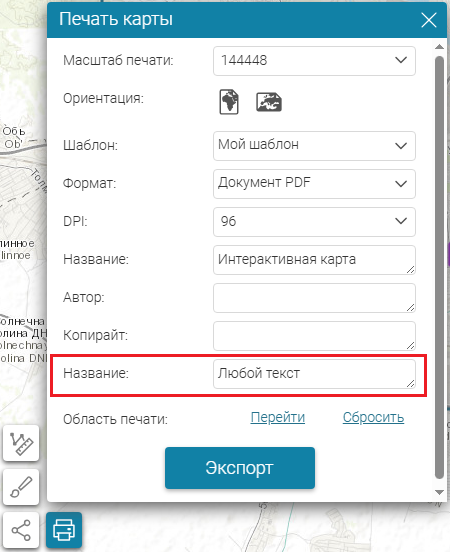
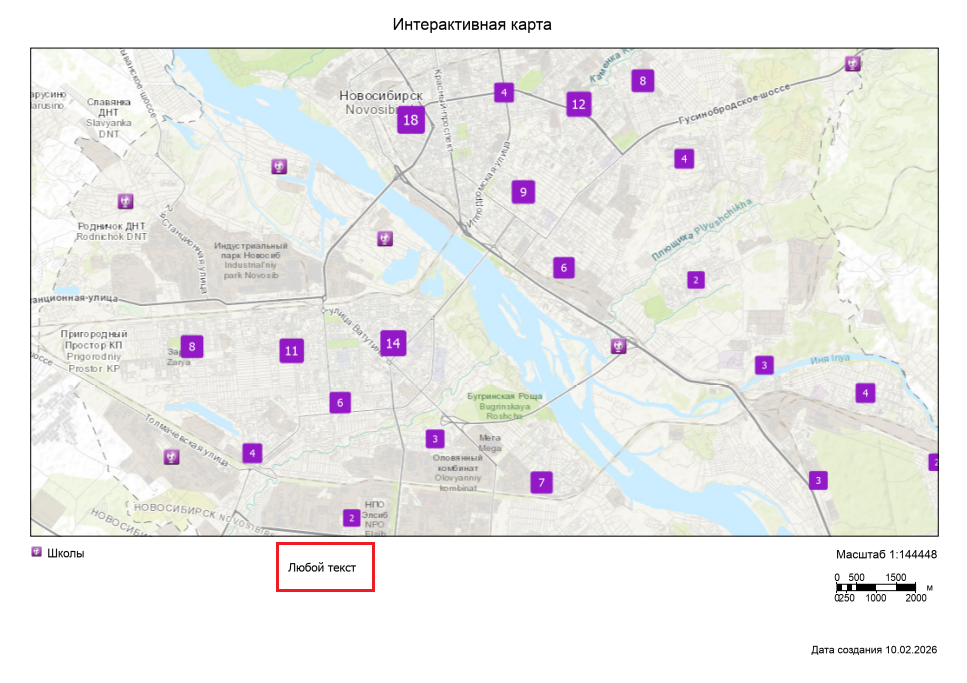
Обратите внимание, что шаблон по умолчанию и формат выходного файла (PDF или PNG) для пользователя интерактивной карты задаются в модели задачи сервиса геообработки, который выбран в качестве сервиса печати (см. Руководство по публикации ГИС-сервисов). При многостраничной печати каждая страница печатной формы сохраняется в отдельном файле.
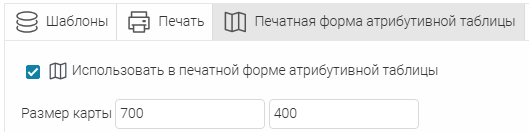
Вкладка Печатная форма атрибутивной таблицы
При создании печатной формы Атрибутивной таблицы пользователю предоставляется выбор по умолчанию – карта не будет отображаться на печатной форме или будет отображаться динамически. Чтобы пользователи могли обмениваться печатной формой карты, копируя ее без потери данных, отметьте Использовать в печатной форме атрибутивной таблицы и задайте размеры в пикселях. Тогда карта будет отображаться в виде статической картинки, доступной для копирования.