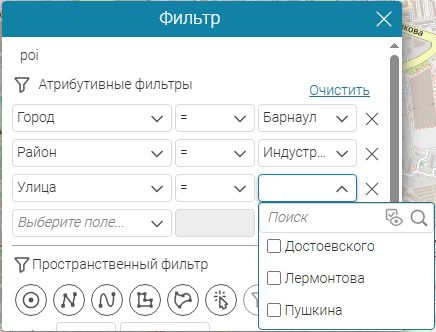
Вкладка Данные
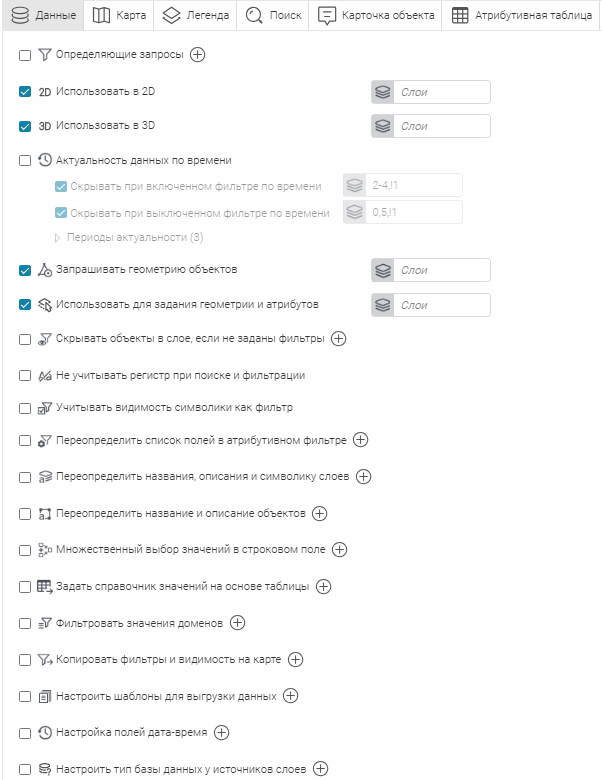
Вкладка содержит опции, позволяющие задавать условия отображения объектов слоя картографического сервиса на карте. Вид вкладки приведен ниже. Макросы, которые можно использовать в настройках вкладки Данные, см. в Макросы.
-
 Определяющие запросы – опция позволяет задать определяющие запросы: один для всех слоев или несколько для разных слоев или наборов слоев;
Чтобы задать определяющий запрос для всех слоев, отметьте опцию, нажмите
 и введите запрос в многострочное текстовое поле. При нажатии на
 многострочное поле для ввода фильтра развернется в большое модальное окно.
Например, если вы введете запрос вида ObjectID>10, то на вашей карте отобразятся только те объекты, у которых значение атрибутивного поля ObjectID больше десяти.

Определяющий запрос для всех слоев картографического сервиса Чтобы запрос применялся к определенному слою или набору слоев, укажите их номера в параметр
 Слои. Добавляйте столько запросов, сколько требуется.
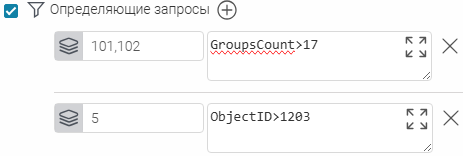
Определяющие запросы для отдельных слоя и набора слоев В определяющем запросе вы можете использовать макросы (см. Макросы, рисунок ниже).

Определяющий запрос с использованием макросов -
 Использовать в 2D – опция отмечена по умолчанию, все слои картографического сервиса используются в 2D режиме: отображаются на карте и в легенде, используются при поиске и для идентификации, видны в атрибутивной таблице.
Чтобы использовать в 2D режиме только определенные слои, укажите их номера в
 .
Обратите внимание, что аналогичной опцией во вкладке Карта (см. Вкладка Карта) вы можете дополнительно управлять отображением слоев на карте в 2D режиме.
-
 Использовать в 3D - опция отмечена по умолчанию, все слои картографического сервиса используются в 3D режиме: отображаются на карте и в легенде, используются при поиске и для идентификации, видны в атрибутивной таблице.
Чтобы использовать в 3D режиме только определенные слои, укажите их номера в
.Обратите внимание, что аналогичной опцией во вкладке Карта (см. Вкладка Карта) вы можете дополнительно управлять отображением слоев на карте в 3D режиме.
-
 Актуальность данных по времени – опция определяет отображение слоев картографического сервиса на карте при использовании временной шкалы (фильтра по времени, см. Выбор слоя по умолчанию для атрибутивной таблицы). В таком случае выбранные слои картографического сервиса будут отображаться на карте только в указанные периоды времени.
Отметьте соответствующую опцию и укажите слои
 , которые следует Cкрывать при включенном фильтре по времени или Скрывать при выключенном фильтре по времени.
Добавьте Периоды актуальности для одного или нескольких слоев, нажимая
 . Укажите начало и конец периода одним из способов:
-
задайте Фиксированное значение в выпадающем календаре или впишите дату и время в формате ДД.ММ.ГГГГ ЧЧ:ММ в текстовое поле;
-
или выберите один из вариантов - Текущий день и время, Текущий день, Начало текущего месяца, Начало текущего квартала, Начало текущего года – и задайте, если требуется, сдвиг от выбранной даты по времени (в минутах, часах, днях, неделях, месяцах, годах). Сдвиг можно задавать как положительным, так и отрицательным числом.
При необходимости период актуальности можно удалить, нажав
 .
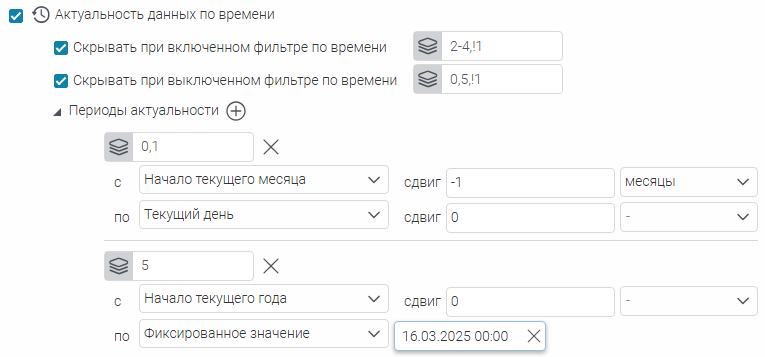
Настройка актуальности данных по времени
-
-
 Запрашивать геометрию объектов – опция включена по умолчанию. Рекомендуется отключить опцию для слоев, в которых есть объекты с большим числом поворотных точек (узлов), координаты геометрии которых не требуется просматривать одну за другой.
-
 Использовать для задания геометрии и атрибутов – опция включена по умолчанию и применяется для всех слоев картографического сервиса. Если необходимо, укажите номер слоя картографического сервиса, из которого будет использована заданная геометрия существующего объекта и его атрибуты.
Например, в одном картографическом сервисе можно включить эту опцию и указать слой Здания для использования его геометрии и атрибутов, а в другом картографическом сервисе в редактируемом слое Здания1 создать новый объект, используя геометрию и атрибуты слоя Здания.
Обычно опция Использовать для задания геометрии и атрибутов работает с инструментом По другим объектам
 в опции Настройки создания объектов, чтобы для редактируемого слоя при создании объектов можно было настроить, использовать ли заданную геометрию, копировать ли существующие атрибуты, указав необходимое соответствие полей, подробнее см. Настройка создания объектов.
При наличии соответствующих настроек данная опция используется:
-
в окне Создание объектов во всплывающей панели инструментов, пример, подробнее в Настройка создания объектов;
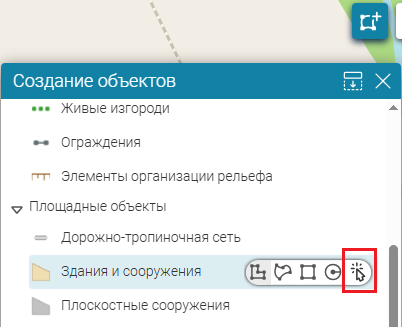
Пример доступного инструмента для создания объекта в окне Создание объектов всплывающей панели инструментов -
Быстрые кнопки для создания объектов, пример, подробнее в Настройка создания объектов;

Пример быстрой кнопки создания объекта Территории с доступным инструментом По другим объектам -
в блоке Координаты Карточки объекта, пример, подробнее в Блок Координаты.
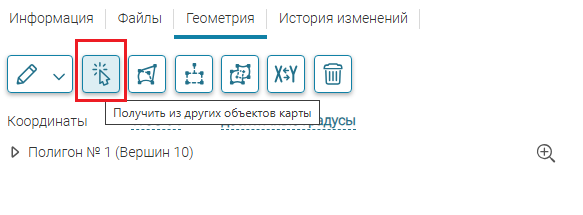
Пример инструмента Получить из других объектов карты для создания геометрии объекта в блоке Координаты Карточки объекта
-
-
 Скрывать объекты в слое, если не заданы фильтры – опция позволяет скрыть объекты слоя, если к нему не применен атрибутивный фильтр (в атрибутивной таблице или виджете).
Отметьте опцию и по кнопке
добавьте один или несколько наборов слоев (параметр Слои), для видимости которых должен быть задан атрибутивный фильтр.При необходимости отметьте опцию Наборы обязательных полей и по кнопке
задайте набор атрибутивных полей, по которым пользователь обязан отфильтровать данные указанных слоев.Можно задавать несколько наборов полей, нажимая
 . В таком случае объекты указанных слоев будут отображаться на карте, если хотя бы для одного из заданных наборов полей фильтрация задана.
Пример применения опции – показывать объекты слоев различных правонарушений, только если задан конкретный месяц года.

Пример использования опции Скрывать объекты в слое, если не заданы фильтры -
 Не учитывать регистр при поиске и фильтрации – отметьте данную опцию, если нужно регистрозависимый поиск сделать нечувствительным к регистру.
-
 Учитывать видимость символики как фильтр – отметьте данную опцию, если нужно, чтобы видимость символики учитывалась для отображения объектов в атрибутивной таблице.
-
 Переопределить список полей в атрибутивном фильтре – если вы хотите переопределить список и порядок расположения атрибутивных полей, по которым будет доступна фильтрация в слое, отметьте опцию и введите названия атрибутивных полей через запятую. При этом если задан псевдоним атрибутивного поля для слоя картографического сервиса, тогда по умолчанию будет отображен псевдоним поля, а не его название.
Чтобы в атрибутивном фильтре слоя учитывался порядок, в котором вы ввели названия полей, отметьте Учитывать указанный порядок полей. Если нужно исключить атрибутивные поля из списка, по которому будет доступна фильтрация в слое, введите их названия через запятую и отметьте Все, кроме перечисленных. Чтобы переопределить список атрибутивных полей, по которым будет доступна фильтрация только для определенных слоев, укажите номера слоев, как показано ниже.
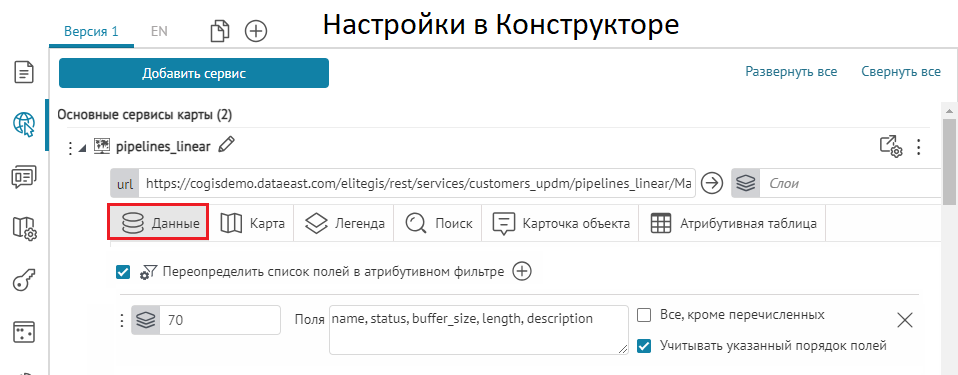
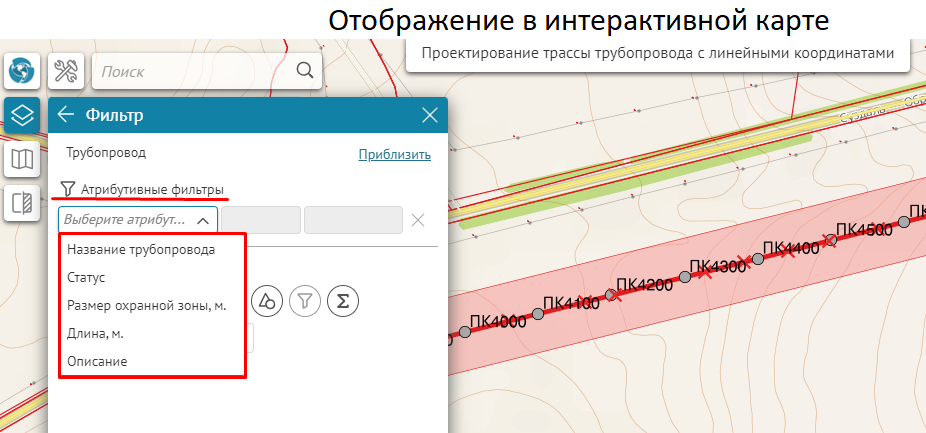
Переопределение списка полей в атрибутивном фильтре -
 Переопределить названия, описания и символику слоев – чтобы переопределить название и описание слоя, отметьте опцию, нажмите
 , укажите номер слоя, введите новое название и описание. Название слоя будет переопределено в Легенде, Карточке объекта и Атрибутивной таблице. Описание слоя – в меню слоя Легенды и Атрибутивной таблице. Чтобы переопределить символику объектов слоя в Легенде, отметьте опцию и загрузите файл (допустимые форматы - PNG, JPG, GIF, SVG). Чтобы скрыть слои группового слоя в Легенде, отметьте Скрывать дочерние слои, как показано ниже.
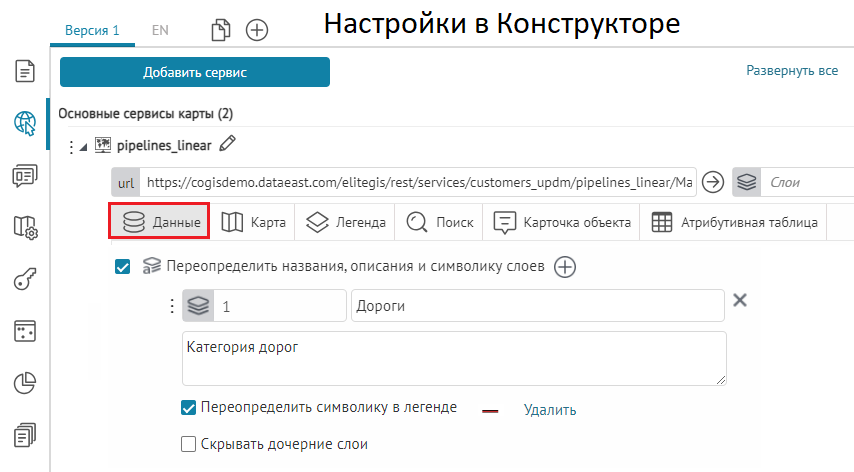
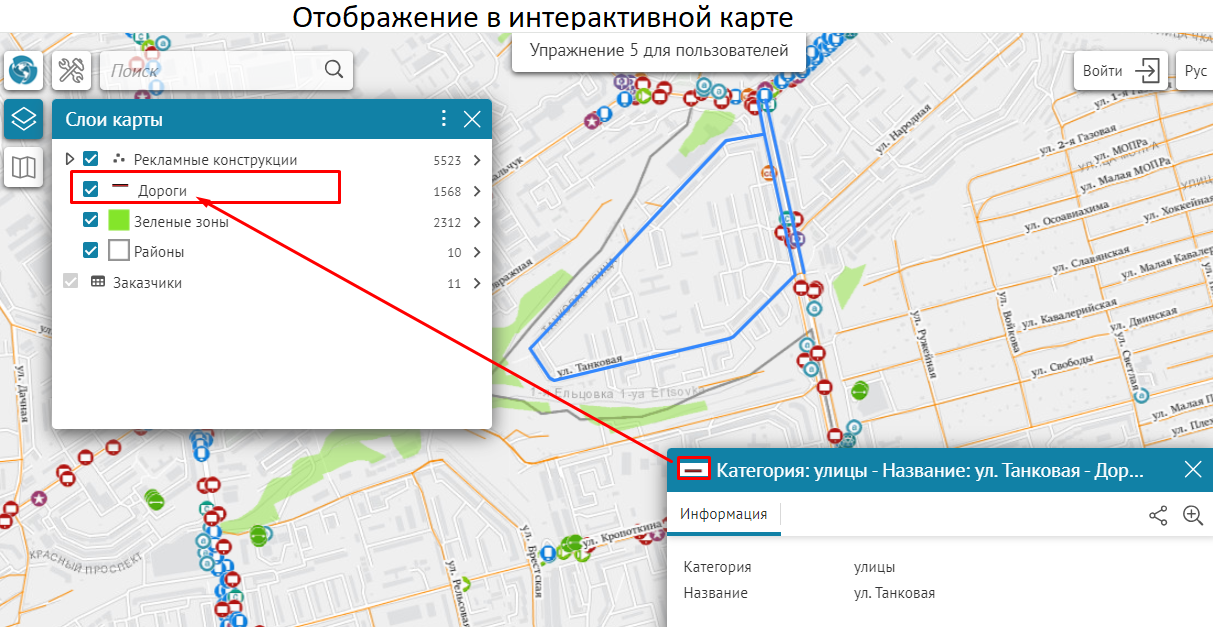
Переопределение названия и описания слоя. Скрытие слоев группового слоя. -
 Переопределить название и описание объектов – чтобы переопределить название и описание объектов слоя, отметьте опцию, нажмите , укажите номер слоя, введите новое название или описание объектов. Название объекта будет переопределено в Карточке объекта, описание – в результатах поиска объекта.
Чтобы использовать выражение, настроенное для отображаемого имени в картографическом проекте (см. Руководство по публикации ГИС-сервисов > Проект сервиса. QGS-редактор > Слой. Выборка объектов или см. Руководство по созданию картографических проектов), используйте макрос {DisplayName}.
-
 Множественный выбор значений в строковом поле – опция позволяет пользователю выбирать несколько значений для текстового (строкового) поля при создании или редактировании объекта указанного слоя.
Опция подразумевает наличие заданного домена предопределенных значений или справочника значений для редактируемого текстового (строкового) поля.
С включенной опцией в процессе создания или редактирования объекта в Карточке объекта пользователю будет доступен по умолчанию выпадающий список, из которого можно выбрать несколько атрибутивных значений.
Отметьте опцию. Нажмите
 и укажите номер слоя (параметр Слои) и название атрибутивного поля (параметр Поле), для которого будет разрешен множественный выбор значений. Задайте символ (параметр Разделитель), который будет разделять выбранные значения в поле.
Обратите внимание, что данная опция будет доступна в Карточке объекта при создании или редактировании объекта только в том случае, если во вкладке Сервисы добавлено SOE для картографического сервиса, а также настроен плагин Редактирование на странице Правила SOE (см. Редактирование объектов. Плагин Редактирование).
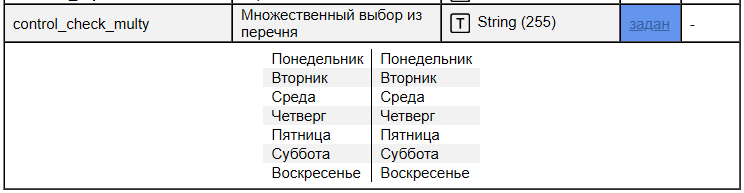

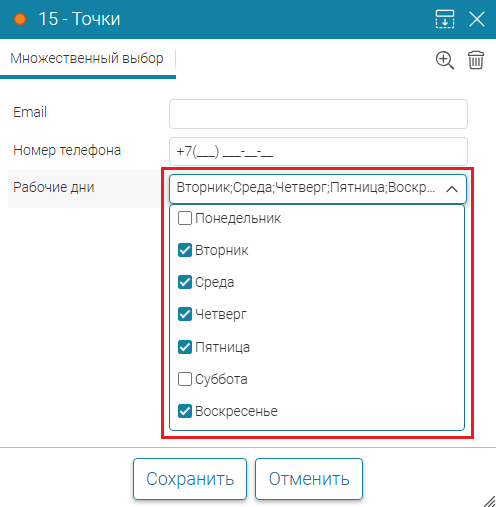
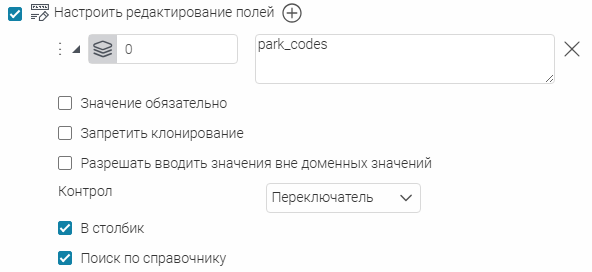
Пример заданных настроек опции Множественный выбор в строковом поле Опцию Множественный выбор в строковом поле также можно использовать, если в настройках редактирования для выбранного строкового поля выбран контрол Переключатель, (см. Настроить редактирование полей и).
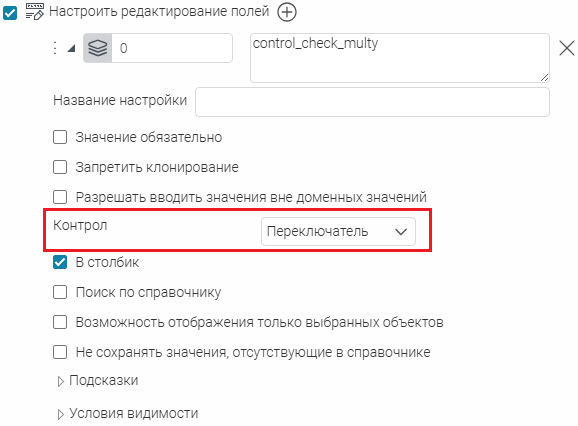
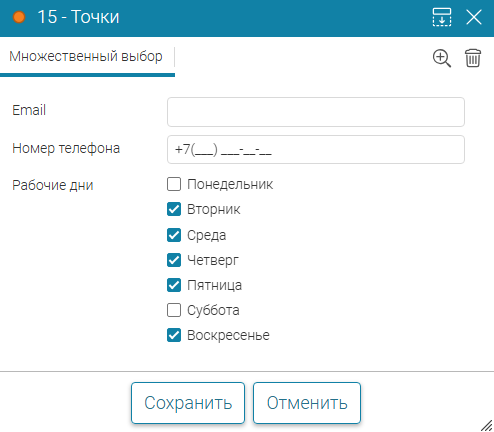
Пример настройки опции Множественный выбор значений в строковом поле с контролом Переключатель По умолчанию выбранные несколько значений в режиме просмотра в Карточке объекта или в виджете отображаются в строку, разделенные указанным символом. Чтобы выбранные значения отображались в виде маркированного списка, отметьте опцию Отображать списком.
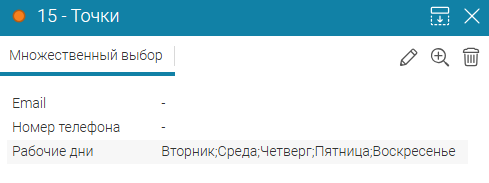
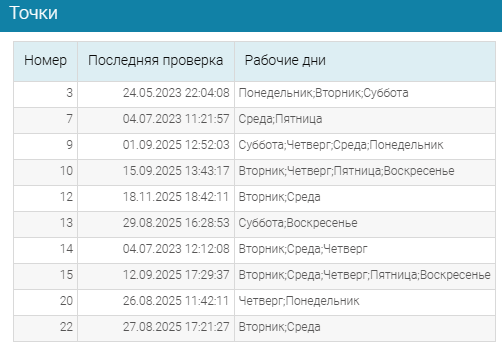

Отображение выбранных значений в режиме просмотра по умолчанию (слева - в Карточке объекта, справа – в виджете) 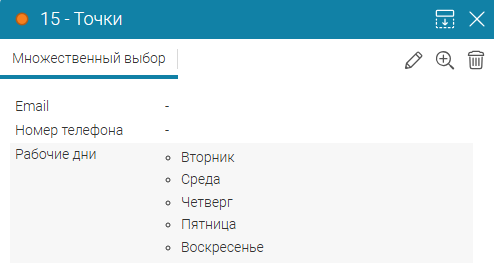
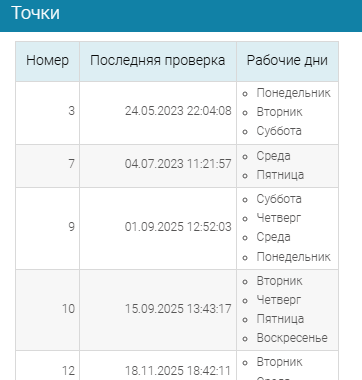
Отображение выбранных значений в режиме просмотра в виде маркированного списка (слева – в Карточке объекта, справа – в виджете) -
 Задать справочник значений на основе таблицы – опция позволяет вместо домена предопределенных значений или в случае его отсутствия использовать таблицу-справочник, опубликованную в картографическом сервисе.
В таком случае при создании и редактировании объекта и в атрибутивном фильтре значение такого поля выбирается из выпадающего списка значений домена.
Для настройки каскада справочников см. Настройка каскада справочников.
Отметьте опцию, укажите в
номер слоя и атрибутивное поле (параметр Поле), к которому будет задан справочник атрибутивных значений на основе таблицы.
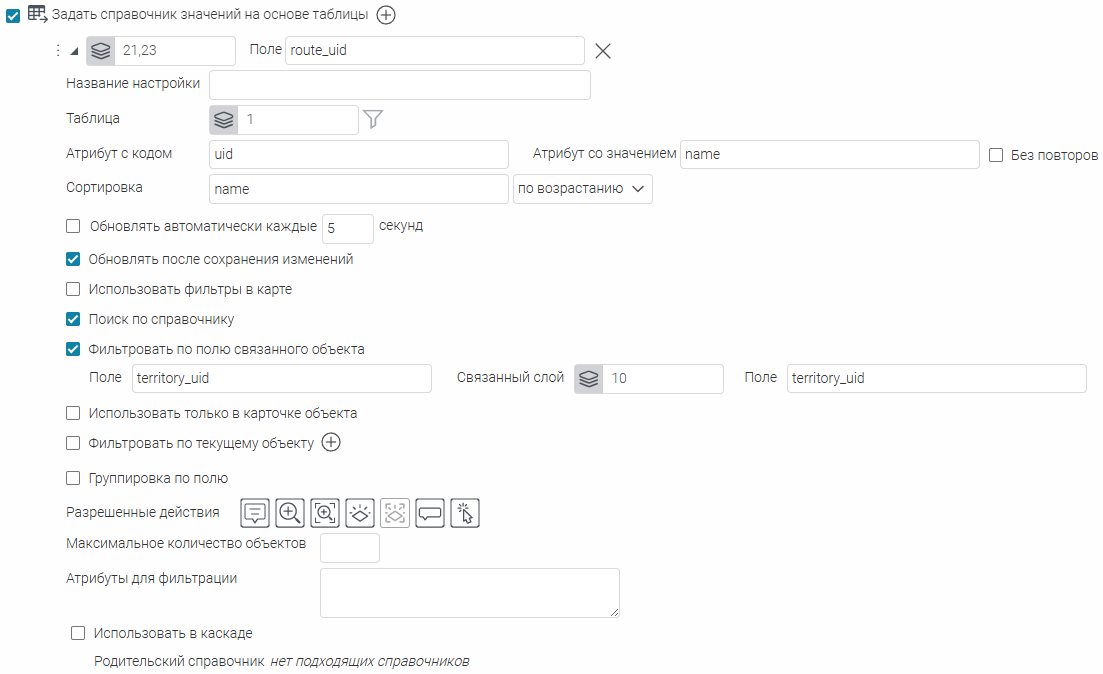
При сворачивании настроек справочника по кнопке  в Конструкторе будет отображаться строка вида <номера_слоев>: <имя_поля>.
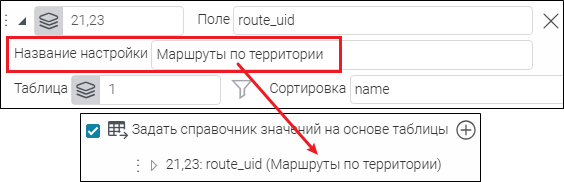
Чтобы ориентироваться в большом количестве настроенных справочников, вы можете задать название каждому из них (параметр Название настройки). В таком случае при сворачивании настроек справочника по кнопке в Конструкторе будет отображаться строка вида <номера_слоев>: <имя_поля> (<название_справочника>). См. пример - рисунок ниже.

Выберите из выпадающего списка таблицу, на основе которой будет сформирован справочник значений (параметр Таблица ).
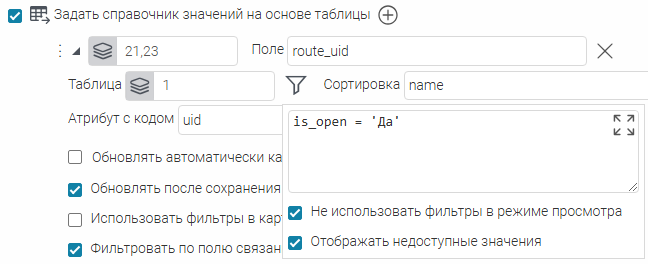
Чтобы ограничить список атрибутивных значений, задайте SQL-фильтр  для таблицы-справочника, который будет доступен в режиме создания, редактирования и просмотра в Карточке объекта. Для выражения SQL-фильтра можно использовать макросы. Макросы указываются в фигурных скобках. При нажатии на многострочное поле для ввода фильтра развернется в большое модальное окно.
Макрос |
Описание |
|---|---|
{CurrentUser} |
Текущий пользователь |
{CurrentGroups} |
Группа пользователей, в которую входит текущий пользователь |
{CurrentDate} |
Текущая дата |
{CurrentYear} |
Текущий год |
{CurrentMonth} |
Текущий месяц |
{CurrentDay} |
Текущий день |
{CurrentDateTime} |
Текущая дата и время |
{CurrentFeature.myfield} {CurrentFeature.myfield::code}, где myfield – имя атрибутивного поля |
Значение указанного атрибутивного поля для текущего объекта. Код домена, наложенного на указанное атрибутивное поле, для текущего объекта |
- Включите опцию Не использовать фильтры в режиме просмотра, если необходимо, чтобы только в режиме просмотра Карточки объекта были доступны все атрибутивные значения из таблицы-справочника, несмотря на заданный SQL-фильтр . При этом в режиме создания/редактирования в Карточке объекта будет задан SQL-фильтр и отфильтрованные значения будут недоступны.
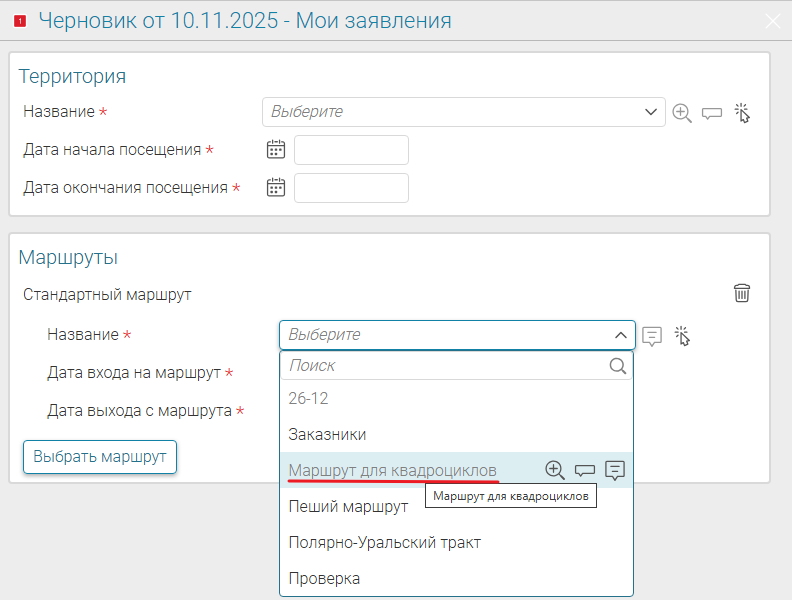
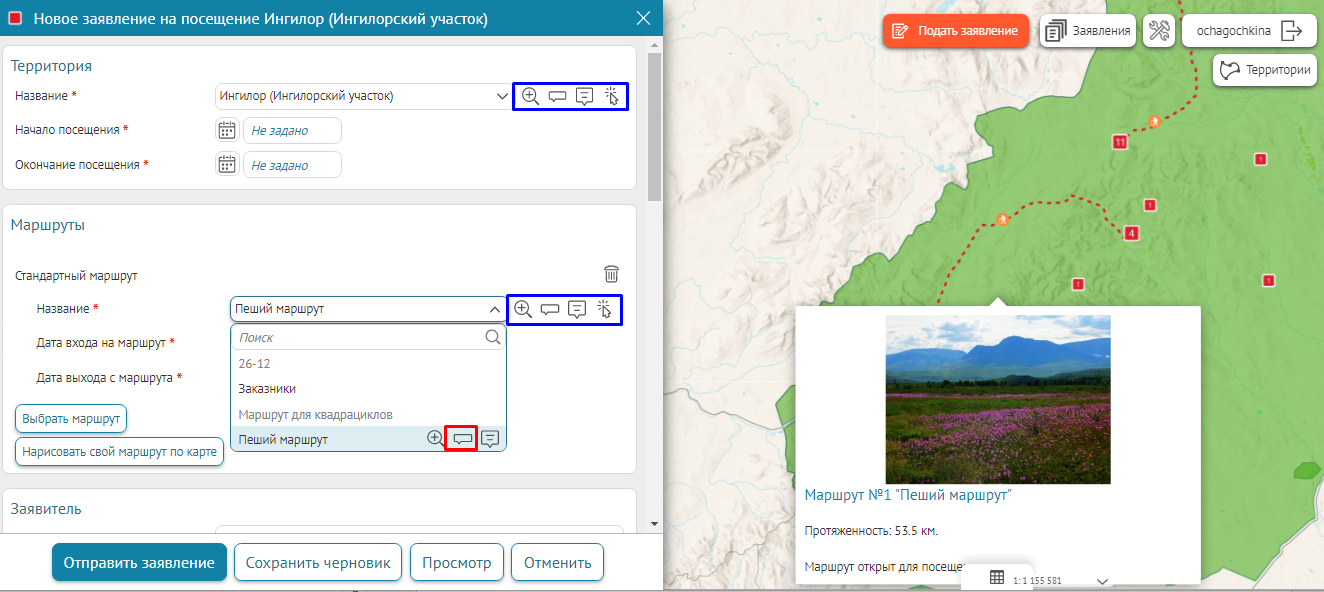
- Включите опцию Отображать недоступные значения, если необходимо, чтобы в режиме создания/редактирования объектов в Карточке объекта отображались недоступные отфильтрованные значения из списка таблицы-справочника, заданные SQL-фильтром , при этом их будет невозможно выбрать, и отображены они будут серым цветом, пример ниже. При включении данной опции к недоступным отфильтрованным значениям в режиме создания/редактирования/просмотра в Карточке объекта доступны только следующие Разрешенные операции: Искать на карте, Показать подсказку, Открыть карточку объекта.
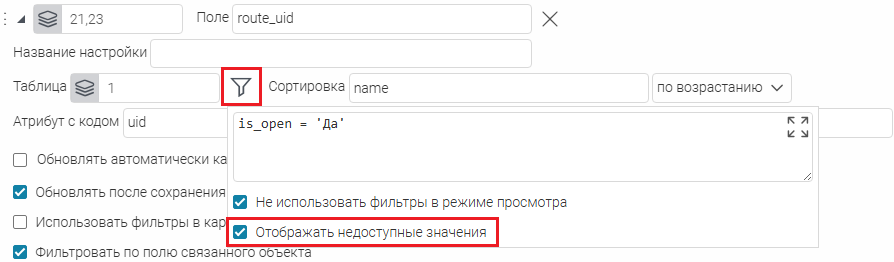
В поле Сортировка укажите атрибутивное поле из списка таблицы-справочника, по которому будут сортироваться возможные значения. Выберите тип сортировки из выпадающего списка - по возрастанию или по убыванию.
Укажите в параметре Атрибут с кодом атрибутивное поле с кодами, а в параметре Атрибут со значением - атрибутивное поле с соответственными кодам значениями. При необходимости отметьте опцию Без повторов, чтобы значения не повторялись. При создании/редактировании объектов на ГИС-сервере будет записано значение атрибутивного поля, указанного в поле Атрибут с кодом, а отображаться – значение, указанное в поле Атрибут со значением. Если у атрибутивного поля отсутствует домен предопределенных значений и таблица-справочник, можно переопределить его значение на значение другого атрибутивного поля, название которого нужно ввести и в поле Атрибут с кодом и в Атрибут со значением.
Чтобы настроить возможность автоматического обновления таблицы-справочника, включите опцию Обновлять автоматически каждые … секунд и задайте необходимое время в секундах.
Включите опцию Обновлять после сохранения изменений, чтобы обновить таблицу-справочник после сохранения изменений на ГИС-сервере, выполненных в процессе создания/редактирования объектов.
Чтобы значения справочника фильтровались в зависимости от заданных фильтров (атрибутивного или пространственного) в карте, отметьте опцию Использовать фильтры в карте.
Чтобы для справочника была доступна строка поиска, отметьте оцию Поиск по справочнику. По умолчанию опция отмечена.
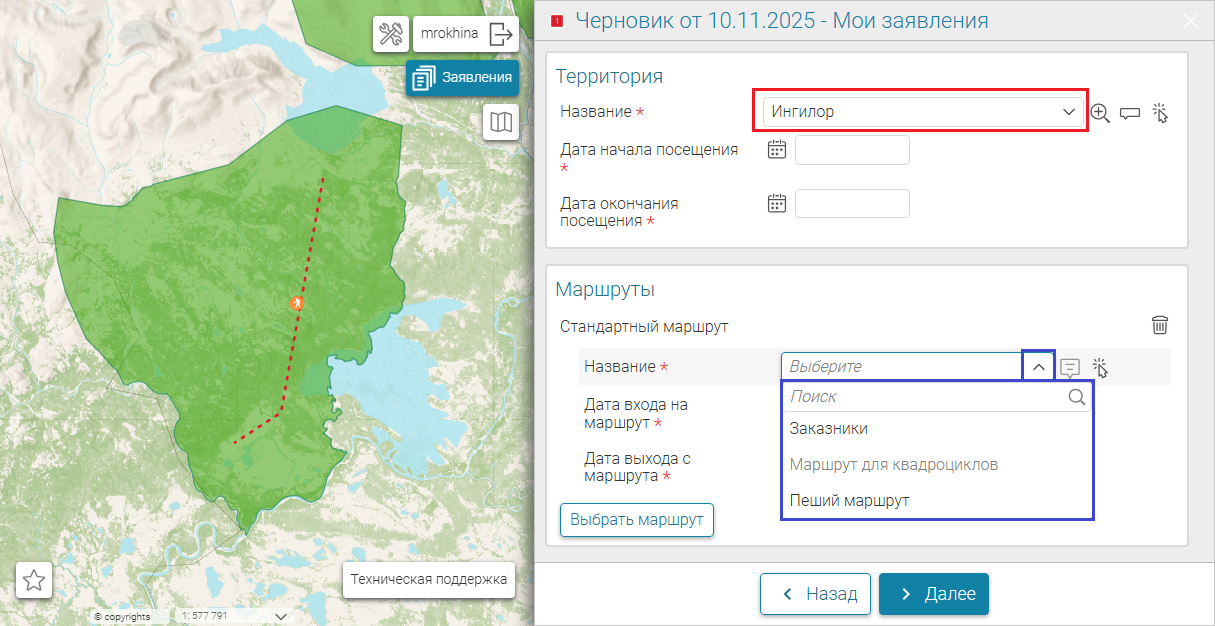
Опция Фильтровать по полю связанного объекта по умолчанию отключена, то есть все значения объектов из заданного списка таблицы-справочник не фильтруются и доступны в полном объеме. Отметьте опцию Фильтровать по полю связанного объекта и укажите в опции Поле, для какого выбранного значения родительского поля таблицы-справочника будут отфильтрованы связанные значения из дочернего поля. Введите номер связанного слоя в опции Связанный слой , а в опции Поле укажите дочернее поле, по связанному значению которого будет произведена фильтрация связанного объекта. При данной настройке в процессе создания/редактирования объектов в Карточке объекта при выборе пользователем определенного атрибутивного значения из списка значений родительского поля таблицы-справочник будут отфильтрованы связанные значения указанного дочернего поля слоя**,** пример ниже. Если для таблицы-справочника задан SQL-фильтр , фильтрация связанных объектов дочернего слоя относительно выбранного значения родительского поля таблицы-справочника будет выполнена на лету по заданному ограничению SQL-фильтра .

Опция Использовать только в карточке объекта предназначена для того, чтобы настроенный справочник значений можно было использовать только в карточке объекта. Если опция отмечена, то в атрибутивной таблице, фильтре или виджете такой справочник будет недоступен. Опцию можно использовать в случае, если настроенный справочник содержит большое количество записей, что может вызвать заметное замедление при открытии карты.
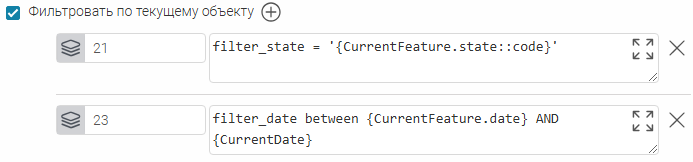
Опция Фильтровать по текущему объекту позволяет фильтровать справочник значений в контексте текущего объекта. Задайте для слоя (слоев), для которого настраивается справочник значений, SQL-фильтр. Для SQL-фильтров можно использовать макросы. При нажатии на многострочное поле для ввода фильтра развернется в большое модальное окно.
Опция Группировка по полю по умолчанию отключена, при этом в Карточке объекта при создании/редактировании объекта доступен выбор справочных значений из таблицы-справочника без группировки. Для использования группировки Таблица справочника должна быть правильно подготовлена (рекомендуется использовать в качестве Таблицы справочника представление слоя на основе SQL-запроса – SQL-based view, см. Руководство по созданию картографических проектов или см. Руководство по публикации ГИС-сервисов > Проект сервиса. QGS-редактор > Слой. Источник данных):
- коды и названия групп должны содержаться в тех же полях Таблицы справочника, что выбраны для параметров справочника Атрибут с кодом и Атрибут со значением соответственно;
- в атрибутивном поле для группировки должны содержаться либо только коды групп, либо только названия групп, соответствующие каждому значению группы;
- для формирования вложенных групп запись с кодом и названием вложенной группы также должна иметь в поле для группировки значение – код или название родительской группы;
- запись с кодом и названием корневой группы в поле для группировки должна иметь значение Null.
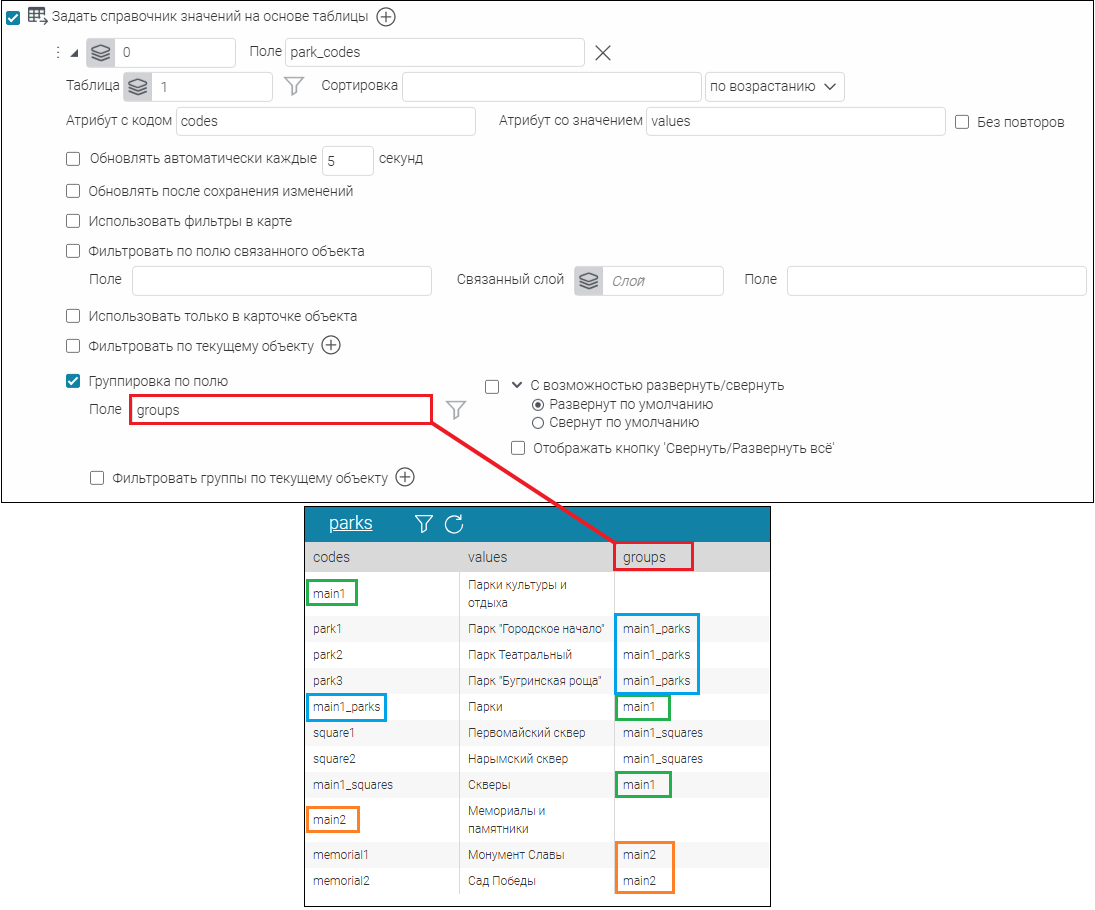
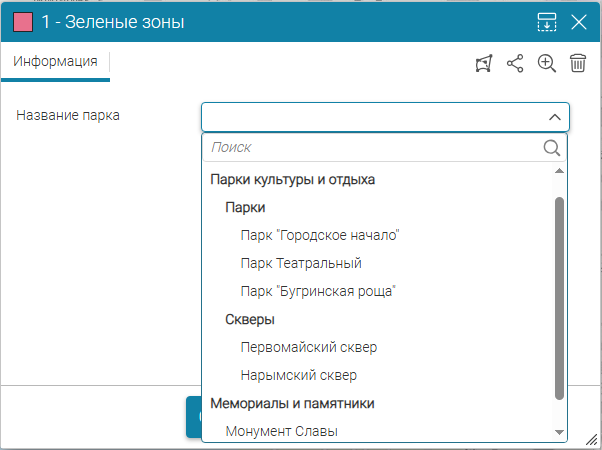
Для формирования групп справочника включите опцию Группировка по полю и укажите необходимое атрибутивное Поле для группировки. Тогда сформируется дерево с визуальным оформлением каждой группы и возможностью выбора соответствующих справочных значений:
- по умолчанию с выбором одиночного справочного значения из выпадающего списка предопределенных значений;
- в виде переключателя между предопределенными значениями, если задана опция Контрол/Переключатель, подробнее см. Настроить редактирование полей;
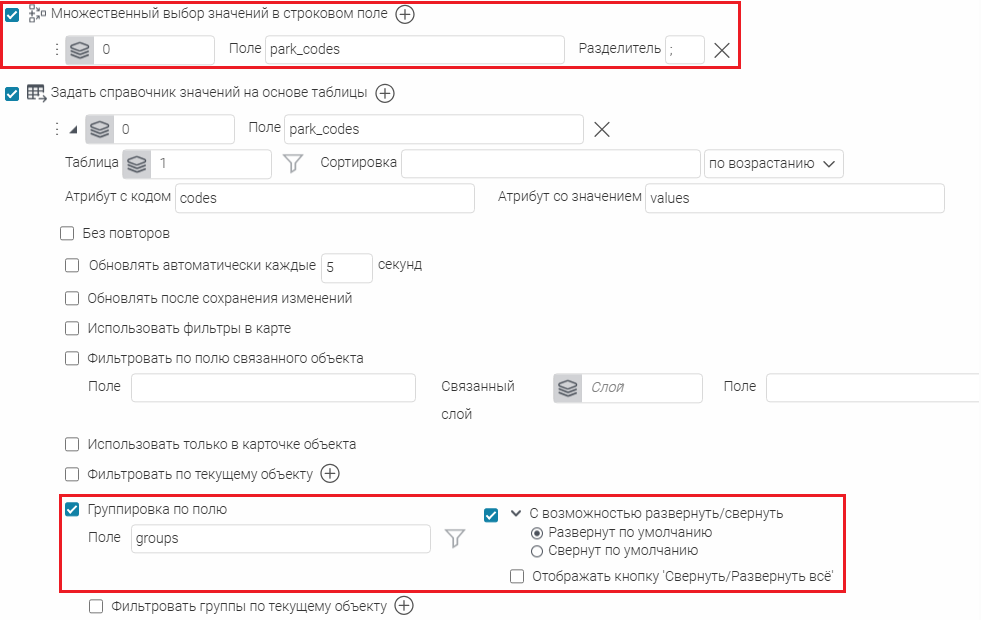
- в виде переключателя с выбором множественных значений, для этого дополнительно задайте опции: Множественный выбор значений в строковом поле, подробнее см. Вкладка Данные и Настроить редактирование полей > Контрол/Переключатель, подробнее см. Настроить редактирование полей.
Чтобы в дереве включить всю группу с входящими в нее значениями, поставьте отметку  . Если в пределах одной группы выбраны не все значения, тогда группа отобразится с частичной выборкой
 . Для выбора определенного значения в одной группе поставьте отметку , если же необходимо исключить значение, уберите отметку.
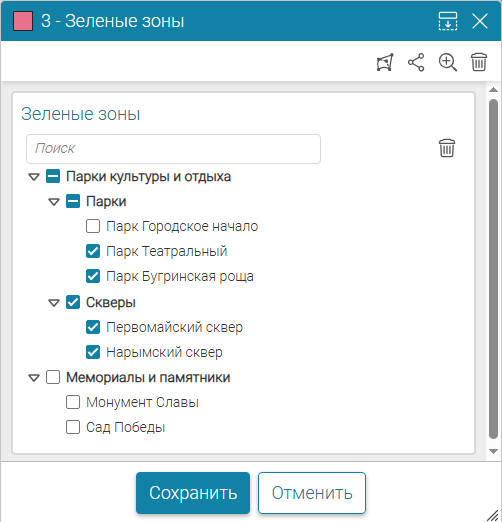
При необходимости задайте SQL-фильтр для поля для группировки значений справочника. Для SQL-фильтра можно использовать макросы. При нажатии на многострочное поле для ввода фильтра развернется в большое модальное окно. С назначенным фильтром будут созданы группы только по отфильтрованным значениям поля для группировки. При этом записи таблицы-справочника, не попавшие в группы, будут не видны в справочнике.
Выберите, в каком виде должен открываться группированный справочник значений – группы по умолчанию развернуты или свернуты (состояние по умолчанию). Отметьте опцию С возможностью развернуть/свернуть и выберите необходимый вариант отображения. Чтобы у пользователя в карте была возможность для справочника свернуть и развернуть все группы справочника сразу, отметьте опцию Отображать кнопку «Свернуть/Развернуть все». По умолчанию опция не отмечена.
Чтобы при поиске по группированному справочнику результат поиска так же был сгруппирован, отметьте вложенную опцию Группировать результат поиска.
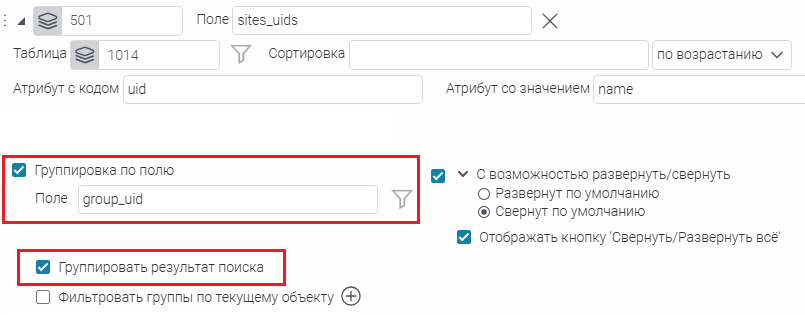
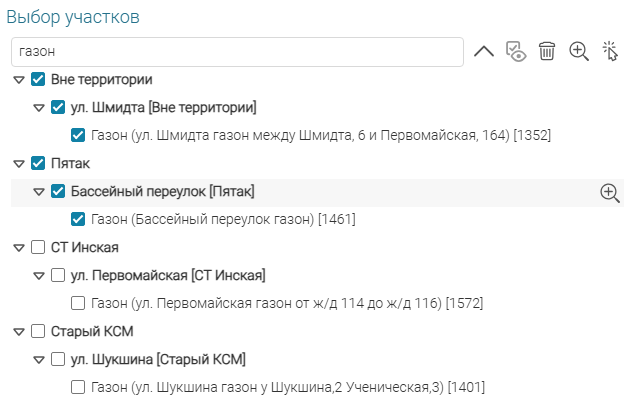
Вложенная опция Фильтровать по текущему объекту для группированного справочника позволяет фильтровать группы справочника значений в контексте текущего объекта. Задайте для слоя (слоев), для которого настраивается справочник значений, SQL-фильтр. Для SQL-фильтров можно использовать макросы. При нажатии на многострочное поле для ввода фильтра развернется в большое модальное окно.
Настроенный справочник с группировкой значений будет отображаться для указанного поля не только в Карточке объекта, но и в атрибутивном фильтре слоя, и в блоке виджета Фильтрация по атрибутам слоя.
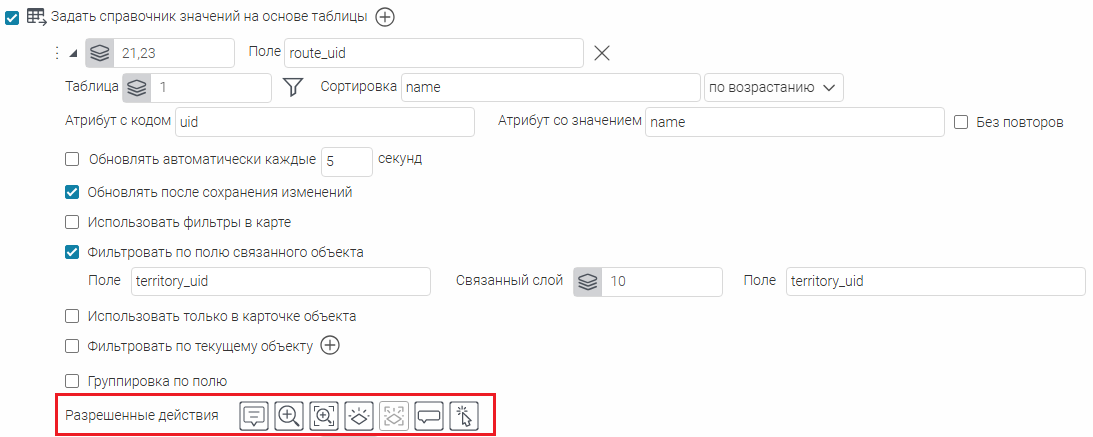
В настройках опции Задать справочник значений на основе таблицы к таблице-справочнику в режиме создания/редактирования/просмотра справочного объекта и его дочерних объектов в Карточке объекта можно включить интерактивные кнопки в опции Разрешенные действия. По умолчанию кнопки отключены, включите при необходимости в опции Разрешенные действия следующие интерактивные кнопки:
 Открыть карточку справочного объекта в режиме создания/редактирования/просмотра - при нажатии на кнопку напротив указанного значения к справочному объекту в Карточке объекта на интерактивной карте откроется Карточка справочного объекта. Следует учесть, что если в режиме создания/редактирования к объекту применялось какое-либо действие, например ввод новой информации при создании нового объекта в Карточке объекта, то при нажатии на кнопку Открыть карточку справочного объекта отобразится Предупреждение: «Введенная информация будет потеряна. Продолжить?» с кнопками Да и Нет. При выборе кнопки Да введенная информация будет потеряна и откроется Карточка справочного объекта, при выборе кнопки Нет будет произведен возврат к предыдущему шагу без потери введенной информации в Карточке объекта;
 Приблизиться к справочному объекту в режиме создания/редактирования/просмотра - нажатие на кнопку в Карточке объекта позволяет приблизиться к геометрии указанного справочного объекта на интерактивной карте, но не ближе, чем масштаб, заданный в опции Масштаб для приближения к объектам на карте (вкладка Карта картографического сервиса, см. Вкладка Карта);
 Автоматически приблизиться к выбранному объекту в режиме создания/редактирования - при выборе определенного справочного значения справочного объекта в Карточке объекта интерактивная карта автоматически будет приближена к геометрии выбранного справочного объекта, даже если информация в Карточке объекта, заполняемая для выбранного объекта, еще не сохранена на ГИС-сервере;
 Подсветить справочный объект из списка на карте в режиме создания/редактирования - при наведении курсора на определенное справочное значение из списка значений справочного объекта в Карточке объекта на интерактивной карте подсветится геометрия этого справочного объекта;
 Подсветить выбранный справочный объект на карте - в режиме создания/редактирования при выборе значения в справочнике будет подсвечена геометрия объекта из источника справочника, соответствующего выбранному значению. Подсвечивание будет сохраняться до сохранения изменений или закрытия Карточки объекта.
 Показать подсказку справочного объекта в режиме создания/редактирования/просмотра справочного объекта - при нажатии на кнопку в Карточке объекта интерактивная карта будет приближена к геометрии указанного справочного объекта, а рядом с ним отобразится подсказка, которая задается в опции Отображать информацию при наведении (вкладка Карточка объекта картографического сервиса, см. Вкладка Карточка объекта);
 Выбрать справочный объект кликом с карты в режиме создания/редактирования справочного объекта - при нажатии кнопки в Карточке объекта на интерактивной карте отобразится маркер
 Кликните на карту для расположения маркера, выберите на карте геометрию справочного объекта, и его атрибутивные значения отобразятся в Карточке объекта. Кнопка Выбрать справочный объект кликом с карты поддерживает заданный фильтр связанных объектов относительно родительского поля в настройках таблицы-справочника.
Задайте параметр Максимальное количество объектов для ограничения количества значений справочника в выпадающем списке. В таком случае в выпадающем списке будет отображаться не более указанного количества значений. При этом вы можете вручную вписать значение справочника, которое не попало в указанное количество.
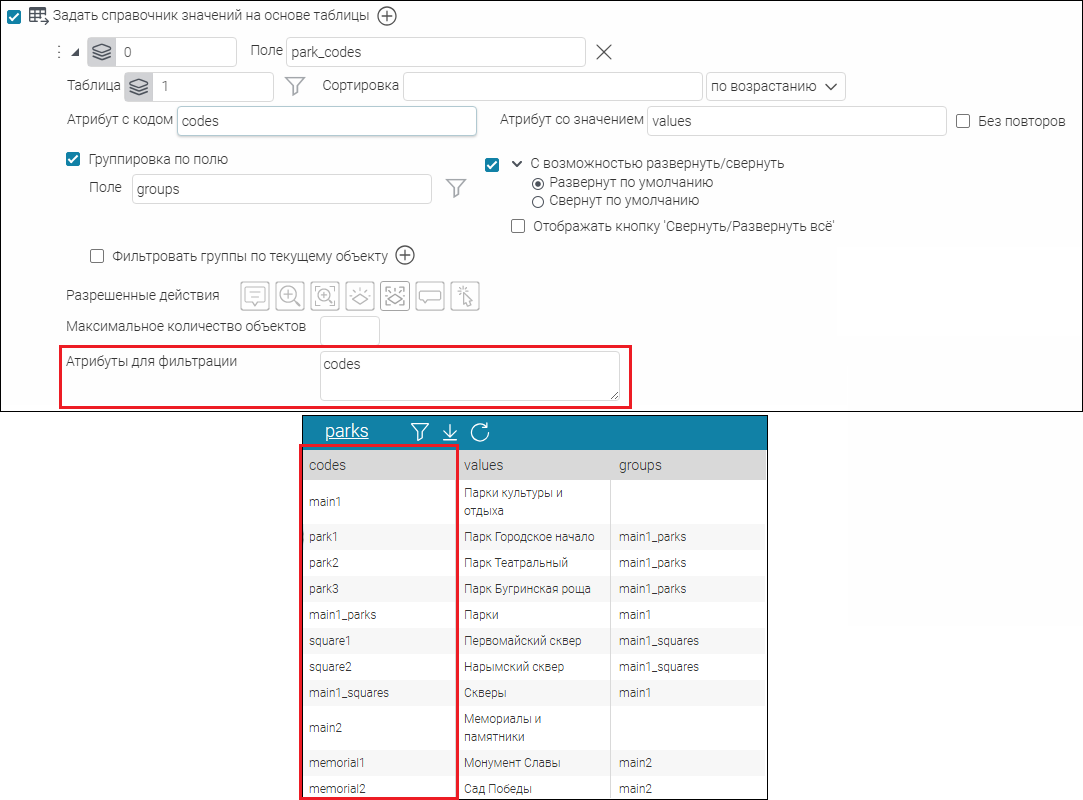
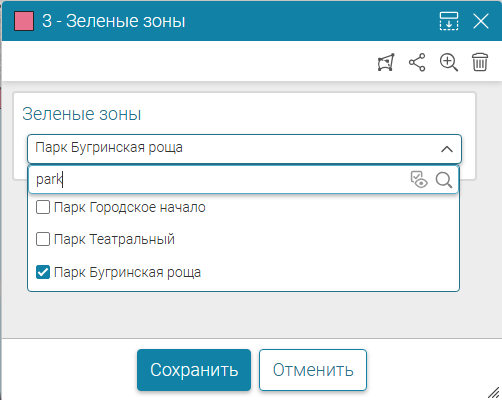
В выпадающем списке справочника можно использовать поиск. По умолчанию поиск осуществляется по содержанию введенного текста в значениях справочника. Для возможности поиска по другим атрибутам Таблицы справочника задайте эти атрибуты через запятую в параметре Атрибуты для фильтрации. Вы также можете выбрать нужные атрибутивные поля из выпадающего списка полей. В таком случае поиск будет осуществляться только по значениям указанных полей.
Чтобы настроить каскад справочников, используется опция Использовать в каскаде. Более подробно о каскаде справочников см. Настройка каскада справочников.
Настройки справочника в Конструкторе можно свернуть, используя кнопку  . В таком случае будут отображаться только номера слоев и атрибутивное поле, где настроен справочник.
-
 Фильтровать значения доменов – в случае, когда доменных значений очень много, можно добавить возможность фильтровать значения доменов при заполнении атрибутивного поля. Отметьте опцию, укажите номер слоя и название атрибутивного поля, где необходимо добавить возможность фильтрации. В результате у пользователя появится поле для ввода текста, и при вводе части доменного значения будут отображаться значения, содержащие введенный текст.
-
 Копировать фильтры и видимость на карте – чтобы уже заданные настройки атрибутивного и пространственного фильтров, определяющих запросов (SQL-фильтров) или видимости слоя можно было применить для других слоев, отметьте опцию. Нажмите
 , укажите номер слоя, настройки которого нужно скопировать, и отметьте, настройки каких фильтров и видимости будут скопированы. Укажите сервис и номера слоев, для которых будут скопированы эти настройки.
Обратите внимание, что копирование фильтров возможно как между векторными и табличными слоями, так и между векторным (табличным) и слоем мозаики растров (в обе стороны), и между слоями мозаики растров.
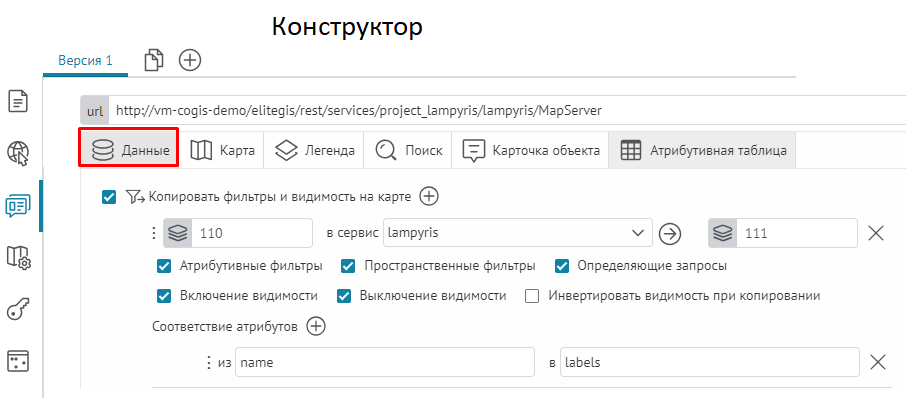
Копирование настроек фильтров и видимости слоев В случае, если названия атрибутивных полей отличаются друг от друга в слоях, откуда и куда копируются фильтры, укажите их соответствие в опции Соответствие атрибутов. Если соответствие атрибутов не задано, то поля будут сопоставляться по названию.
Включите опцию Инвертировать видимость при копировании, если необходимо выполнить взаимное копирование видимости с инвертированием для нескольких слоев. Например, на рисунке ниже для двух слоев задано взаимное копирование видимости с инвертированием, то есть при включении видимости объектов для 1 слоя видимость объектов слоя 2 будет отключена, и наоборот.
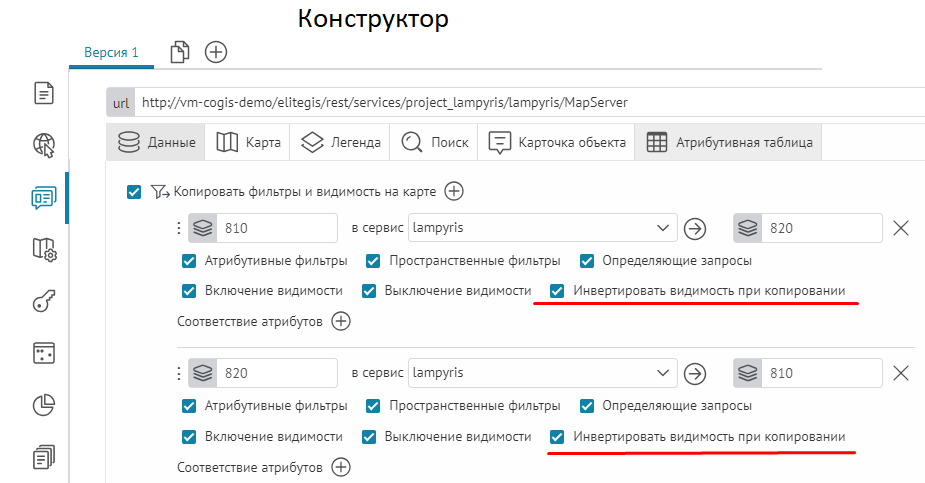
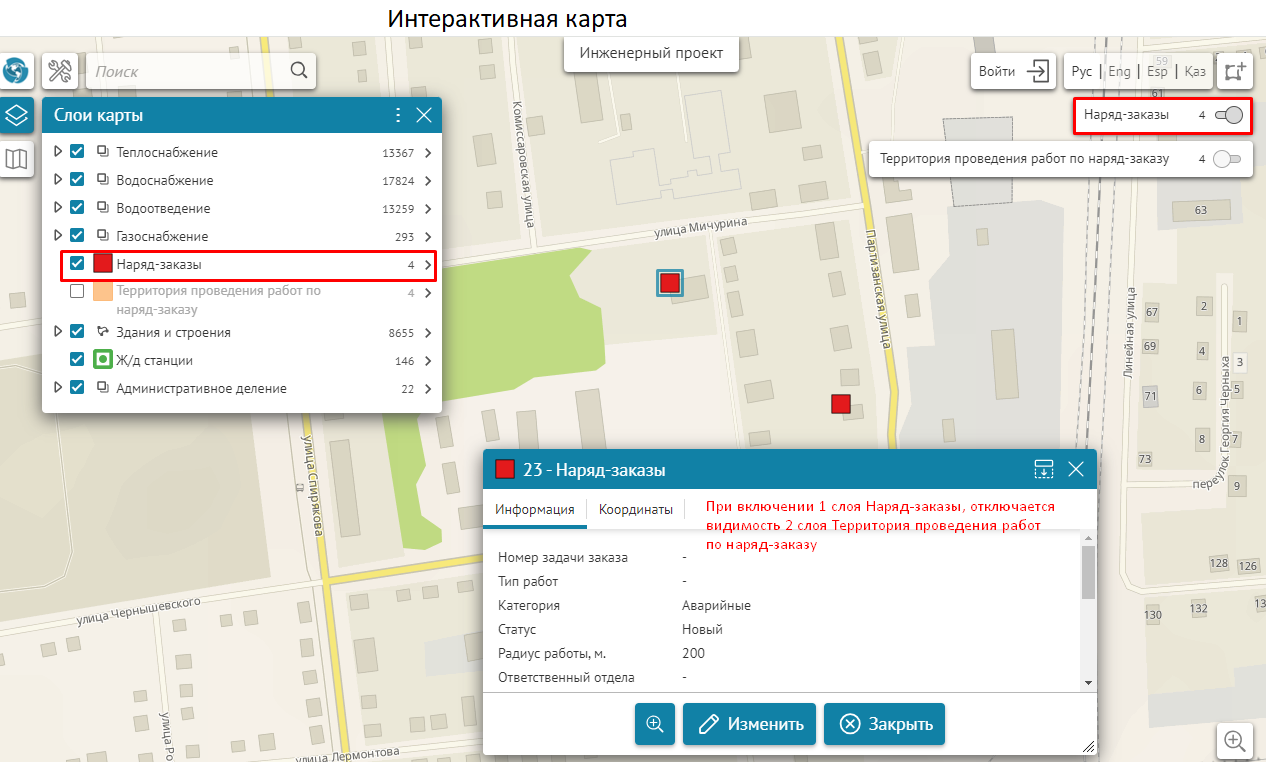
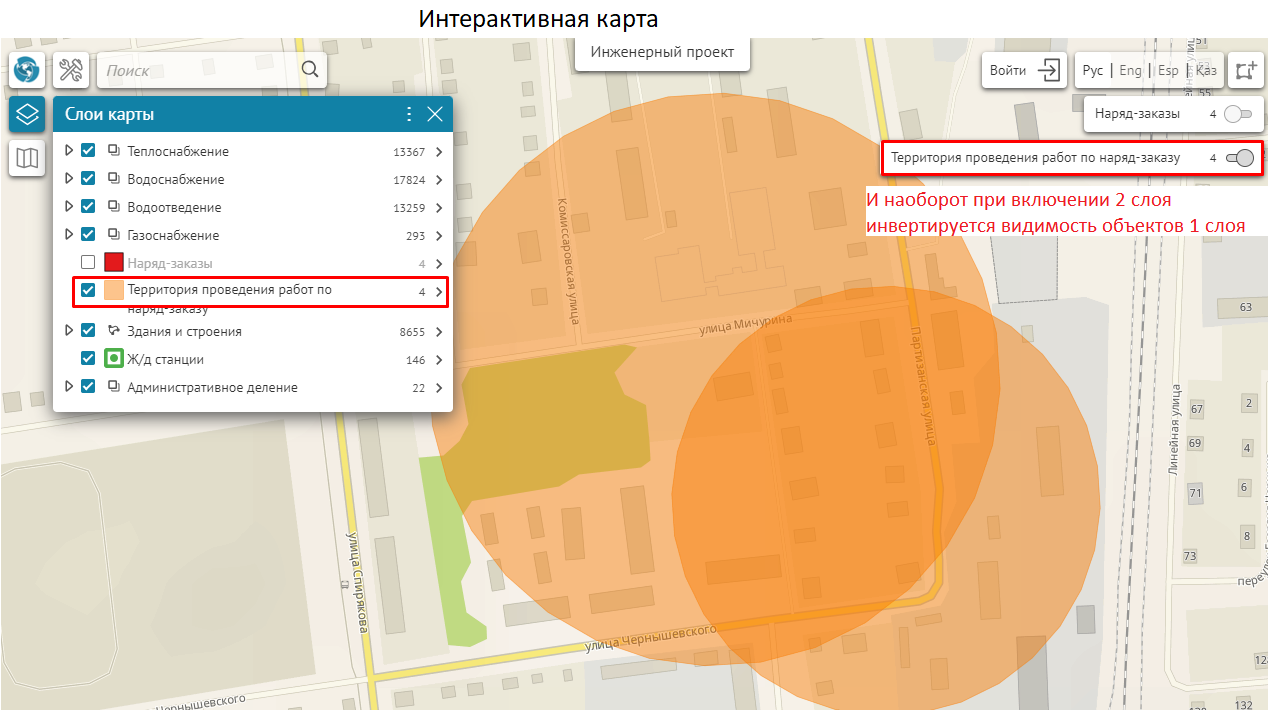
Пример настройки взаимного копирования видимости с инвертированием для двух слоев -
 Настроить шаблоны для выгрузки данных – опция позволяет во время работы с картой формировать отчет, то есть выгружать данные по определенному шаблону.
Отметьте опцию и укажите номер слоя. Отчет формируется в виде XLSX-файла по заданному шаблону. Чтобы добавить ваш шаблон к списку доступных для выбора шаблонов, поместите его в папку шаблонов. Выберите шаблон отчета из выпадающего списка. Список шаблонов будет доступен, если вы прошли подготовку к работе с отчетами, описание которой приведено в Переход на сайт. Данная опция применима, если для CoGIS SOE для картографического сервиса разрешена выгрузка данных и правилах для расширений сервисов задана выгрузка данных картографического сервиса. Описание CoGIS SOE приведено в разделе CoGIS SOE для картографического сервиса, см. Работа с данными в офлайн-режиме мобильного приложения. На карте в Атрибутивной таблице в меню заданного слоя будет доступно подменю Создание отчетов
 .
-
 Настройка полей типа дата-время – опция применима для атрибутивных полей типа дата-время.
Нажмите
 , укажите номера слоев и задайте список полей, для которых будет применяться настройка.
В Настройках отображения выберите, как отображать значения полей:
-
По умолчанию – значения полей будут отображаться целиком, как записано в поле;
-
Округлять до ближайшей даты – значения полей будут округлены до ближайшей даты;
То есть если записано в поле время после полудня, то после округления будет отображаться следующая дата, если до полудня - текущая. Например, объект в атрибутивном поле имеет значение 30.03.2019 17:45:57, после применения данной опции объект примет значение 31.03.2019. Объект со значением 28.03.2019 09:23:54 примет значение 28.03.2019.
-
Показывать дату без учета времени – у значения будет отображаться только дата, без округления по времени.
При работе с картой указывать дату можно как вручную, вписывая нужную дату и время в ячейку, так и с использованием календаря. Для того, чтобы календарь открывался только по нажатию на кнопку, отметьте опцию Открывать календарь по кнопке.
Настройка применяется для отображения указанных полей и в карточке объекта (в том числе при редактировании), в фильтрах виджета, в атрибутивной фильтрации слоя в целом.
-
 Настроить тип базы данных у источников слоев – используйте данную опцию, если тип базы данных картографического сервиса отличается от типа базы данных, указанного в глобальных настройках. Без использования данной опции некоторые запросы к картографическому сервису могут работать некорректно.
Настройка каскада справочников
Если поле вашего слоя подразумевает фиксированный набор значений, при подготовке данных слоя вы можете использовать кодированные домены. В таком случае, например, при редактировании атрибутов объекта пользователю будет доступен выпадающий список фиксированных значений поля. Средствами CoGIS Конструктор вы также можете создать список фиксированных значений для поля. Для этого необходимо настроить справочник значений (параметр Задать справочник значений на основе таблицы во вкладке Данные картографического сервиса).
Более того, если нужно, например, чтобы при выборе значения для одного атрибутивного поля фильтровался список фиксированных значений другого поля, а при выборе в другом поле значения фильтровался список значений в третьем поле, вы можете настроить каскад справочников.
Рассмотрим следующий пример. Есть слой «Адреса» с объектами зданий из разных городов. При создании или редактировании объекта нужно задать его адрес: город, район города и улицу. Слой «Адреса» содержит поля: «Город» с кодами-идентификаторами городов, «Район» с кодами-идентификаторами районов этих городов и «Улица» кодами идентификаторами улиц районов этих городов.
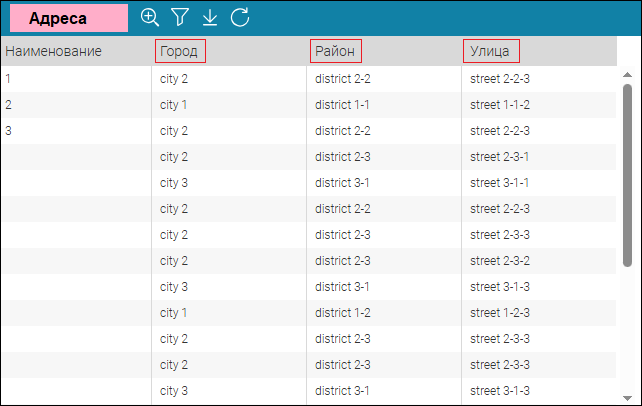
Есть три отдельных таблицы:
- «Города» - с полем, содержащим коды-идентификаторы городов, и полем, содержащим соответствующие кодам названия городов;
- «Районы» - с полем, содержащим коды-идентификаторы городов, полем, содержащим коды-идентификаторы районов, и полем, содержащим соответствующие кодам названия районов городов;
- «Улицы» - с полем, содержащим коды-идентификаторы городов, полем, содержащим коды-идентификаторы районов, полем, содержащим коды-идентификаторы улиц, и полем, содержащим соответствующие кодам названия улиц городов.

Используя эти таблицы, создадим каскад справочников для слоя «Адреса» так, что во время редактировании атрибутов объекта слоя для поля «Город» будет доступен выпадающий список с названиями городов из таблицы «Города», для поля «Район» - выпадающий список с названиями районов из таблицы «Районы», для поля «Улица» - выпадающий список с названиями улиц из таблицы «Улицы». При этом при выборе города в поле «Город», выпадающие списки для поля «Район» и поля «Улица» отфильтруются и будут содержать только названия районов и улиц уже выбранного города. А при выборе района в поле «Район», выпадающий список для поля «Улица» будет уже содержать только названия улиц выбранного района города.
Для того, чтобы настроить каскад справочников для полей слоя «Адреса», надо:
-
настроить отдельные справочники со следующими параметрами:
- справочник «Города»:
- параметр
 Слои - слой «Адреса»;
- параметр Поле – поле «Город» из слоя «Адреса» с кодами-идентификаторами городов;
- параметр Таблица – таблица «Города»;
- параметр Атрибут с кодом – поле из таблицы «Города» с кодами-идентификаторами городов;
- параметр Атрибут со значением – поле из таблицы «Города» с названиями городов;
- параметр
- справочник «Районы»:
- параметр Слои - слой «Адреса»;
- параметр Поле – поле «Район» из слоя «Адреса» с кодами-идентификаторами районов;
- параметр Таблица – таблица «Районы»;
- параметр Атрибут с кодом – поле из таблицы «Районы» с кодами-идентификаторами районов;
- параметр Атрибут со значением – поле из таблицы «Районы» с названиями районов;
- параметр
- справочник «Улицы»:
- параметр Слои - слой «Адреса»;
- параметр Поле – поле «Улица» из слоя «Адреса» с кодами-идентификаторами улиц;
- параметр Таблица – таблица «Улицы»;
- параметр Атрибут с кодом – поле из таблицы «Улицы» с кодами-идентификаторами улиц;
- параметр Атрибут со значением – поле из таблицы «Улицы» с названиями улиц.
- параметр
На данном этапе мы настроили выпадающие списки для полей с названиями городов, районов и улиц.
- справочник «Города»:
-
настроить связи между справочниками и иерархию справочников родительский - дочерний.
Для этого необходимо настроить дополнительные справочники со следующими параметрами:
- дополнительный справочник для связи основных справочников «Города» и «Районы», причем справочник «Города» - родительский для справочника «Районы»:
- параметр Слои - таблица «Районы» (таблица дочернего справочника);
- параметр Поле – поле из таблицы «Районы» с кодами-идентификаторами городов;
- параметр Таблица – таблица «Города» (таблица родительского справочника);
- параметр Атрибут с кодом – поле из таблицы «Города» с кодами-идентификаторами городов;
- параметр Атрибут со значением – поле из таблицы «Города» с названиями городов;
- параметр
- дополнительный справочник для связи основных справочников «Города» и «Улицы», причем справочник «Города» - родительский для справочника «Улицы»:
- параметр Слои - таблица «Улицы» (таблица дочернего справочника);
- параметр Поле – поле из таблицы «Улицы» с кодами-идентификаторами городов;
- параметр Таблица – таблица «Города» (таблица родительского справочника);
- параметр Атрибут с кодом – поле из таблицы «Города» с кодами-идентификаторами городов;
- параметр Атрибут со значением – поле из таблицы «Города» с названиями городов;
- параметр
- дополнительный справочник для связи основных справочников «Районы» и «Улицы», причем справочник «Районы» - родительский для справочника «Улицы»:
- параметр Слои - таблица «Улицы» (таблица дочернего справочника);
- параметр Поле – поле из таблицы «Улицы» с кодами-идентификаторами районов;
- параметр Таблица – таблица «Районы» (таблица родительского справочника);
- параметр Атрибут с кодом – поле из таблицы «Районы» с кодами-идентификаторами районов;
- параметр Атрибут со значением – поле из таблицы «Районы» с названиями районов;
- параметр
На данном этапе мы настроили связь между справочниками. Если связь настроена корректно, то в этом случае в настройках основного справочника для слоя «Адреса» с таблицей «Районы» в параметре Родительский справочник будет доступен для выбора справочник с таблицей «Города», в настройках основного справочника для слоя «Адреса» с таблицей «Улицы» в параметре Родительский справочник будут доступны для выбора справочники с таблицами «Города» и «Районы».
- дополнительный справочник для связи основных справочников «Города» и «Районы», причем справочник «Города» - родительский для справочника «Районы»:
-
для дочерних справочников установить родительский справочник:
- для основного справочника «Районы»:
- отметить опцию Использовать в каскаде;
- в параметре Родительский справочник выбрать справочник «Города» («Адреса»: «Город»);
- в параметре Соответствующее поле выбрать поле из таблицы «Районы» с кодами-идентификаторами городов;
-
для основного справочника «Улицы»:
-
отметить опцию Использовать в каскаде;
-
в параметре Родительский справочник выбрать справочник «Районы» («Адреса»: «Район»);
При этом настроенная связь справочников «Города» и «Улицы» также используется, для фильтрации улиц по городам.
-
в параметре Соответствующее поле выбрать поле из таблицы «Улицы» с кодами-идентификаторами районов;
-
На данном этапе мы установили зависимость списка значений дочерних справочников от выбранных значений в полях с родительскими справочниками.
- для основного справочника «Районы»:
В результате мы сформировали каскад справочников «Города»-«Районы»-«Улицы».
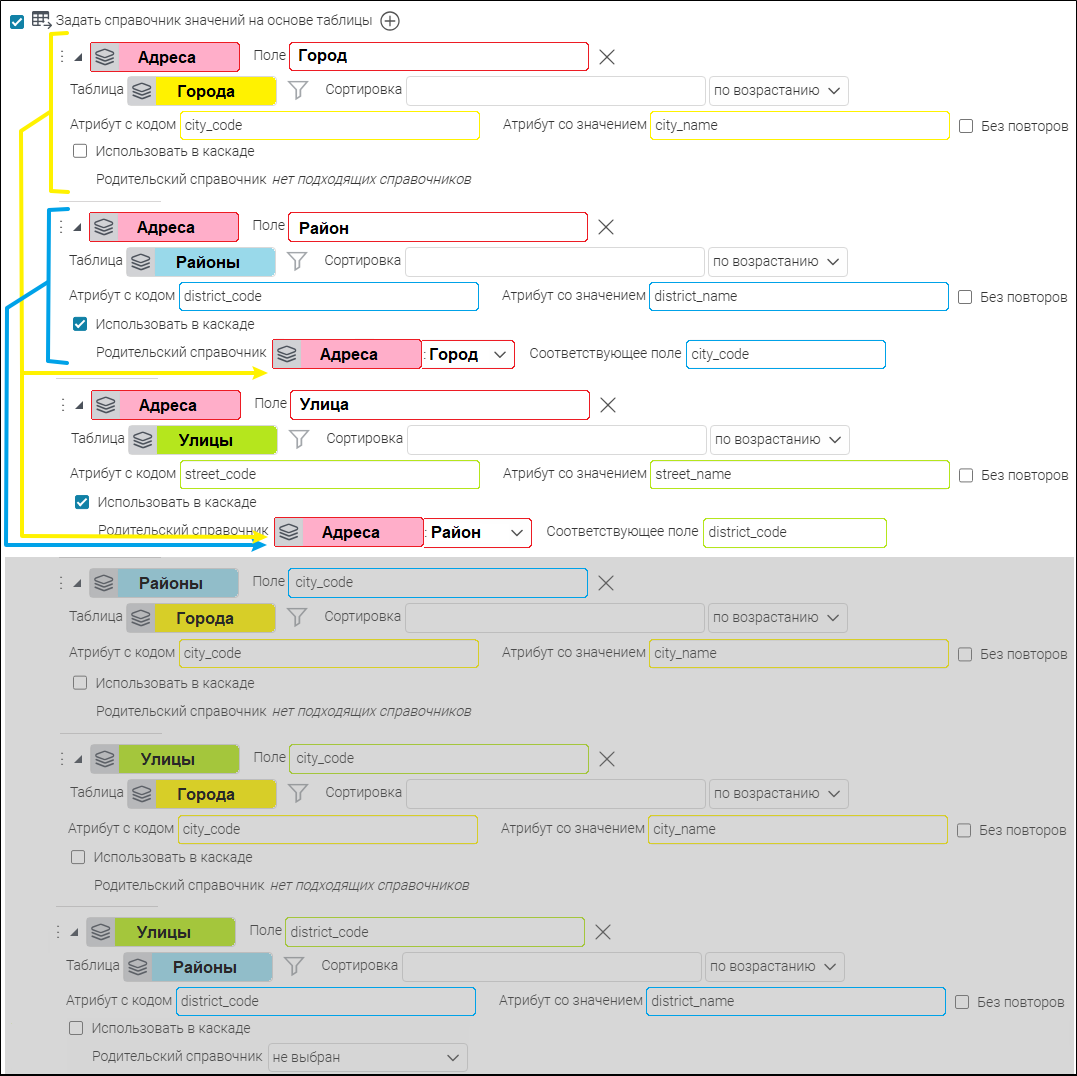
Следовательно, в общем виде для того, чтобы настроить каскад справочников, необходимо:
- настроить отдельные справочники, которые будут связаны в дальнейшем, при этом:
- справочники должны быть настроены для применения к одному и тому же списку слоев (то есть параметр Слой одинаков для всех справочников каскада);
- Атрибут с кодом справочника должен содержать значения поля, на которое накладывается справочник;
- справочники должны быть настроены для применения к одному и тому же списку слоев (то есть параметр
-
настроить дополнительные справочники, связывающие основные настроенные справочники каскада, при этом:
-
параметр
Слой дополнительного справочника должен содержать Таблицу-источник предполагаемого дочернего справочника; -
Таблица-источник дополнительного справочника должна совпадать с Таблицей-источником предполагаемого родительского справочника;
В таком случае для предполагаемого дочернего справочника станет доступна для настройки в параметре Использовать в каскаде вложенная опция Родительский справочник, в выпадающем списке которой будет отображаться настроенный предполагаемый родительский справочник в виде: <Номер_слоя>:<Поле, на которое накладывается родительский справочник>.
-
Поле, на которое накладывается дополнительный справочник, - поле для установления соответствия значений дочернего справочника со значениями Атрибута с кодом родительского справочника;
-
Атрибут с кодом и Атрибут со значением для дополнительного справочника указываются те же, что и в основном справочнике для такой же Таблицы-источника;
-
-
для дочернего справочника отметить опцию Использовать в каскаде;
- из выпадающего списка параметра Родительский справочник выбрать настроенный родительский справочник;
- выбрать из выпадающего списка атрибутивных полей Таблицы-источника дочернего справочника поле для установления соответствия значений дочернего справочника со значениями Атрибута с кодом родительского справочника (параметр Соответствующее поле).
При этом при настройке каскада справочников есть следующие ограничения:
- Разные коды и значения родительского справочника должны соответствовать разным кодам и значениям дочернего справочника.
- Каскад справочников не используется с опциями Множественный выбор значений в строковом поле и Без повторов.
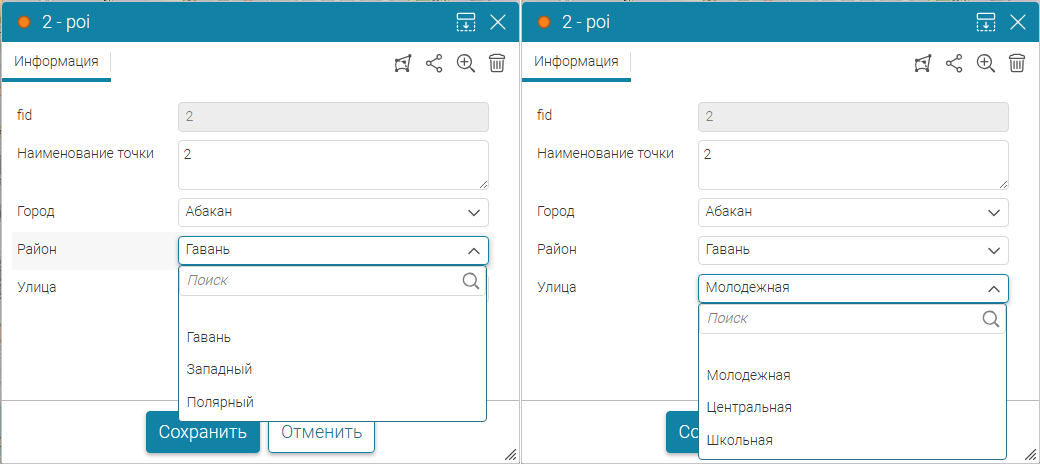
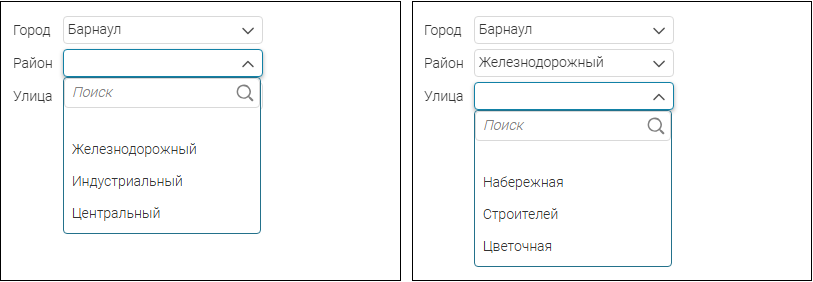
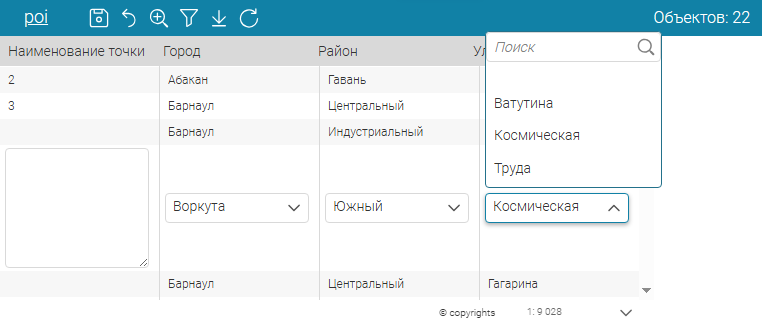
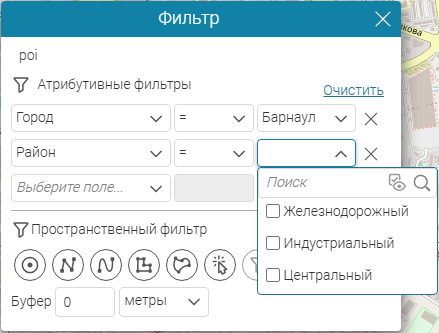
Если каскад справочников настроен правильно, во время редактирования или создания объекта при выборе значения поля с настроенным родительским справочником, в поле со значениями дочернего справочника значения будут отфильтрованы, согласно выбранному значению родительского справочника. При выборе значения поля с настроенным дочерним справочником в поле с настроенным родительским справочником автоматически проставится соответственное значение родительского справочника.
Каскад справочников поддерживается:
-
при создании и редактировании объектов в Карточке объекта;
-
при фильтрации данных в Виджете в блоке Фильтрация по атрибутам;
При этом все фильтры по полям с каскадом справочников должны быть добавлены в один и тот же блок Виджета.
-
в атрибутивных фильтрах, настроенных в Настройках пересчета для блоков Виджета;
-
непосредственно в атрибутивной таблице;
-
в атрибутивных фильтрах окна Фильтр, вызванном из контекстного меню слоя или атрибутивной таблицы.
Обратите внимание, что в мобильных приложениях каскад справочников не поддерживается.