Блок Дочерние объекты
Блок  Дочерние объекты предназначен для просмотра, создания, редактирования, удаления связанных (дочерних) объектов прямо в карточке родительского объекта. В данном блоке настраивается отображение дочерних объектов указанного связанного слоя. Связи должны быть установлены при подготовке картографического проекта.
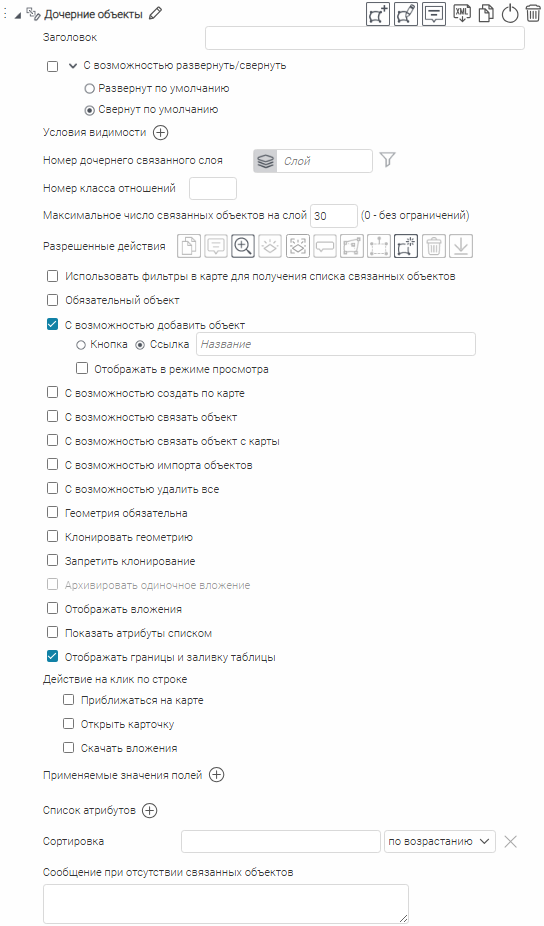
Добавьте блок и задайте общие настройки блоков (см. Блоки. Общие настройки).
Как и для других блоков, для блока Дочерние объекты можно задать Условия видимости (подробнее см. Настройки условий видимости). Условия задаются на атрибуты объекта родительского слоя.
Укажите Номер дочернего связанного слоя и Номер класса отношений относительно родительского объекта.
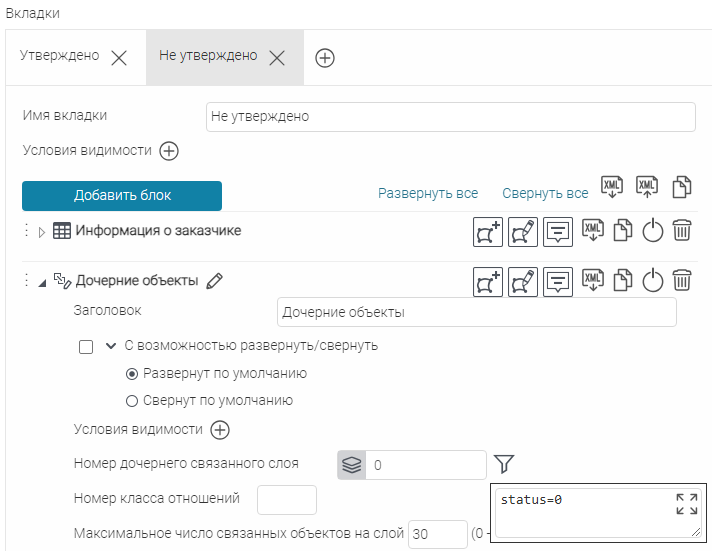
При необходимости задайте SQL-фильтр для ограничения списка дочерних связанных объектов в блоке Дочерние объекты в режиме просмотра Карточки родительского объекта. При нажатии на
 многострочное поле для ввода фильтра развернется в большое модальное окно.
При этом следует учесть, что в режиме создания/редактирования в Карточке родительского объекта будет доступен полный список для добавления дочерних связанных объектов без ограничения, несмотря на заданный SQL-фильтр. После завершения процесса создания/редактирования дочерних связанных объектов к родительскому объекту и сохранения выполненных действий, при открытии в режиме просмотра Карточки родительского объекта дочерние связанные объекты будут отфильтрованы согласно заданному SQL-фильтру. Такой подход применения SQL-фильтров позволяет логически разбивать дочерние связанные объекты на несколько различных Дочерних блоков в Карточке родительского объекта, например Утверждено, Не утверждено, Внесены изменения и т. д.
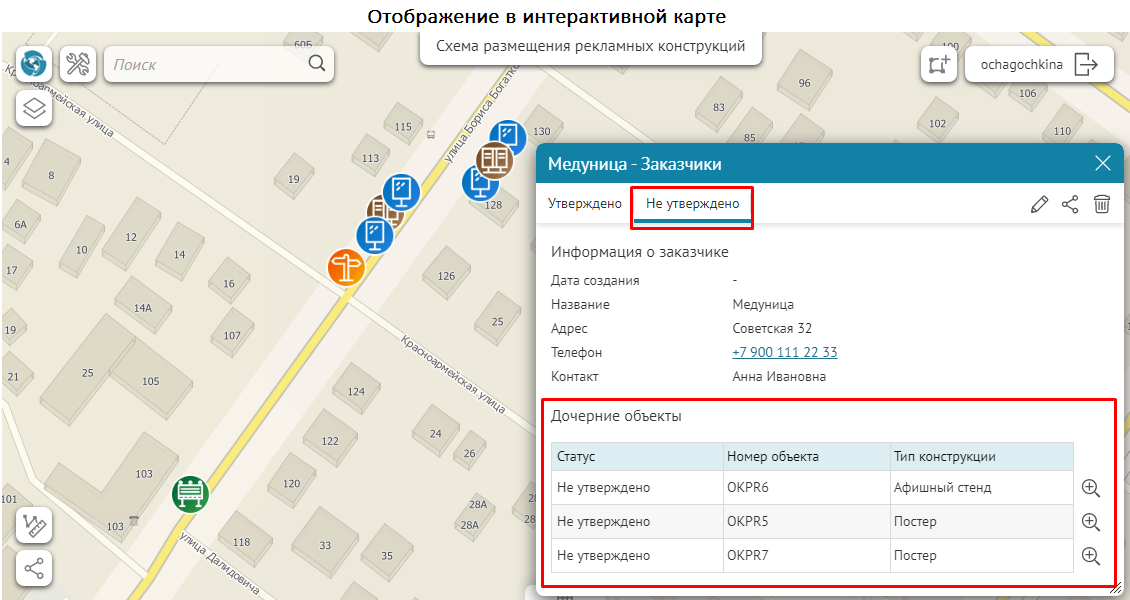
Укажите при необходимости следующие настройки:
-
Максимальное число связанных объектов на слой – в блоке будут отображаться связанные объекты не более указанного количества. При указании 0 будут отображаться все связанные объекты.
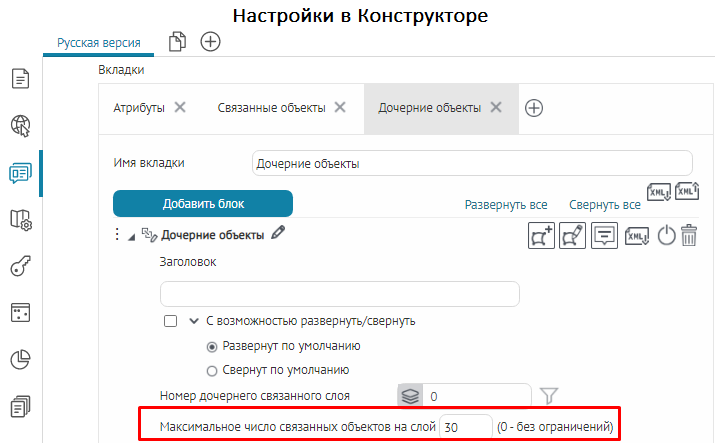
Настройка максимального числа связанных объектов на слой в блоке Дочерние объекты Карточки объекта -
Разрешенные действия – список действий, доступных для дочернего объекта:
-
 - с возможностью клонирования дочернего;
Действие используется, если нужно создать несколько однотипных дочерних объектов. Это возможность клонирования дочерних объектов и их атрибутивных значений относительно родительского объекта. Обратите внимание, если при выбранной опции будет включена опция Запретить клонирование в блоке Дочерние объекты, то клонирование дочерних объектов будет запрещено. Также проверьте зависимую настройку по запрету клонирования назначенных атрибутивных полей к объектам/дочерним объектам (см. Настроить редактирование полей, опция Запретить клонирование).
-
 - с возможностью перехода к объекту;
Действие позволяет перейти к дочернему объекту (открыть его карточку).
-
 - с возможностью приблизиться к объекту;
Кнопка действия не отображается, если дочерний объект - табличная запись.
-
 - подсветка при наведении;
Кнопка действия не отображается, если дочерний объект - табличная запись.
-
 - возможность подсветить все;
Кнопка действия не отображается, если дочерний объект - табличная запись.
-
 - показать подсказку дочернего объекта;
-
 - сдвиг и редактирование узлов;
Кнопка действия не отображается, если дочерний объект - табличная запись.
-
 - поворот и изменение размера;
Кнопка действия не отображается, если дочерний объект - табличная запись.
-
 - переопределить геометрию;
Кнопка действия не отображается, если дочерний объект - табличная запись.
-
 - с возможностью удалить в режиме просмотра;
-
 - с возможностью скачать вложения.
Кнопка появится в блоке дочерних объектов, только если у объекта есть вложения. При этом если вложение единственное, то при нажатии на кнопку скачивается непосредственно файл вложения (если не отмечена опция Архивировать одиночное вложение (см. ниже)); если вложений несколько, то скачивается ZIP-архив с вложениями.
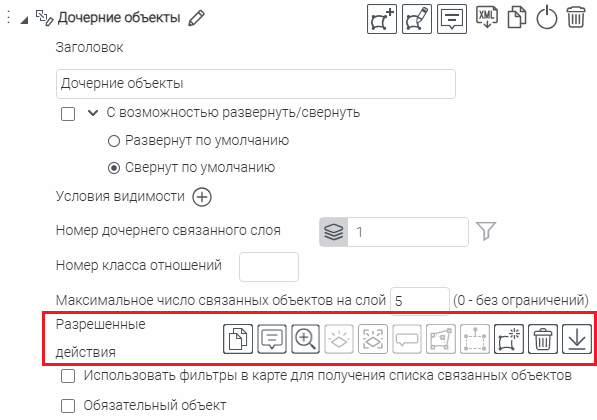


Использование разрешенных действий в блоке Дочерние объекты (слой дочерних объектов – таблица; слева внизу – Карточка объекта в режиме просмотра, справа внизу – Карточка объекта в режиме редактирования)
-
-
Использовать фильтры в карте для получения списка связанных объектов – с включенной опцией при просмотре Карточки объекта список дочерних объектов будет формироваться с учетом настроенных в текущий момент фильтров в карте.
-
Обязательный объект – позволяет задать проверку при создании/редактировании дочерних объектов к родительскому объекту, при этом необходимо в Карточке родительского объекта добавить хотя бы один дочерний объект**,** иначе при попытке сохранения на интерактивной карте отобразится сообщение об ошибке**.** При создании дочернего объекта информация о нем будет полностью развернута по умолчанию в Карточке родительского объекта, даже если в блоке Дочерние объекты будет включена опция Свернут по умолчанию.
В строке Сообщение при отсутствии при необходимости впишите текст сообщения об ошибке. Если в строке Сообщение при отсутствии не будет задан текст сообщения об ошибке, тогда на интерактивной карте при попытке сохранить изменения без добавленного дочернего объекта к родительскому объекту отобразится текстовое сообщение по умолчанию Не определен объект.
Чтобы пустой дочерний объект добавлялся по умолчанию, отметьте опцию Отображать новый пустой объект.
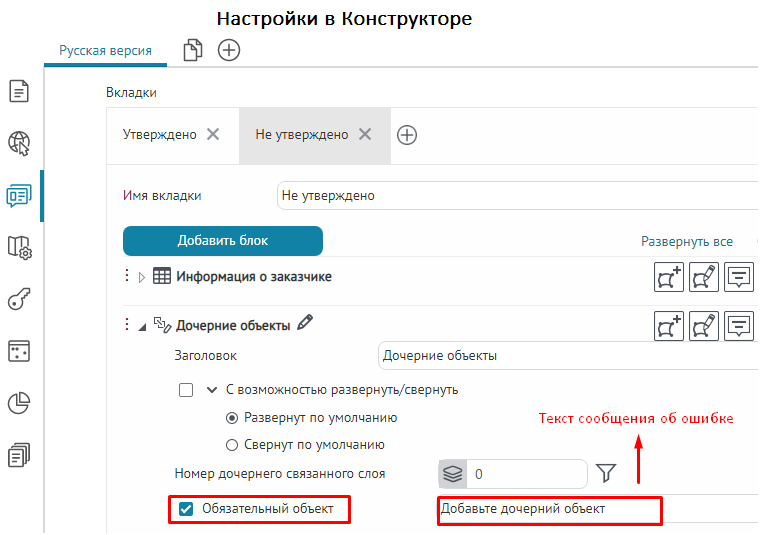
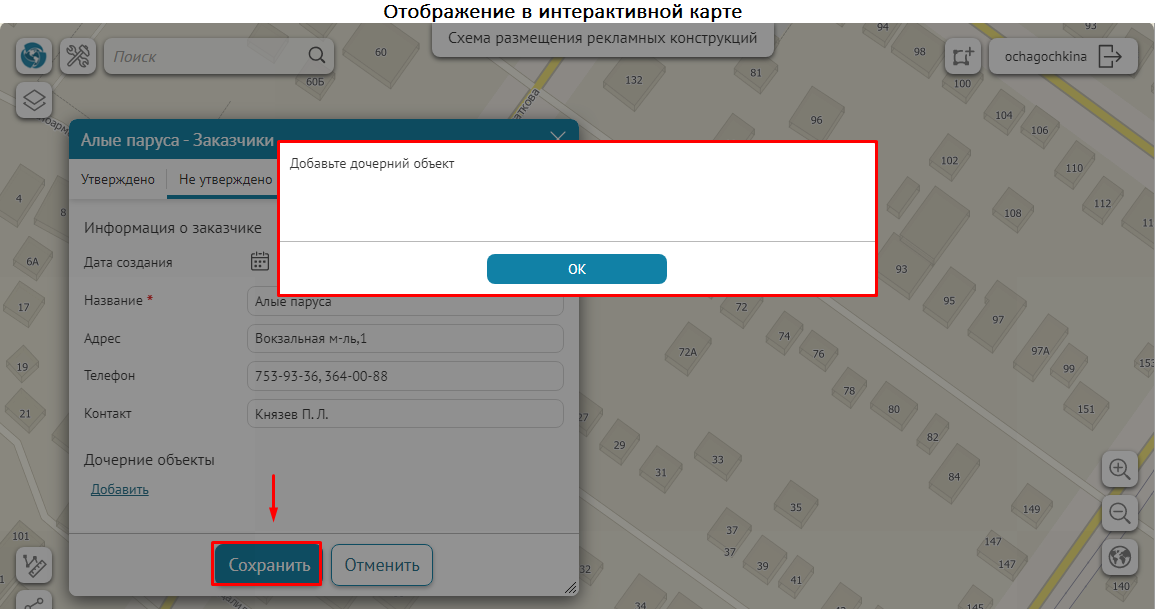
Пример настройки опции Обязательный объект в блоке Дочерние объекты -
С возможностью добавить объект – опция включена по умолчанию, позволяет настроить добавление дочернего объекта к родительскому объекту с помощью опции Кнопка или Ссылка в Карточке объекта.
Например, выберите опцию Кнопка, задайте название кнопки в строке напротив, отметьте, показывать ли кнопку в режиме просмотра (опция Отображать в режиме просмотра). Тогда на интерактивной карте в Карточке объекта отобразится соответствующая отдельная кнопка, при нажатии на которую будет доступна возможность добавления дочернего объекта к родительскому объекту.
Если необходимо настроить добавление дочернего объекта в виде ссылки в Карточке объекта, тогда включите опцию Ссылка и задайте соответствующие настройки.
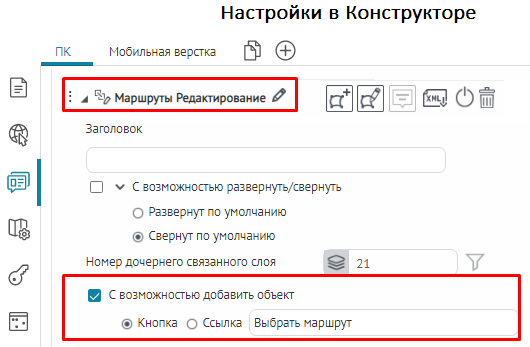
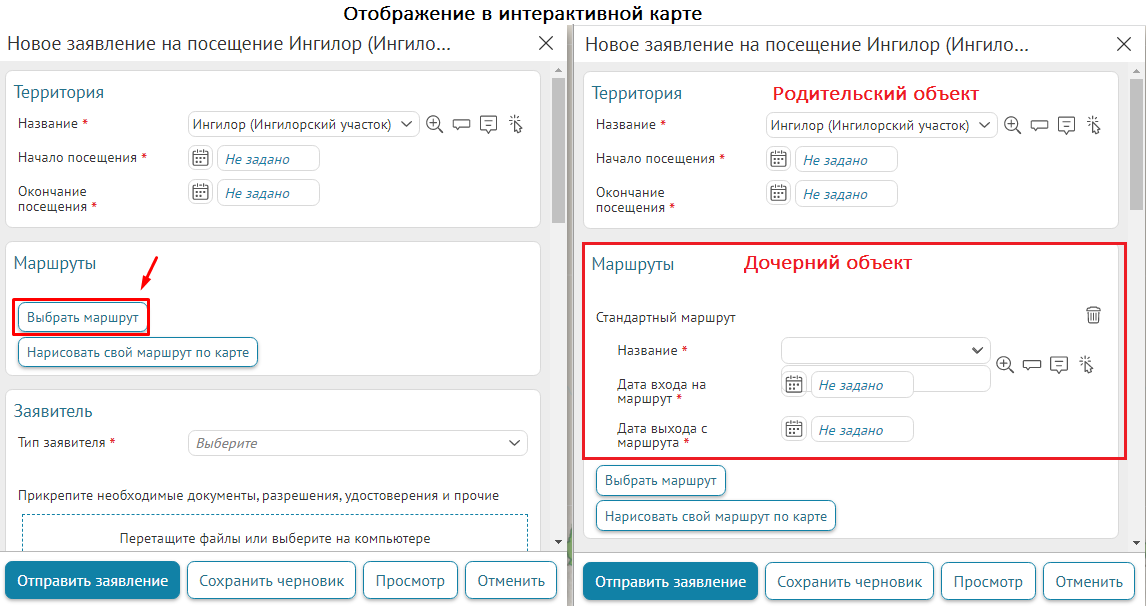
Пример настроенной кнопки для добавления дочернего объекта в Карточке объекта -
С возможностью создать по карте – включите опцию, чтобы была доступна возможность создать дочерний объект интерактивно на карте. Для этого включите необходимый инструмент рисования, выберите необходимую опцию для вызова: Кнопка или Ссылка в Карточке объекта, отметьте, показывать ли кнопку (или ссылку) в режиме просмотра (опция Отображать в режиме просмотра). Например, как показано ниже, включите опцию Кнопка, в строке напротив впишите текст кнопки Нарисовать свой маршрут по карте, включите кнопку для соответствующего инструмента рисования дочернего объекта, например для линейных объектов Маршрут укажите инструмент ломаная линия
 , тогда на интерактивной карте в Карточке объекта отобразится заданная кнопка вызова Нарисовать свой маршрут по карте, при нажатии на которую будет доступна возможность интерактивно на карте с помощью заданного инструмента рисования создать дочерний объект Маршрут к родительскому объекту. Если необходимо настроить создание дочернего объекта в виде ссылки в Карточке объекта, тогда включите опцию Ссылка и задайте соответствующие настройки.

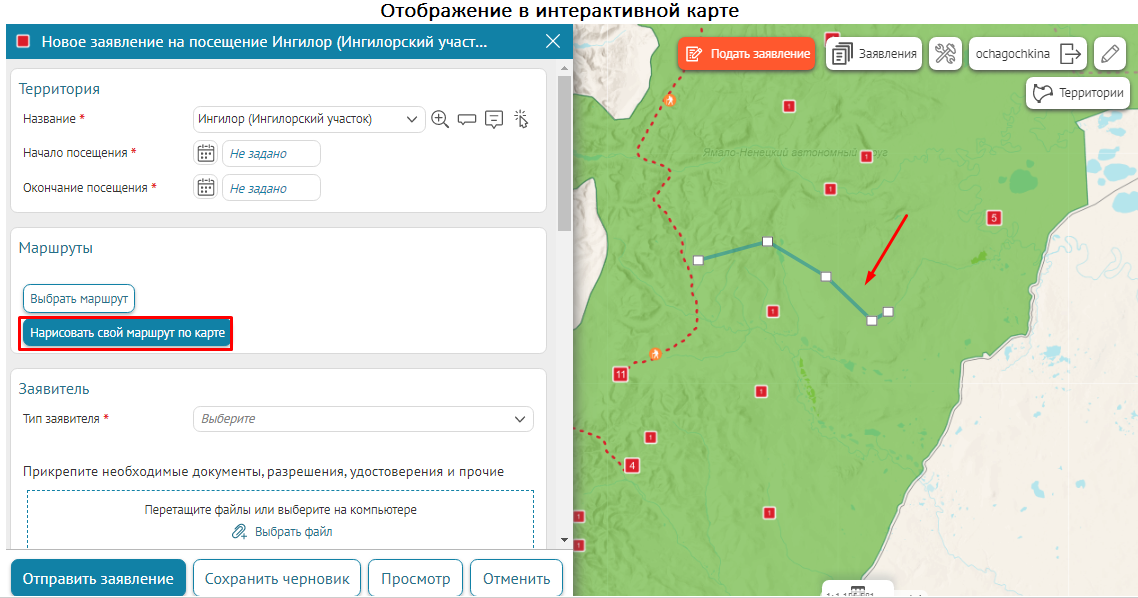
Пример настроенной кнопки для создания дочернего объекта интерактивно на карте в Карточке объекта -
С возможностью связать объект – если опция отмечена, пользователю в Карточке объекта предоставляется возможность установить связь текущего объекта с объектами из списка доступных дочерних связанных объектов.
Выберите, как будет отображаться эта возможность в Карточке объекта – как Кнопка или Ссылка. Задайте ей Название.
При нажатии на кнопку (или ссылку) в Карточке объекта пользователь может выбрать один или несколько дочерних связанных объектов из выпадающего списка.
По умолчанию кнопка (или ссылка) отображается только в режиме создания или редактирования объекта. Отметьте опцию Отображать в режиме просмотра, чтобы включить возможность связывания объектов и в режиме просмотра Карточки объекта.
Отметьте опцию Запретить удаление связи в режиме просмотра, чтобы в режиме просмотра для связанного объекта скрывалась кнопка
 и удаление связи было недоступно.
Чтобы при этом список доступных дочерних объектов отфильтровывался, согласно установленным в карте фильтрам на связанный слой, отметьте опцию Использовать фильтры в карте.
Связанные объекты в выпадающем списке можно находить, используя строку поиска. По умолчанию при поиске проверяется содержание введенной в строку группы символов в названиях связанных объектов. Чтобы изменить поведение по умолчанию, выберите в опции Поиск по названию в выпадающем списке через оператор другой оператор сравнения – «равно» (=) или «начинается с».
-
С возможностью связать объект с карты – если опция отмечена, пользователю в Карточке объекта предоставляется возможность установить связь текущего объекта с дочерним связанным объектом, выбранным с карты.
Выберите, как будет отображаться эта возможность в Карточке объекта – как Кнопка или Ссылка. Задайте ей Название.
По умолчанию кнопка (или ссылка) отображается только в режиме создания или редактирования объекта. Отметьте опцию Отображать в режиме просмотра, чтобы включить возможность связывания объектов и в режиме просмотра Карточки объекта.
-
С возможностью импорта объектов - включите опцию, чтобы была доступна возможность импортировать дочерние объекты в карте. Выберите необходимую опцию для вызова: Кнопка или Ссылка в Карточке объекта. Отметьте опцию Отображать в режиме просмотра для того, чтобы у пользователя карты была возможность импортировать дочерние объекты и в режиме просмотра объектов.
Выберите из выпадающего меню Инструменты геообработки для импорта объектов. В выпадающем меню отображаются инструменты геообработки, добавленные в текущий шаблон Карточки объекта (см. Кнопки. Элемент Вызов задачи сервиса геообработки). Доступен множественный выбор. При выборе нескольких инструментов геообработки у пользователя карты будет возможность выбрать нужный инструмент для импорта.
По умолчанию импортируются только атрибутивные записи в таблицу. Отметьте опцию Использовать геометрию, если необходимо импортировать объекты с геометрией. При этом соблюдаются следующие принципы:
-
если тип импортируемой геометрии совпадает с типом геометрии дочерних объектов, то объекты импортируются, как есть;
-
если тип геометрии дочерних объектов – точки, то из импортируемой геометрии берется ее центроид (для мультиточек, полигонов) или средняя точка (середина, для линий);
-
если тип геометрии дочерних объектов – линии, то из импортируемых полигонов берется только контур, точки или мультиточки не импортируются;
-
если тип геометрии дочерних объектов – мультиточки, то точки импортируются, как есть, а линии и полигоны не импортируются.
Задайте соответствие атрибутов импортируемых данных и атрибутивных полей дочернего связанного слоя (параметр Соответствие полей). Нажав на кнопку
 , добавьте пару значение-поле (из … в …), где слева задайте имя поля импортируемых данных, справа выберите из выпадающего списка соответствующее атрибутивное поле дочернего связанного слоя. Если соответствие полей не задано, то атрибуты импортируемых данных копируются в поля дочернего связанного слоя только при совпадении имен и типов полей.

Настройка соответствия импортируемых атрибутов и атрибутивных полей дочернего связанного слоя
-
-
С возможностью удалить все – опция отключена по умолчанию, позволяет настроить удаление всех дочерних объектов родительского объекта с помощью опции Кнопка или Ссылка в Карточке объекта. Например, выберите опцию Кнопка, задайте название кнопки в строке напротив, отметьте, показывать ли кнопку в режиме просмотра. Тогда на интерактивной карте в Карточке объекта отобразится соответствующая отдельная кнопка, при нажатии на которую будет доступна возможность удаления всех дочерних объектов. Если необходимо настроить удаление дочерних объектов в виде ссылки в Карточке объекта, тогда включите опцию Ссылка и задайте соответствующие настройки.
Отметьте опцию Отображать в режиме просмотра для того, чтобы у пользователя карты была возможность удалить все дочерние объекты и в режиме просмотра объектов.
-
Геометрия обязательна - по умолчанию опция отключена. Включите опцию, чтобы при создании дочерних объектов в Карточке родительского объекта можно было задать геометрию интерактивно на карте. Если геометрия дочернему объекту не задана, при сохранении программа автоматически будет выдавать сообщение об ошибке, пример ниже.

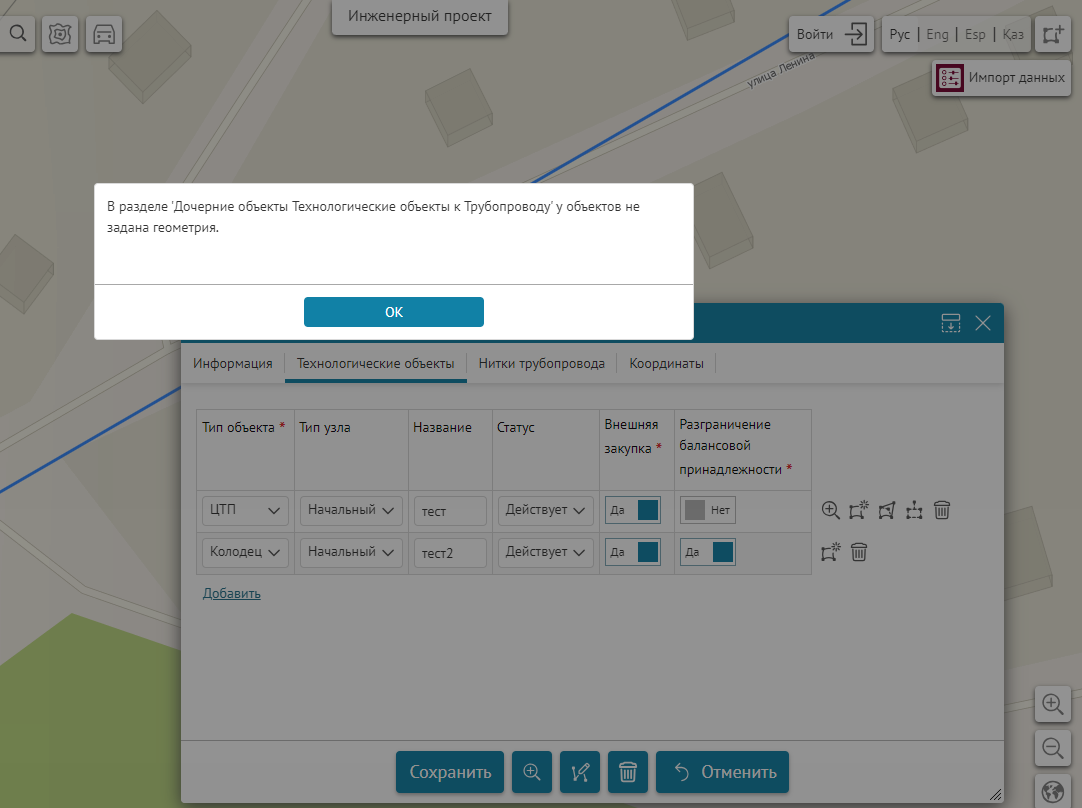
Пример настройки опции Геометрия обязательна для дочерних объектов и соответствующее сообщение об ошибке -
Клонировать геометрию - по умолчанию опция отключена. Включите опцию, при которой указанный клонированный объект, помимо атрибутов, получает и геометрию клонируемого дочернего объекта в Карточке родительского объекта, убедитесь, что включена зависимая основная настройка С возможностью клонирования дочернего ().
Обратите внимание, если при выбранной опции будет включена опция Запретить клонирование в блоке Дочерние объекты, то клонирование дочерних объектов будет запрещено. Также проверьте зависимую настройку по запрету клонирования назначенных атрибутивных полей к объектам/дочерним объектам, см. Настроить редактирование полей опция Запретить клонирование.
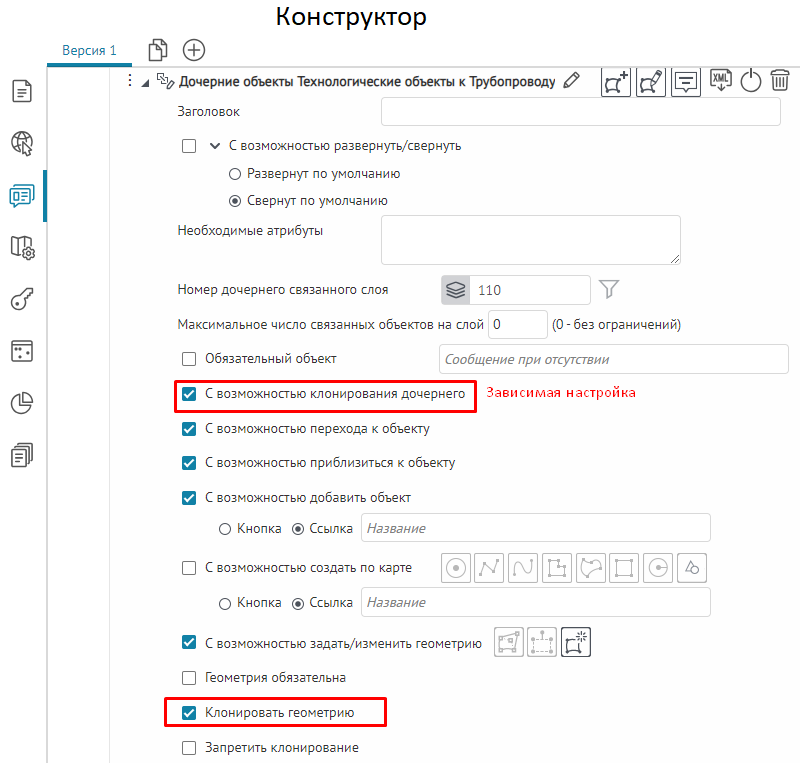
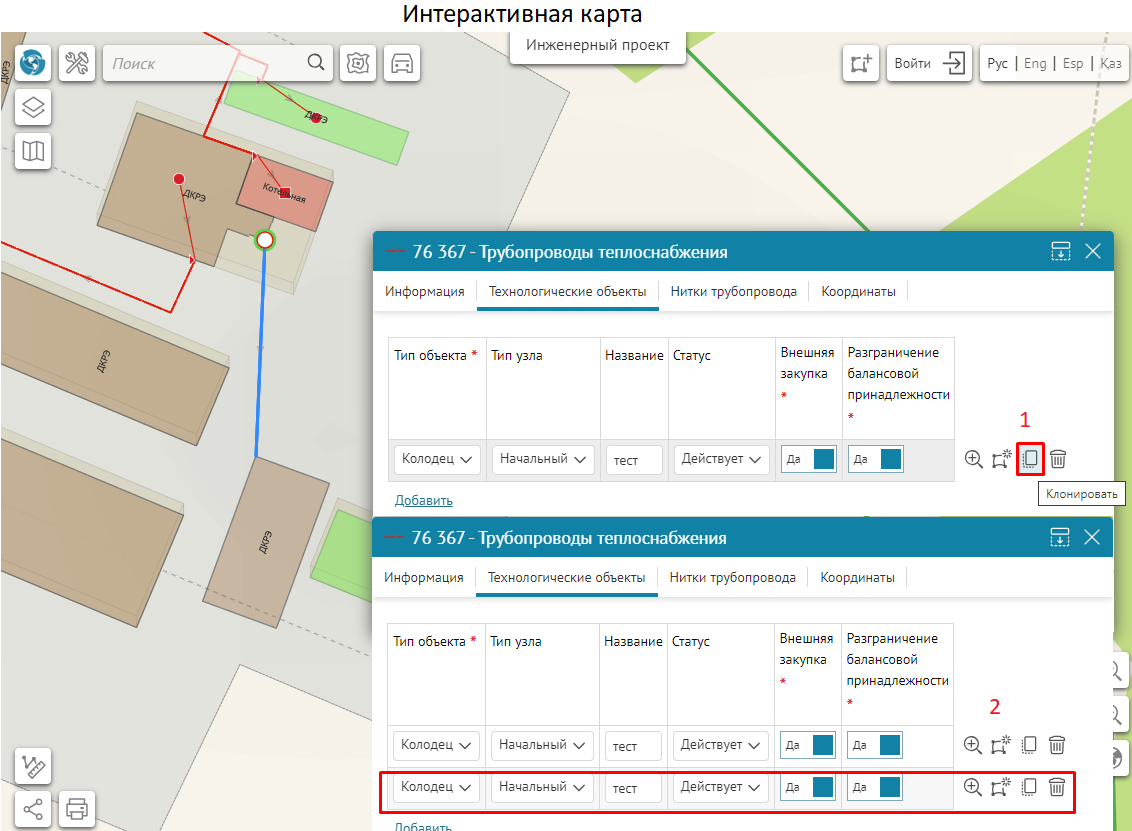
Пример клонирования геометрии и атрибутов дочернего объекта в Карточке родительского объекта -
Запретить клонирование – позволяет запретить клонирование дочерних объектов и их атрибутивных значений относительно родительского объекта в блоке Дочерние объекты. Например, данную настройку можно применить при разных настройках одного и того же блока Дочерние объекты в Карточке объекта: отдельно для редактирования объектов и отдельно для создания объектов.
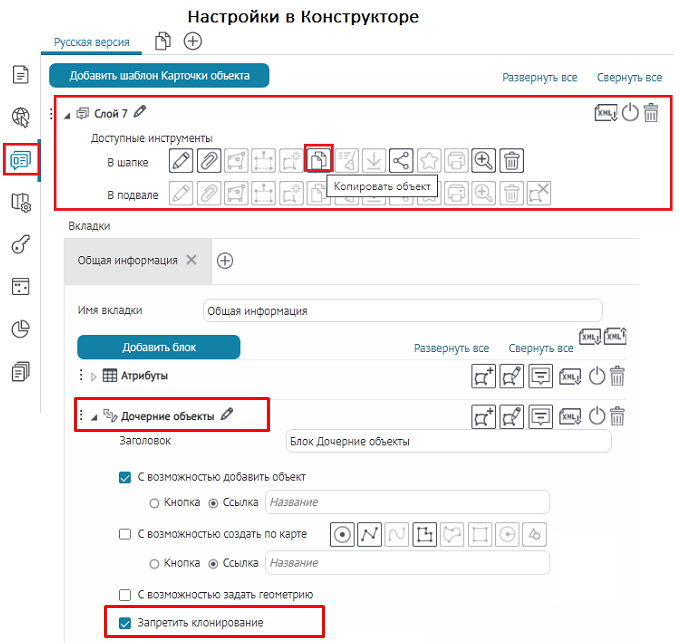
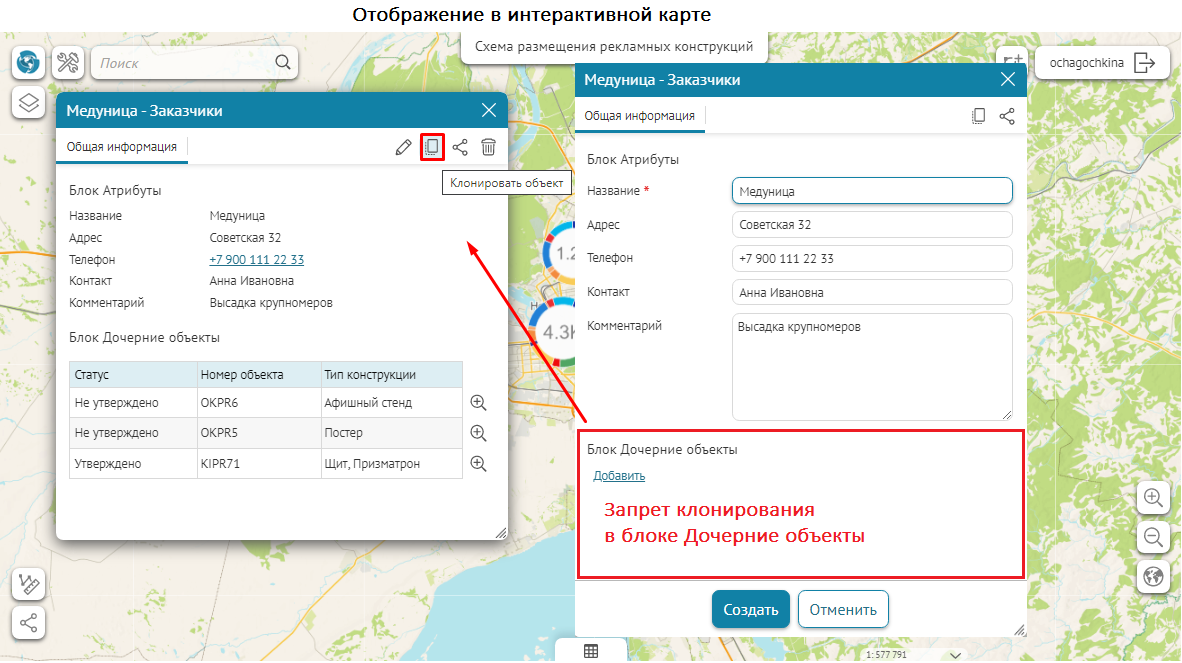
Пример активированной опции Запретить клонирование в блоке Дочерние объекты при клонировании дочерних объектов к родительскому объекту в Карточке объекта -
Архивировать одиночное вложение – с включенной опцией вложение, даже если оно единственное, при скачивании будет заархивировано.
Опция становится доступной, если выбрано разрешенное действие
с возможностью скачать вложения (см. выше). -
Отображать вложения – опция позволяет показывать вложения дочерних объектов в Карточке родительского объекта:
-
Положение – под атрибутами (выбрано по умолчанию), над атрибутами;
Опция применима только с включенной опцией Показать атрибуты списком (см. ниже).
Опция определяет местоположение вложений дочерних объектов по отношению к атрибутам дочерних объектов.
-
Режим отображения;
Опция определяет, как отображать вложения дочерних объектов:
-
 Плашки (выбрано по умолчанию) – вложения-изображения будут отображаться в виде набора картинок размером 150х100, для вложений-файлов будут видны только иконки;
Обратите внимание, что в режиме Плашки название изображения или файла не отображается.
-
 Список – вложения - и изображения, и файлы - будут отображаться в виде списка с иконками, названиями и размером;
-
 Барабан – вложения-изображения будут отображаться одно за другим при нажатии на переключатели;
Обратите внимание, что вложения-файлы в режиме Барабан не отображаются.
При клике на изображение в любом режиме его можно просмотреть в исходном размере в режиме слайд-шоу.
Опция применима только с включенной опцией Показать атрибуты списком (см. ниже).
Если опция Показать атрибуты списком отключена, то для дочернего объекта с вложениями-изображениями (с учетом фильтров по атрибутам - см. ниже) в строке таблицы с атрибутами будет отображена метка
 , по нажатии на которую откроется слайд-шоу для просмотра изображений.
-
-
Переключаться на следующий объект при просмотре галереи;
По умолчания опция отключена. Отметьте опцию, чтобы продолжать листать вложения-изображения в режиме слайд-шоу, перебирая вложения всех дочерних объектов в рамках блока.
-
Максимальное количество файлов;
В блоке будут отображаться вложения (файлы и изображения) не более указанного количества. Если параметр не задан, то без ограничений.
-
Фильтровать по типам и расширениям файлов – Фотографии, MS Word, MS Excel, PDF;
Опция применима только с включенной опцией Показать атрибуты списком (см. ниже).
Отметьте соответствующую опцию и укажите, файлы какого расширения будут отображаться в данном блоке. Если требуется, нажмите
и добавьте дополнительные типы расширений в опции Расширения файлов.Отметьте опцию Все, кроме перечисленных, чтобы отображались все типы файлов, кроме перечисленных выше.
-
Фильтр по атрибутам
Вложения можно фильтровать по значениям атрибутов.
Отметьте опцию, нажмите
и добавьте фильтр: укажите имя поля (атрибута вложения), оператор сравнения («равно» (=), «не равно» (<>), начинается с, содержит, не содержит, «больше» (>), «больше или равно» (>=), «меньше» (<), «меньше или равно» (<=), между, пустое значение, непустое значение, около) и значение. Добавьте столько фильтров, сколько требуется. -
Переопределить список атрибутов;
Опция применима только с включенной опцией Показать атрибуты списком (см. ниже).
По умолчанию опция отключена, отображаются все атрибуты вложения. Опция позволяет сформировать только определенный список атрибутов вложения для отображения в блоке.
Отметьте опцию, нажмите
и добавьте имя поля (атрибута вложения). -
Показывать только с непустыми значениями;
Опция применима только с включенной опцией Показать атрибуты списком (см. ниже).
По умолчанию опция отключена, буду показаны все атрибуты вложения, заданные в параметре Переопределить список атрибутов (см. выше).
Отметьте опцию, чтобы скрыть в Карточке объекта для вложения незаполненные атрибуты.

Опция Отображать вложения в блоке Дочерние объекты Карточки объекта
-
-
Показать атрибуты списком - включите опцию, чтобы дочерние объекты отображались списком. Укажите, надо ли по умолчанию раскрывать атрибуты дочерних объектов, или дочерние объекты должны отображаться списком, с возможностью раскрыть атрибуты (параметр С возможностью развернуть/свернуть). Чтобы отображались дочерние объекты с заполненными атрибутивными значениями, включите опцию Показывать только с непустыми значениями. Если показывать названия полей дочерних объектов не требуется, отключите опцию Отображать название. Если необходимо, чтобы название атрибутивных полей дочерних объектов отображались на отдельной строчке, включите опцию Показывать название полей на отдельной строчке. В параметре Ширина колонки с названием поля (например, 40% или 300 px) укажите нужную ширину, по умолчанию – 30%.
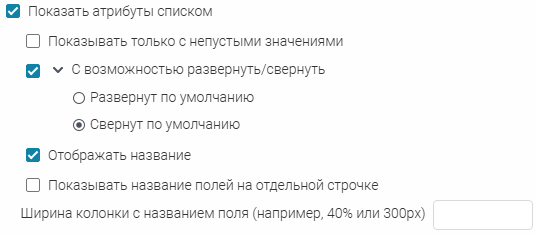
Опция Показать атрибуты списком в блоке Дочерние объекты Карточки объекта -
Отображать границы и заливку таблицы – опция доступна, если отключена опция Показать атрибуты списком. Атрибуты дочерних объектов будут отображаться в таблице. С включенной опцией отображается граница и заливка таблицы.
-
Действия на клик по строке;
Опция доступна, если отключена опция Показать атрибуты списком.
Отметьте опцию Приближаться на карте, чтобы при клике на выбранную строку дочернего объекта в блоке интерактивная карта автоматически будет приближена к геометрии выбранного дочернего объекта.
Отметьте опцию Открыть карточку, чтобы при клике на выбранную строку дочернего объекта в блоке открывалась Карточка выбранного дочернего объекта.
Отметьте опцию Скачать вложения, чтобы при клике на выбранную строку дочернего объекта в блоке скачивались вложения выбранного дочернего объекта. При этом если вложений у объекта несколько, то будет сформирован ZIP-архив, а единственное вложение будет скачано, как есть.
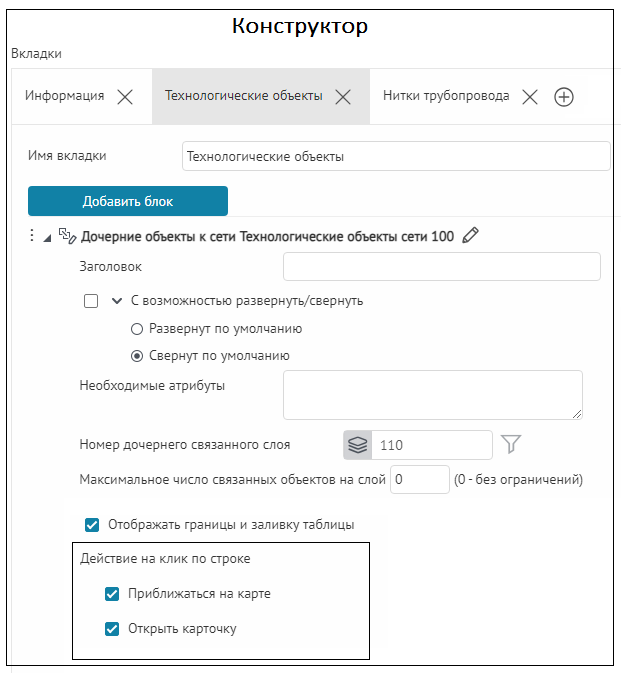
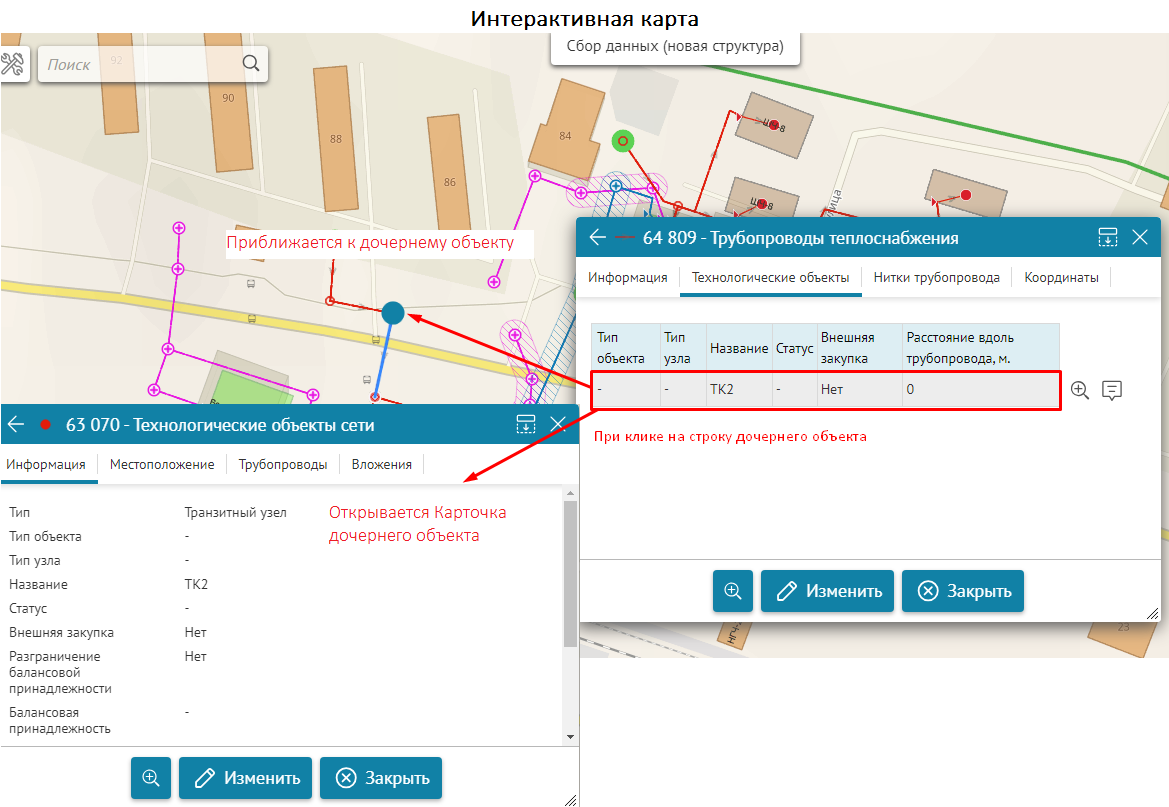
Пример включенных опций Приближаться на карте и Открыть карточку в дочерней таблице в блоке Дочерние объекты Карточки объекта -
Применяемые значения полей – добавьте пару поле-значение по кнопке
 , укажите атрибутивное поле и значение.
-
Список атрибутов;
Опция позволяет переопределить список атрибутивных полей дочерних объектов, отображаемых в блоке Карточки объекта.
Нажмите кнопку
 и укажите необходимые названия атрибутивных полей. При этом если задан псевдоним к атрибутивному полю, тогда в Карточке объекта он будет отображен по умолчанию, если же необходимо переопределить псевдоним поля или если он не был задан, впишите название в поле Название напротив нужного поля. При отображении атрибутов связанных объектов в виде таблицы задайте ширину колонки с названием поля в пикселях (например, 300) или в процентах от ширины карточки объекта (например, 30%).
Если отображать название какого-либо атрибутивного поля не следует, отключите для него опцию Отображать название. Если отключены опции Отображать название для всех атрибутивных полей, и атрибуты дочерних объектов показаны в таблице, то будет скрыта шапка таблицы целиком.

Пример переопределения списка атрибутивных полей с заданными псевдонимами в блоке Дочерние объекты -
Сортировка - для отображения связанных объектов в определенном порядке укажите поля и порядок сортировки – по возрастанию или по убыванию.
-
Сообщение при отсутствии связанных объектов – указанное сообщение будет отображено в блоке Дочерние объекты, если для идентифицируемого объекта нет ни одного связанного объекта.