Логирование
В разделе Логирование определяется, какие действия требуется записывать, где будут храниться записи.
Для того, чтобы записи велись, отметьте опцию Включить логирование. Если логирование не требуется, отключите опцию.
Установите ограничение на размер файла (параметр Максимальный размер логов (МБ)). Выберите уровень детальности информации, которая будет передаваться на сервер (параметр Уровень логирования):
- Ошибки - события, связанные с сервером (старт/остановка сервера, изменение настроек сервера), ошибки в запросах к сервисам, ошибки в сервисах;
- Информация - сообщения о некритичных ошибках и событиях, сообщения о системных событиях (изменение структуры данных, инициализация сервиса и т.д.);
- Отладка - выдается подробная техническая ошибка.
Каждый следующий уровень логирования включает в себя записи предыдущих, добавляя ещё один уровень детальности.
Чтобы пользователь видел ошибки, возникающие во время работы, отметьте опцию Показывать ошибки.
Настройку записи действий пользователей в базу данных см. Запись в базу данных.
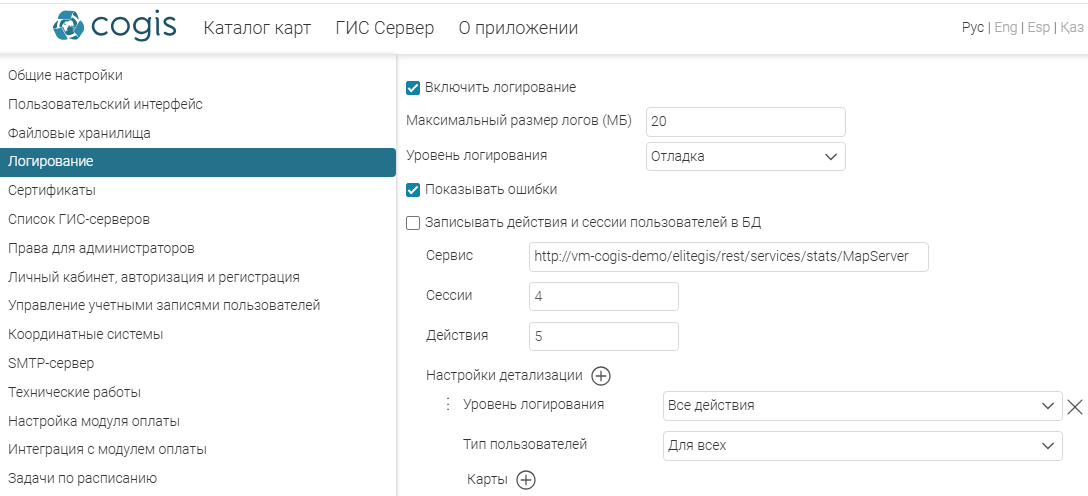
В разделе Управление лог-файлами задайте следующие настройки:
-
Создавать новый файл при превышении лимита на размер файла – отметьте опцию, чтобы создавать новый лог-файл при превышении размера, указанного в параметре Ограничение (МБ);
Каждый новый лог-файл индексируется. Если опция не отмечена, то при превышении размера лог-файла логирование остановится.
-
Создавать новый файл по времени – Нет, На каждый год, На каждый месяц, На каждый день;
Новый лог-файл создается с началом каждого нового временного периода, согласно выбранной опции. Каждый новый лог-файл индексируется.
-
Максимальное количество файлов – введите в поле ввода максимально допустимое количество лог-файлов;
При превышении указанного количества новые лог-файлы будут создаваться, при этом старые лог-файлы будут удаляться.
-
Максимальное время жизни старых логов, в днях – задайте количество дней, в течение которых будет храниться лог-файл. По истечении указанного времени лог-файл будет удален.
По умолчанию событие в лог-файл записывается немедленно, как только происходит. Вы можете настроить запись в лог-файл блоками. В таком случае события накапливаются в памяти определенный промежуток времени и после записываются в лог-файл накопленными блоками. Для этого отметьте опцию Записывать в файл блоками и задайте Максимальное время накопления блока событий для записи в лог-файл в часах, минутах и секундах.

Чтобы настроить отправку лог-сообщений на сервер по протоколу Syslog, задайте следующие настройки:
-
Логирование по протоколу Syslog – отметьте опцию, чтобы включить отправку лог-сообщений по протоколу Syslog на сервер;
-
Параметры соединения с сервером Syslog – задайте Протокол (TCP или UDP), Хост, Порт для подключения к серверу Syslog;
Отметьте опцию Использовать TLS (Transport Layer Security), чтобы включить шифрование при отправке лог-сообщений на сервер;
-
Уровень логирования – задайте уровень детальности информации, которая будет передаваться на сервер:
- Ошибки - события, связанные с сервером (старт/остановка сервера, изменение настроек сервера), ошибки в запросах к сервисам, ошибки в сервисах;
- Информация - сообщения о некритичных ошибках и событиях, сообщения о системных событиях (изменение структуры данных, инициализация сервиса и т.д.);
- Отладка - выдается подробная техническая ошибка.
Каждый следующий уровень логирования включает в себя записи предыдущих, добавляя ещё один уровень детальности.
При логировании по протоколу Syslog вы также можете настроить отправление лог-сообщений на сервер Syslog блоками. Для этого задайте следующие настройки:
- Накапливать и передавать блоками – отметьте опцию, чтобы включить накопление в памяти лог-сообщений для формирования блоков;
- Максимальное количество сообщений в блоке – на сервер будут отправляться блоки с количеством лог-сообщений, не более заданного;
- Максимальное время накопления - задайте в часах, минутах и секундах максимальное время накопления блока лог-сообщений для отправки;
- Максимальное количество сообщений в неотправленном блоке – определите максимальное количество лог-сообщений, хранимых в памяти до отправки на сервер.
Запись в базу данных
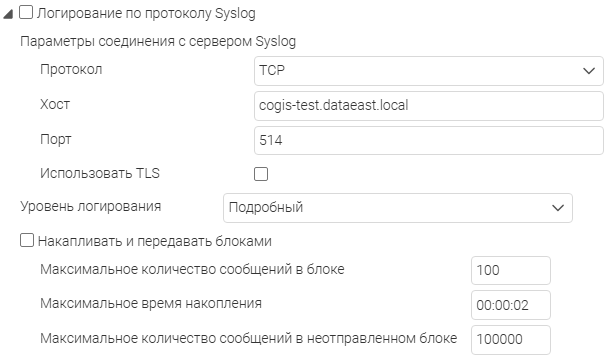
Возможность логирования сессий/действий пользователей и запись их в базу данных позволяет более детально контролировать пользователей и статистику посещений. Чтобы воспользоваться этой возможностью, во вкладке Логирование включите опцию Записывать в базу данных и задайте соответствующие настройки, пример ниже.
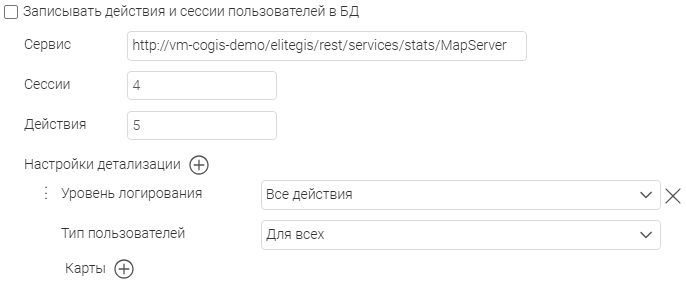
Для записи событий/действий пользователей задайте следующие настройки по умолчанию на основе данных логирования в базе данных:
-
Для записи событий укажите слои картографического сервиса в поле Сессии, а для записи действий - в поле Действия.
Для этого с помощью ГИС-сервера необходимо предварительно подготовить и опубликовать картографический сервис, который должен содержать следующие таблицы:
- cogis_logs_actions – для записи действий пользователей.
- cogis_logs_sessions – для записи сессий пользователей.
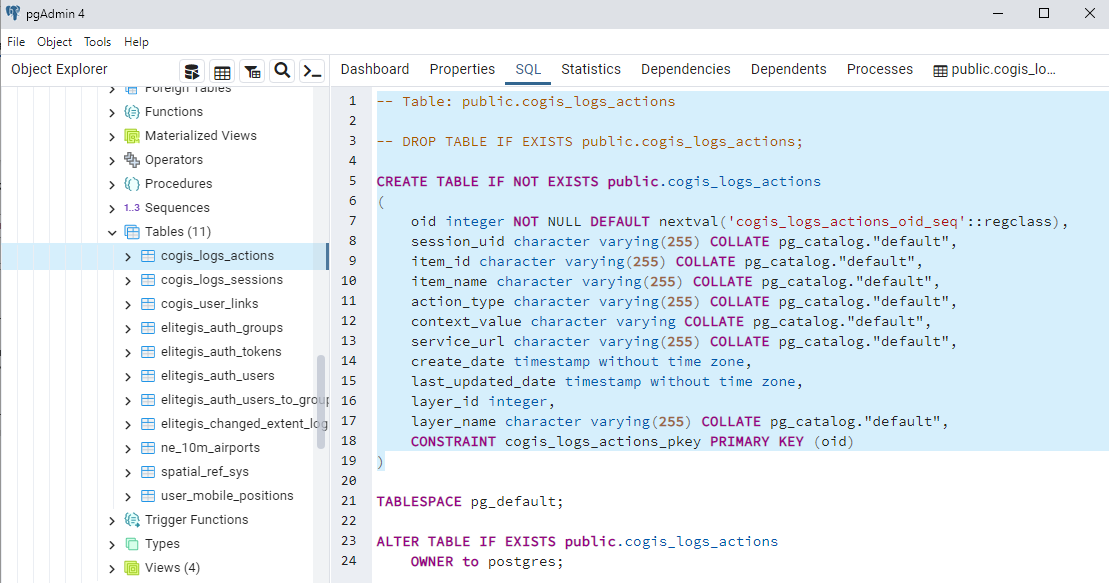
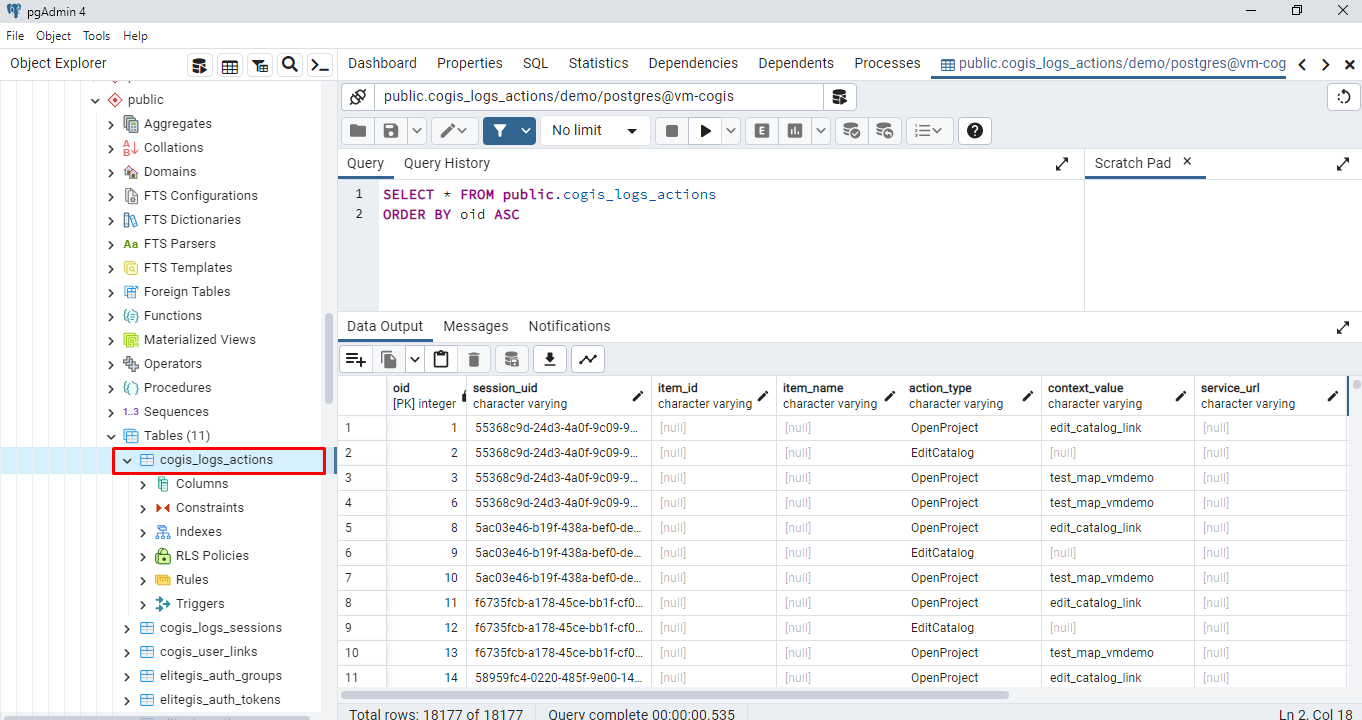
Пример структуры таблицы cogis_logs_actions для записи действий в БД PostgreSQL/PostGIS в приложении pgAdmin4 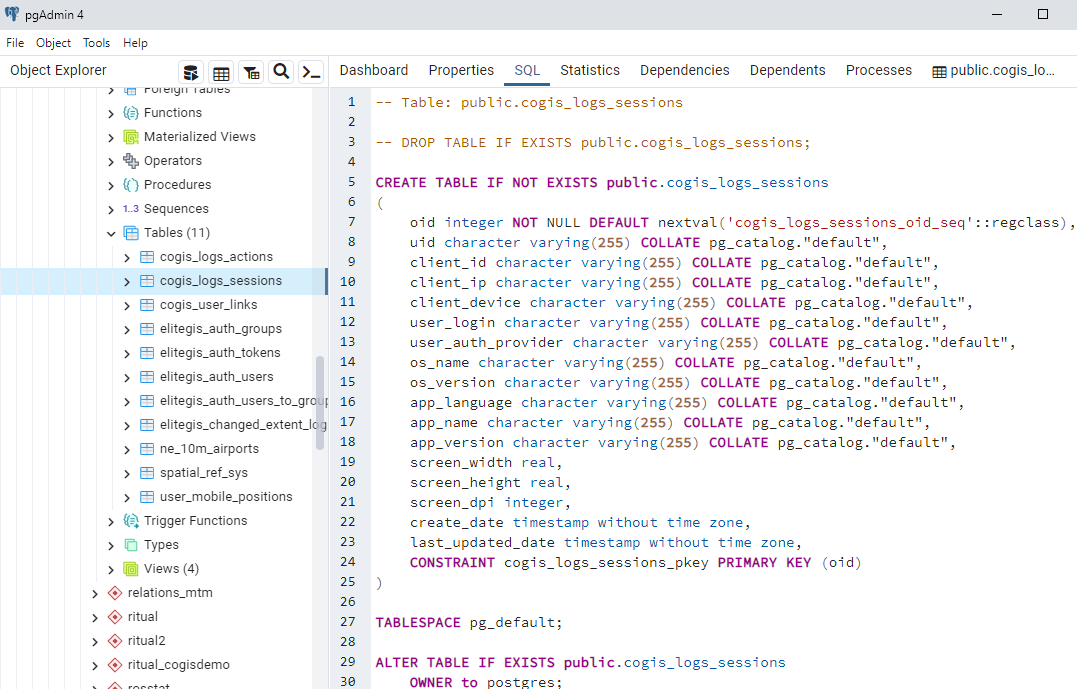
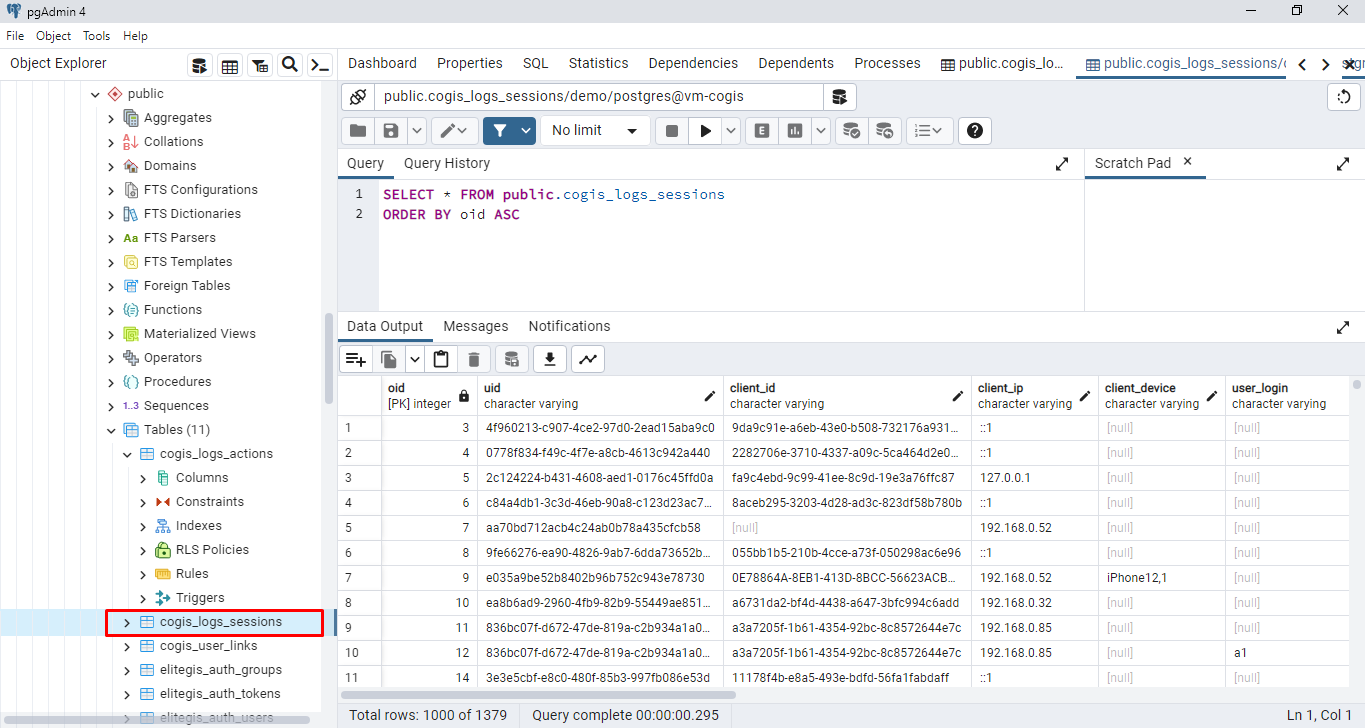
Пример структуры таблицы cogis_logs_sessions для записи сессий в БД PostgreSQL/PostGIS в приложении pgAdmin4 -
Добавьте и настройте плагин Редактирование с правами администратора для соответствующих слоев картографического сервиса, см. подробнее Правила SOE и Редактирование объектов. Плагин «Редактирование» в документе Руководство по созданию картографических приложений.
-
В пункте Настройки детализации в опции Уровень логирования выберите из выпадающего списка вариант настройки глубины логирования.
В зависимости от целей записи событий/действий в базу данных в опции Уровень логирования можно выбрать следующие варианты:
- Переходы по страницам и авторизация/регистрация - возможность накопления общей статистики посещений по популярности карт, а также фиксирование входов во все элементы каталога, на страницы администратора, а также информация о фактах авторизации/регистрации;
- +Редактирование данных - сбор информации о редактировании объектов: какой пользователь, где и что редактирует;
- +Основные действия пользователя в карте - позволяет оценить, какие функции карт более востребованы у пользователей: идентификация, поиск, запуск инструмента геообработки, запуск отчета, выбор подложки, включение шторки, управление видимостью слоев (легенда, выпадающий список, тумблер), открытие виджета, просмотр слоя в атрибутивной таблице, и просто команды типа Приблизить к полному экстенту и т. д.;
- Все действия - детализация действий пользователя при работе с интерактивной картой, например, открытие окна со списком инструментов геообработки, Приблизить/Отдалить, использование инструмента редактирования геометрии с карты и т. д.
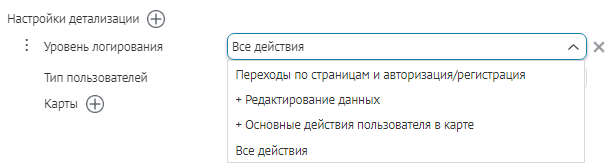
Настройка детализации логирования для записи сессий/действий в базу данных -
В опции Тип пользователей выберите из выпадающего списка, для каких пользователей или групп пользователей будут выполняться указанные настройки уровня логирования собираемых сессий/действий.
-
В опции Карты нажмите на кнопку Добавить
 и укажите карты, к которым должны применяться указанные настройки уровня логирования собираемых сессий/действий.
Детализация настроек по умолчанию на основе данных логирования в базе данных для записи выполняемых событий/действий пользователями представлена ниже.
Таблица: Запись действий пользователей в слое cogis_logs_actions картографического сервиса
Атрибутивное поле в слое |
CoGIS Portal |
CoGIS Mobile |
|---|---|---|
session_uid |
::userCookieId |
::Session |
item_id |
::mainParameter Запись имени ID карты |
::Map Запись имени ID карты |
item_name |
Имя элемента из каталога |
Имя элемента из каталога |
action_type |
::actionType Примеры:
|
::Method Примеры:
|
context_value |
Запись полезного контекста, например: - строка поиска; - координаты при идентификации объекта в формате "X,Y,wkid" |
Запись полезного контекста, например: - строка поиска; - координаты при идентификации объекта в формате "X,Y,wkid" |
service_url |
Запись url сервиса при выборе ApplyEdits, AddAttachment и GetObjectDetails |
Запись url сервиса при выборе ApplyEdits, AddAttachment и GetObjectDetails |
layer_id |
Номер id слоя |
Номер id слоя |
layer_name |
Имя слоя |
Имя слоя |
Таблица: Запись сессий пользователей в слое cogis_logs_sessions картографического сервиса
Атрибутивное поле в слое |
CoGIS Portal |
CoGIS Mobile |
|---|---|---|
uid |
::userCookieId |
::sessionId |
client_id |
::browserCookieId |
::deviceId |
client_ip |
::IP |
::clientIP |
client_device |
Для веб-клиента запись не ведется |
::deviceModel Примеры:
|
user_login |
::Username Логин пользователя (без суффикса), в т. ч. с обновлением строки после авторизации |
::Username Логин пользователя (без суффикса), в т. ч. с обновлением строки после авторизации |
user_auth_provider |
Провайдер авторизации (суффикс от логина) текущего логина |
Провайдер авторизации (суффикс от логина) текущего логина |
os_name |
Взято из параметра ::Headers["User-Agent"] Примеры ОС: Windows, Linux, Mac, Android, iOS |
::clientType Примеры ОС: Android, iOS |
os_version |
Взято из параметра ::Headers["User-Agent"] Примеры версий ОС: 10.0, X11, 10_15_7 и пр. |
::iosVersion Примеры версий ОС:
|
app_language |
Взято из параметра ::Headers["User-Agent"] Примеры:
|
::language Примеры:
|
app_name |
Взято из параметра ::Headers["User-Agent"] Примеры: Mozilla, Chrome, Safari и т. д. |
::AppName от клиента в OpenSession Если оно пустое (для старых клиентов), тогда запись константы CoGIS Mobile |
app_version |
Взято из параметра ::Headers["User-Agent"] Примеры версий: 109.0.0.0, 16.2 и т. д. |
::clientVersion Примеры версий:
|
screen_width |
Ширина окна браузера |
::screenWidth Ширина окна браузера |
screen_height |
Высота окна браузера |
::screenHeight Высота окна браузера |
screen_dpi |
- |
::dpi |
После проверки стабильной работы заданных настроек логирования по умолчанию можно настроить пользовательский картографический сервис с собственными настройками, например для интерактивной карты Статистика посещений, пример ниже.
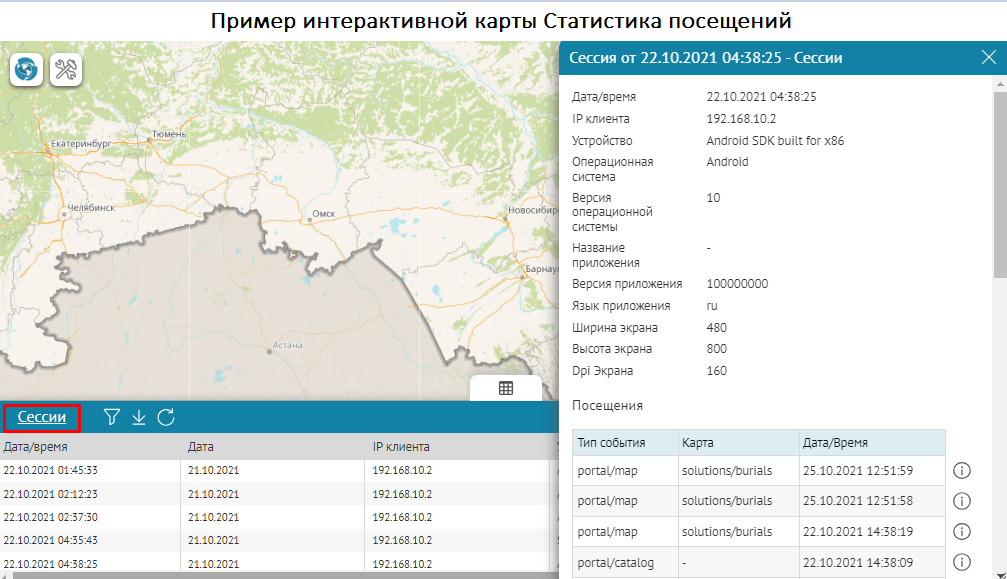
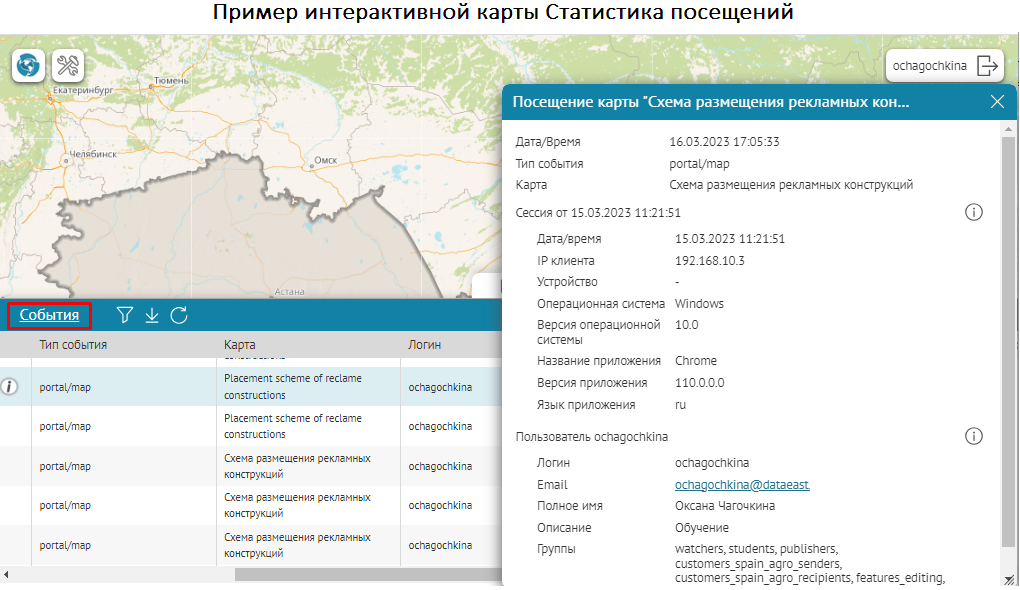
Проверка настроек логирования
Чтобы проверить корректность настроек логирования, рекомендуется выполнить следующие действия.
-
Проверка базовых настроек:
- Убедитесь в корректности настроек подключения к базе данных, в которой находятся таблицы cogis_logs_actions и cogis_logs_sessions (см. Вкладка Базы данных).
- Проверьте, что картографический сервис, включающий таблицы cogis_logs_actions и cogis_logs_sessions, опубликован на ГИС-сервере, настроен и запущен без ошибок; заданы корректные права доступа к сервису (см. Руководство по публикации ГИС-сервисов).
- Убедитесь, что для картографического сервиса в Правилах SOE добавлен и настроен плагин Редактирование (см. Руководство по созданию картографических приложений).
- Заданы настройки логирования на CoGIS Portal (см. Логирование).
-
Диагностика стабильности картографического сервиса.
Рекомендуется включать опцию Изолировать сервис во вкладке Возможности свойств картографического сервиса, чтобы исключить влияние других сервисов (см. Руководство по публикации ГИС-сервисов).
-
Анализ файлов логов.
Проверьте следующие файлы на наличие записей об ошибках:
- логи CoGIS Portal - файлы errors*.txt;
- логи CoGIS Server - файл лога с номером порта, на котором работает изолированный картографический сервис.
Расположение папок с логами задается в разделе Файловые хранилища Настроек CoGIS Portal (см. меню Администрирование > Настройки). Содержимое заданных папок можно увидеть в разделе Управление файлами (см. меню Администрирование > Управление файлами).