Блок Координаты
Блок  Координаты предназначен для отображения координат объекта в выбранной координатной системе и единицах измерений.
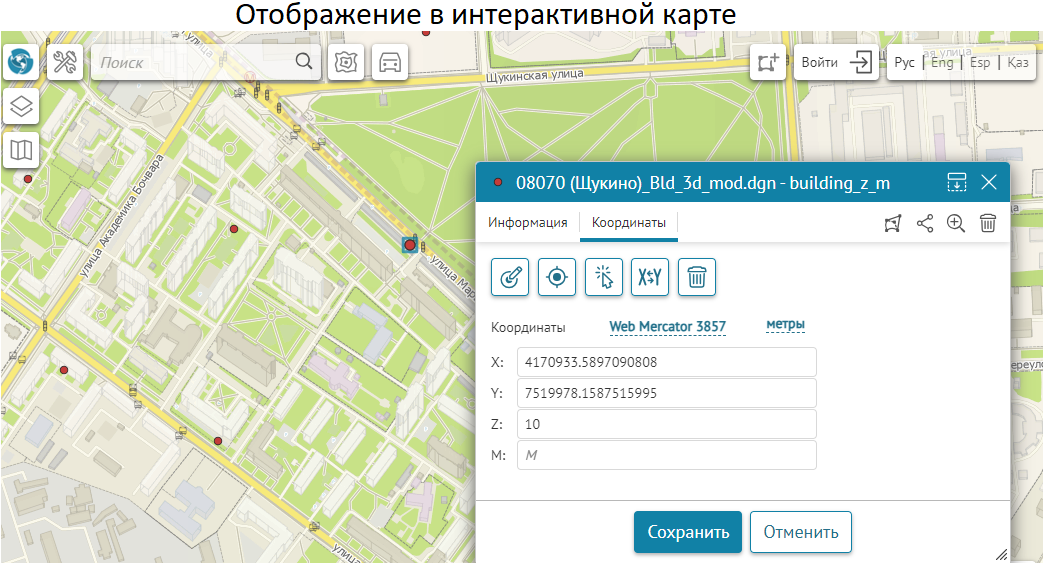
Если система координат слоя отличается от заданной системы координат, то для создания объекта по координатам выберите необходимую систему координат и укажите значения. Для проекционных систем координат координаты подписаны X/Y, для географических систем координат - Широта/Долгота.
В Карточке объекта в блоке Координаты в режиме создания, редактирования и просмотра доступны и подписаны не только X, Y, но и Z, и М-координаты. Если координаты будут указаны некорректно, например, будут введены буквенные значения, то пользователь увидит сообщение об ошибке.
Добавьте блок и задайте общие настройки блоков (см. Блоки. Общие настройки).
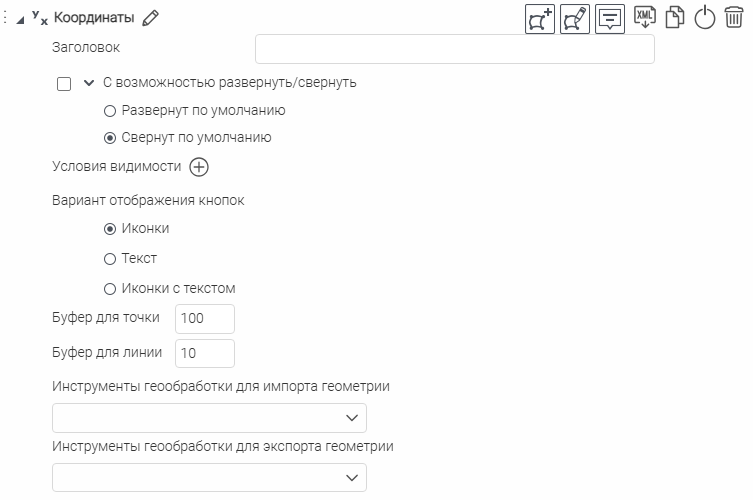
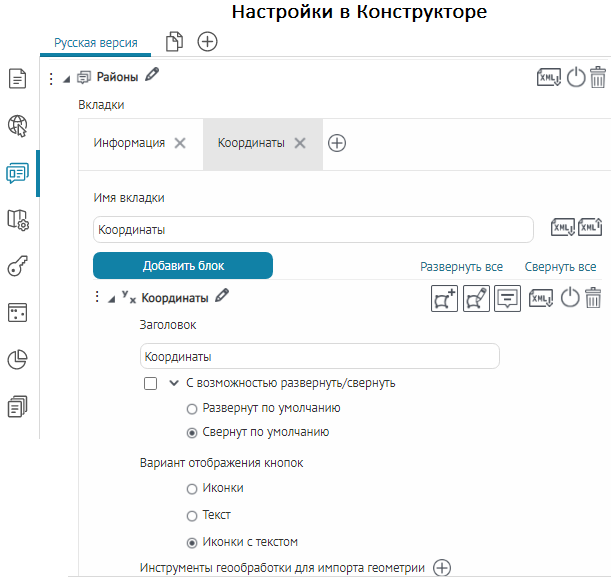
Дополнительно задайте следующие настройки:
- Вариант отображения кнопок - Иконки, Текст, Иконки с текстом - позволяет выбрать тип отображения кнопок в блоке.
- Буфер для точки – буфер по умолчанию при создании точки.
- Буфер для линии – буфер по умолчанию при создании линии.
- Инструменты геообработки для импорта или экспорта геометрии - позволяет настроить выпадающий список вариантов запуска настроенных инструментов геообработки, для этого в опции Название укажите наименование кнопки инструмента геообработки и в опции Инструмент геообработки укажите соответствующий сервис геообработки. Подробнее о создании и настройке сервиса геообработки см. Сервис геообработки; о настройке создания объекта см. опцию В какой момент задавать геометрию, см. Настройка создания объектов.
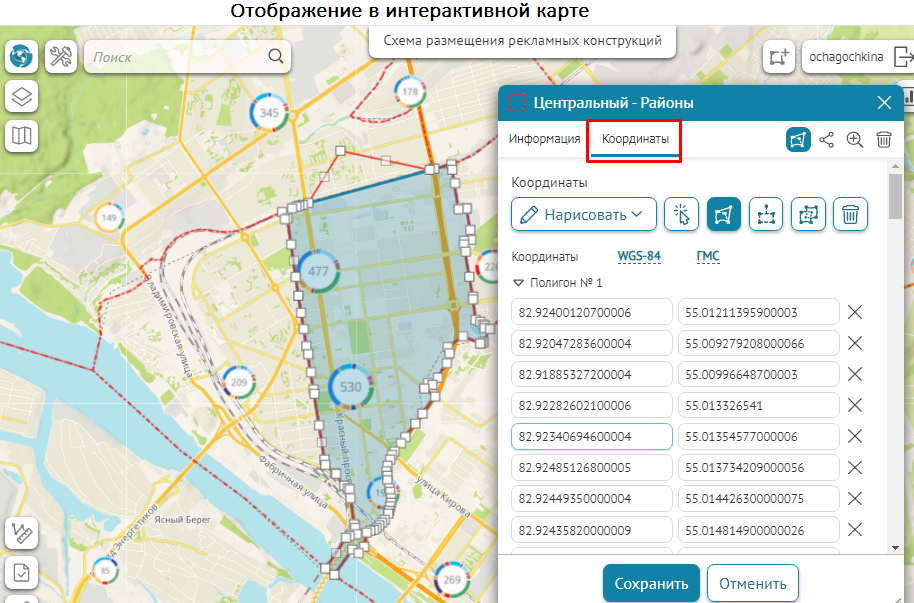
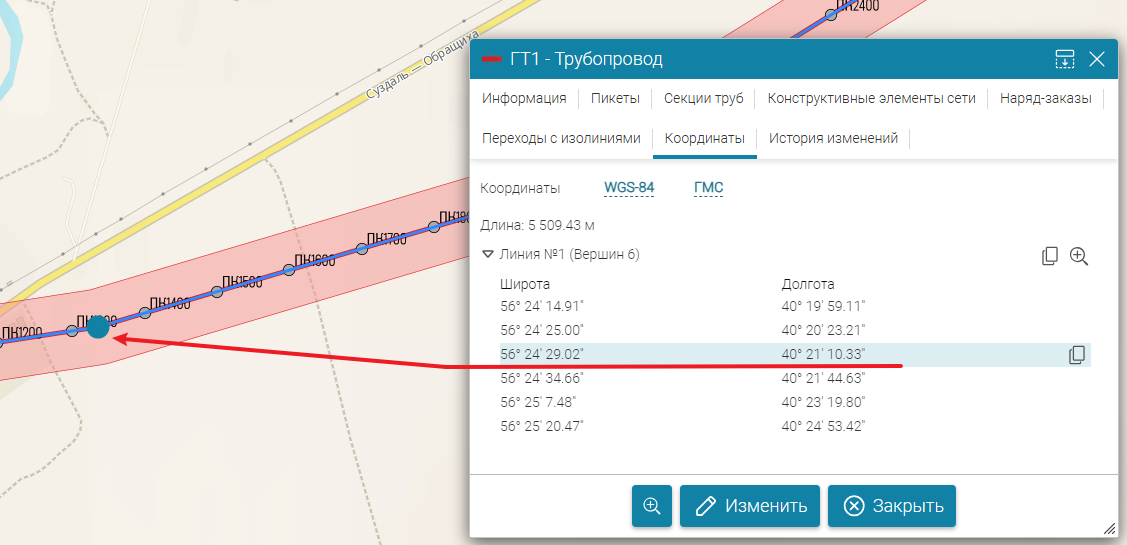
В Карточке объекта в блоке Координаты при наведении на строку с координатами в координатной таблице выбранная строка подсветится серо-голубым фоном, а на интерактивной карте при наведении на строку координат узел геометрии объекта будет подсвечен синей точкой.
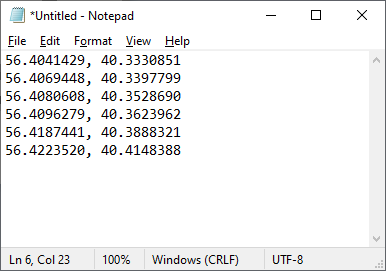
Кроме того, координаты объектов, отображаемые в блоке Координаты в Карточке объекта, можно скопировать в буфер обмена при нажатии на кнопку  напротив названия типа геометрии (на примере ниже – Линия №1). Таким же образом можно скопировать координаты и отдельных узлов объекта, нажав на кнопку , которая появляется при наведении на строку с координатами нужного узла. При этом координаты копируются в виде пары чисел, разделенных запятой и пробелом:
-
для географических координат: первое число – широта (Latitude), второе число – долгота (Longitude);
Координаты копируются в десятичных градусах, даже если был настроен формат отображения Градусы Минуты Секунды (ГМС).
-
для проекционных координат: первое число – X (координата по горизонтали), второе число – Y (координата по вертикали).
При копировании в буфер обмена координат целого объекта пары координат узлов будут скопированы в столбец.
В режиме создания, редактирования объекта на интерактивной карте в блоке Координаты Карточки объекта можно предоставить пользователю возможность задать геометрию следующими способами:
-
Панель инструментов с кнопками для создания новой геометрии:
- Нарисовать
 - при наведении откроется выпадающий список вариантов рисования в зависимости от геометрии объекта:
- Линия;
- Линия от руки;
- Полигон;
- Полигон от руки;
- Прямоугольник (для полигонов);
- Круг (для полигонов) - радиус задается при помощи мыши;
- Точка с буфером (для полигонов) – буфер задается в блоке Координаты Карточки объекта; поставьте точку на карте, и вокруг нее будет нарисован буферный объект в виде круга;
- Линия с буфером (для полигонов) - буфер задается в блоке Координаты Карточки объекта; нарисуйте линию на карте, и вокруг нее будет нарисован буферный объект;
- С карты
 - при клике на карте отобразится модальное окно со списком всей найденной графики и объектов из всех видимых слоев в указанной координате, выберите нужный вариант из списка;
- По GPS (для точек)
 - автоматически предоставляет текущие GPS-координаты, а если у браузера нет доступа до GPS, то предварительно запрашивает Моё местоположение.
-
Импорт – задается в опции Инструменты геообработки для импорта геометрии настроек блока Координаты и содержит выпадающий список вариантов запуска настроенных инструментов геообработки.
-
входной параметр Файл – по клику откроется стандартное диалоговое окно для выбора файла;
-
входной параметр Строка – откроется диалог для вставки текста, в т. ч. из буфера обмена строки типа WKT-геометрии и т. д.;
-
выходной параметр GPFeatureRecordSetLayer;
-
если нет ни одного инструмента геообработки, кнопка будет скрыта;
-
выпадающий список будет отображаться, если имеется хотя бы один инструмент геообработки.
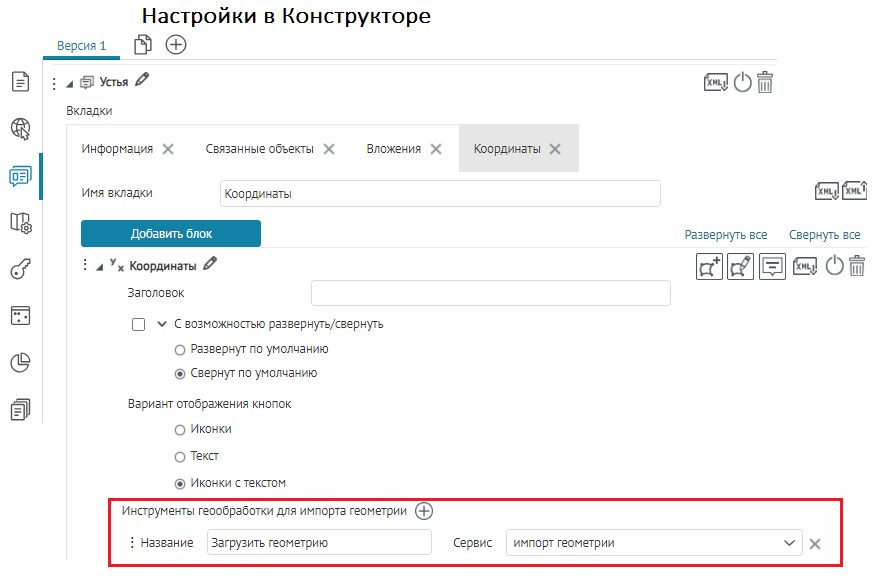
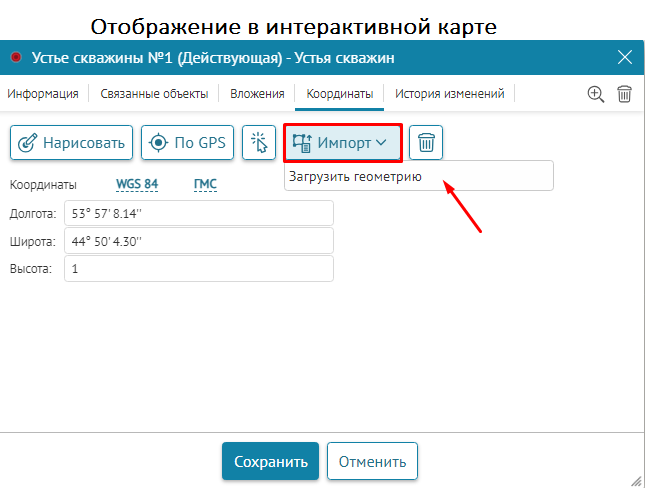
Пример настройки опции Инструменты геообработки для импорта геометрии блока Координаты Карточки объекта
-
-
Экспорт – задается в опции Инструменты геообработки для экспорта геометрии объекта в настройках блока Координаты и содержит выпадающий список вариантов запуска настроенных инструментов геообработки, пример ниже.
-
входной параметр GPRecordSet – кликните на карте, чтобы открыть Карточку текущего объекта для экспорта его геометрии;
-
выходной параметр GPDataFile – при экспорте пользователь получит файл с текущей геометрией объекта;
-
если нет ни одного инструмента геообработки, кнопка будет скрыта;
-
выпадающий список будет отображаться, если имеется хотя бы один инструмент геообработки.

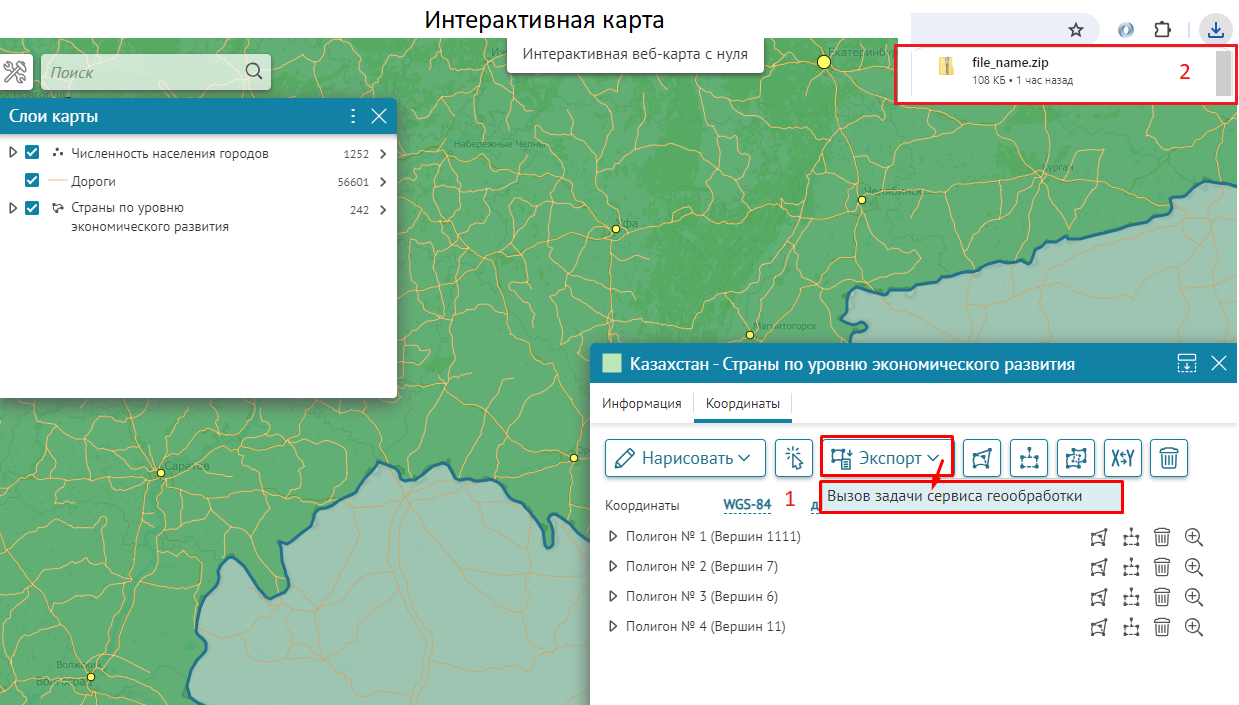
Пример настройки экспорта текущего объекта из блока Координаты в Карточке объекта
-
- Нарисовать
-
Опции для изменения заданной текущей геометрии:
- Сдвиг и редактирование узлов
 - позволяет покрутить или пропорционально увеличить/уменьшить геометрию;
- Поворот и изменение размера объекта
 - позволяет изменить размеры или повернуть объект, используя узлы.
- Очистить геометрию
 - предназначена для очистки геометрии объекта;
- Режим составной геометрии
 (для линий и полигонов) – предназначена для преобразования простой геометрии в составную и наоборот:
- работает в виде переключателя: при включенном положении можно добавить несколько частей в линейной/полигональной геометрии;
- для геометрии, состоящей из нескольких частей, кнопка будет неактивна;
- в отжатом состоянии кнопка работает на перезадание геометрии, а в нажатом – позволяет добавить новую часть в текущий набор геометрии.
- Сдвиг и редактирование узлов
При этом: Площадь и длина отображаются в одну строчку; выбор системы координат и формата отображения географических координат (Градусы Минуты Секунды (ГМС) или Десятичные градусы) отображены в виде пунктирных ссылок; выбор трансформации осуществляется в окне выбора системы координат, при этом от выбранной СК зависит список трансформаций.
Также в блоке координаты есть возможность добавить, изменить или удалить составную часть объекта. Чтобы у пользователя была возможность работать с частью составного объекта, добавьте блок Координаты. Редактирование составной части объекта аналогично работе с целым объектом и осуществляется с помощью кнопок Сдвиг и редактирование узлов объекта и Поворот и изменение размера объекта, расположенных в блоке Координаты.