Вкладка Карта
Вкладка Карта содержит опции, с помощью которых можно задавать параметры, и каким образом использовать и отображать слои картографического сервиса на карте.
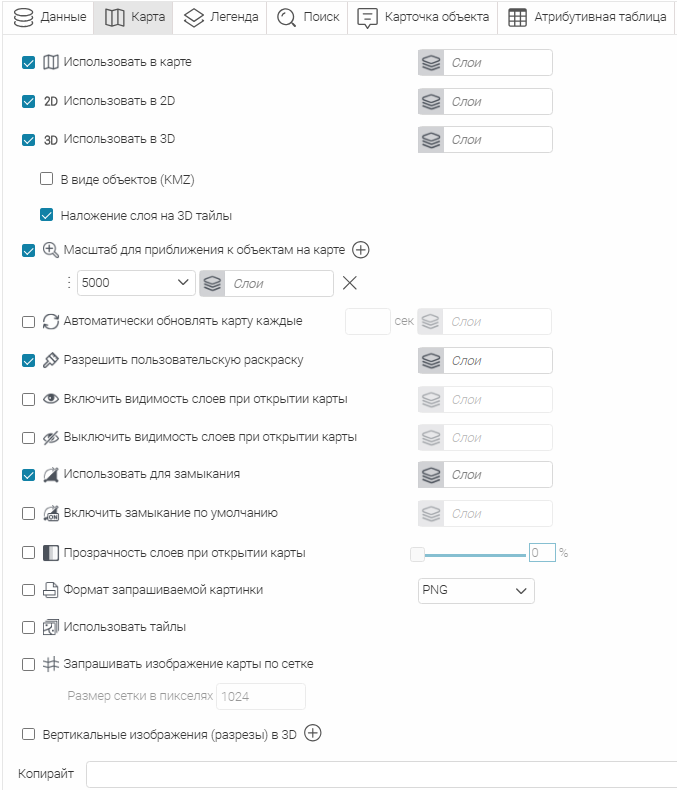
Отметьте и настройте следующие опции во вкладке Карта:
-
 Использовать в карте – опция отмечена по умолчанию, все слои картографического сервиса будут добавлены на карту. Чтобы добавить на карту определенные слои или групповой слой, укажите их номера в
 .
-
 Использовать в 2D – опция отмечена по умолчанию, все слои картографического сервиса отображаются на карте в 2D режиме.
Чтобы отображать в 2D режиме только определенные слои, укажите их номера в
.Обратите внимание, что данная опция предназначена для уточнения набора слоев для отображения на интерактивной карте. Аналогичная опция во вкладке Данные (см. Вкладка Данные) включает использование слоев в 2D режиме в целом, в том числе и для отображения на карте.
-
 Использовать в 3D - опция отмечена по умолчанию, все слои картографического сервиса отображаются на карте в 3D режиме.
Чтобы отображать в 3D режиме только определенные слои, укажите их номера в
.Обратите внимание, что аналогичная опция во вкладке Данные (см. Вкладка Данные) включает использование слоев в 3D режиме в целом, в том числе и для отображения на карте.
В 3D режиме объекты картографического сервиса будут растягиваться («стелиться») по 3D-рельефу (при условии, что к картографическому приложению добавлен сервис высот – см. Сервис высот (3D)).
Если объекты картографического сервиса имеют Z-координату, то они могут быть отображены в 3D режиме, как трехмерные объекты. Для этого отметьте опцию В виде объектов (KMZ). В таком случае слои картографического сервиса будут «на лету» сконвертированы в формат KMZ и отображены на карте, как трехмерные объекты формата KMZ.
Обратите внимание, что для того, чтобы объекты «на лету» конвертировались в формат KMZ, необходимо в свойствах картографического сервиса в разделе Протоколы и соглашения (вкладка Возможности) включить использование протокола KML (см. подробнее Руководство по публикации ГИС-сервисов).
Подробнее о работе с объектами картографических сервисов в 3D режиме см. Работа в 3D режиме.
Отметьте опцию Наложение слоя на 3D тайлы, чтобы объекты картографического сервиса растягивались («стелились») по моделям 3D тайлов (при условии, что к картографическому приложению добавлен сервис с 3D тайлами – см. Сервис с 3D тайлами).
-
 Масштаб для приближения к объектам на карте – чтобы задать масштаб приближения к объектам из Карточки объекта и Атрибутивной таблицы, отметьте данную опцию. Задайте разный масштаб для приближения к объектам различных слоев, нажав
 и указав номер слоя.
-
 Автоматически обновлять карту каждые … сек – задайте количество секунд, по прошествии которых данные картографического сервиса, добавленные на карту, будут автоматически обновляться.
Укажите, какие слои сервиса необходимо обновлять с заданной периодичностью.
Обратите внимание, что если видимость всех указанных слоев отключена или если вкладка браузера с интерактивной картой неактивна, то обновления карты происходить не будет.
-
 Разрешить пользовательскую раскраску – если опция отмечена, пользователи смогут переоформить слои картографического сервиса, добавленные на карту. Чтобы переоформить определенные слои, укажите их номера в . Переоформление слоя на карте доступно в меню слоя Легенды. Переоформленные слои не сохраняются, так как доступны в качестве временной настройки условных обозначений в рамках одной сессии, до обновления страницы браузера.
-
 Включить видимость слоев при открытии карты – позволяет управлять видимостью слоев, настройки которой заданы при публикации картографического сервиса. Чтобы определить, какие слои будут отображаться при открытии карты, отметьте опцию и укажите номера слоев.
-
 Выключить видимость слоев при открытии карты – позволяет управлять видимостью слоев, настройки которой заданы при публикации картографического сервиса. Чтобы определить слои, которые не будут отображаться при открытии карты, отметьте опцию и укажите номера слоев. Если задать определенные настройки в Легенде, пользователи смогут поменять на карте видимость слоя.
-
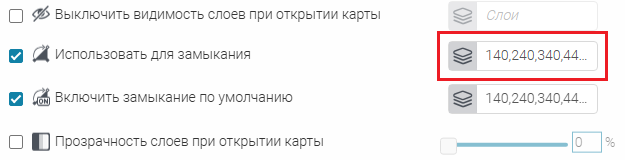
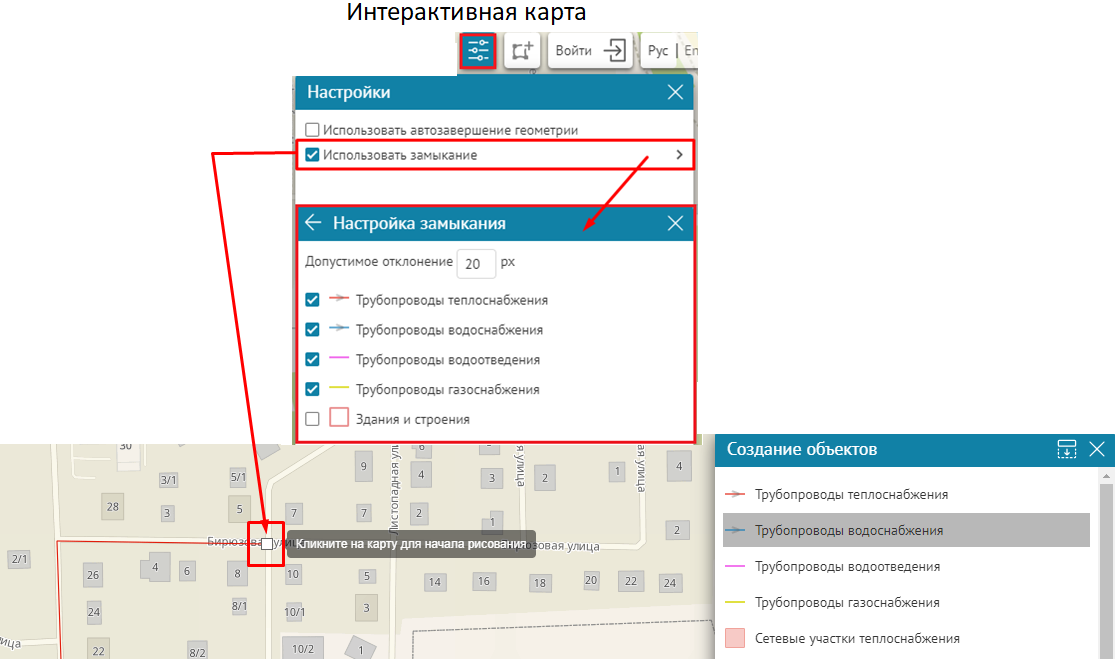
 Использовать для замыкания – укажите номера слоев, которые могут быть использованы для замыкания. Соблюдайте правила ввода – номера слоев можно указать через дефис или запятую. Чтобы изменить настройки по умолчанию при использовании замыкания в процессе создания/редактирования объектов для назначенных слоев, добавьте кнопку Настройки
 , см. Инструменты интерактивной карты. Пример ниже. При редактировании объектов замыкание линии можно выполнить кликом на первую вершину.
-
 Включить замыкание по умолчанию – чтобы при редактировании объектов замыкание использовалось по умолчанию, отметьте опцию и укажите номера слоев, для которых замыкание будет использоваться по умолчанию. Соблюдайте правила ввода – номера слоев можно указать через дефис или запятую.
-
 Прозрачность слоев при открытии карты – позволяет задать прозрачность слоев. Если пользователям разрешено переоформлять слои, тогда будет возможность изменять их прозрачность.
-
 Формат запрашиваемой картинки – позволяет переопределить формат запрашиваемой картинки для уменьшения ее объема и ускорения отображения карты. Особенно актуальна данная настройка для отображения растров.
-
 Использовать тайлы – отметьте эту опцию, чтобы для отрисовки слоев картографического сервиса можно было использовать тайлы и тайловый кэш.
По умолчанию используются растровые тайлы.
Отметьте вложенную опцию Векторные тайлы, чтобы запрашивались для отрисовки слоев картографического сервиса векторные тайлы (VectorTileServer).
При этом при использовании тайлов, растровых или векторных, сохраняется возможность идентифицировать объекты.
Обратите внимание, чтобы использовать тайлы, для картографического сервиса должен быть настроен тайловый кэш и в настройках функциональных возможностей картографического сервиса в разделе Выдача области карты в виде изображения (см. Руководство по публикации сервисов) отмечена опция:
-
Поддержка растрового кэша (ArcGIS, WMTS, TMS) – для использования растровых тайлов;
-
Поддержка векторного кэша (ArcGIS) – для использования векторных тайлов.
Помимо этого, для корректного отображения тайлов на интерактивной карте убедитесь, что система координат и масштабный ряд тайлов совпадают с системой координат и масштабным рядом выбранной базовой карты. Система координат и масштабный ряд тайлов задаются в свойствах сервиса (см. Руководство по публикации сервисов).
-
-
 Запрашивать изображение карты по сетке – позволяет запрашивать динамический картографический сервис по сетке, с дальнейшим кэшированием.
-
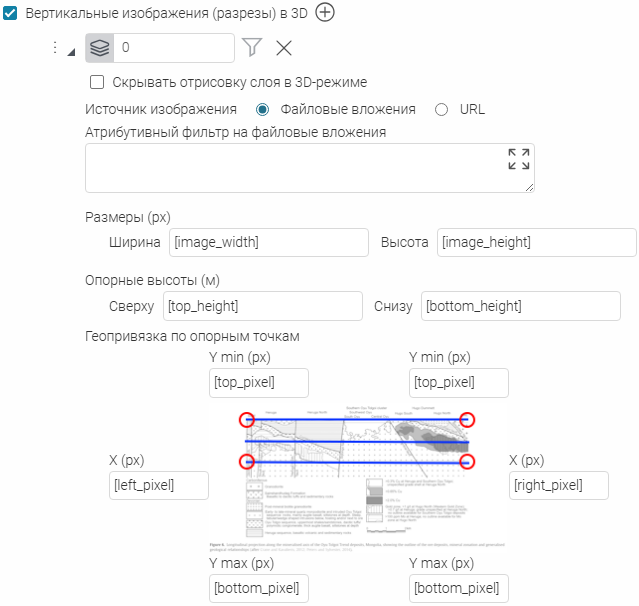
Вертикальные изображения (разрезы) в 3D – позволяет настроить отображение изображений вдоль линейных объектов;
Подходит для отображения геологических разрезов вдоль профилей.
Подробнее см. Настройка отображения вертикальных изображений.
Копирайт – позволяет добавить на карту знак копирайта.
Настройка отображения вертикальных изображений
Для настройки отображения на интерактивной карте в 3D режиме вертикальных изображений вдоль линейных объектов, например геологических разрезов, воспользуйтесь опцией Вертикальные изображения (разрезы) в 3D во вкладке Карта картографического сервиса.
Отметьте опцию, нажмите  и задайте следующие настройки:
-
Слои;
Укажите один или несколько слоев линейных объектов. Вы можете ограничить объекты, к которым будут отображаться вертикальные изображения, задав определяющий (SQL-фильтр) запрос по кнопке
 . При нажатии на
 многострочное поле для ввода фильтра развернется в большое модальное окно.
-
Скрывать отрисовку слоя в 3D режиме;
По умолчанию опция отключена, линейные объекты отображаются на карте вместе с вертикальными изображениями.
Отметьте опцию, чтобы линейные объекты скрывались в 3D режиме.
-
Источник изображения:
Задайте, откуда будут взяты изображения – из вложений или по ссылке, взятой из атрибутивного поля или сформированной по выражению.
-
Файловые вложения;
Изображения будут взяты из вложений к линейным объектам.
Вы можете отображать только те изображения, которые удовлетворяют фильтру, указанному в параметре Атрибутивный фильтр на файловые вложения. Фильтр задается в синтаксисе JS.
Примеры фильтра:
field.includes('sect') – значение атрибутивного поля field содержит sect;
field.endsWith('.pbf') – значение атрибутивного поля field оканчивается на .pbf;
field.startsWith('sect') – значение атрибутивного поля field начинается с sect;
field === 2 – значение атрибутивного поля field равно 2;
field !== 2 – значение атрибутивного поля field не равно 2;
field >= 2 – значение атрибутивного поля field больше либо равно 2;
/\.pbf$/.test(field) – значение атрибутивного поля field соответствует указанному регулярному выражению regex (в данном случае должно оканчиваться на .pbf).
-
URL;
Изображения будут взяты по ссылке.
В параметре URL задайте атрибутивное поле, в котором записан URL до изображения. Либо укажите выражение из атрибутов, в результате которого можно получить ссылку для доступа к изображениям.
Имена атрибутивных полей указываются в квадратных скобках.
Пример: https:\\domain.com\[region]\[section].jpg
-
-
Размеры (px);
Укажите размеры файлов-изображений (Ширина и Высота) в пикселях.
Если размеры изображений хранятся в атрибутивных полях, укажите имена атрибутивных полей в квадратных скобках.
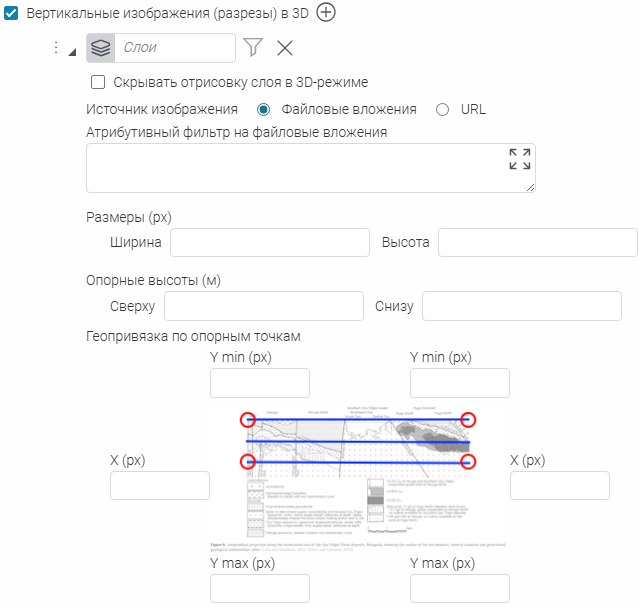
Настройка отображения вертикальных изображений в 3D режиме -
Опорные высоты (м);
Укажите значения высот (глубин) опорных точек (крайние отметки на шкале высот (глубин)) в метрах (Сверху и Снизу).
Если значения опорных высот изображений хранятся в атрибутивных полях, укажите имена атрибутивных полей в квадратных скобках.
Пример расположения опорных точек на геологическом разрезе.
-
Геопривязка по опорным точкам:
Укажите координаты опорных точек (тех же, в которых были указаны Опорные высоты выше).
Координаты указываются в пикселях в декартовой системе координат. При этом начало координат (координаты (0,0)) - это верхний левый угол файла-изображения, ось X направлена вправо, ось Y – вниз.
Если значения координат хранятся в атрибутивных полях, укажите имена атрибутивных полей в квадратных скобках.
- Слева (координаты начала разреза):
- X (px) – координата по оси X начала разреза;
- Y min (px) – координата по оси Y верхней левой высотной отметки;
- Y max (px) – координата по оси Y нижней левой высотной отметки;
- Справа (координаты конца разреза):
- X (px) – координата по оси X конца разреза;
- Y min (px) – координата по оси Y верхней правой высотной отметки;
- Y max (px) – координата по оси Y нижней правой высотной отметки.
- Слева (координаты начала разреза):
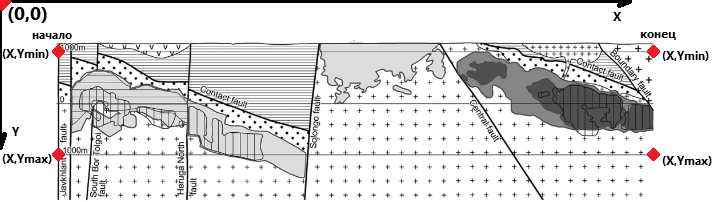
Пример настройки отображения вертикальных изображений в 3D.