Добавление картографического сервиса
Загрузка картографического сервиса из файла
Если у вас уже имеется подготовленный файл проекта для картографического сервиса, то для загрузки сервиса из файла перейдите в нужную папку каталога.
Нажмите кнопку Добавить сервис, расположенную в левой верхней части окна каталога.
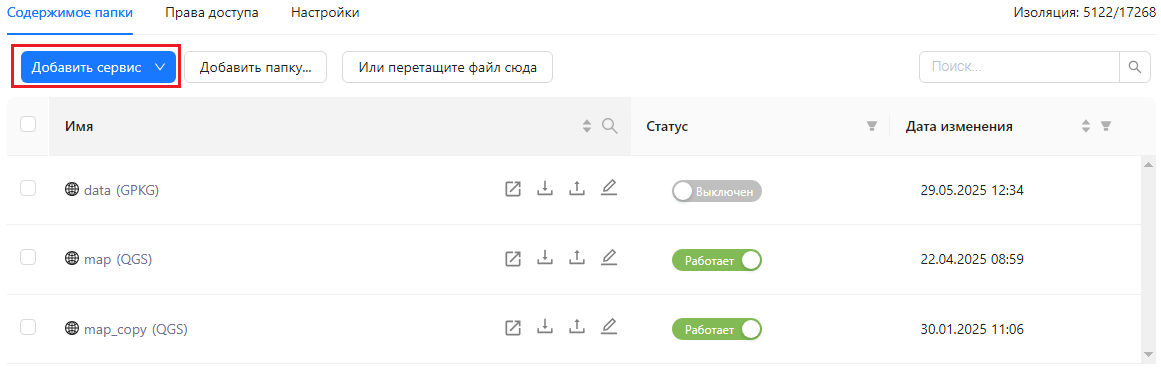
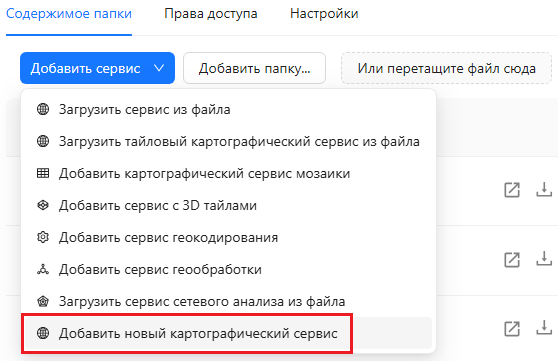
Выберите из выпадающего списка тип сервиса:
- Загрузить сервис из файла – для загрузки картографического сервиса;
- Загрузить тайловый картографический сервис из файла – для загрузки тайлового картографического сервиса.
После выбора типа сервиса откроется стандартное диалоговое окно операционной системы для выбора файла. Также файл сервиса можно «перетащить» в поле Или перетащите файл сюда, расположенное справа от кнопки Добавить сервис.
Сервис будет опубликован и запущен автоматически после успешной загрузки файла. Автозапуск новых сервисов настраивается в Глобальных настройках ГИС-сервера в разделе Для сервисов вкладки Главное (см. Руководство администратора по установке и настройке).
При публикации картографических сервисов с векторными данными на основе таблиц в базе данных PostgreSQL убедитесь, что поле с геометрией (чаще всего, geom) содержит информацию о системе координат объектов. Иначе при запуске сервиса будет показана ошибка (статус сервиса Ошибка, см. Изменение статуса сервиса).

Создание нового картографического сервиса
Чтобы создать новый картографический сервис, по кнопке Добавить сервис выберите Добавить новый картографический сервис.
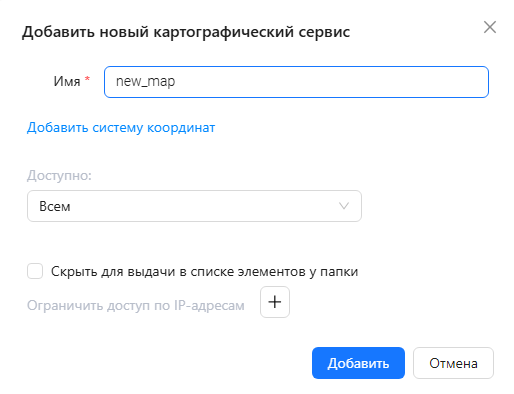
В новом открывшемся окне задайте параметры проекта нового сервиса:
- имя сервиса;
- систему координат сервиса;
- права доступа (подробнее о правах доступа см. Настройка прав доступа).
Указав все необходимые параметры, нажмите Добавить. Сервис в формате QGS создан. После создания сервиса автоматически вы будете перенаправлены на вкладку Проект сервиса для того, чтобы добавить и настроить слои данных (см. подробнее в Проект сервиса. QGS-редактор).