Виджет. Блок Таблица с исходными данными
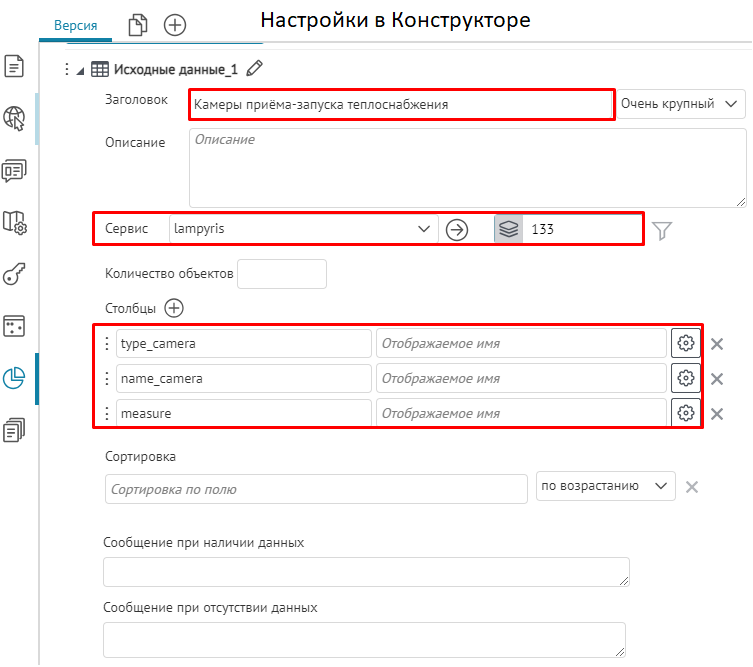
Чтобы добавить в виджет атрибутивные данные объектов, используйте блок  Таблица с исходными данными.
Добавьте блок и задайте общие настройки (см. Виджет. Общие настройки блоков).
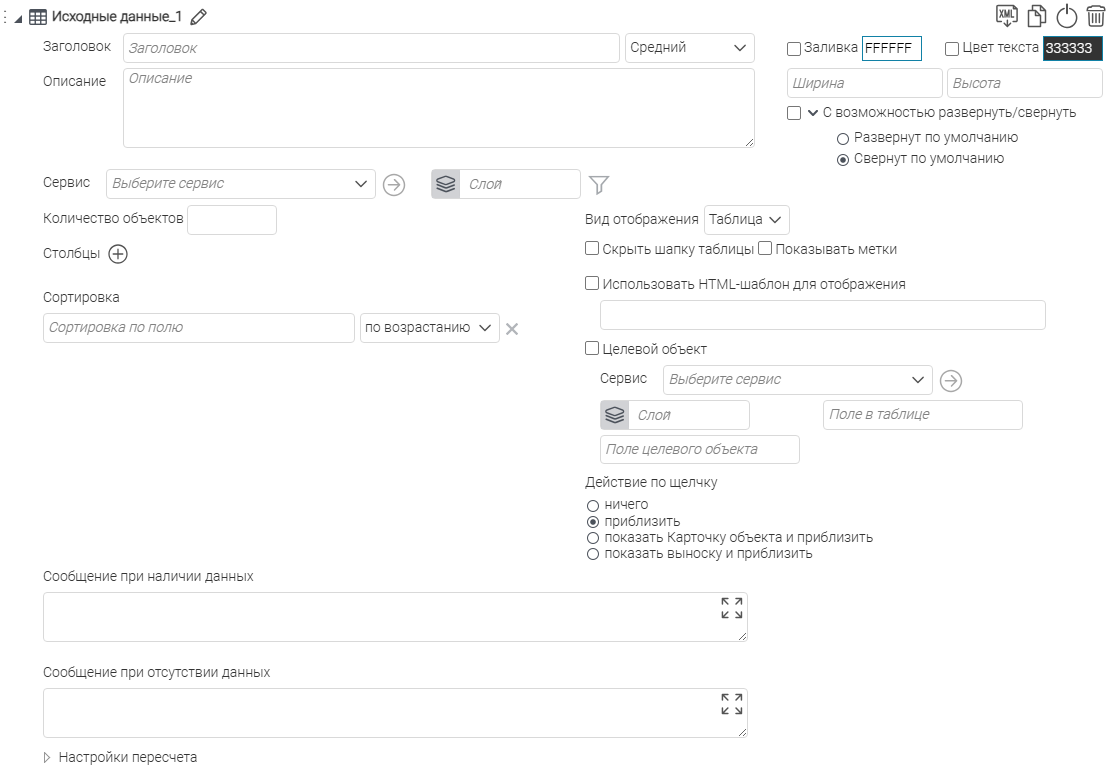
Основные шаги настройки блока включают в себя:
-
выбор сервиса и слоя, атрибутивные данные которого будут отображены в блоке;
Укажите сервис (параметр Сервис). Выберите из выпадающего списка слой или укажите номер слоя (параметр
 Слой). Чтобы ограничить объекты, атрибутивные данные которых будут показаны в блоке, задайте определяющий запрос по кнопке
 . При нажатии на
 многострочное поле для ввода запроса развернется в большое модальное окно.
-
настройка списка атрибутивных полей для отображения (см. Настройки атрибутивных полей для отображения);
-
выбор вида отображения атрибутивных данных (см. Таблица, список, плашки):
- таблица;
- список;
- плашки;
-
при необходимости указание дополнительных настроек отображения данных (см. Дополнительные настройки отображения данных).
Дополнительно вы можете указать Сообщение при отсутствии данных. Можно использовать HTML-код (см. подробнее Использование HTML-кода. HTML-редактор), а также значение блока Расчетное значение (если настроен – см. Отображение рассчитанного значения). При необходимости задайте настройки пересчета блока (см. Виджет. Настройки пересчета блока).
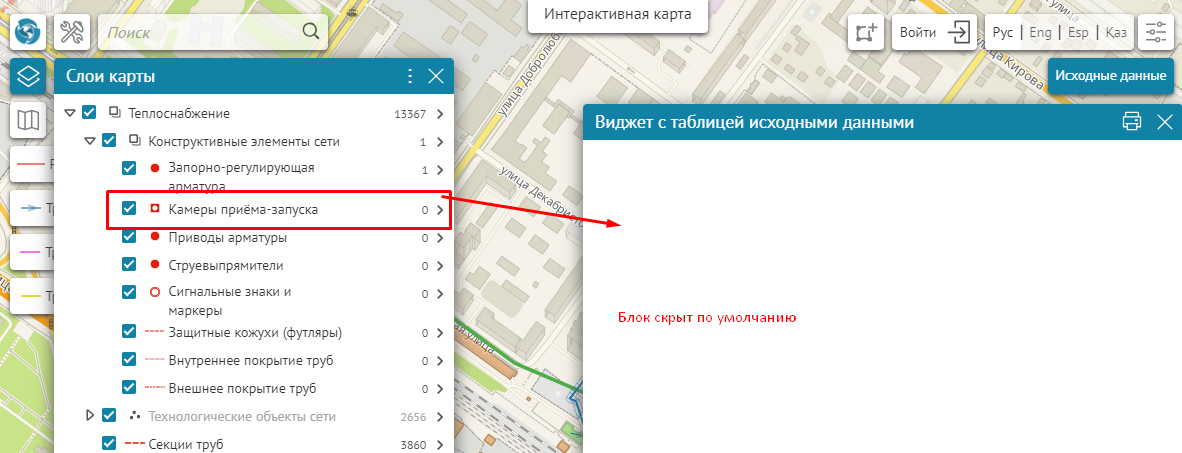
Обратите внимание, что если для блока Таблица с исходными данными указан слой сервиса, в котором отсутствуют данные (все атрибуты со значениями NULL или равными 0), то даже если для блока задан Заголовок, на интерактивной карте в окне виджета указанный блок будет скрыт по умолчанию.
Настройки атрибутивных полей для отображения
В разделе Столбцы настраивается список атрибутивных полей для отображения в блоке. Нажмите  и добавьте пару «название поля-отображаемое имя». В параметре Название поля выберите из выпадающего списка нужное атрибутивное поле для отображения.
По умолчанию в блоке отображается алиас (псевдоним) добавленного атрибутивного поля или имя атрибутивного поля, если алиас не задан. Вы можете переопределить название поля в блоке, указав нужное в параметре Отображаемое имя.
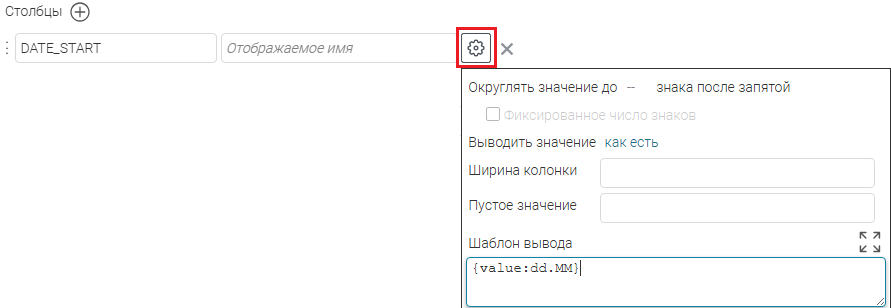
Нажмите  справа от параметра Отображамое имя и задайте следующие настройки:
-
Округлять значение до … знака после запятой;
По умолчанию не заполнено (прочерк).
Нажмите на прочерк и укажите, до какого знака после запятой следует округлять дробные значения.
Отметьте опцию Фиксированное число знаков, чтобы заполнять недостающие знаки после запятой нулями. Например, при указании округления до 3 знака после запятой и включенной опции Фиксированное число знаков значение 1.5 будет отображаться как 1.500.
-
Выводить значение - как есть, в процентах, в тысячах, в гектарах, в миллионах, в миллиардах, в триллионах;
Опция определяет, в каких единицах выводить значение числового поля.
По умолчанию выбрано как есть. Нажмите на кнопку-ссылку как есть и выберите из выпадающего списка нужные единицы.
При выборе в гектарах подразумевается, что исходные значения в квадратных метрах.
-
Ширина колонки;
Задайте ширину колонки таблицы в пикселях (без указания единиц измерения) или через CSS-выражение. Единицы измерения в CSS-выражении указываются латиницей и без пробела.
Если параметр не задан, ширина колонки определяется по содержимому.
-
Пустое значение;
Укажите значение в этом параметре — оно отобразится при отсутствии значения в атрибутивном поле.
Например, <нет данных>.
-
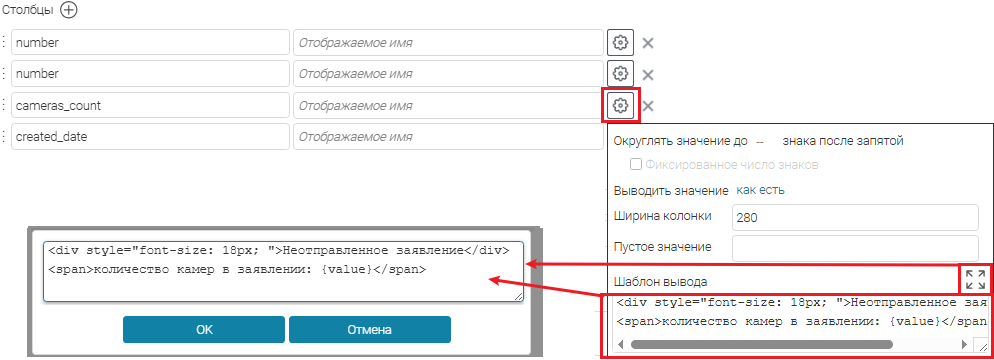
Шаблон вывода.
Задайте шаблон вывода значения в таблице. Можно использовать HTML-код (см. подробнее Использование HTML-кода. HTML-редактор), включая описания стилей CSS и/или JavaScript-код, а также следующие макросы в фигурных скобках:
-
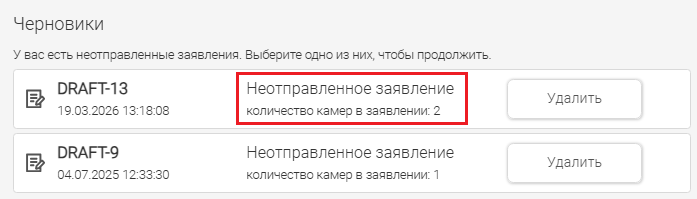
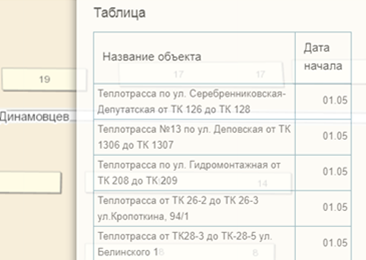
{value}, в том числе с указанием формата для дат: {value:dd.MM.yyyy}, {value:yyyy}, {value:MM.yyyy}, {value:dd.MM} – значение атрибутивного поля (см. пример - рисунок ниже);
-
{ServiceUrl} – полный URL используемого в блоке сервиса;
-
{LayerId} – номер используемого слоя;
-
{Token} – цифробуквенная последовательность токена, если используемый сервис доступен только авторизованным пользователям;
Кроме того, вы можете указывать значения атрибутивных полей в виде [field_name], где field_name – имя выбранного атрибутивного поля. При этом можно указывать формат данных, например [field_name:code] (код домена), [field_name:3] (округление до 3 знака после запятой). Для текстовых полей использование [field_name:text] позволяет превращать значения в безопасный текст для вставки в HTML-атрибуты, т. е. заменяет кавычки, амперсанд, знаки «больше» и «меньше» HTML-мнемониками.
Обратите внимание, что при отсутствии значения в атрибутивном поле Шаблон вывода не используется, будет отображено значение, заданное в параметре Пустое значение.
-
Таблица, список, плашки
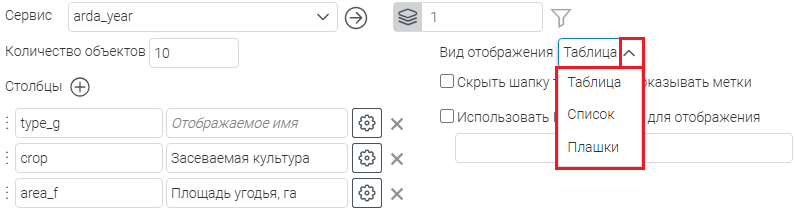
Вид отображения атрибутивных данных в блоке задается в опции Вид отображения:
-
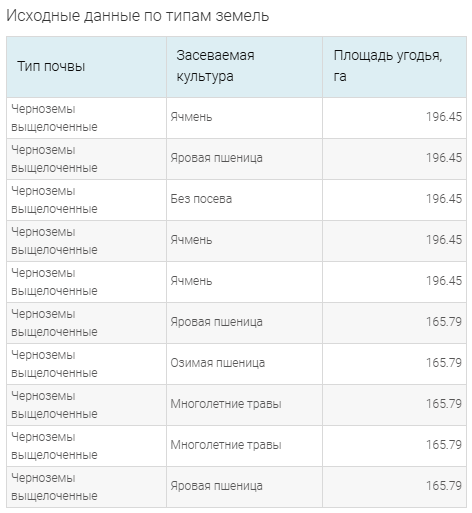
Таблица (выбрано по умолчанию);
Атрибутивные значения отображаются в виде таблицы.
-
Список;
Строки с атрибутивными данными объектов отображаются в виде маркированного списка с перечислением атрибутов (значений выбранных столбцов) через запятую.
-
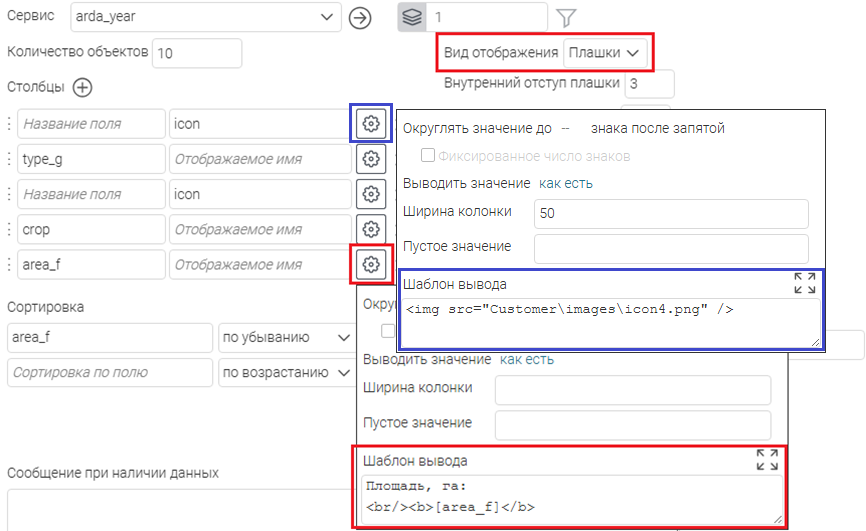
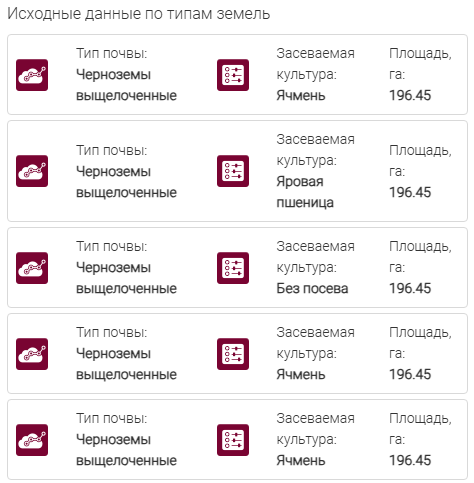
Плашки.
Строки с атрибутивными данными объектов отображаются в виде плашек. При этом внутри плашки соблюдается заданная ширина столбцов для отображения атрибутов.
Обратите внимание, что с видами отображения Список и Плашки:
-
вы можете добавлять столбцы без выбора атрибутивного поля, заполняя только параметр Шаблон вывода;
Таким способом вы можете добавлять столбцы с иконками или кнопками, запрограммированными с помощью HTML-кода (включая описания стилей CSS) и/или JavaScript-кода.
-
не учитываются названия столбцов, заданные в параметре Отображаемое имя.

Дополнительные настройки отображения данных
Дополнительно вы можете задать следующие настройки:
-
Количество объектов;
Количество строк таблицы по умолчанию зависит от количества объектов в заданном слое сервиса.
При необходимости задайте, сколько строк отображать в блоке.
В блоке будут показаны атрибутивные данные первых объектов/записей указанного количества (но не более, чем указано в параметре Максимальное количество возвращаемых объектов по одному запросу – см. Руководство по публикации ГИС-сервисов, раздел Выдача данных об объектах вкладки Возможности в свойствах сервиса). Учитывается заданная сортировка (см. параметр Сортировка).
-
Сортировка – по возрастанию, по убыванию;
Опция определяет порядок следования записей/объектов.
По умолчанию выбрано Не задана, то есть значения следуют в порядке, как их возвращает сервис.
Выберите из выпадающего списка атрибутивное поле, по значениям которого будет осуществляться сортировка, и нужный порядок.
Можно определить несколько полей для сортировки.
-
Скрыть шапку таблицы;
Опция доступна только для атрибутивных данных с видом отображения Таблица.
По умолчанию опция отключена, шапка таблицы отображается.
Отметьте опцию, чтобы отображались в блоке только строки таблицы.
-
Внутренний отступ плашки;
Опция доступна только для атрибутивных данных с видом отображения Плашки. Определяет величину отступа от границы плашки вовнутрь. По умолчанию – 3 px.
Задайте отступ в пикселях (без указания единиц измерения) или через CSS-выражение. Единицы измерения в CSS-выражении указываются латиницей и без пробела.
-
Внутренний отступ ячейки;
Опция доступна только для атрибутивных данных с видом отображения Плашки. Определяет величину отступа от границ ячейки плашки вовнутрь. По умолчанию – 5 px.
Задайте отступ в пикселях (без указания единиц измерения) или через CSS-выражение. Единицы измерения в CSS-выражении указываются латиницей и без пробела.
-
Показывать метки;
Опция применима к объектам с геометрией. По умолчанию отключена.
Отметьте опцию, чтобы при наведении на строку с атрибутивными данными соответственный объект на карте помечался пушпином
 .
-
Использовать HTML-шаблон для отображения;
Опция позволяет использовать для отображения блока отдельно созданный шаблон в формате HTML. Шаблон располагается в папке Customer портала (см. меню Администрирование > Управление файлами – Управление файлами).
Укажите название шаблона в строке параметра. Для шапки таблицы и для самой таблицы можно задать разные файлы шаблонов, в таком случае названия шаблонов указываются в строке параметра через пробел. Пример шаблона см. ниже.
Обратите внимание, что отображение блока также можно кастомизировать во вкладке HTML-кастомизация (см. Отображение виджета с помощью CSS-стилей).
-
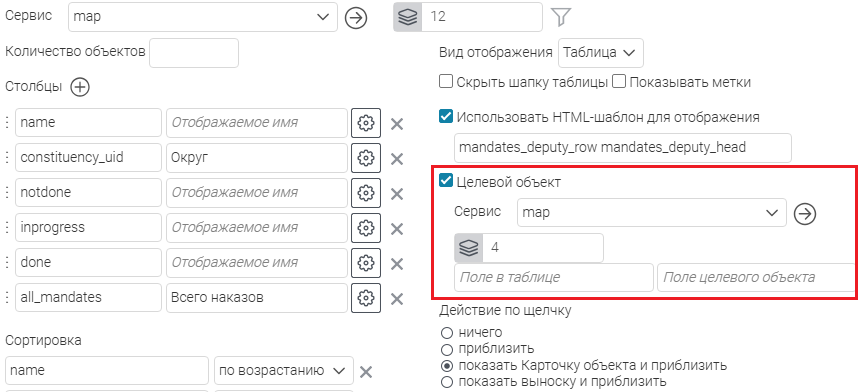
Целевой объект;
Опция позволяет обращаться по строке атрибутивных данных к объектам другого слоя.
Например, применимо в ситуации, когда в блоке Таблица с исходными данными отображаются данные по какому-либо статистическому табличному слою, записи которого не отображаются на карте. А из таблицы хочется открыть связанный объект, не по которому построена таблица, а который отображается на карте. Для этого можно определить целевой объект.
Укажите сервис (параметр Сервис) и слой (сервис Слой), к объектам которого будет осуществляться переход.
Задайте поле слоя, чьи атрибуты показаны в блоке (параметр Поле в таблице), и поле выбранного целевого слоя (параметр Поле целевого объекта), по которым можно установить связь исходного и целевого объекта. Допустимо, если один исходный объект связан с несколькими целевыми.
Если поля не заданы, то связь будет устанавливаться по полям oid (OBJECTID).
Пример настройки целевого слоя.
-
Действие по щелчку – ничего, приблизить, показать Карточку объекта и приблизить, показать выноску и приблизить;
Опция определяет действие, которое будет выполнено при клике по строке таблицы, строке списка или плашке.
По умолчанию выбрано приблизить. Отметьте необходимое действие.
Обратите внимание, что если настроен Целевой объект, выбранное Действие по щелчку будет относиться именно к нему. При этом если одному исходному объекту соответствует несколько целевых и выбрано действие показать Карточку объекта и приблизить, то в таком случае при клике по строке таблицы, строке списка или плашке откроется окно Идентификация с перечислением всех целевых объектов.
-
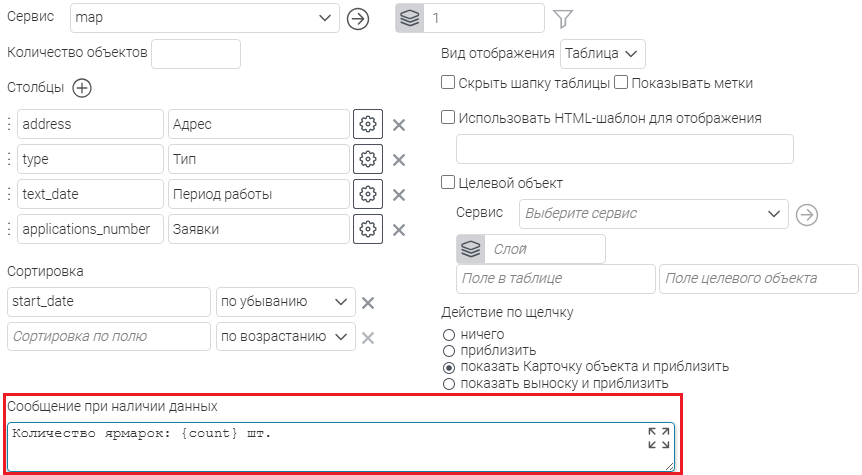
Сообщение при наличии данных.
При наличии данных в верхней части блока будет отображаться указанное сообщение.
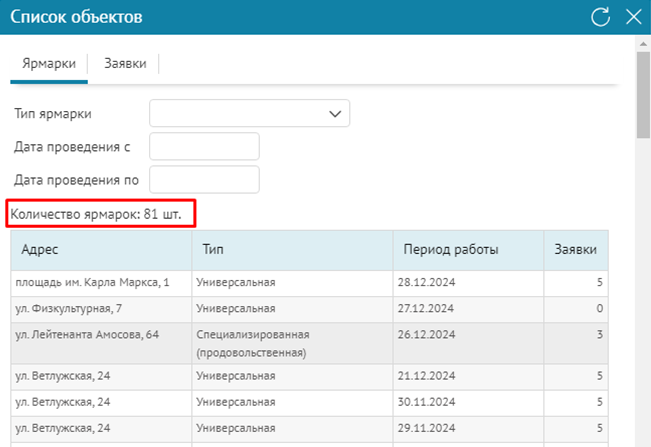
Задайте текст сообщения. Можно использовать HTML-код (см. подробнее Использование HTML-кода. HTML-редактор), макрос {count} (количество объектов/записей, доступных для отображения), а также значение блока Расчетное значение (если настроен – см. Отображение рассчитанного значения).
Пример настройки сообщения с использованием макроса {count}.
Пример HTML-шаблона для отображения атрибутивных данных:
<script type="text/html" id="tableTemplates">
    <div>
      <div>
        <table border="0" cellpadding="5" cellspacing="10" style="background-color:#e5b636ff; width:400px; border-collapse: separate; border-spacing: 5px">
  <tbody>
<tr>
<td style="width:90px"><span style="font-size:12px"><div data-bind="text: $data['SignificanceLevel']"></div></span></td>
<td><span style="font-size:11px"><div data-bind="text: dateToString($data['InventoryDate'], 'ru')"></div></span></td>
</tr>
  </tbody>
        </table>
      </div>
    </div>
</script>