Фильтрация территорий и элементов благоустройства
Чтобы посмотреть на карте или в атрибутивной таблице, например, только общественные территории или только зоны озеленения с кустарниками, используйте фильтры.
Вы можете настроить атрибутивные или пространственные фильтры. Атрибутивные фильтры ограничивают отображение территорий или элементов благоустройства по определенным значениям атрибутивных полей. Пространственные фильтры позволяют ограничить отображение территорий или элементов благоустройства по пространственному признаку – например, показать элементы благоустройства только на определенной территории или в выделенной области.
Настроить фильтрацию можно:
- в окне Фильтр;
- в панелях Территории (фильтрация элементов благоустройства по определенным территориям) или Площадки (фильтрация плоскостных сооружений).
Окно Фильтр можно открыть:
- из окна Слои карты;
- из атрибутивной таблицы.
Возможность открыть окно Фильтр из атрибутивной таблицы, а также панели Территории и Площадки доступны только в картографическом приложении Учет благоустройства муниципальных территорий.
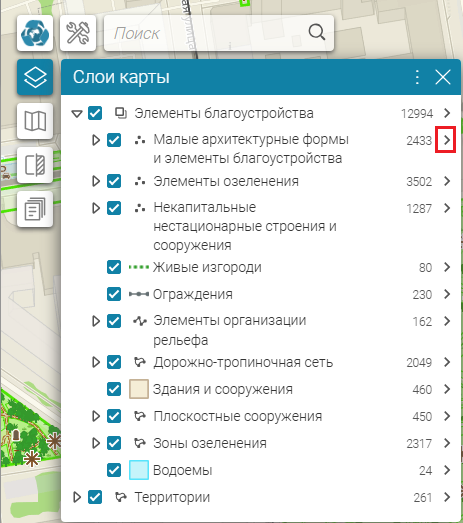
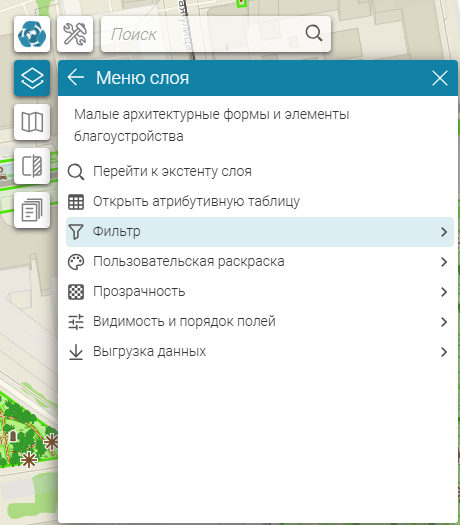
Чтобы открыть окно Фильтр из окна Слои карты:
-
откройте окно Слои карты по кнопке
 , расположенной в левом верхнем углу картографического приложения;
-
выберите слой, который нужно отфильтровать;
-
перейдите по стрелке
 в строке выбранного слоя;
-
в Меню слоя выберите
 Фильтр.
Окно Фильтр открыто.
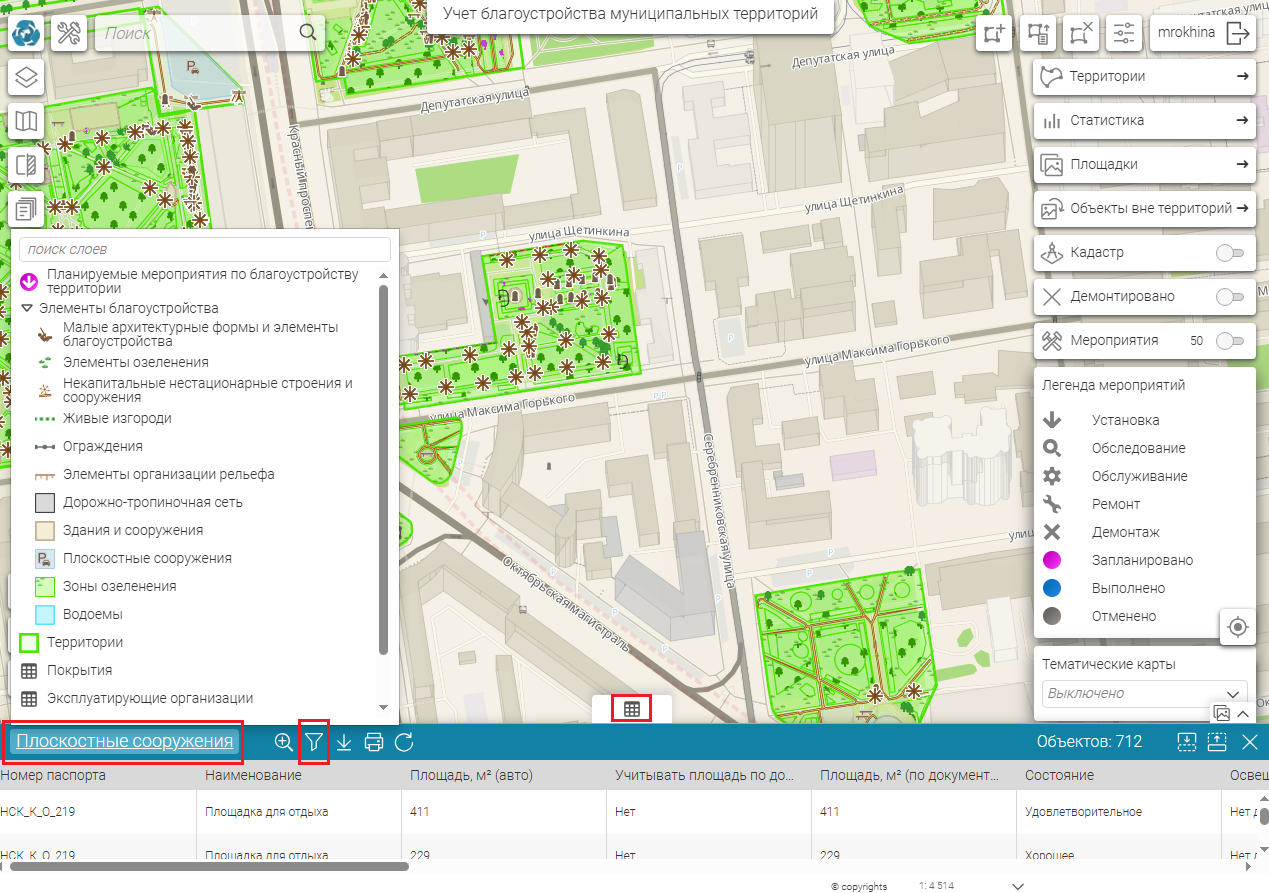
Чтобы открыть окно Фильтр из атрибутивной таблицы:
-
откройте панель Атрибутивная таблица в нижней части картографического приложения;
По умолчанию открывается атрибутивная таблица слоя Территории.
-
нажмите на название слоя и выберите из выпадающего списка слой, который нужно отфильтровать;
Откроется атрибутивная таблица выбранного слоя.
-
нажмите
 Фильтр справа от названия выбранного слоя в заголовке атрибутивной таблицы.
Окно Фильтр открыто.
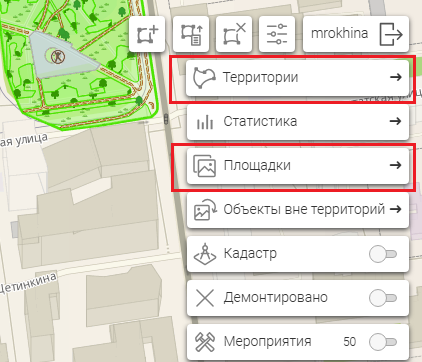
Панели Территории и Площадки с фильтрами можно открыть по одноименным кнопкам в правой части картографического приложения.
Настроенные фильтры влияют как на отображение данных на карте, так и в атрибутивной таблице.
Обратите внимание, что при фильтрации слоя территорий фильтруются и элементы благоустройства. На карте и в атрибутивной таблице останутся только те элементы, которые расположены на территориях, удовлетворяющих условиям фильтров.
Количество отфильтрованных территорий или элементов благоустройства отображается:
-
справа от названия слоя в окне Слои карты;
При этом отфильтрованный слой помечается
 .
-
в правой части заголовка атрибутивной таблицы (например, Объектов 62 из 40602).
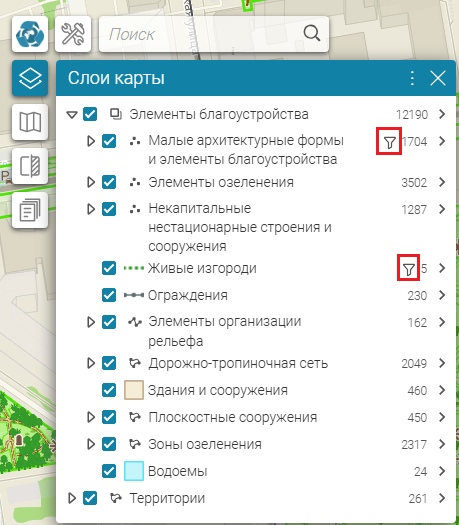
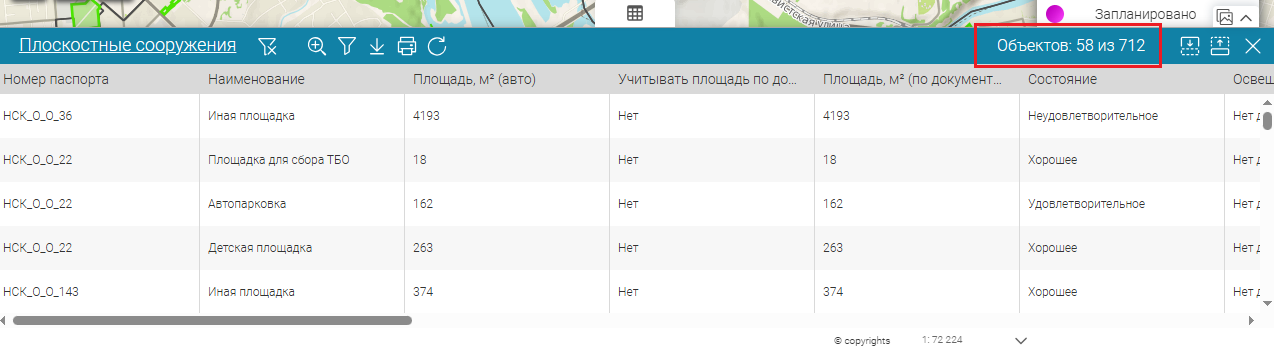
Вы можете настроить фильтры для разных слоев в рамках одной сессии работы с картографическим приложением. Уже настроенные фильтры не сбрасываются.
Чтобы отменить фильтрацию выбранного слоя, выберите один из способов:
- в окне Слои карты нажмите для выбранного слоя на метку наличия фильтра ;
или
- в атрибутивной таблице нажмите на кнопку
 Удалить все фильтры для данного слоя справа от имени выбранного слоя в заголовке.
Также вы можете сбросить отдельно атрибутивные фильтры и отдельно пространственные, нажав в окне Фильтр в соответственном разделе кнопку-ссылку Очистить.
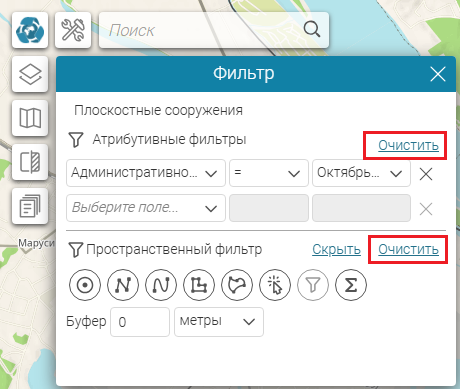
Настройка атрибутивных фильтров
В данном разделе описано, как настроить атрибутивные фильтры в окне Фильтр:
-
откройте окно Фильтр для выбранного слоя любым способом (из окна Слои карты или из атрибутивной таблицы, см. Фильтрация территорий и элементов благоустройства);
-
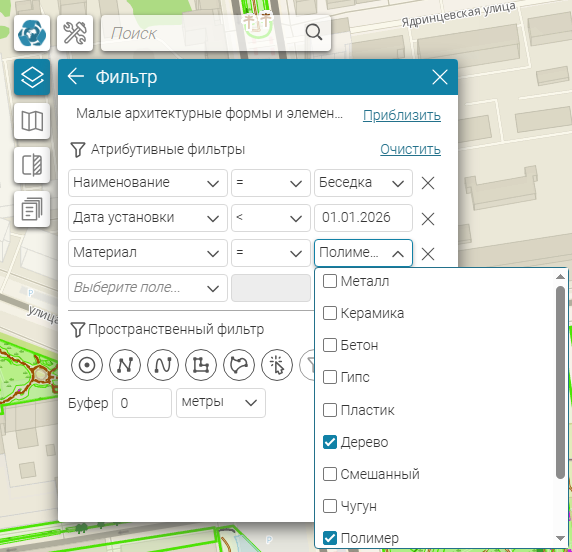
в разделе Атрибутивные фильтры выберите атрибутивное поле, по которому будет фильтроваться слой;
-
выберите оператор:
Для каждого типа атрибутивного поля доступен свой набор операторов:
- = («равно»);
- <> («не равно»);
- между;
- > («больше»);
- >= («больше или равно»);
- < («меньше»);
- <= («меньше или равно»);
- начинается с;
- содержит;
- не содержит;
- пустое значение;
- непустое значение;
- содержит одно из значений;
- содержит все значения;
-
задайте значение.
Настройте столько атрибутивных фильтров для выбранного слоя, сколько требуется.
Если для поля определен список фиксированных значений, то в графе Значение будет доступен для выбора выпадающий список значений. Если в выпадающем списке значения можно пометить, значит, для атрибутивного поля можно выбрать несколько значений.
Для операторов пустое значение, непустое значение значение указывать не требуется.
Для оператора между укажите интервал значений от… до….
Для операторов содержит одно из значений, содержит все значения в графу Значение можно вводить несколько значений, разделенных запятой, без пробелов между значениями.
Настроенные фильтры применяются к выбранному слою автоматически – и в карте, и в атрибутивной таблице.
Если для одного слоя настроены несколько фильтров, то они применяются с логикой И, то есть остаются только те элементы выбранного слоя, для которых условия всех настроенных фильтров выполняются.
Чтобы удалить неподходящее условие фильтра, нажмите кнопку  , расположенную в строке выбранного фильтра.
Вы можете настроить фильтры для разных слоев в рамках одной сессии работы с картографическим приложением. Уже настроенные фильтры не сбрасываются.
Настройка пространственных фильтров
В данном разделе описано, как настроить пространственный фильтр в окне Фильтр:
- откройте окно Фильтр для выбранного слоя любым способом (из окна Слои карты или из атрибутивной таблицы, см. Фильтрация территорий и элементов благоустройства);
- в разделе Пространственный фильтр выберите инструмент, чтобы определить область, относительно которой будет формироваться искомая выборка;
- при необходимости задайте дополнительно размер буферной зоны для захвата приграничных элементов.
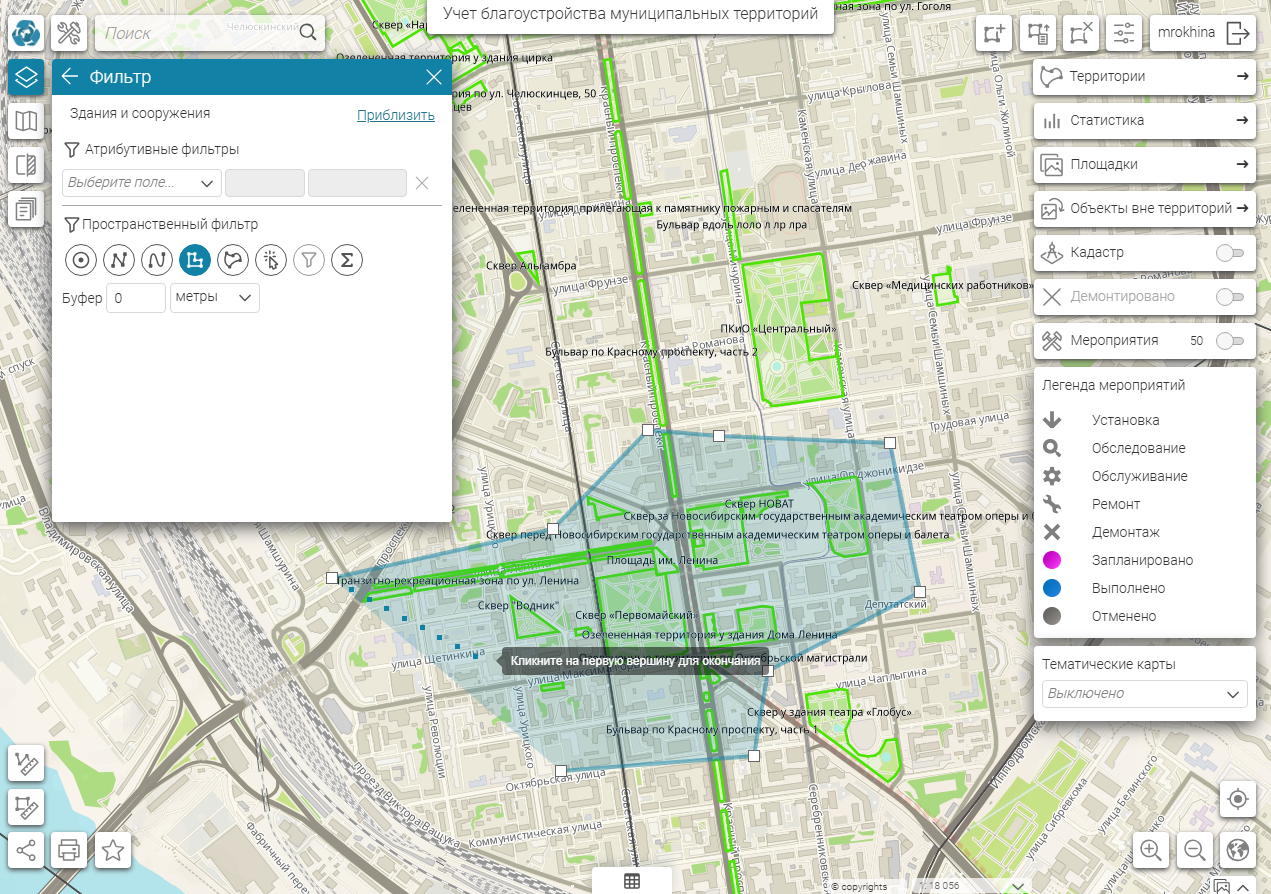
Доступны следующие инструменты для определения пространственного фильтра:
-
 Пространственный фильтр объектов по точке;
Выберите инструмент и установите пушпин на элемент выбранного слоя, который попадет в искомую отфильтрованную выборку.

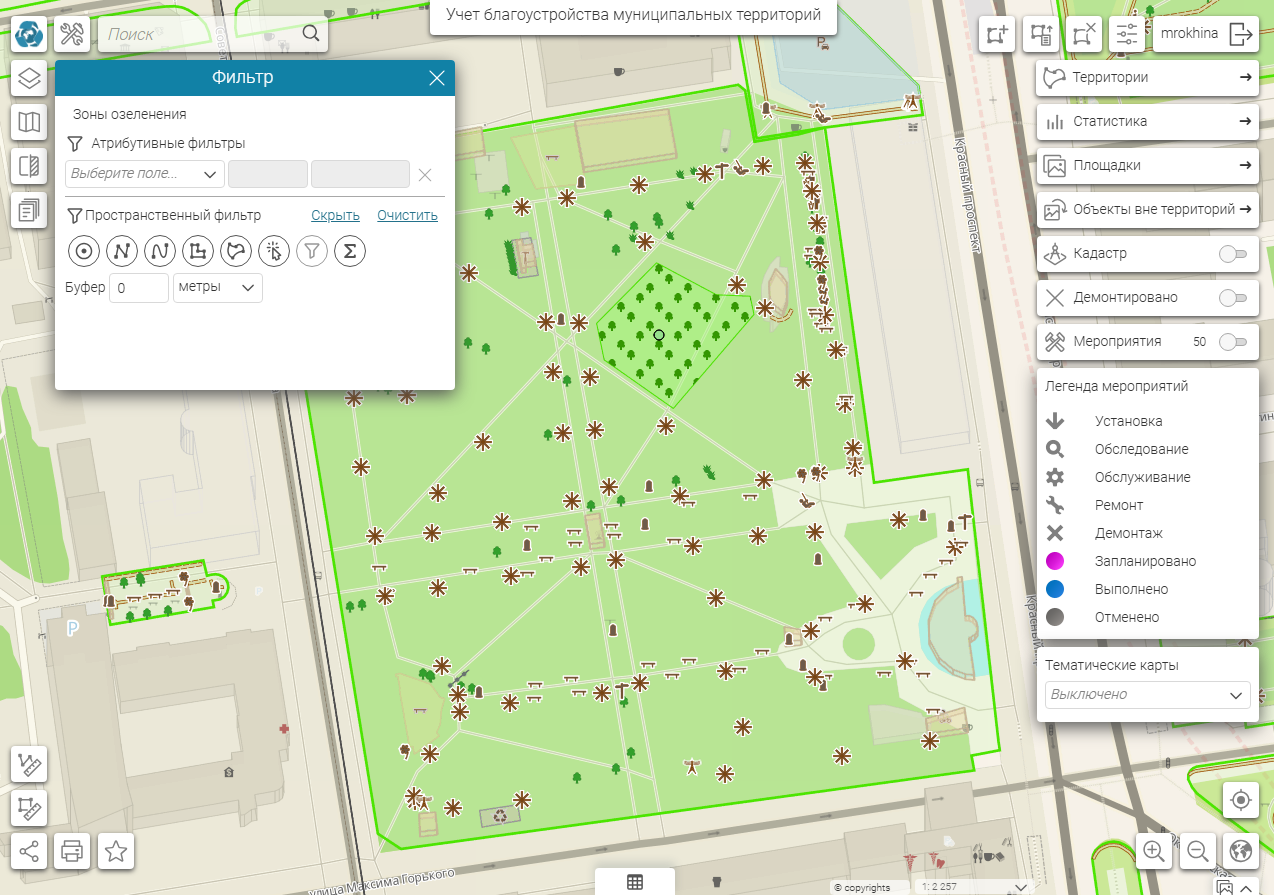
Использование Пространственного фильтра объектов по точке для фильтрации слоя Зоны озеленения (сверху – установление пушпина, снизу – результат фильтрации) -
 Пространственный фильтр объектов по линии;
Выберите инструмент и нарисуйте на карте ломаную линию. В отфильтрованную выборку попадают те элементы выбранного слоя, которые имеют с нарисованной линией хотя бы одну общую точку.
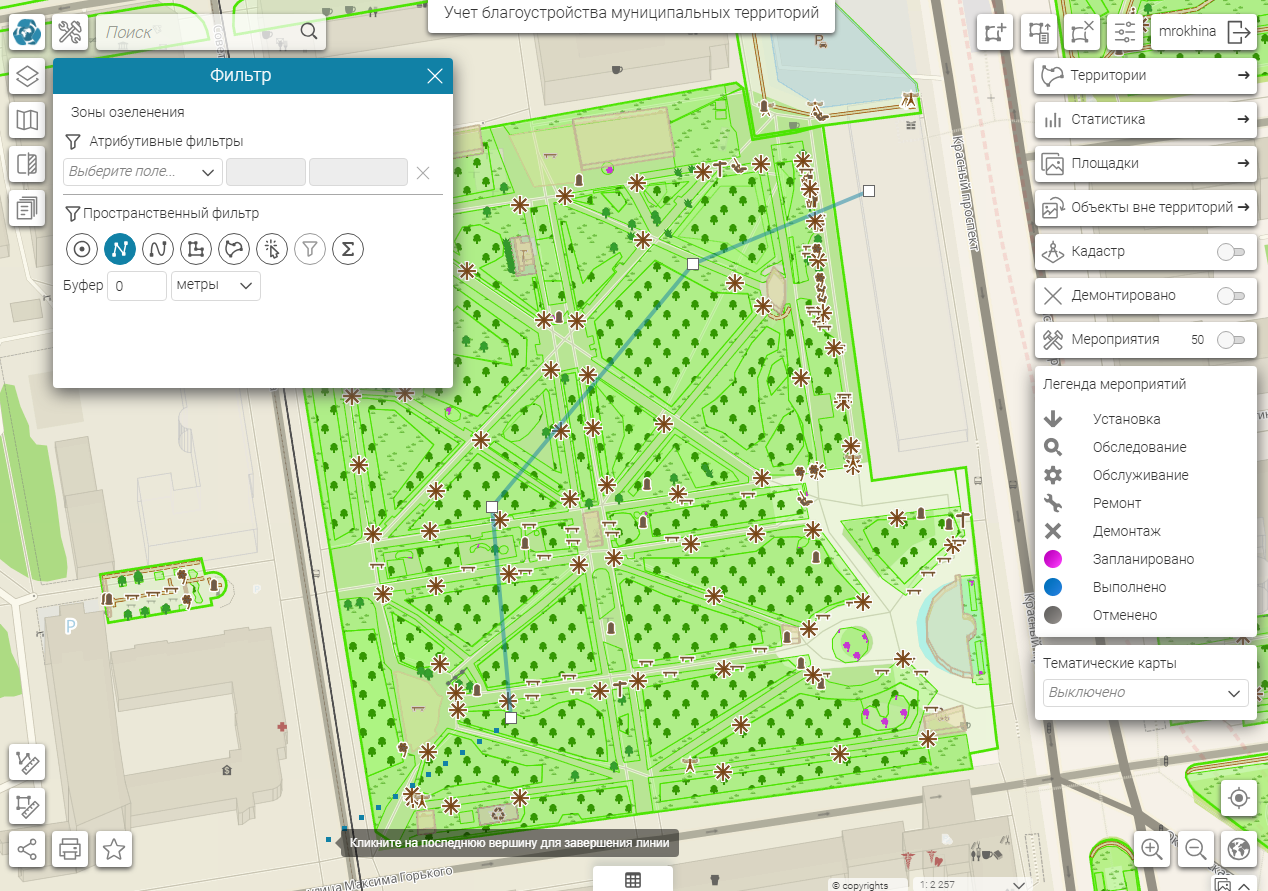
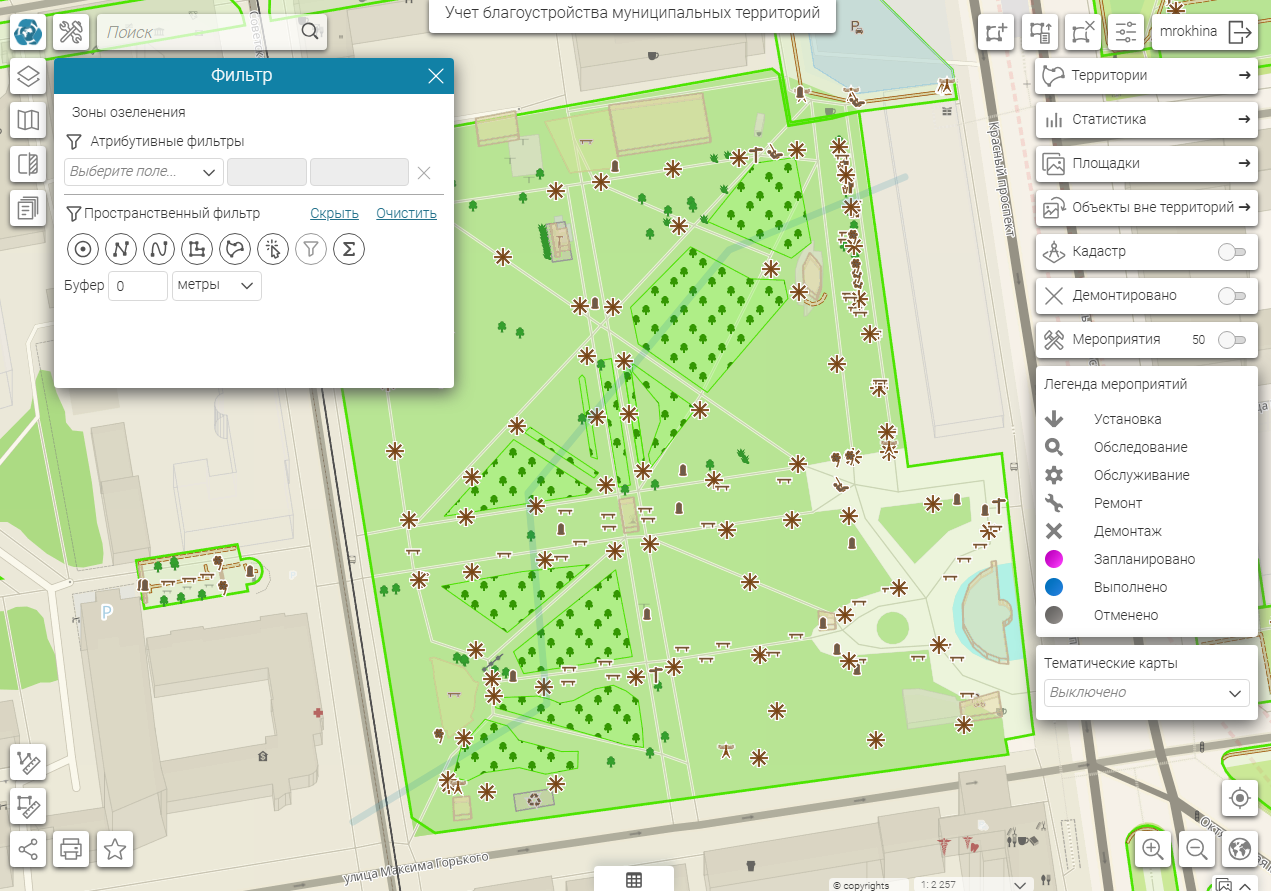
Использование Пространственного фильтра объектов по линии для фильтрации слоя Зоны озеленения (сверху – выбор элементов с помощью графической линии, снизу – результат фильтрации) -
 Пространственный фильтр объектов по линии (от руки);
Выберите инструмент и нарисуйте на карте линию от руки. В отфильтрованную выборку попадают те элементы выбранного слоя, которые имеют с нарисованной линией хотя бы одну общую точку.
-
 Пространственный фильтр объектов по полигону;
Выберите инструмент и нарисуйте на карте полигон. В отфильтрованную выборку попадают те элементы выбранного слоя, которые имеют с нарисованным полигоном хотя бы одну общую точку или полностью попадают внутрь полигона.
-
 Пространственный фильтр объектов по полигону (от руки);
Выберите инструмент и нарисуйте на карте полигон от руки. В отфильтрованную выборку попадают те элементы выбранного слоя, которые имеют с нарисованным полигоном хотя бы одну общую точку или полностью попадают внутрь полигона.

Использование Пространственного фильтра объектов по полигону (от руки) для фильтрации слоя Малые архитектурные формы и элементы благоустройства -
 Пространственный фильтр по геометрии объекта с карты.
Выберите инструмент и установите пушпин на элемент другого слоя на карте. В отфильтрованную выборку попадут все элементы искомого слоя, которые имеют с выбранным элементом другого слоя хотя бы одну общую точку.
Сформированный пространственный фильтр применяется автоматически - и на карте, и в атрибутивной таблице.
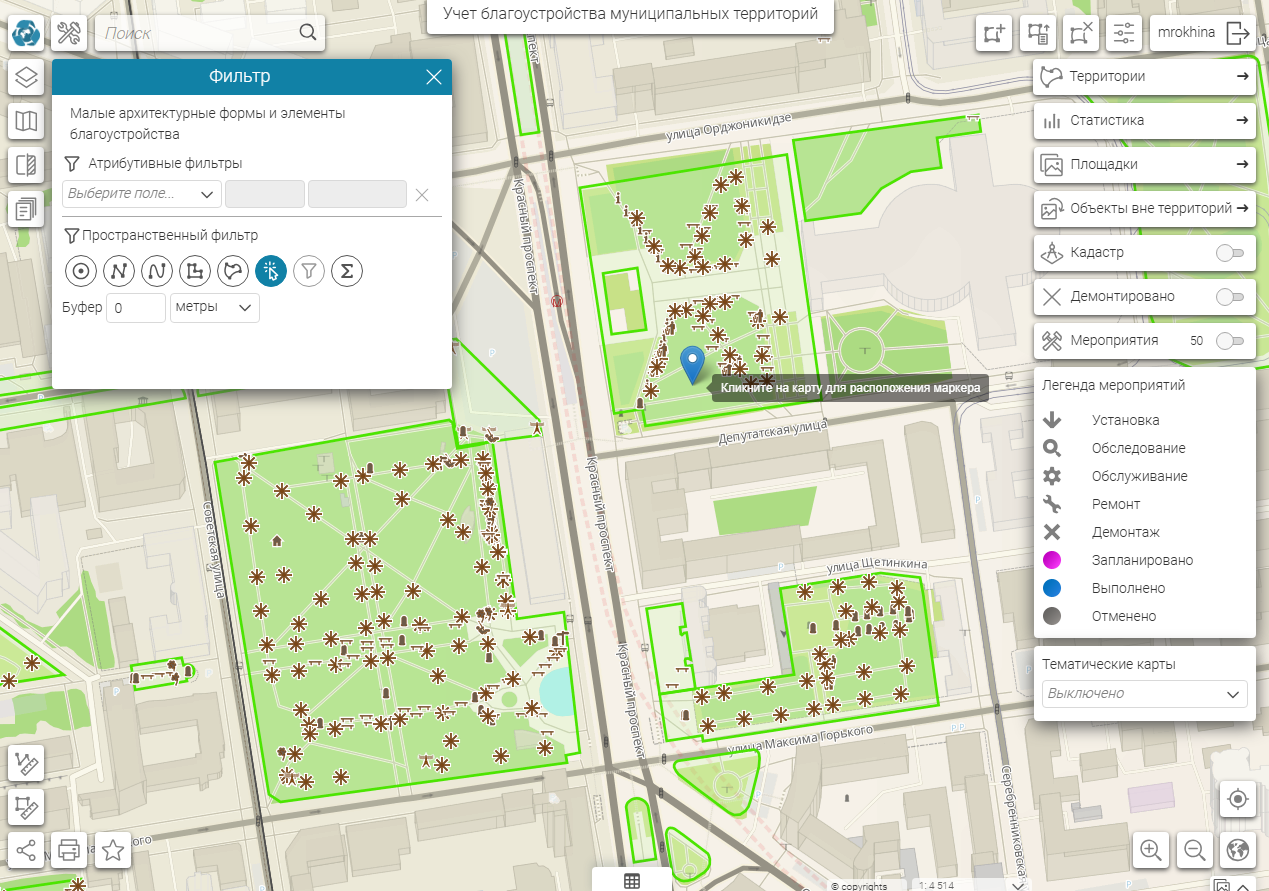
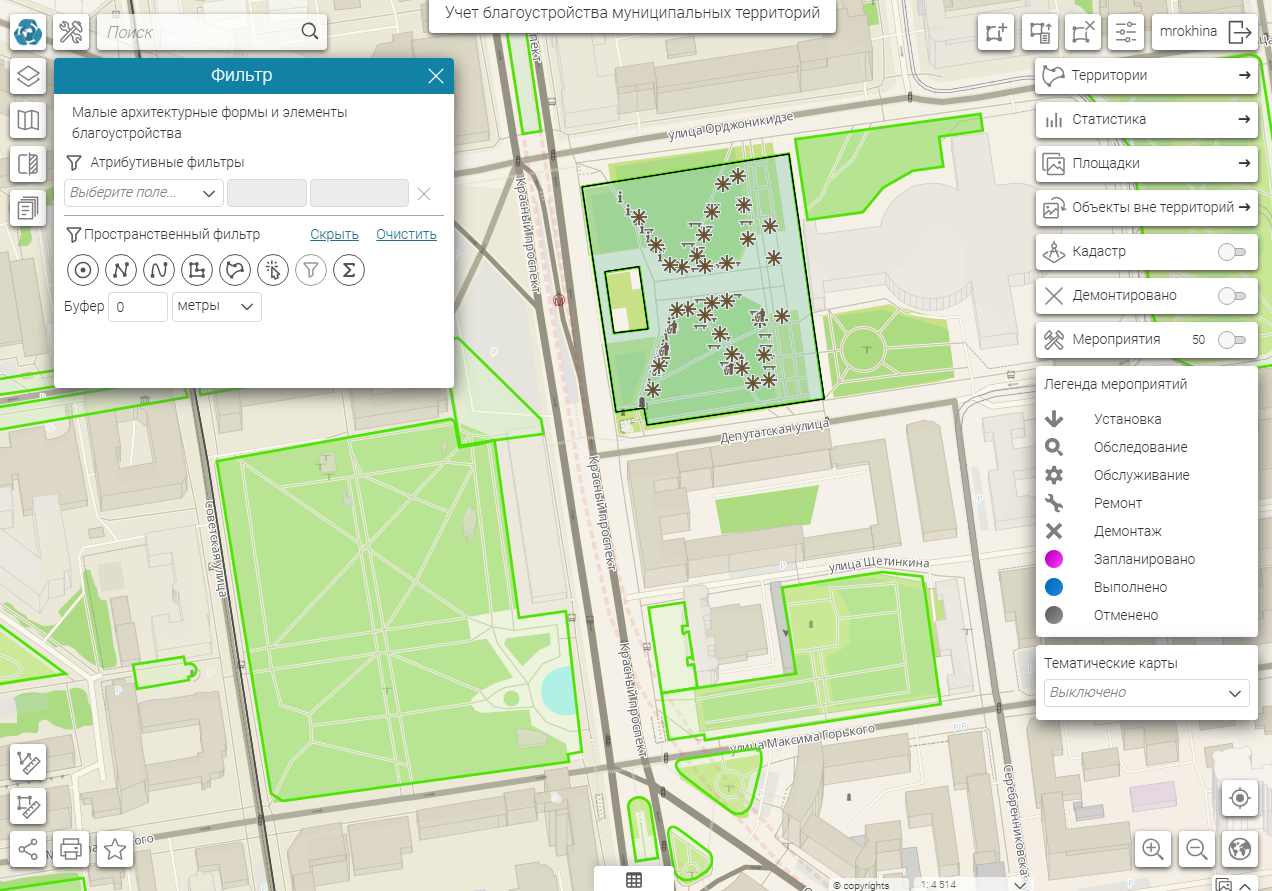
Если для какого-то слоя карты уже настроен пространственный фильтр, вы можете использовать его и для выбранного слоя. Нажмите кнопку  Добавить фильтр из другого слоя. Из выпадающего списка выберите слой, пространственный фильтр которого вы хотите использовать.
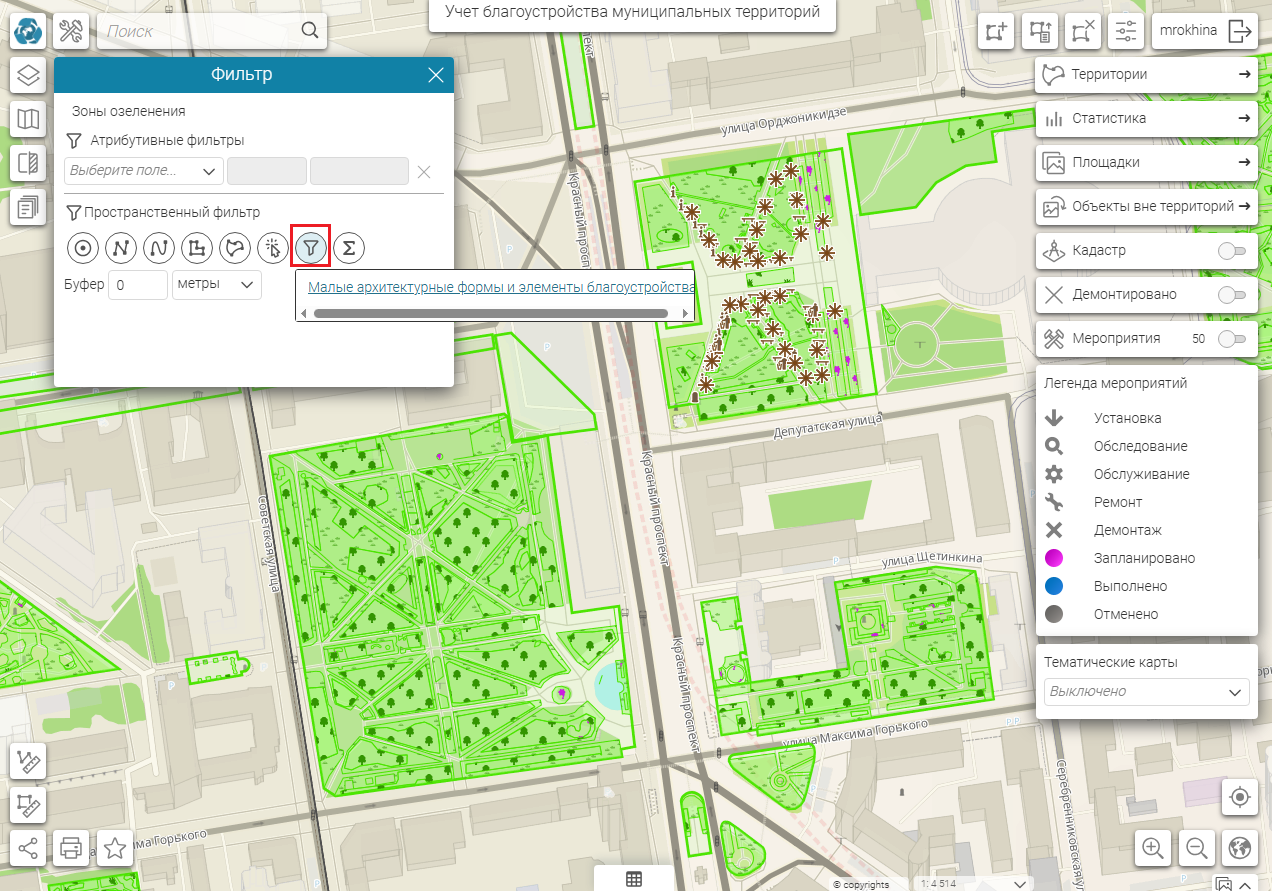
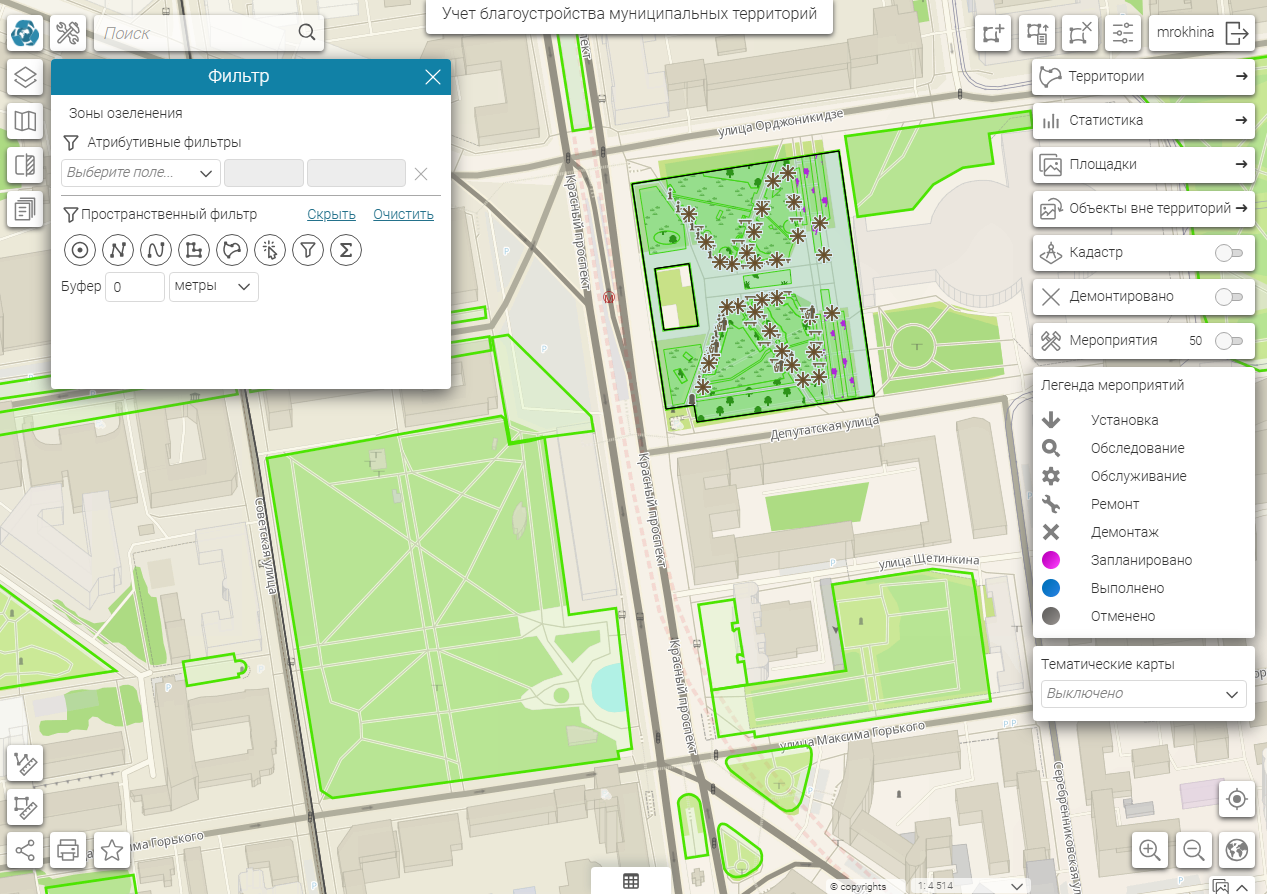
Вы можете применить несколько пространственных фильтров к одному слою. После формирования первого пространственного фильтра нажмите кнопку  Объединять фильтры. После этого вы можете формировать дополнительные пространственные фильтры. Выборки всех сформированных пространственных фильтров будут в результате объединены.
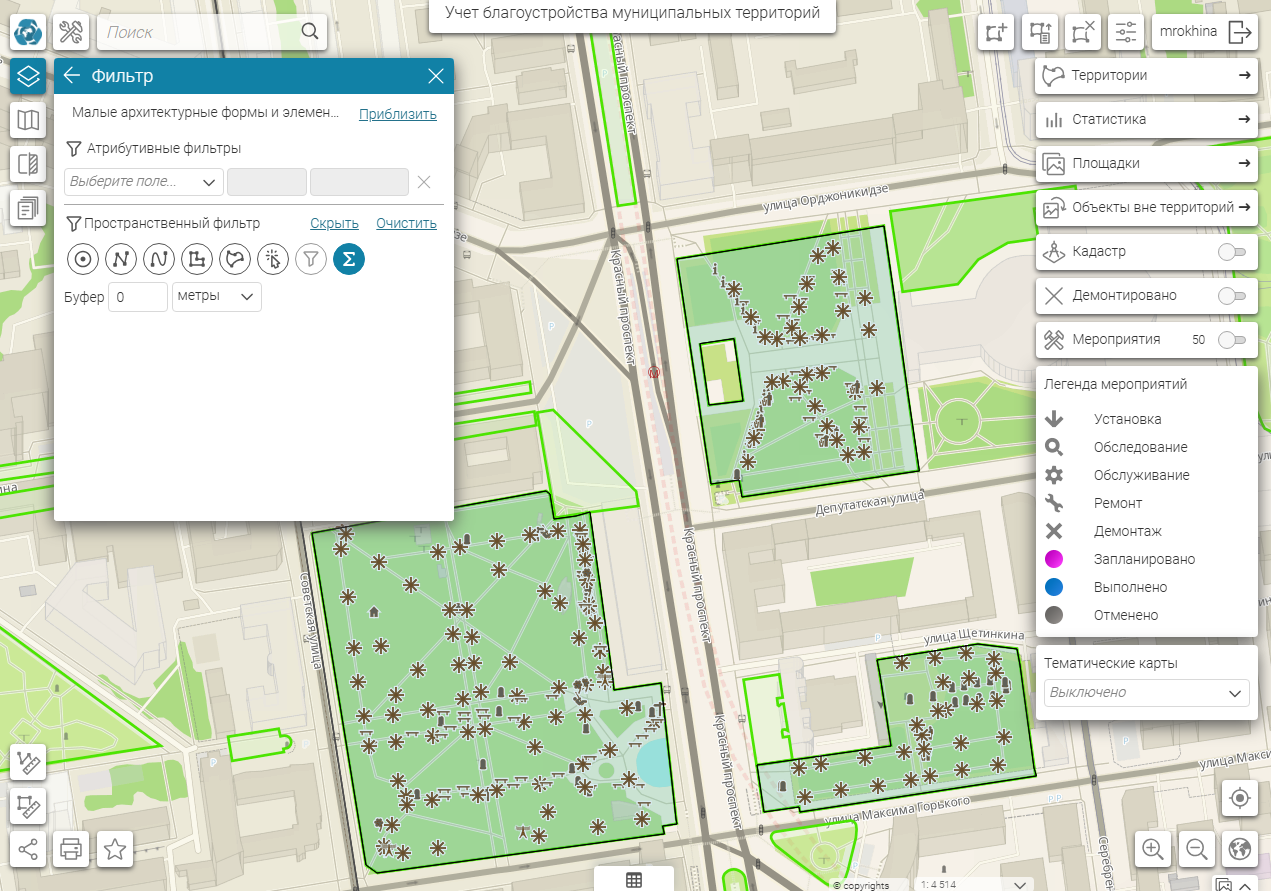
Если важно, чтобы пространственный фильтр захватил и объекты, находящиеся в непосредственной близости к нарисованному графическому объекту или к выбранному объекту карты, задайте в настройках фильтра буферную зону. Размер буферной зоны можно указать в метрах, километрах, дюймах, футах, ярдах или милях.
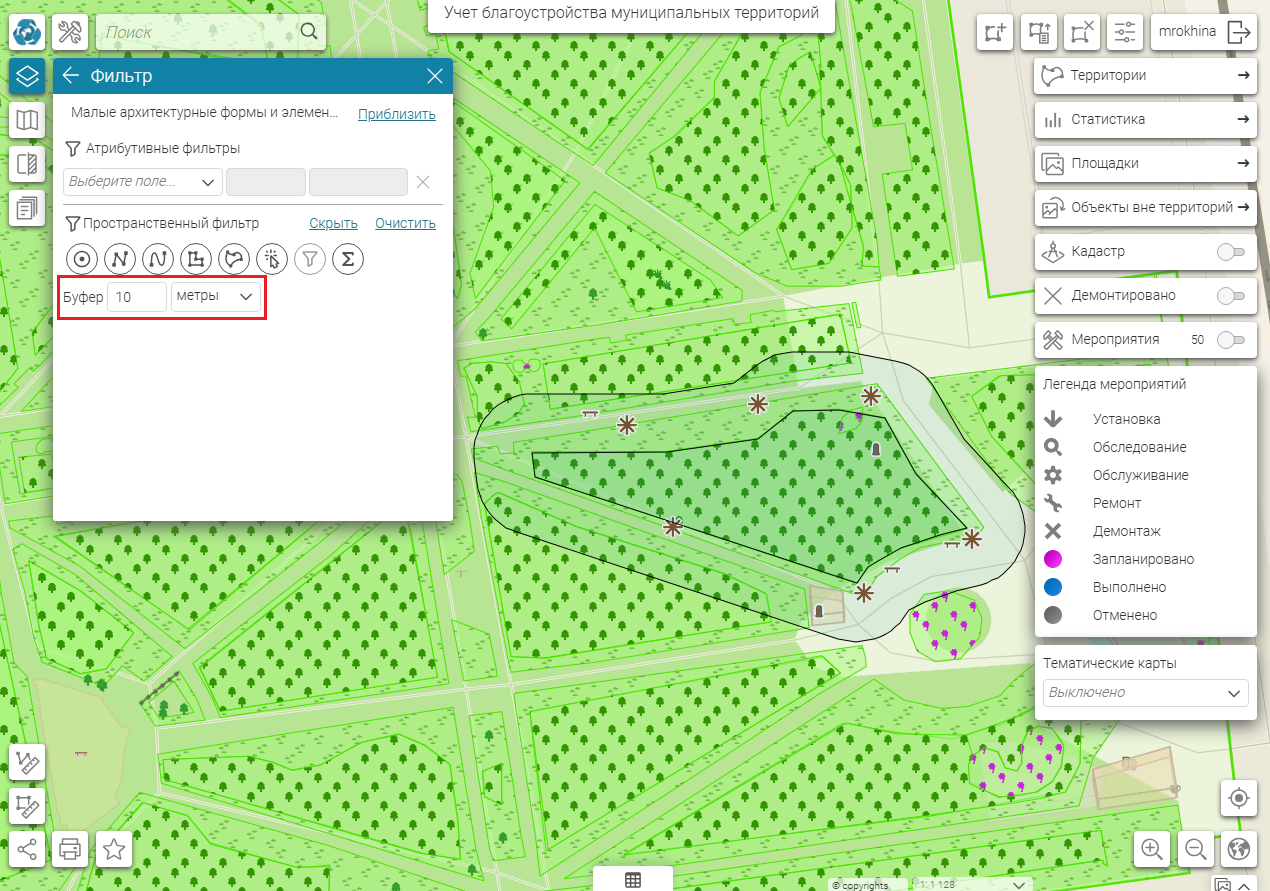
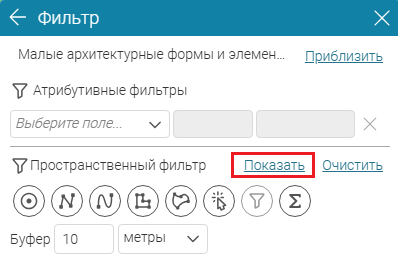
Нарисованная графика или выбранный элемент с карты отображаются на карте полупрозрачным. Чтобы графика или выбранный элемент не отображались на карте, нажмите в окне Фильтр на кнопку-ссылку Скрыть. Чтобы снова показать его, нажмите кнопку-ссылку Показать.

Фильтрация из панели Территории
Фильтрацию данных можно настроить и в панели Территории. При этом фильтруются планы-схемы территорий в целом. То есть фильтры влияют не только на слой территорий, но и на слои элементов благоустройства. На карте и в атрибутивной таблице остаются территории, удовлетворяющие условиям фильтрации, а также элементы благоустройства, расположенные на этих территориях.
Панель Территории доступна только в картографическом приложении Учет благоустройства муниципальных территорий.
Чтобы открыть панель, нажмите на кнопку  Территории, расположенную в правой части картографического приложения.
В панели представлены следующие фильтры:
-
кнопки-фильтры:
Кнопки включают взаимоисключающие фильтры. Одновременно можно включить только одну кнопку-фильтр.
-
Общественные;
Нажмите на кнопку, чтобы на карте остались только планы-схемы общественных территорий (общественные территории с расположенными на них элементами благоустройства). Планы-схемы других видов территорий будут не видны.
Отожмите кнопку, чтобы отключить фильтр.
-
Дворовые;
Нажмите на кнопку, чтобы на карте остались только планы-схемы дворовых территорий (дворовые территории с расположенными на них элементами благоустройства). Планы-схемы других видов территорий будут не видны.
Отожмите кнопку, чтобы отключить фильтр.
-
Без фильтров;
Нажмите на кнопку, чтобы показать планы-схемы всех видов территорий.
-
-
Административное деление;
Выберите из выпадающего списка границу административного деления. На карте останутся только планы-схемы территорий в пределах выбранной границы.
-
Эксплуатирующая организация;
Выберите из выпадающего списка эксплуатирующую организацию. На карте останутся только планы-схемы территорий, которые обслуживает выбранная организация.
-
Тип территории;
Выберите из выпадающего списка один или несколько типов территорий, планы-схемы которых останутся на карте.
Фильтр применим только для планов-схем общественных территорий.
-
Номер территории;
В текстовую строку введите номера территорий через запятую без пробелов. Планы-схемы этих территорий останутся на карте.
-
Дата инвентаризации меньше чем.
Укажите дату. На карте останутся только планы-схемы, инвентаризация которых прошла не позднее указанной даты.
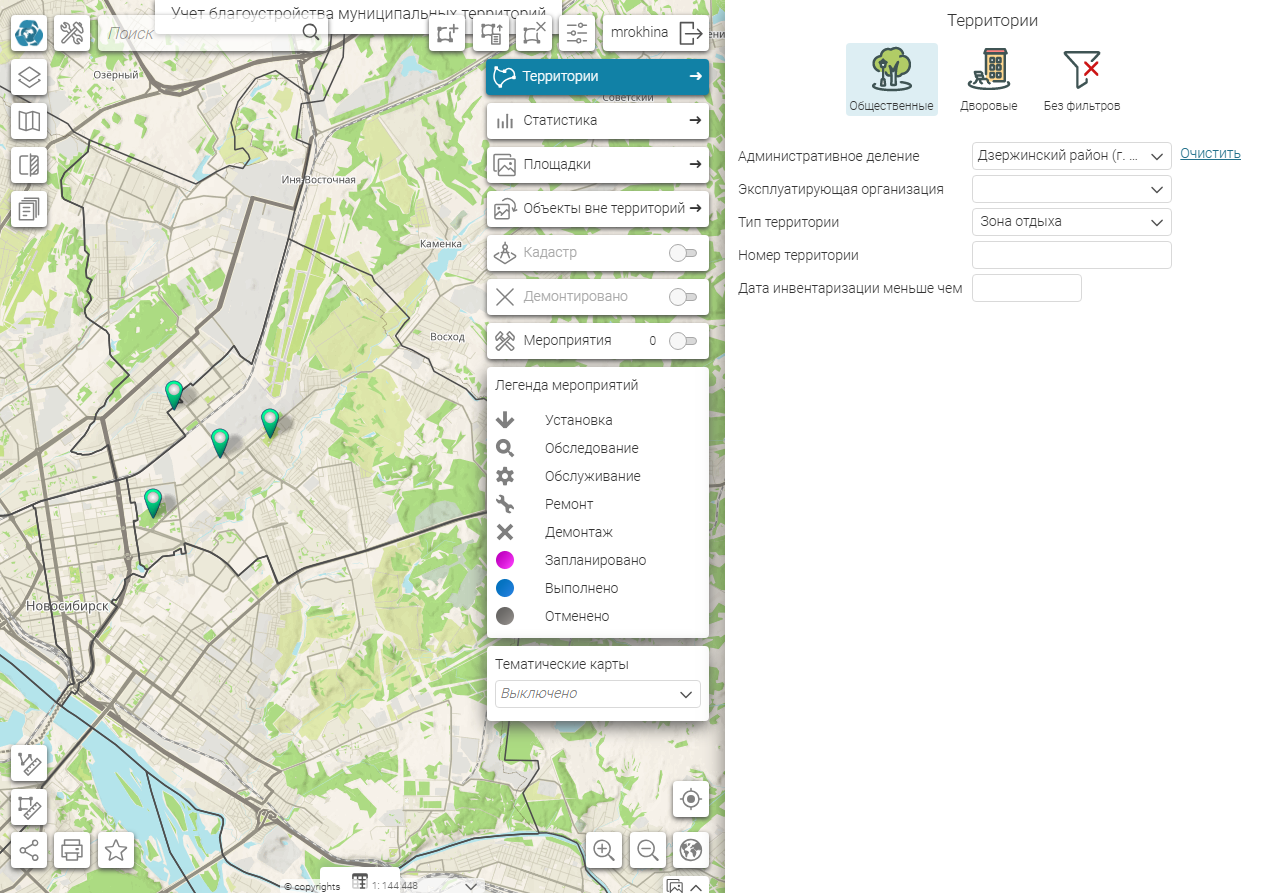
Фильтры, заданные в панели, применяются с логикой И, то есть на карте остаются только те территории и элементы благоустройства, для которых условия всех настроенных фильтров выполняются.
Фильтрация плоскостных сооружений
Фильтрацию плоскостных сооружений можно настроить в панели Площадки. На карте и в атрибутивной таблице остаются только те плоскостные сооружения, которые удовлетворяют условиям фильтрации.
Панель Площадки доступна только в картографическом приложении Учет благоустройства муниципальных территорий.
Чтобы открыть панель, нажмите на кнопку  Площадки, расположенную в правой части картографического приложения.
В панели представлены следующие фильтры:
-
Административное деление;
Выберите из выпадающего списка границу административного деления. На карте останутся только плоскостные сооружения, расположенные в пределах выбранной границы.
-
Тип площадки;
Вы можете отфильтровать отдельно детские и спортивные площадки.
-
Расположение:
Выберите из выпадающего списка, плоскостные сооружения каких территорий следует отфильтровать.
-
Общественная;
На карте останутся плоскостные сооружения, расположенные только на общественных территориях. При этом учитываются общественные территории всех типов, кроме типа Площадка.
-
Дворовая;
На карте останутся плоскостные сооружения, расположенные только на дворовых территориях.
-
Одиночная площадка;
На карте останутся плоскостные сооружения, расположенные только на общественных территориях типа Площадка.
-
-
Эксплуатирующая организация;
Выберите из выпадающего списка эксплуатирующую организацию. На карте останутся только плоскостные сооружения территорий, которые обслуживает выбранная организация.
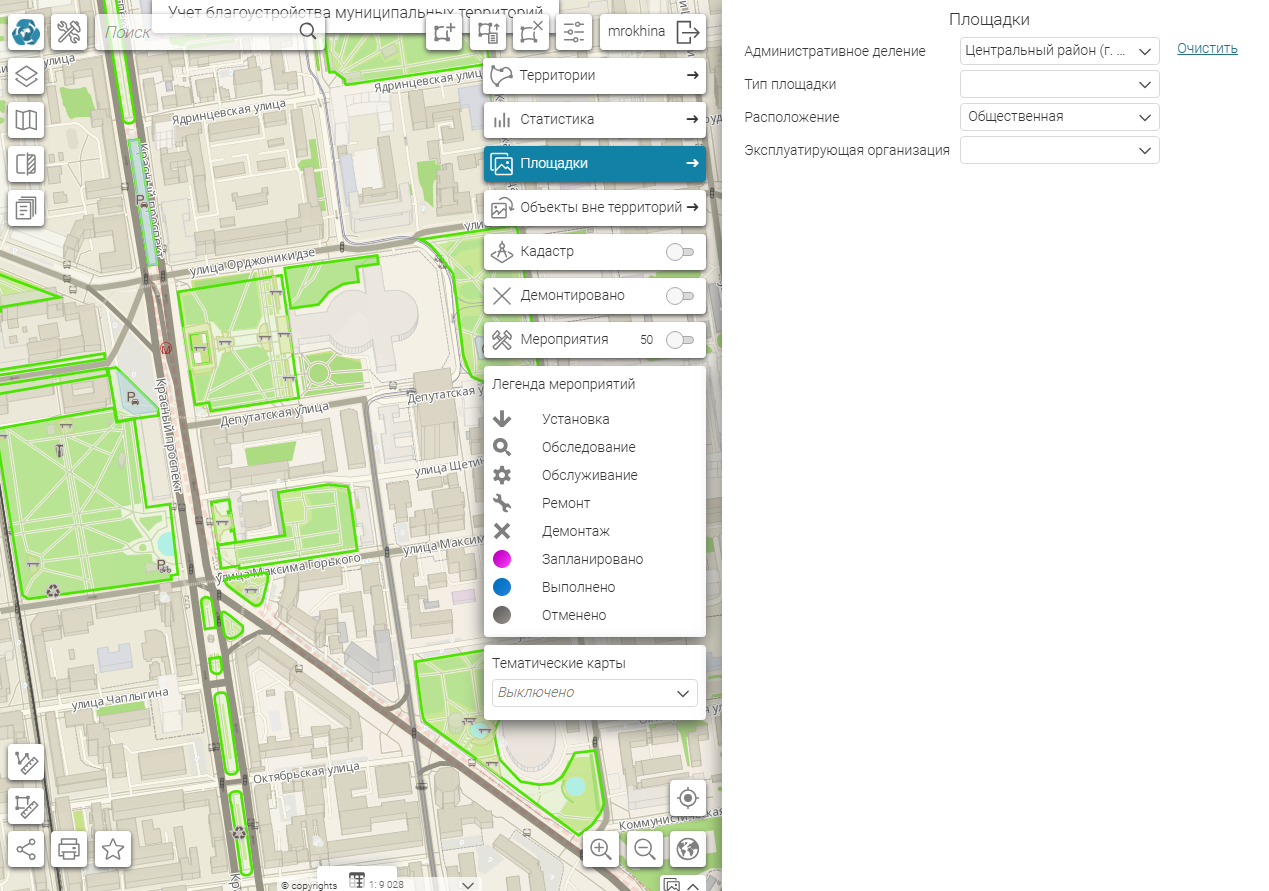
Фильтры, заданные в панели, применяются с логикой И, то есть на карте остаются только те плоскостные сооружения, для которых условия всех настроенных фильтров выполняются.