Установка на ОС Windows
Запуск установщика CoGIS Portal
После подготовки системы можно приступить к самой установке CoGIS Portal, для этого предварительно ознакомьтесь с Установка CoGIS и Подготовка системы перед установкой на ОС Windows.
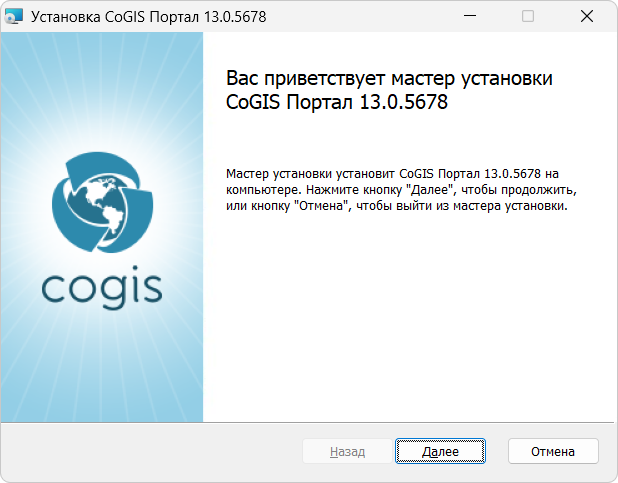
Запустите установщик CoGIS.Portal.13.0.0000.Ru.msi, нажмите кнопку Далее, как показано ниже.
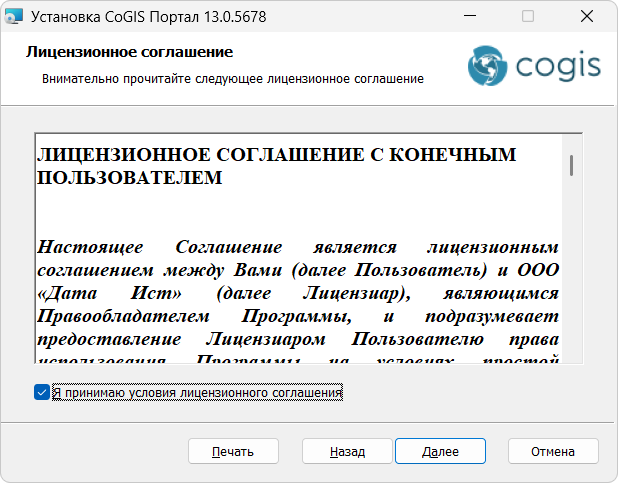
Лицензионное соглашение с конечным пользователем CoGIS
Внимательно изучите ЛИЦЕНЗИОННОЕ СОГЛАШЕНИЕ, поставьте отметку напротив пункта Я принимаю условия лицезнионного соглашения и нажмите кнопку Далее, как показано ниже.
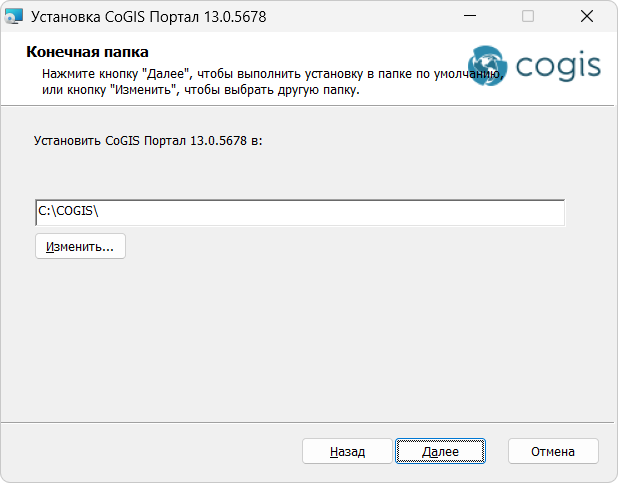
Конечная папка CoGIS Portal
Укажите папку для установки. Для этого нажмите кнопку Далее, чтобы выполнить установку в папку по умолчанию, или кнопку Изменить, чтобы выбрать другую папку.
Примечание
Примечание: Для удобства можно установить CoGIS Portal и CoGIS сервер в одну директорию, например C:\COGIS\.
Параметры приложений для IIS
Укажите имена приложений для IIS (Internet Information Services), или оставьте имена по умолчанию.
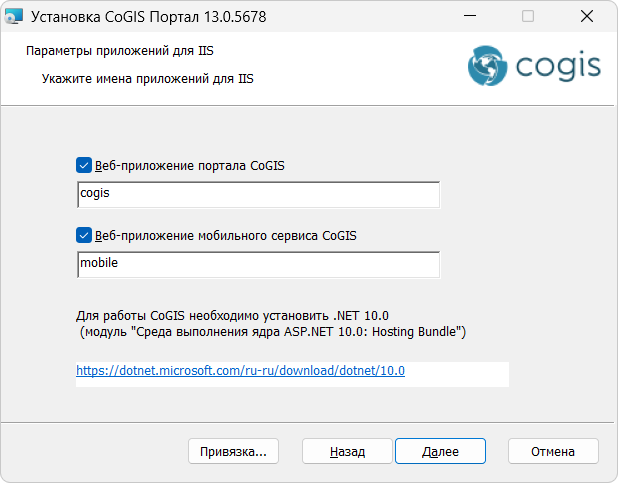
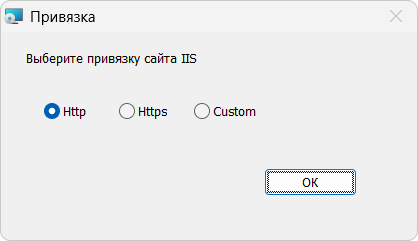
При необходимости нажмите на кнопку Привязка, чтобы выбрать привязку сайта IIS, затем нажмите ОК. По умолчанию выбрано значение Http.
Нажмите кнопку Далее для перехода к следующему шагу установки.
Установка CoGIS Portal
На следующем шаге будет выполнена собственно установка CoGIS Portal. Нажмите кнопку Установить, чтобы начать установку.
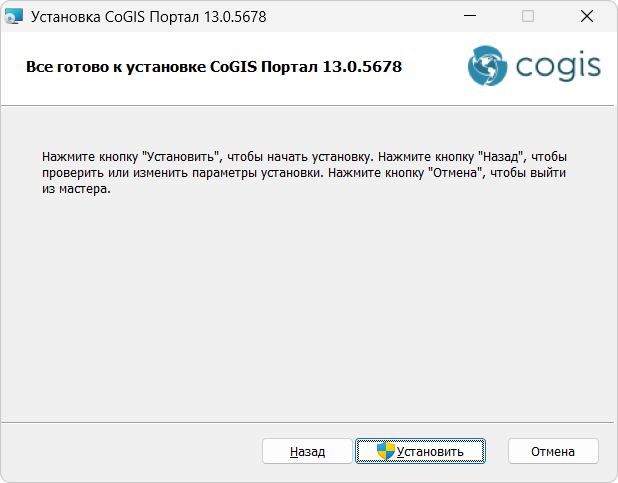
После завершения установки появится соответствующее окно.
Установка лицензии через командную строку
Для полноценной работы модулей платформы CoGIS необходимо активировать и установить лицензию. Это можно сделать через консоль в режиме администратора двумя способами:
-
При наличии доступа в Интернет выполните активацию при помощи следующей команды, введя активационный ключ:
dotnet C:\COGIS\COGIS.Licensing\CoGIS.Licensing.Console.Manager.dll activate -k <activation-key> -a "C:\COGIS\COGIS.Licensing\CoGIS 13.0.appinfo" -
При отсутствии доступа в Интернет активация выполняется продавцом лицензии. Для начала определите идентификатор оборудования при помощи команды:
dotnet C:\COGIS\COGIS.Licensing\CoGIS.Licensing.Console.Manager.dll host -
Полученный идентификатор и информацию о конечном пользователе CoGIS отправьте продавцу лицензии и запросите ручную активацию лицензии. В ответ будет прислан файл, содержащий активированную лицензию, которую нужно установить при помощи следующей команды:
dotnet C:\COGIS\COGIS.Licensing\CoGIS.Licensing.Console.Manager.dll install -l <license-file> -a "C:\COGIS\COGIS.Licensing\CoGIS 13.0.appinfo"
После установки лицензии необходимо перезапустить сервис CoGIS Portal.
Первичная настройка и проверка работоспособности
Запуск IIS
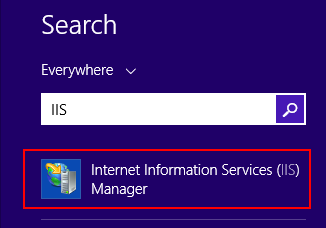
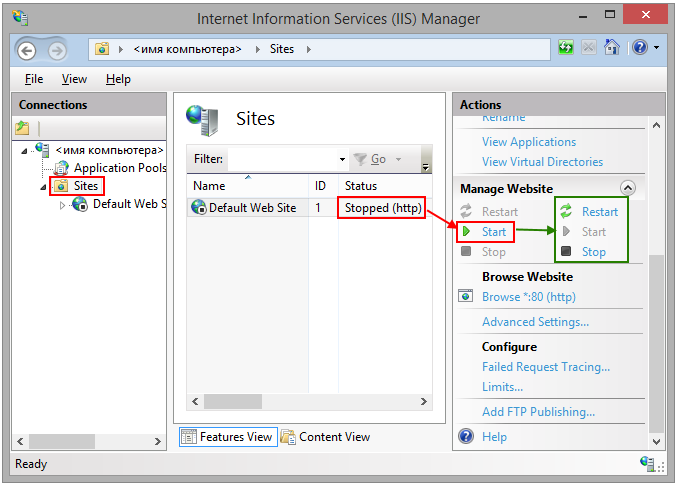
Для первичной настройки и проверки работоспособности CoGIS Portal запустите Internet Information Services (IIS) Manager. Для этого сочетанием клавиш WIN+S откройте поисковую строку и введите IIS. В результатах поиска появится программа Internet Information Services (IIS) Manager, запустите её.
Далее удостоверьтесь, что сервер запущен. Если нет, нажмите кнопку Start.

Далее удостоверьтесь, что запущен Dеfault Web Site. Если нет, нажмите кнопку Start.
Настройка и проверка CoGIS Portal
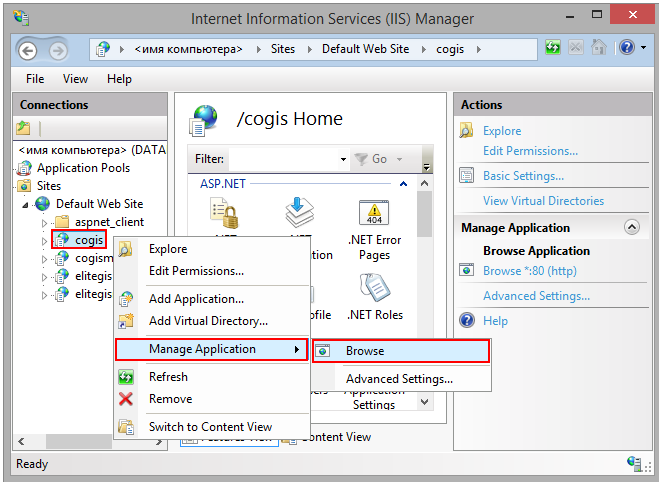
Для настройки и проверки CoGIS Portal откройте его из Internet Information Services (IIS) Manager.
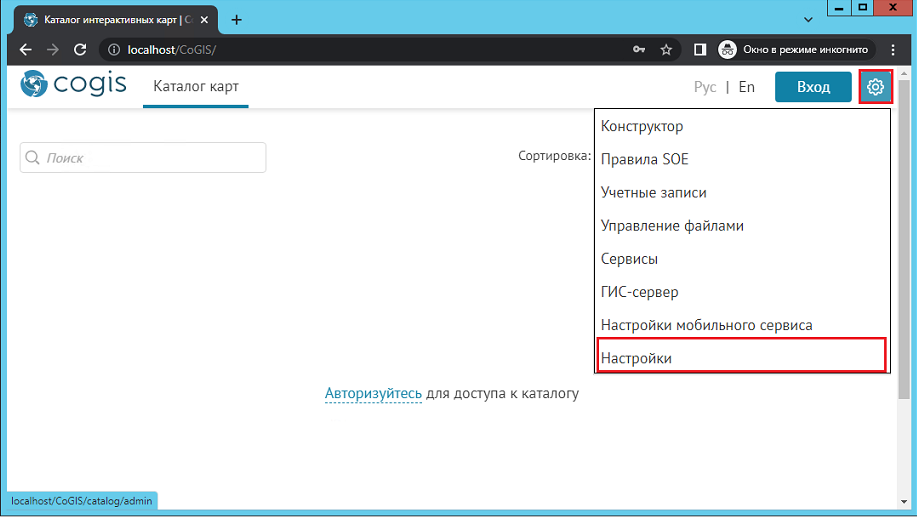
Далее в браузере по адресу http://localhost/portal откроется страница CoGIS Каталог карт. Нажмите Администрирование и в выпадающем списке выберите пункт Настройки,.
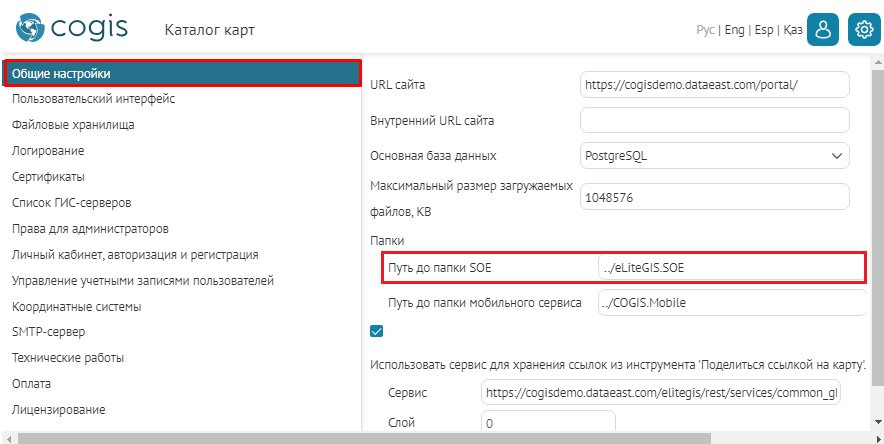
Далее во вкладке Общие настройки укажите путь до папки /eLiteGIS.SOE из каталога с установленным ГИС-сервером.
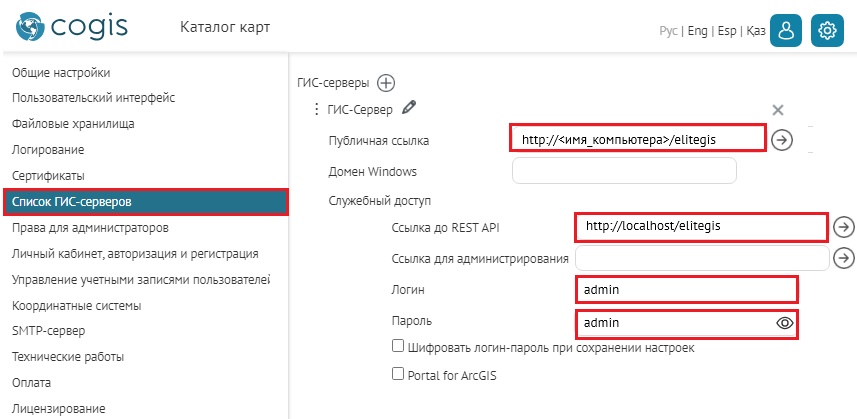
Далее во вкладке Список ГИС-серверов заполните следующие поля:
- Публичная ссылка: https://<имя_домена_сайта>/elitegis
- Ссылка до REST API: http://localhost/elitegis
- Логин: admin
- Пароль: admin