Установка на ОС Windows
Запуск установщика CoGIS Server
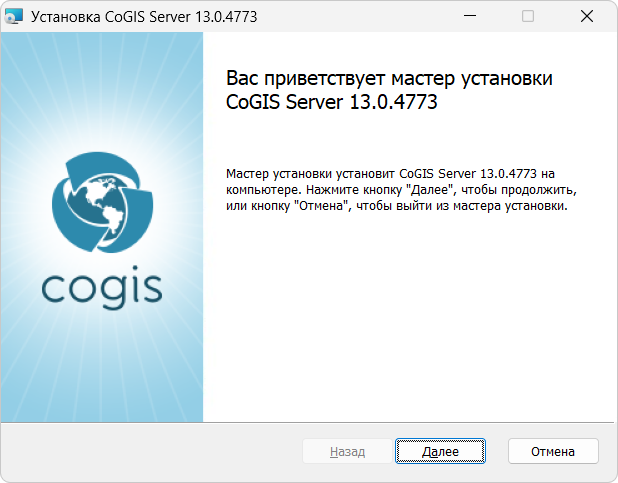
После подготовки системы можно приступить к установке CoGIS Server, для этого предварительно ознакомьтесь с Установка CoGIS. Запустите установщик CoGIS.Server.13.0.0000.Ru.msi, нажмите Далее, как показано ниже.
Лицензионное соглашение с конечным пользователем CoGIS
На следующем шаге установки CoGIS Server внимательно прочитайте ЛИЦЕНЗИОННОЕ СОГЛАШЕНИЕ, отметьте Я принимаю условия лицезнионного соглашения и нажмите кнопку Далее, как показано ниже.

Конечная папка CoGIS Server
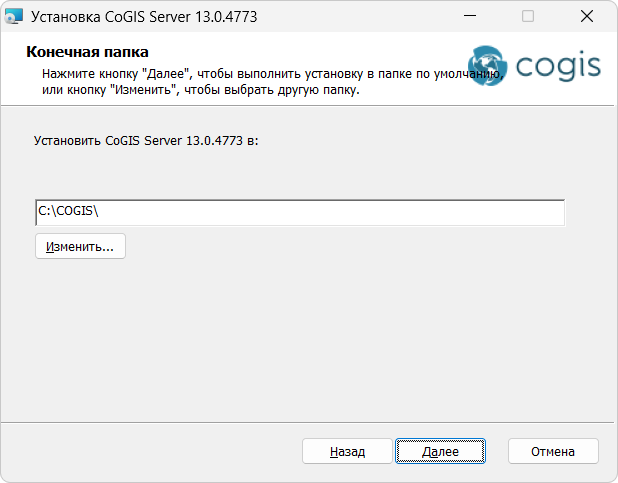
На следующем шаге установки CoGIS Server необходимо указать папку для установки.
Нажмите кнопку Далее, чтобы выполнить установку в папку по умолчанию, или кнопку Изменить, чтобы выбрать другую папку.
Примечание
Примечание: Для удобства можно установить CoGIS Portal и CoGIS-сервер в одну директорию, например C:\COGIS\.
Параметры приложений для IIS
На следующем шаге установки CoGIS Server укажите имена приложений для IIS (Internet Information Services), или оставьте имена по умолчанию.
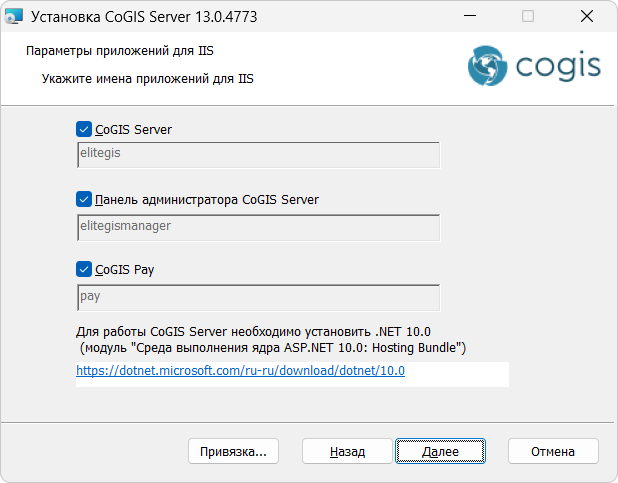
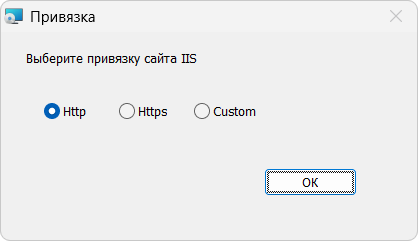
При необходимости нажмите на кнопку Привязка, чтобы выбрать привязку сайта IIS, затем нажмите ОК. По умолчанию выбрано значение Http.
Нажмите кнопку Далее для перехода к следующему шагу.
Установка CoGIS Server
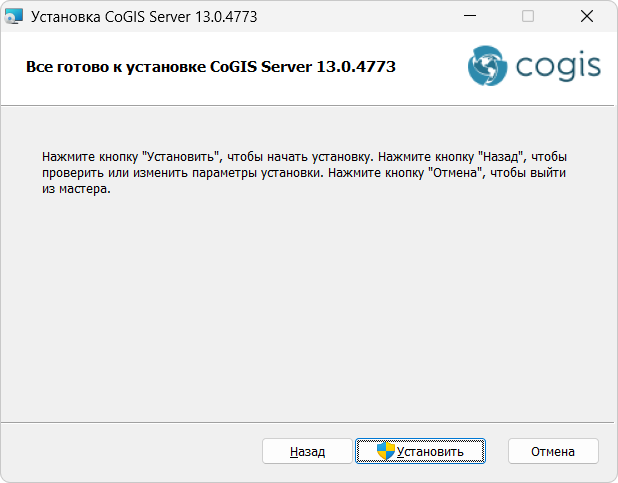
Для установки CoGIS Server нажмите Установить, как показано ниже, чтобы начать установку.
После завершения установки CoGIS Server появится соответствующее окно.
Установка лицензии через командную строку
Для полноценной работы CoGIS Server необходимо активировать и установить лицензию. Это можно сделать через командную строку в режиме администратора двумя способами:
-
Если есть доступ в Интернет, доступен вариант быстрой активации с помощью следующей команды, используя свой активационный ключ:
dotnet C:\COGIS\eLiteGIS.Licensing\CoGIS.Licensing.Console.Manager.dll activate -k <activation-key> -a "C:\COGIS\eLiteGIS.Licensing\CoGIS 13.0.appinfo" -
При отсутствии доступа в Интернет активация выполняется продавцом лицензии. Для начала определите идентификатор оборудования при помощи команды:
dotnet C:\COGIS\eLiteGIS.Licensing\CoGIS.Licensing.Console.Manager.dll host -
Полученный идентификатор и информацию о покупке CoGIS нужно переслать продавцу лицензии и запросить ручную активацию лицензии. В ответ будет прислан файл, содержащий активированную лицензию, которую нужно установить следующей командой:
dotnet C:\COGIS\eLiteGIS.Licensing\CoGIS.Licensing.Console.Manager.dll install -l <license-file> -a "C:\COGIS\eLiteGIS.Licensing\CoGIS 13.0.appinfo"
После установки лицензии необходимо перезапустить CoGIS Server через Internet Information Services (IIS).
Установка лицензии через CoGIS Server Manager
Для установки лицензии через CoGIS Server Manager откройте в веб-браузере адрес установленного CoGIS Server Manager. URL-адрес имеет вид:
https://<SERVER>/elitegismanager
В самом CoGIS Server Manager откройте раздел Лицензирование и нажмите на кнопку Активировать лицензию.
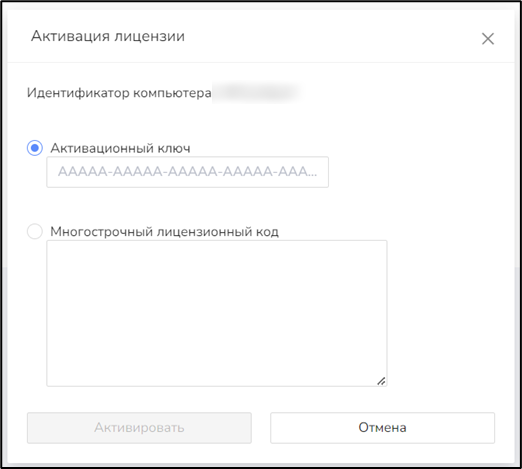
В появившемся окне укажите активационный ключ, либо многострочный лицензионный код, затем нажмите на кнопку Активировать.
Если доступ в Интернет отсутствует, автоматическая активация через Интернет невозможна. В этом случае необходимо выполнить активацию вручную, прислав идентификатор компьютера и активационный ключ в адрес технической поддержки. Ответным письмом будет выслан многострочный код для установки лицензии.
В первом случае в появившемся окне дополнительно необходимо выбрать версию CoGIS. Для указанной версии CoGIS будет активирована введённая лицензия.
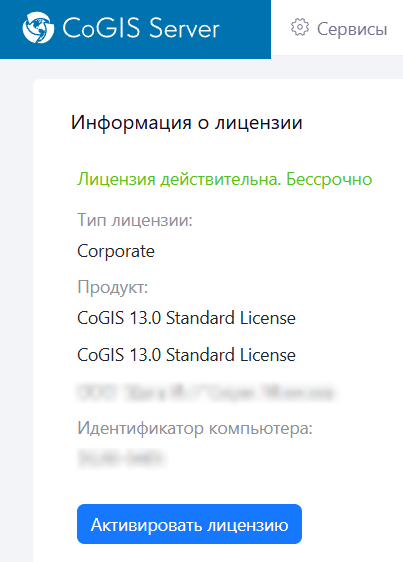
При успешной установке информация о лицензии будет отображена в разделе Лицензирование.
Первичная настройка и проверка работоспособности
Запуск IIS
Для первичной настройки и проверки работоспособности CoGIS Server необходимо сначала запустить Internet Information Services (IIS) Manager.
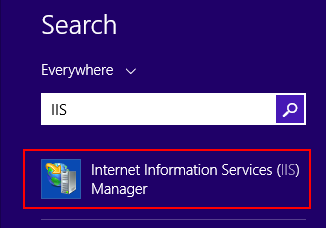
Для этого сочетанием клавиш WIN+S откройте поисковую строку и введите IIS. В результатах поиска появится программа Internet Information Services (IIS) Manager, запустите её.
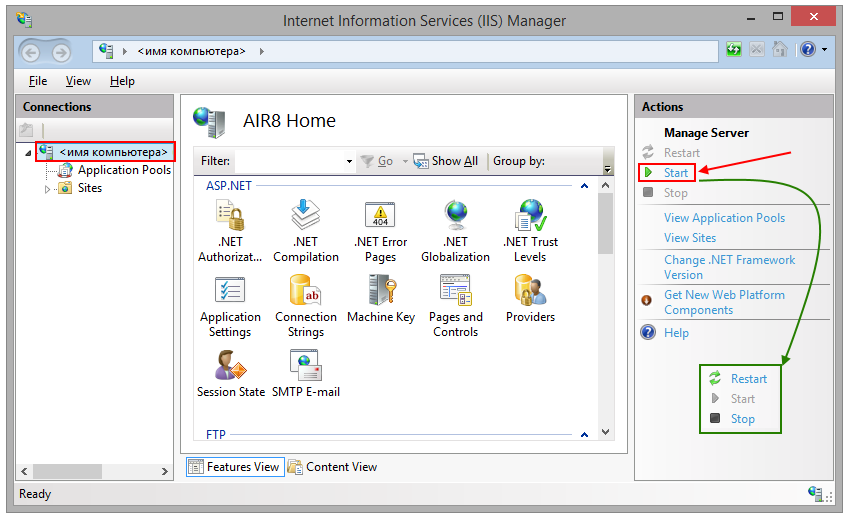
Далее удостоверьтесь, что сервер запущен. Если нет, нажмите кнопку Start.
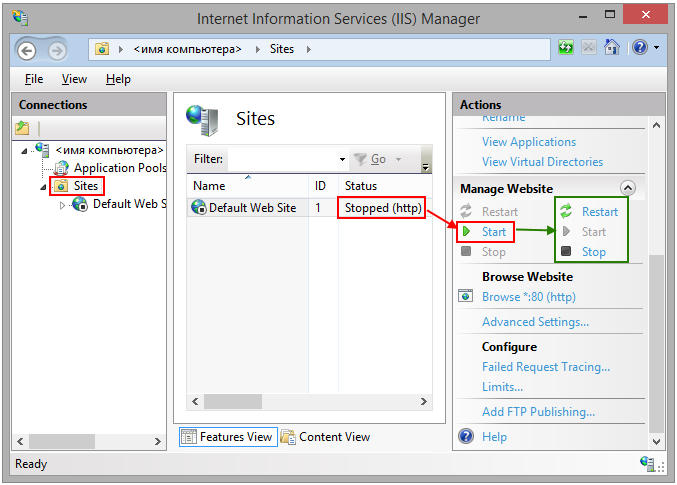
Далее удостоверьтесь, что запущен Default Web Site. Если нет, нажмите кнопку Start.
Настройка и проверка CoGIS Server
Для настройки и проверки CoGIS Server откройте веб-консоль из Internet Information Services (IIS) Manager.
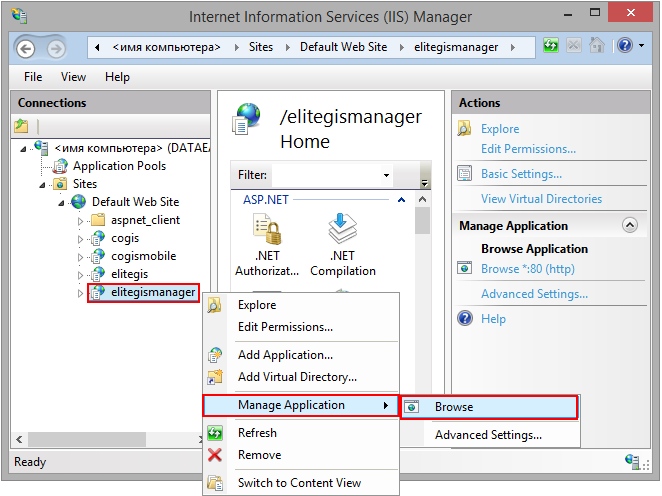
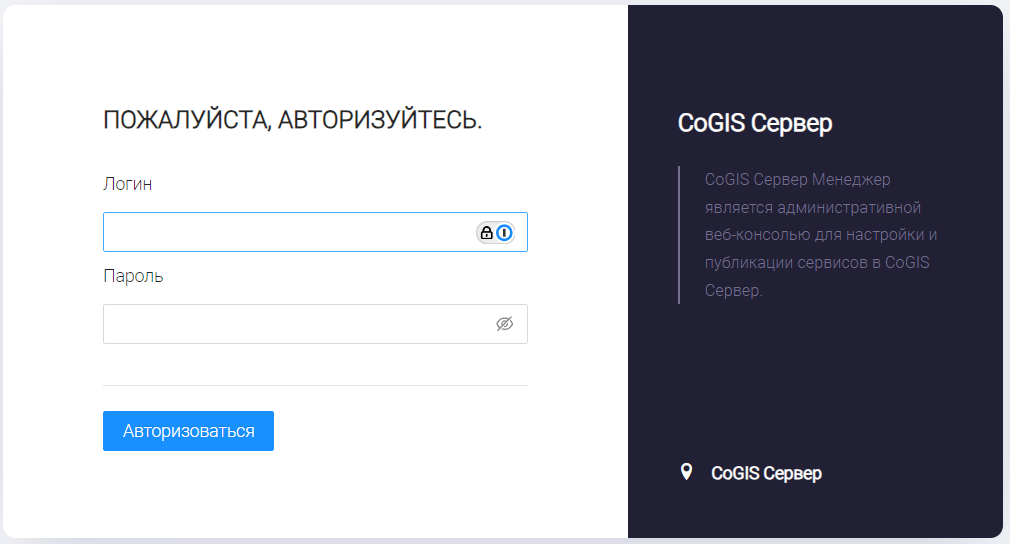
Далее в браузере по адресу http://localhost/elitegismanager откроется веб-консоль**.** В открывшейся вкладке введите Логин/Пароль: admin/admin, и нажмите кнопку Авторизоваться.
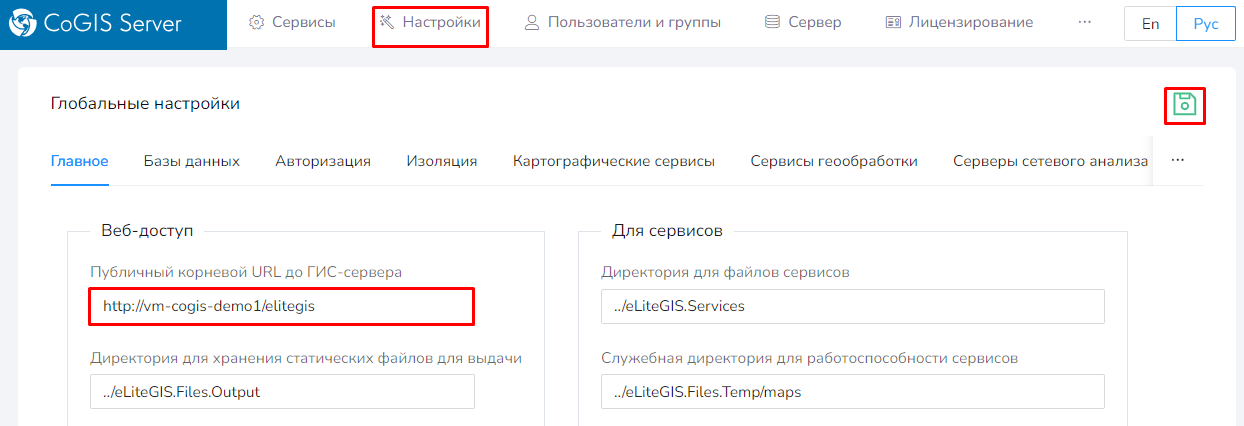
Далее перейдите в раздел Настройки и в блоке Веб-доступ, поле Публичный корневой URL до ГИС-сервера укажите адрес.
Затем нажмите иконку с дискетой, чтобы сохранить изменения.