Просмотр сводных статистических сведений об элементах благоустройства территорий
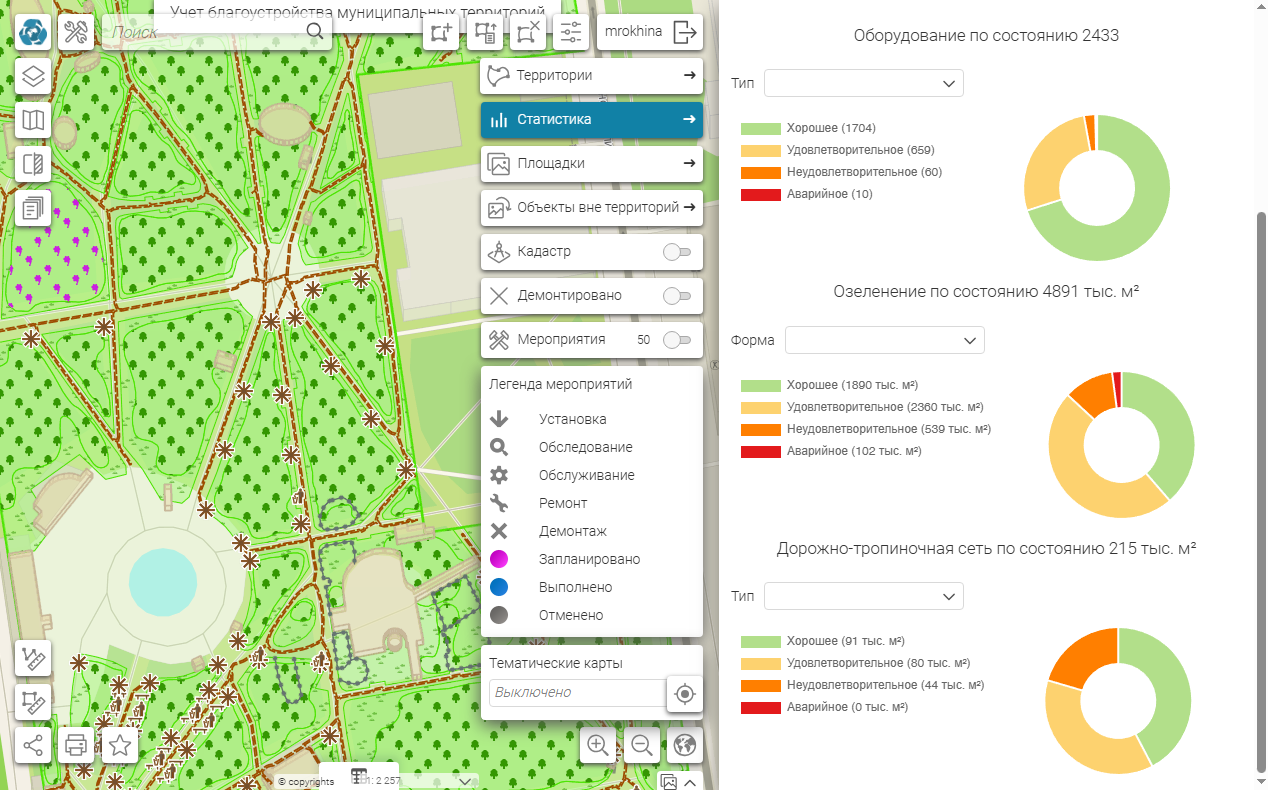
Сводные статистические сведения представлены в панели Статистика.
Панель Статистика доступна только в картографическом приложении Учет благоустройства муниципальных территорий.
Чтобы открыть панель, нажмите на кнопку  Статистика в правом верхнем углу картографического приложения.
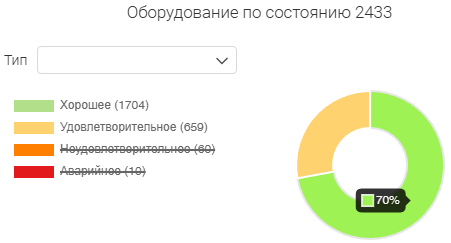
Статистические данные в панели отражены в кольцевых диаграммах:
-
Оборудование по состоянию;
На диаграмме отображается количество малых архитектурных форм разных категорий состояния. При этом в названии диаграммы указывается общее количество малых архитектурных форм.
-
Озеленение по состоянию;
На диаграмме отображается суммарная площадь элементов и зон озеленения разных категорий состояния. При этом в названии диаграммы указывается общая площадь всех элементов и зон озеленения.
-
Дорожно-тропиночная сеть по состоянию.
На диаграмме отображается суммарная площадь элементов дорожно-тропиночной сети разных категорий состояния. При этом в названии диаграммы указывается общая площадь всех дорожек.
Легенда представлена слева от каждой диаграммы. В легенде цветом обозначены категории состояния. В скобках для каждой категории состояния указывается:
- диаграмма Оборудование по состоянию - количество малых архитектурных форм с указанной категорией состояния;
- диаграмма Озеленение по состоянию и Дорожно-тропиночная сеть по состоянию – общая площадь (в тыс. кв. м.) элементов благоустройства с указанной категорией состояния.
На каждой диаграмме показана статистика по элементам благоустройства, отображенным на карте с учетом настроенных атрибутивных и пространственных фильтров. Учитываются и фильтры, настроенные в окне Фильтр (см. Настройка атрибутивных фильтров, Настройка пространственных фильтров), и фильтры, настроенные в панели Территории (см. Фильтрация из панели Территории).
Обратите внимание, что только атрибутивный фильтр по видам территорий, заданный в окне Фильтр, не учитывается в статистике.
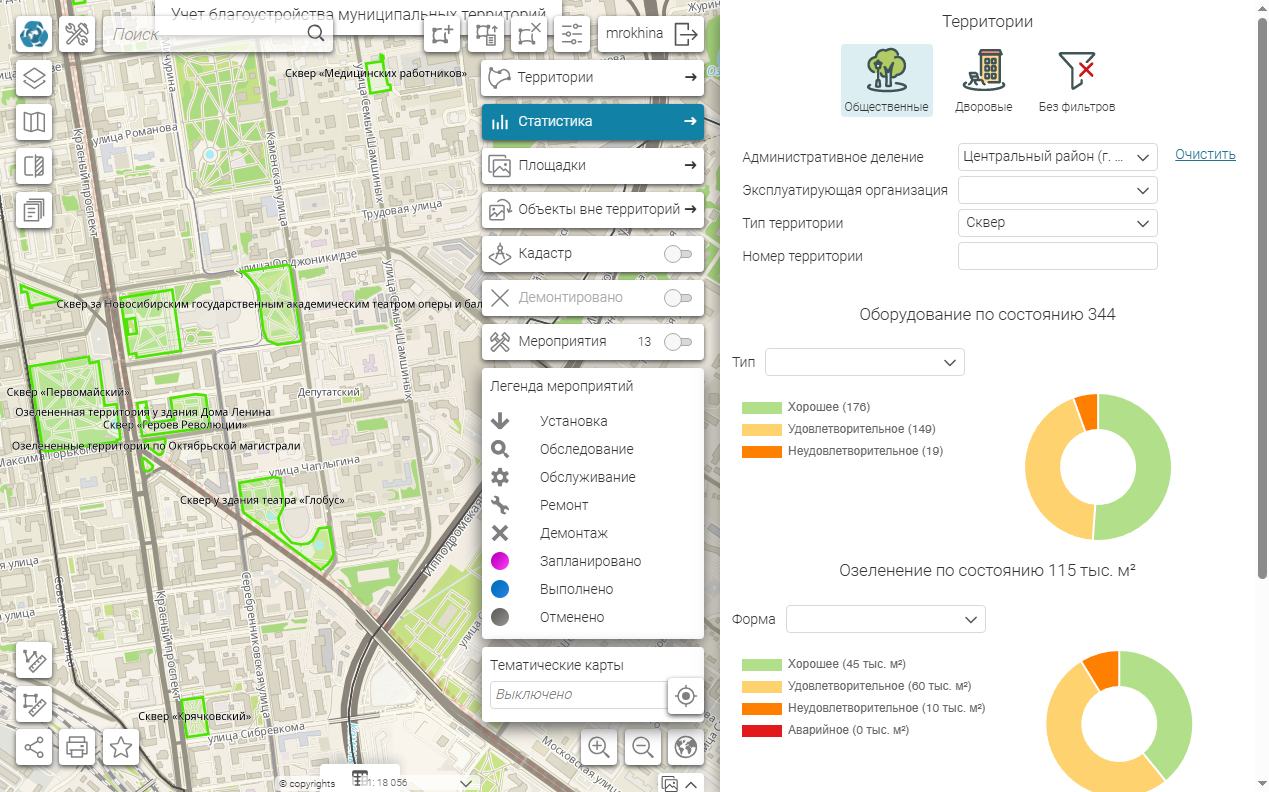
Вы можете определить дополнительные фильтры непосредственно в панели Статистика. Доступны следующие фильтры:
-
кнопки-фильтры:
Кнопки включают взаимоисключающие фильтры. Одновременно можно включить только одну кнопку-фильтр.
-
Общественные;
Нажмите на кнопку, чтобы в статистике учитывались только элементы благоустройства общественных территорий.
Отожмите кнопку, чтобы отключить фильтр.
-
Дворовые;
Нажмите на кнопку, чтобы в статистике учитывались только элементы благоустройства дворовых территорий.
Отожмите кнопку, чтобы отключить фильтр.
-
Без фильтров;
Нажмите на кнопку, чтобы в статистике учитывались все элементы благоустройства.
-
-
Административное деление;
Выберите из выпадающего списка границу административного деления. В статистике будут учитываться только элементы благоустройства, расположенные в пределах выбранной границы.
-
Эксплуатирующая организация;
Выберите из выпадающего списка эксплуатирующую организацию. В статистике будут учитываться только элементы благоустройства территорий, которые обслуживает выбранная организация.
-
Тип территории;
Выберите из выпадающего списка один или несколько типов территорий, элементы благоустройства которых будут учитываться в статистике.
Фильтр предназначен только для элементов благоустройства общественных территорий.
-
Номер территории;
В текстовую строку введите номера территорий через запятую без пробелов. В статистике будут учитываться только элементы благоустройства выбранных территорий.
Фильтры, заданные в панели, применяются с логикой И, то есть в статистике учитываются только те элементы благоустройства, для которых условия всех настроенных фильтров выполняются.
Обратите внимание, что фильтры, указанные в панели Территории, включая кнопки-фильтры, автоматически подхватываются и в панели Статистика, и наоборот.
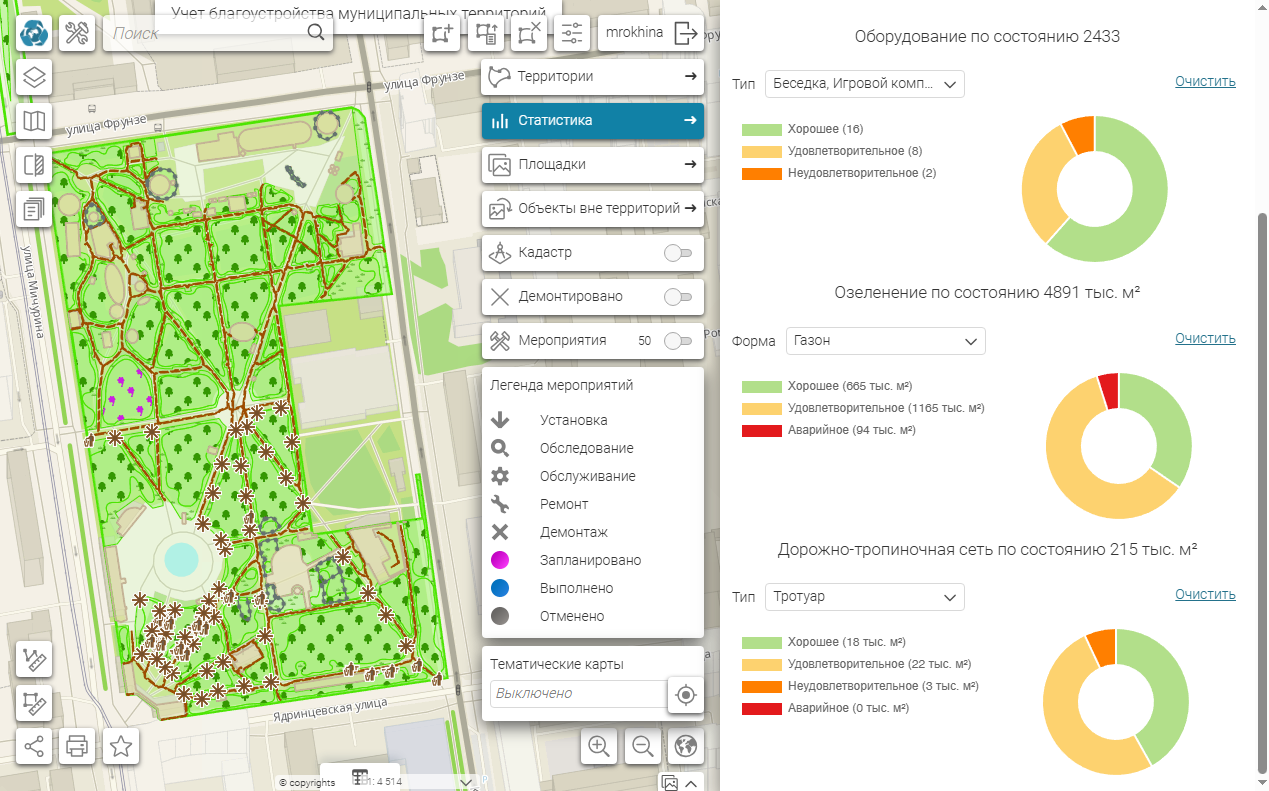
Помимо основных фильтров, для каждой диаграммы доступен выпадающий список наименований соответствующих элементов благоустройства, чтобы посмотреть статистику отдельно по одному или нескольким наименованиям:
- диаграмма Оборудование по состоянию – вы можете посмотреть статистику по одному или нескольким типам малых архитектурных форм;
- диаграмма Озеленение по состоянию – вы можете посмотреть статистику по одной или нескольким жизненным формам элементов и зон озеленения;
- диаграмма Дорожно-тропиночная сеть по состоянию – вы можете посмотреть статистику по одному или нескольким типам дорожек.
Кроме того, стандартная функциональность картографического приложения CoGIS предполагает при работе с диаграммами следующие действия:
- просмотр значения сектора - при наведении мыши на сектор во всплывающей подсказке видно значение, его категорию состояния и цвет;
- исключение сектора – нажимая по наименованию категории состояния в легенде, сектор этой категории исключается из диаграммы; при этом исключенная категория в легенде отображается перечеркнутой.