Регистрация и авторизация пользователей
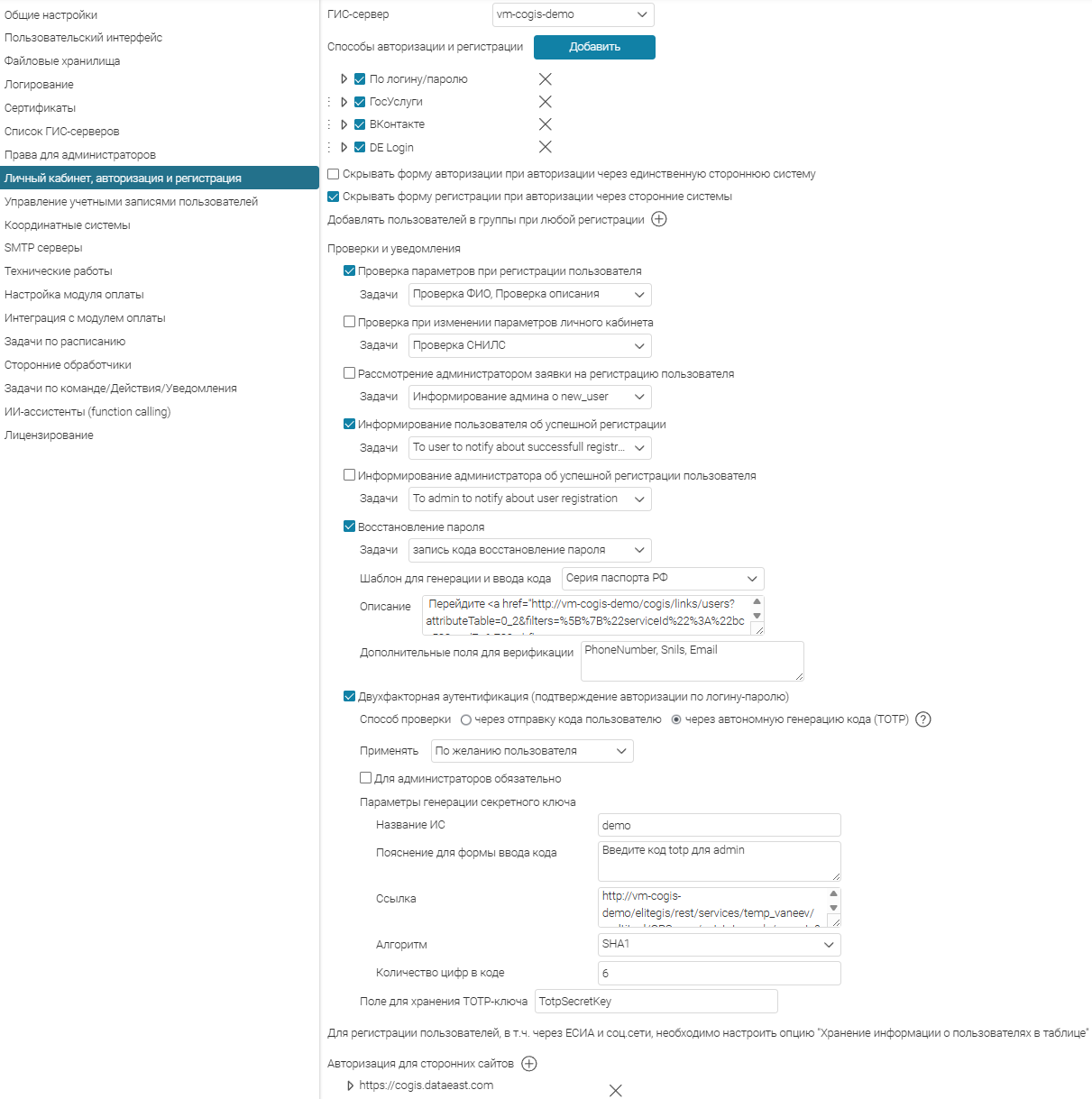
Возможности регистрации и авторизации настраиваются в разделе Личный кабинет, авторизация и регистрация настроек CoGIS Portal.
Перейдите в раздел настроек и выберите из выпадающего списка ГИС-сервер, регистрация и авторизация на который будет настроена (параметр ГИС-сервер). Выпадающий список ГИС-серверов формируется в разделе Список ГИС-серверов (см. Подключение к ГИС-серверу).
В опции Способы авторизации и регистрации нажмите кнопку Добавить и выберите нужный способ авторизации для настройки:
-
по логину и паролю (см. Регистрация и авторизация пользователей по логину и паролю);
-
через ГосУслуги (см. Авторизация пользователей через ГосУслуги);
-
через социальную сеть Вконтакте (см. Авторизация пользователей через социальную сеть ВКонтакте);
-
через другие OAuth системы (см. Авторизация пользователей через другие OAuth системы);
-
с использованием сквозной авторизации.
Если у вас настроена Windows-авторизация через IIS, отметьте опцию Сквозная авторизация. В таком случае пользователь будет автоматически авторизован на CoGIS Portal со своим логином к Windows-домену. При этом пользователю интерактивной карты будет доступен личный кабинет.
Добавленные способы авторизации отображаются в окне Вход для пользователя в порядке их добавления и настройки (кроме авторизации по логину и паролю, которая всегда отображается в нижней части окна Вход). Чтобы изменить порядок отображения способов авторизации, удерживая  слева от нужного способа авторизации, перетаскивайте его в нужное место списка.
Обратите внимание, что в мобильном приложении авторизация пользователей возможна только По логину/паролю и через ГосУслуги.
При авторизации по логину и паролю аутентификация может быть как обычной, так и двухфакторной (см. Настройка двухфакторной аутентификации).
Если авторизация настроена только через одну стороннюю систему (социальную сеть, ГосУслуги или OAuth систему), вы можете отключить показ окна Вход для пользователей, отметив опцию Скрывать форму авторизации при авторизации через единственную стороннюю систему.
Если авторизация настроена только через сторонние системы, вы можете отключить показ окна Регистрация, отметив опцию Скрывать форму регистрации при авторизации через сторонние системы.
Вы можете определить отдельные группы пользователей, куда будут добавлены новые пользователи CoGIS Portal, в настройках каждой системы авторизации.
Кроме того, вы можете определить группы пользователей, куда будет добавлен каждый зарегистрированный пользователь CoGIS Portal. Для этого в разделе Добавлять пользователей в группы при любой регистрации нажмите  и укажите одну или несколько групп пользователей.
Вы также можете настроить рассылку уведомлений пользователям и администратору при регистрации и изменении параметров личного кабинета (см. Проверка подлинности пользователя. Настройка рассылки уведомлений, Восстановление пароля).
Помимо этого, доступна настройка авторизации пользователей на сторонних сайтах через CoGIS Portal (см. Авторизация пользователей сторонних сайтов через CoGIS Portal).
Регистрация и авторизация пользователей по логину и паролю
Пользователи могут регистрироваться и авторизоваться на CoGIS Portal, указывая пару «логин-пароль».
В разделе Личный кабинет, авторизация и регистрация в опции Способы авторизации и регистрации нажмите кнопку Добавить и выберите способ авторизации По логину/паролю.
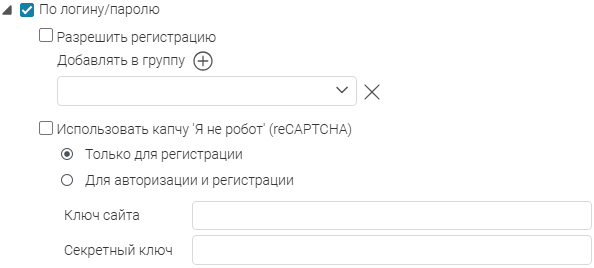
Отметьте добавленную опцию По логину/паролю и при необходимости задайте следующие параметры:
-
Разрешить регистрацию;
Отметьте опцию, чтобы пользователи могли регистрироваться на CoGIS Portal, указывая пару «логин-пароль».
Нажмите
в разделе Добавлять в группу и укажите одну или несколько групп пользователей, куда будет включен новый зарегистрированный пользователь. -
Использовать капчу 'Я не робот' (reCAPTCHA):
Отметьте опцию, чтобы исключить попытки автоматизированной регистрации и авторизации.
- Только для регистрации – капча будет добавлена только в окно Регистрация при регистрации нового пользователя;
- Для авторизации и регистрации – капча будет добавлена и в окно Регистрация при регистрации нового пользователя, и в окно Вход при авторизации существующего;
- Ключ сайта – публичный ключ, используется для отображения элемента капчи в окне;
- Секретный ключ – ключ, который используется для проверки введенного пользователем.
Вы получите Ключ сайта и Секретный ключ при регистрации сайта CoGIS Portal в сервисе reCAPTCHA.
При включенной авторизации По логину/паролю вы также можете настроить двухфакторную авторизацию (см. Настройка двухфакторной аутентификации).
Авторизация пользователей через ГосУслуги
Для настройки авторизации на CoGIS Portal пользователей интернет-портала государственных услуг (далее – Госуслуги) нужно получить сертификат для технического общения Информационной системы (далее – ИС) с Федеральной государственной информационной системой «Единая система идентификации и аутентификации в инфраструктуре, обеспечивающей информационно-технологическое взаимодействие информационных систем, используемых для предоставления государственных и муниципальных услуг в электронной форме» (далее – ЕСИА) и затем задать настройки на CoGIS Portal.
Чтобы получить сертификат для технического общения ИС с ЕСИА, нужно:
- Зарегистрировать ИС в ЕСИА.
- Сгенерировать сертификат для технического общения ИС с ЕСИА. Можно использовать существующий сертификат организации.
- Получить тестовый доступ к ЕСИА.
- Зарегистрировать сертификат для ИС на Госуслугах.
- Настроить и проверить работоспособность тестовой авторизации на веб-портале.
- Получить продуктивный доступ к ЕСИА.
- Перевести и проверить авторизацию на портале на продуктивный доступ к ЕСИА.
После окончания срока действия сертификата нужно оперативно перейти на использование нового сертификата. Для этого необходимо:
- Подать заявку на изменение параметров подключения ИС к тестовой ЕСИА с целью использования программных интерфейсов ЕСИА для идентификации и аутентификации заявителей, приложив файл с публичным ключом (crt/cer) нового сертификата.
- Зарегистрировать его на Госуслугах.
- Загрузить файлы публичного и приватного ключа сертификата на веб-сервер.
- В настройках веб-портала указать путь до файлов публичного и приватного ключа сертификата, загруженных на веб-сервере.
Более подробное описание можно прочитать в разделах документов Методические рекомендации по использованию Единой системы идентификации и аутентификации и Регламент информационного взаимодействия Участников с Оператором ЕСИА и Оператором эксплуатации инфраструктуры электронного правительства на сайте Министерства цифрового развития, связи и массовых коммуникаций Российской Федерации.
При подаче заявки на подключение к ЕСИА укажите в разделе Используемые программные интерфейсы только вариант с использованием OAuth 2.0/OpenID Connect. Среди параметров пользователя, которые ИС будет запрашивать при авторизации (scope/скоупы), рекомендуем указать fullname, snils, email, mobile.
Сертификат может быть выдан одним из Центров Сертификации или самоподписан. Сертификат должен иметь актуальный срок действия, иначе авторизация через ЕСИА перестанет работать. Сертификат может быть никак не связан с публичными веб-ресурсами и не будет загружаться в браузер пользователя. Данный сертификат будет использоваться только для шифрования/дешифрования информации, передаваемой между ИС и ЕСИА. По данным из официальных документов ЕСИА поддерживает алгоритмы формирования электронной подписи RSA с длиной ключа 2048 и алгоритмом криптографического хеширования SHA-256, а также алгоритм электронной подписи ГОСТ Р 34.10-2001 и алгоритм криптографического хеширования ГОСТ Р 34.11-94.
Сертификат должен поддерживать опции Digital Signature и Key Encipherment. Самый простой способ получить сертификат и избежать сложностей в регистрации и настройке – это сгенерировать RSA с длиной ключа 2048 и алгоритмом криптографического хеширования SHA-256 с длительным сроком действия. Это можно сделать, например, с помощью утилиты OpenSSL. Для разворачивания CoGIS на сервере с ОС Windows этой же утилитой необходимо создать pxf-файл, объединяющий приватный и публичный ключи сертификата.
Настройки сертификата указываются в разделе Сертификаты (см. Сертификаты).
В разделе Личный кабинет, авторизация и регистрация в опции Способы авторизации и регистрации нажмите кнопку Добавить и выберите способ авторизации Через ГосУслуги (ЕСИА).
Отметьте добавленную опцию ГосУслуги и задайте следующие настройки:
-
client_id сервис-провайдера - буквенно-цифровой идентификатор ИС (мнемоника), который выдается при регистрации ИС в ЕСИА;
-
Redirect URL – страница, на которую будет перенаправлен пользователь после авторизации;
-
Сертификат;
Выберите из выпадающего списка нужный сертификат.
Список сертификатов формируется в разделе Сертификаты (см. Сертификаты).
-
Использовать тестовый сервер;
Отметьте опцию, если используется тестовый доступ к ЕСИА.
-
Разрешить авторизацию пользователям с упрощенной учетной записью;
Отметьте опцию, чтобы дать возможность авторизоваться пользователям с упрощенной учетной записью на ГосУслугах. Если опция отключена, то пользователям с такой учетной записью при попытке авторизоваться на CoGIS Portal будет показано сообщение Регистрация с упрощённой учетной записью ГосУслуг запрещена. Подтвердите свою учетную запись на ГосУслугах и затем авторизуйтесь на Портале.
-
Запрашиваемая информация о пользователе:
Выберите, какие данные будут запрашиваться из системы ГосУслуг при авторизации пользователей.
-
Упрощенные настройки:
Отметьте опцию и выберите, какую информацию о пользователе следует запрашивать из ЕСИА.
- Ф. И. О.;
- СНИЛС;
- Email;
- Телефон;
-
Детальные настройки запросов и полей:
Отметьте опцию и укажите дополнительные параметры. Нажмите на кнопку-ссылку Заполнить по умолчанию, чтобы автоматически добавить часто используемые значения.
-
Scope – ключи запрашиваемых данных о пользователе;
Укажите ключи данных, которые будут запрашиваться в системе ЕСИА, в строку, разделяя их пробелом. Например, fullname snils email mobile, где:
- fullname – полное имя пользователя;
- snils – номер СНИЛС;
- email – электронная почта пользователя;
- mobile – номер мобильного телефона.
Полный список возможных ключей приведён в Приложении Б 4 Методических рекомендаций по использованию ЕСИА.
Обратите внимание, что список доступной информации о пользователе, разрешенной для использования, зависит от вашего сертификата, категории вашей организации, наличия согласия пользователя и др.
-
Запросы;
Выберите из выпадающего списка тип данных для запроса и параметр URL заполнится автоматически.
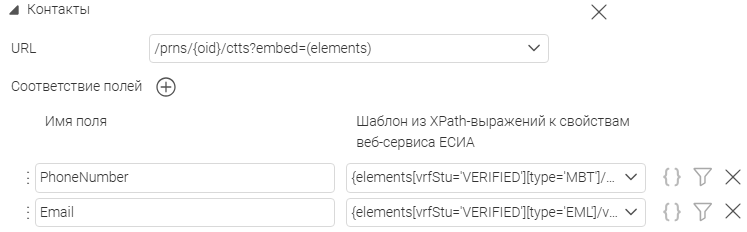
В разделе Соответствие полей укажите, в какое поле таблицы пользователей (столбец Имя поля) будут записаны данные из системы ЕСИА (столбец Шаблон из XPath-выражений к свойствам веб-сервиса ЕСИА). Доступные данные разных типов (Основные параметры, Контакты, Адреса), при выборе которых столбец с шаблонами заполнится автоматически, отражены в таблице. Шаблоны из XPath-выражений для данных других типов (Документы, Организации сотрудника, Дети, Транспортные средства) могут быть построены аналогично, см. подробнее Приложение А 2 Методических рекомендаций по использованию ЕСИА.
Значение шаблона в таблицу пользователей записывается в формате XML. Если требуется записать значение в формате JSON, нажмите в нужной строке кнопку
 .
Если необходимо наложить условия и проверки на значения, используемые в шаблоне, введите каждое условие на отдельной строке по кнопке
 .
-
-
-
Иконка;
-
Текст – текст кнопки для авторизации через систему ГосУслуги в окне Вход;
-
Поле идентификатора – атрибутивное поле в таблице пользователей CoGIS Portal, куда будет записан идентификатор пользователя системы ГосУслуги;
-
Добавлять в группу;
Если авторизующийся пользователь еще не является пользователем CoGIS Portal, такой пользователь будет автоматически зарегистрирован.
Нажмите
и укажите одну или несколько групп пользователей, куда будет включен новый пользователь CoGIS Portal. -
Добавлять в группу подтвержденных пользователей.
Нажмите
и укажите одну или несколько групп пользователей, куда будет включен новый пользователь CoGIS Portal.
Обратите внимание, что настройка авторизации через ГосУслуги требует хранение списка пользователей CoGIS Portal в таблице (отмечена опция Хранение информации о пользователях в таблице в разделе Управление учетными записями пользователей, см. Настройки хранения пользователей в таблице).

Таблица: Доступные данные о пользователе из системы ЕСИА с заданным шаблоном
| Тип данных | Доступные данные |
|---|---|
| Основные параметры | Имя, Отчество, Фамилия, Ф. И. О. полностью, СНИЛС |
| Контакты | Телефон, E-mail |
| Адреса | Адрес проживания, Адрес регистрации |
Авторизация пользователей через социальную сеть ВКонтакте
Чтобы пользователи могли авторизоваться, используя свой аккаунт в социальной сети ВКонтакте, через систему OAuth 2.0, в разделе Личный кабинет, авторизация и регистрация в опции Способы авторизации и регистрации нажмите кнопку Добавить и выберите способ авторизации Через соц. сеть ВКонтакте.
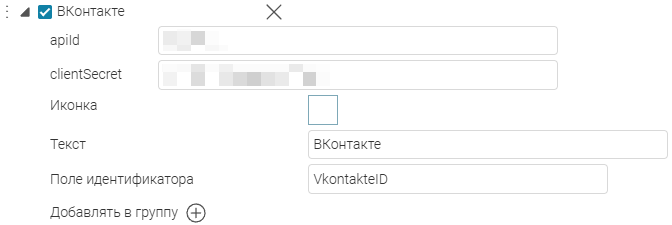
Отметьте добавленную опцию ВКонтакте и задайте следующие параметры:
-
apiId – идентификатор приложения;
-
clientSecret – защищенный ключ;
-
Иконка – иконка социальной сети, которая будет отображаться в окне Вход;
-
Текст – текст кнопки для авторизации через социальную сеть;
-
Поле идентификатора – атрибутивное поле в таблице пользователей CoGIS Portal, куда будет записан идентификатор пользователя ВКонтакте;
-
Добавлять в группу.
Если авторизующийся пользователь еще не является пользователем CoGIS Portal, такой пользователь будет автоматически зарегистрирован.
Нажмите
и укажите одну или несколько групп пользователей, куда будет включен новый пользователь CoGIS Portal.
ApiId (ID приложения) и clientSecret указываются те, что вы получили после регистрации сайта CoGIS Portal в качестве вашего Web-приложения в системе VK ID.
Обратите внимание, что регистрация Web-приложения в социальной сети ВКонтакте через систему OAuth 2.0 считается устаревшей и более невозможна. Однако, полученные ранее параметры по-прежнему поддерживаются. Подробнее см. здесь.
В настоящее время регистрация Web-приложения осуществляется через систему OAuth 2.1. См. подробнее в документации VK.
Чтобы пользователи могли авторизоваться через социальную сеть ВКонтакте через систему OAuth 2.1, в разделе Личный кабинет, авторизация и регистрация в опции Способы авторизации и регистрации нажмите кнопку Добавить и выберите способ авторизации Через OAuth 2.1 (см. подробнее о таком способе авторизации в Авторизация пользователей через другие OAuth системы).
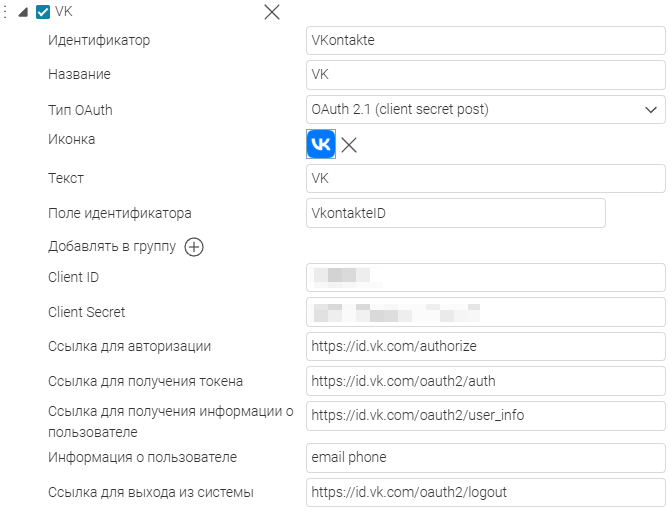
При этом в параметрах настройки авторизации задайте:
- Тип OAuth - OAuth 2.1 (client secret post);
- Client ID и Client Secret указываются те, что получены после регистрации сайта CoGIS Portal в качестве вашего Web-приложения в системе VK ID из вашего бизнес-профиля;
- Ссылка для авторизации - https://id.vk.com/authorize;
- Ссылка для получения токена - https://id.vk.com/oauth2/auth;
- Ссылка для получения информации о пользователе - https://id.vk.com/oauth2/user_info;
- Информация о пользователе – email phone;
- Ссылка для выхода из системы - https://id.vk.com/oauth2/logout.
Остальные параметры заполните, как и в случае авторизации через социальную сеть ВКонтакте через систему OAuth 2.0.
Настройка авторизации через социальную сеть ВКонтакте требует хранение списка пользователей CoGIS Portal в таблице (отмечена опция Хранение информации о пользователях в таблице в разделе Управление учетными записями пользователей, см. Настройки хранения пользователей в таблице).
В мобильном приложении авторизация пользователей возможна только По логину/паролю (см. Регистрация и авторизация пользователей по логину и паролю) и через ГосУслуги (см. Авторизация пользователей через ГосУслуги).
Авторизация пользователей через другие OAuth системы
Чтобы пользователи могли авторизоваться, используя свой аккаунт в другой OAuth 2.0 (OpenID Connect) системе, в разделе Личный кабинет, авторизация и регистрация в опции Способы авторизации и регистрации нажмите кнопку Добавить и выберите способ авторизации Через OAuth 2.0 или Через OAuth 2.1.
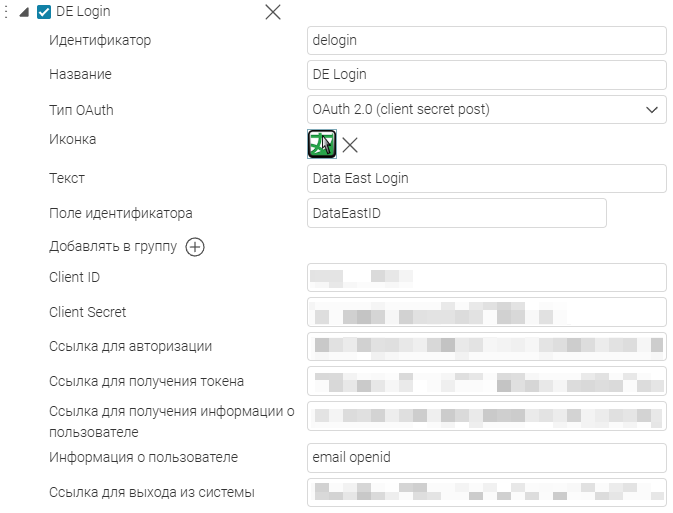
Отметьте опцию OAuth (название опции берется из значения параметра Название OAuth системы) и задайте следующие параметры:
-
Идентификатор - уникальный идентификатор для регистрации в CoGIS, при соблюдении уникальности может быть любым;
-
Название – название системы авторизации, по умолчанию OAuth;
-
Тип OAuth - OAuth 2.0 (client secret post), OAuth 2.1 (client secret post), OAuth 2.1 (client secret jwt);
-
Иконка - иконка, которая будет отображаться для системы авторизации в окне Вход;
-
Текст - текст кнопки для системы авторизации;
-
Поле идентификатора - атрибутивное поле в таблице пользователей CoGIS Portal, куда будет записан идентификатор пользователя системы авторизации;
-
Добавлять в группу;
Если авторизующийся пользователь еще не является пользователем CoGIS Portal, такой пользователь будет автоматически зарегистрирован.
Нажмите
и укажите одну или несколько групп пользователей, куда будет включен новый пользователь CoGIS Portal. -
Client ID - идентификатор приложения;
-
Client Secret - защищенный ключ;
-
Ссылка для авторизации;
-
Ссылка для получения токена;
-
Ссылка для получения информации о пользователе;
-
Информация о пользователе - ключи запрашиваемых данных о пользователе;
Укажите ключи данных, которые будут запрашиваться в OAuth системе, в строку, разделяя их пробелом.
-
Ссылка для выхода из системы.
Client ID, Client Secret, Ссылка для авторизации, Ссылка для получения токена, Ссылка для получения информации о пользователе, ключи для параметра Информация о пользователе, Ссылка для выхода из системы определяются настройками выбранной OAuth системы.
Обратите внимание, что настройка авторизации через OAuth систему требует хранение списка пользователей CoGIS Portal в таблице (отмечена опция Хранение информации о пользователях в таблице в разделе Управление учетными записями пользователей, см. Настройки хранения пользователей в таблице).
В мобильном приложении авторизация пользователей возможна только По логину/паролю (см. Регистрация и авторизация пользователей по логину и паролю) и через ГосУслуги (см. Авторизация пользователей через ГосУслуги).
Проверка подлинности пользователя. Настройка рассылки уведомлений
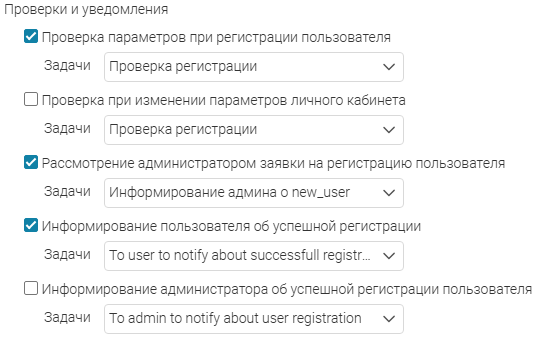
Проверка подлинности пользователя и рассылка уведомлений пользователям и администратору настраиваются с помощью задач по команде.
Доступны для настройки следующие действия:
-
Проверка параметров при регистрации пользователя;
Осуществляется проверка всех параметров пользователя, заданных при регистрации.
-
Проверка при изменении параметров личного кабинета;
Осуществляется проверка всех параметров пользователя, измененных в личном кабинете.
-
Рассмотрение администратором заявки на регистрацию пользователя;
Если опция включена, то при регистрации пользователь добавляется в таблицу пользователей, но неактивированным. Активировать пользователя должен администратор после рассмотрения заявки.
-
Информирование пользователя об успешной регистрации;
Отправляется уведомление пользователю.
-
Информирование администратора об успешной регистрации пользователя.
Отправляется уведомление администратору.
В разделе Личный кабинет, авторизация и регистрация в группе настроек Проверки и уведомления отметьте требуемое действие и выберите из выпадающего списка подходящую задачу по команде. Список задач по команде формируется отдельно – см. Задачи по команде/Действия/Уведомления.
Можно выбрать более одной задачи. В таком случае задачи будут выполняться друг за другом в порядке их выбора. Если одна из задач завершится с ошибкой, то следующие за ней выполняться не будут.
Восстановление пароля
Восстановление пароля пользователя осуществляется посредством задач по команде.
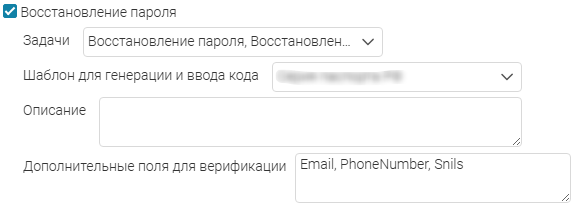
Чтобы в окне Вход появилась кнопка Забыли пароль?, в разделе Личный кабинет, авторизация и регистрация в группе настроек Проверки и уведомления отметьте действие Восстановление пароля и задайте следующие параметры:
-
Задачи;
Выберите из выпадающего списка одну или несколько подходящих задач по команде. Список задач по команде формируется отдельно – см. Задачи по команде/Действия/Уведомления.
-
Шаблон для генерации и ввода кода;
После запроса восстановления пароля появится окно для ввода подтверждающего кода.
Выберите из выпадающего списка подготовленный regex-шаблон. Список шаблонов формируется отдельно – см. Шаблоны ввода.
-
Описание;
Отображается в окне для ввода подтверждающего кода. Можно использовать HTML-код.
-
Дополнительные поля для верификации.
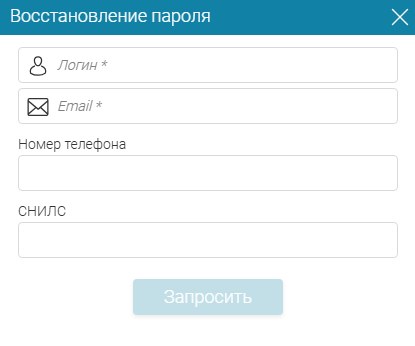
По умолчанию верификация пользователя происходит по логину. При необходимости вы можете настроить верификацию по другим полям. Укажите список полей через запятую. Псевдонимы (алиасы) полей берутся из таблицы пользователей.
Обратите внимание, что в данном случае пользователю дополнительно к логину достаточно указать значение хотя бы одного из указанных полей, чтобы запросить восстановление пароля.
Настройка двухфакторной аутентификации
Вы можете настроить двухфакторную аутентификацию пользователей при авторизации по логину/паролю (см. Регистрация и авторизация пользователей по логину и паролю).
В разделе Личный кабинет, авторизация и регистрация в группе настроек Проверки и уведомления отметьте опцию Двухфакторная аутентификация (подтверждение авторизации по логину-паролю) и выберите способ проверки:
-
через отправку кода пользователю (см. Двухфакторная аутентификация через отправку кода пользователю);
После проверки логина и пароля пользователю предлагается ввести сформированный и высланный ему код аутентификации. Только после проверки введенного кода пользователь считается авторизованным.
Код формируется с помощью задачи по команде.
-
через автономную генерацию кода (TOTP) (см. Двухфакторная аутентификация через автономную генерацию кода (TOTP)).
После проверки логина и пароля пользователь должен ввести автономно сформированный числовой код из TOTP-приложения двухфакторной аутентификации. После проверки кода пользователь считается авторизованным.
Аутентификация осуществляется по технологии TOTP (Time-Based One-Time Password Algorithm) по стандарту RFC 6238.
Выберите, возможность применения двухфакторной аутентификации для рядовых пользователей картографического приложения (параметр Применять):
-
Обязательно;
При авторизации каждого пользователя обязательно будет применяться двухфакторная аутентификация.
-
По желанию пользователя;
В личном кабинете пользователя появляется дополнительная кнопка Включить двухфакторную аутентификацию. Пока кнопка не нажата, применяется обычная аутентификация.
Для отключения двухфакторной аутентификации в личном кабинете пользователя появляется кнопка Выключить двухфакторную аутентификацию.
-
Нет.
При авторизации пользователей двухфакторная аутентификация применяться не будет.
Отметьте опцию Для администраторов обязательно, чтобы для пользователей с правами администратора CoGIS Portal (т. е. имеют доступ к редактированию Глобальных настроек CoGIS Portal) двухфакторная аутентификация была обязательной, вне зависимости от того, что выбрано в параметре Применять.
Если в параметре Применять выбрано Нет, и опция Для администраторов обязательно не отмечена, то двухфакторная аутентификация применяться не будет ни в каком случае.
Двухфакторная авторизация поддерживается и в мобильных приложениях. В таком случае, если включена двухфакторная авторизация (или для администраторов отмечена опция Для администраторов обязательно), то после ввода логина и пароля появится окно для ввода кода подтверждения.
Двухфакторная аутентификация через отправку кода пользователю
Двухфакторная аутентификация через отправку кода пользователю подразумевает, что после проверки логина и пароля пользователю предлагается ввести сформированный и высланный ему код аутентификации. Только после проверки введенного кода пользователь считается авторизованным.
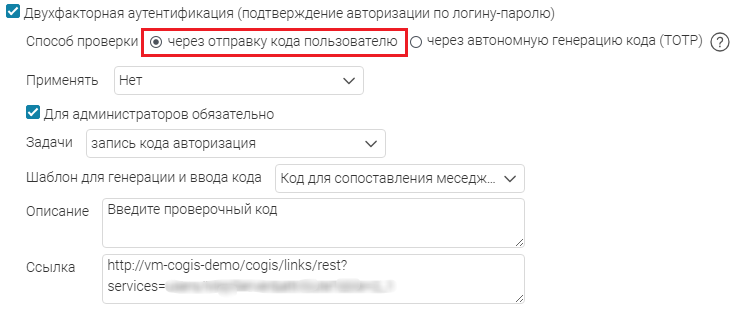
В разделе Личный кабинет, авторизация и регистрация в группе настроек Проверки и уведомления отметьте опцию Двухфакторная аутентификация (подтверждение авторизации по логину-паролю), выберите способ авторизации через отправку кода пользователю и задайте следующие параметры:
-
Задачи;
Выберите из выпадающего списка подходящую задачу по команде. Список задач по команде формируется отдельно – см. Задачи по команде/Действия/Уведомления.
-
Шаблон для генерации и ввода кода;
Выберите из выпадающего списка подготовленный regex-шаблон. Список шаблонов формируется отдельно – см. Шаблоны ввода.
-
Описание;
Введите текст, который будет отображаться в окне ввода проверочного кода.
-
Ссылка.
Задайте URL ссылки, по которой будет осуществлен переход при клике по тексту в окне ввода проверочного кода (из параметра Описание).
Если для параметра Применить в настройках двухфакторной аутентификации (см. Настройка двухфакторной аутентификации) было выбрано По желанию пользователя, то по умолчанию для авторизации пользователя на ГИС-сервере двухфакторная аутентификация не используется. Чтобы включить двухфакторную аутентификацию пользователю необходимо перейти в личный кабинет и нажать на кнопку Включить двухфакторную аутентификацию. При следующей авторизации пользователю после ввода логина и пароля будет выслан код аутентификации.
Сформированный код можно использовать в течение 10 мин.
Двухфакторная аутентификация через автономную генерацию кода (TOTP)
TOTP (Time-Based One-Time Password Algorithm) - это стандартизованный алгоритм автономной генерации числового кода, без передачи от сервера пользователю, на основе секретного ключа, формируемого и однократно передаваемого пользователю через QR-код при настройке двухфакторной аутентификации. Алгоритм использует секретный ключ для каждого пользователя и основан на формировании одноразового числового кода в течение заданного периода времени (обычно 30 секунд), поэтому можно избежать необходимость передачи кода в момент аутентификации.
Обратите внимание, что для данного способа двухфакторной аутентификации требуется использование таблицы пользователей (должна быть отмечена опция Хранение информации о пользователях в таблице – см. Настройки хранения пользователей в таблице).
В разделе Личный кабинет, авторизация и регистрация в группе настроек Проверки и уведомления отметьте опцию Двухфакторная аутентификация (подтверждение авторизации по логину-паролю), выберите способ авторизации через отправку кода пользователю и задайте следующие параметры:
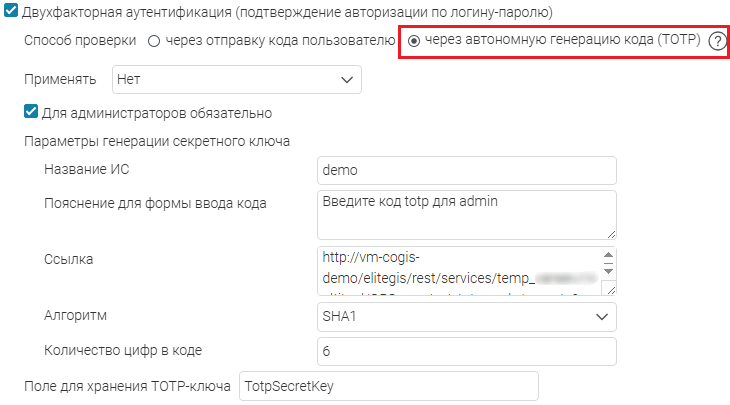
-
Параметры генерации секретного ключа:
-
Название ИС – название системы, где авторизуется пользователь;
-
Пояснение для формы ввода кода – текст, который будет отображаться пользователю для ввода кода;
По умолчанию отображается Введите числовой код из TOTP-приложения двухфакторной аутентификации.
-
Ссылка - URL ссылки, по которой будет осуществлен переход при клике по тексту в окне ввода проверочного кода (из параметра Пояснение для формы ввода кода).
-
Алгоритм - SHA1, SHA256, SHA512 – алгоритм, используемый для формирования одноразового числового кода в TOTP-приложении;
По умолчанию выбрано SHA1.
-
Количество цифр в коде;
По умолчанию используется 6.
-
-
Поле для хранения TOTP-ключа – атрибутивное поле в таблице пользователей для хранения сформированного секретного ключа.
По умолчанию - TotpSecretKey.
Для успешной первой авторизации в информационной системе (ИС) с применением двухфакторной аутентификации через автономную генерацию кода (TOTP) пользователю необходимо:
-
предварительно установить одно из приложений TOTP-аутентификации (Microsoft Authenticator, Google Authenticator, Яндекс Ключ и др.;
-
ввести в информационной системе логин и пароль;
-
получить от ГИС-сервера информационной системы QR-код;
-
отсканировать своим TOTP-приложением предложенный QR-код, создавая таким образом в своем TOTP-приложении профиль для информационной системы;
Появляется модальное окно с сообщением Отсканируйте данный QR-код в одном из удобных для вас приложений аутентификации (Microsoft Authenticator, Google Authenticator и Яндекс ID). После подтверждения вы сможете в дальнейшем авторизовываться по логину-паролю только с дополнительной верификацией через одноразовый числовой код (OTP).
-
в информационной системе ввести сформированный TOTP-приложением одноразовый числовой код в отдельном окне.
Числовой код может быть использован в течение 30 сек.
После проверки числового кода ГИС-сервером информационной системы пользователь считается авторизованным.
QR-код формируется для каждого пользователя однократно. Секретный ключ пользователя, на основе которого формируется QR-код, хранится в отдельном атрибутивном поле таблицы пользователей. При следующих авторизациях пользователю после ввода логина и пароля сразу будет предложено ввести одноразовый числовой код, сформированный для его профиля в TOTP-приложении.
QR-код формируется на стороне CoGIS Server вида
otpauth://totp/{0}:{1}?secret={2}&issuer={0}&algorithm={3}&digits={4}&period={5}
и включает в себя:
- {0} - название системы, берется из параметра Название ИС;
- {1} – идентификатор пользователя, берется из параметра Логин;
- {2} - секретный ключ, формируется на CoGIS Server и сохраняется в поле TotpSecretKey (см. параметр Поле для хранения TOTP-ключа) таблицы пользователей;
- {3} - алгоритм для формирования одноразового числового кода, берется из параметра Алгоритм;
- {4} - количество цифр одноразового числового кода, берется из параметра Количество цифр в коде;
- {5} – период действия одноразового числового кода, по умолчанию – 30 сек.
Момент формирования на ГИС-сервере QR-кода для пользователя зависит от выбранного значения параметра Применить в настройках двухфакторной аутентификации (см. Настройка двухфакторной аутентификации):
-
Если для параметра Применить было выбрано Обязательно, то при создании нового пользователя на ГИС-сервере сразу формируется секретный ключ и отдается пользователю QR-код.
-
Если для параметра Применить было выбрано По желанию пользователя, то по умолчанию для авторизации пользователя на ГИС-сервере двухфакторная аутентификация не используется. Чтобы включить двухфакторную аутентификацию пользователю необходимо перейти в личный кабинет и нажать на кнопку Включить двухфакторную аутентификацию. После нажатия на кнопку на ГИС-сервере для пользователя сформируется QR-код с секретным ключом.
-
Если пользователь был создан ранее, а затем настроена двухфакторная аутентификация и для параметра Применить было выбрано Обязательно, то по умолчанию для авторизации такого пользователя на ГИС-сервере двухфакторная аутентификация не используется. Чтобы включить двухфакторную аутентификацию пользователю необходимо перейти в личный кабинет и нажать на кнопку Включить двухфакторную аутентификацию. После нажатия на кнопку на ГИС-сервере для пользователя сформируется QR-код с секретным ключом.
Аналогично если пользователь с правами администратора был создан ранее, а затем настроена двухфакторная аутентификация и включена опция Для администраторов обязательно. Чтобы включить двухфакторную аутентификацию администратору необходимо перейти в личный кабинет и нажать на кнопку Включить двухфакторную аутентификацию. После нажатия на кнопку на ГИС-сервере сформируется QR-код с секретным ключом.
Если пользователь по какой-то причине утерял QR-код, то вы его можете восстановить вручную, сформировав по секретному ключу из поля TotpSecretKey (см. параметр Поле для хранения TOTP-ключа) и остальным параметрам. Для этого:
-
перейдите в раздел Учетные записи (см. меню Администрирование > Учетные записи);
-
для выбранного пользователя нажмите
 и откройте его карточку;
-
в карточке пользователя нажмите кнопку QR-код для TOTP.
QR-код можно сформировать, только если поле секретного ключа (по умолчанию TotpSecretKey – см. параметр Поле для хранения TOTP-ключа) не пусто.
Если для параметра Применить было выбрано По желанию пользователя и необходимо для выбранного пользователя отключить двухфакторную аутентификацию, вы можете вручную удалить секретный ключ из поля TotpSecretKey (см. параметр Поле для хранения TOTP-ключа) и изменить значение поля Применять двухфакторную аутентификацию (UseTwoFactorAuthentication) на false.
Настройка подвалов окна авторизации Вход и окна Регистрация
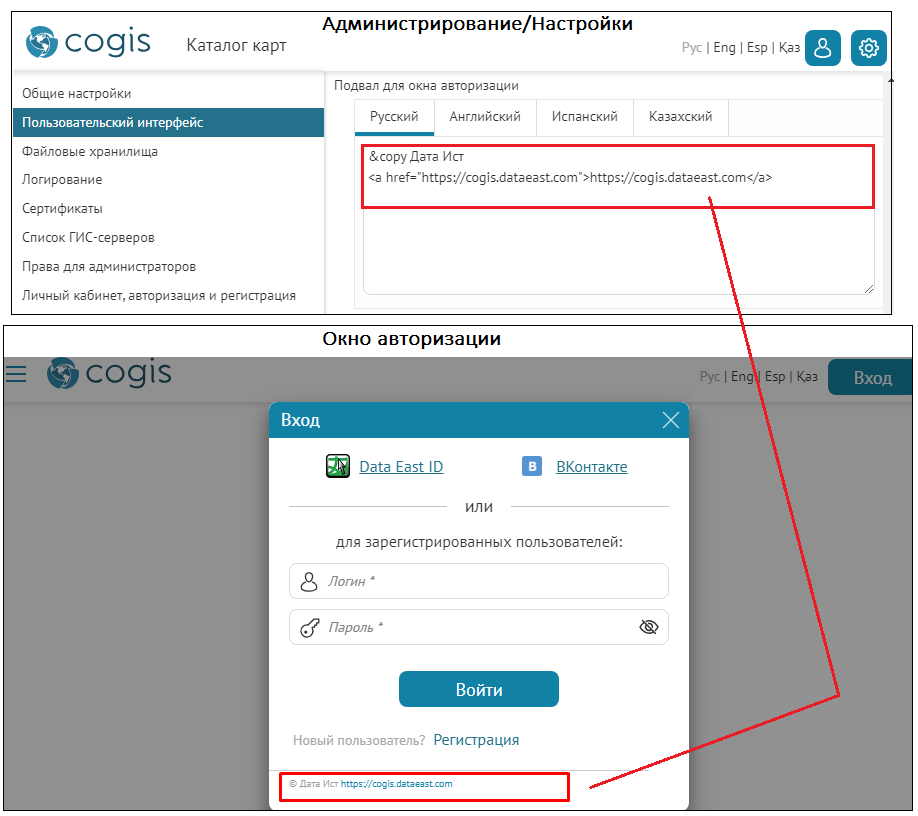
В нижней части окон Регистрация и Вход вы можете разместить дополнительную информацию: копирайт, справочную информацию, контакты и т. п.
В разделе Пользовательский интерфейс в опциях Подвал для окна авторизации и Подвал для окна регистрации выберите вкладку с языком вашего интерфейса и укажите нужный текст. Можно использовать HTML-код.
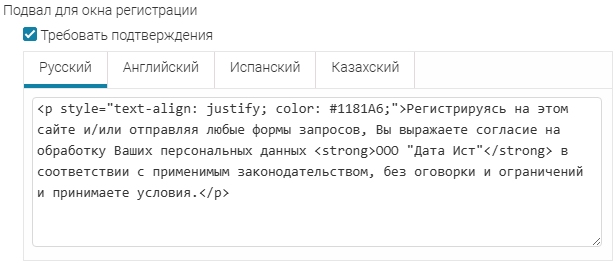
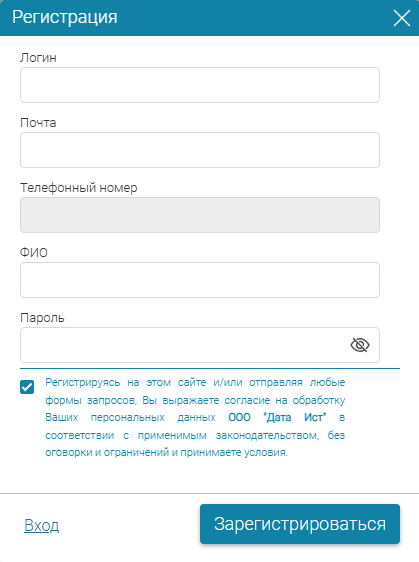
В нижней части окна Регистрация вы также можете добавить, например, опцию согласия на обработку данных. Для этого в разделе Пользовательский интерфейс в опции Подвал для окна регистрации отметьте Требовать подтверждения. В таком случае пользователь не сможет завершить регистрацию на CoGIS Portal, пока не отметит добавленную опцию.
Авторизация пользователей сторонних сайтов через CoGIS Portal
Вы можете настроить авторизацию пользователей сторонних сайтов через CoGIS Portal.
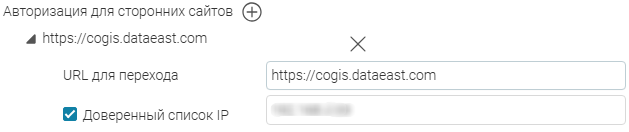
В разделе Личный кабинет, авторизация и регистрация в группе настроек Авторизация для сторонних сайтов нажмите и добавьте URL сайта, с которого будет осуществляться переход для авторизации пользователей, а также на который будет осуществляться переход после авторизации.
Добавьте при необходимости Доверенный список IP. В таком случае, только пользователи с указанных IP-адресов смогут авторизоваться.
При этом авторизация пользователей сторонних сайтов на CoGIS Portal может быть только через ГосУслуги (ЕСИА) или социальные сети. Если авторизовавшийся пользователь еще не является пользователем CoGIS Portal, такой пользователь будет автоматически зарегистрирован.