Выгрузка данных
Чтобы выгрузить данные по объектам недвижимости в отдельный файл, воспользуйтесь инструментом Выгрузка данных, доступным для вызова из окна Атрибутивная таблица.
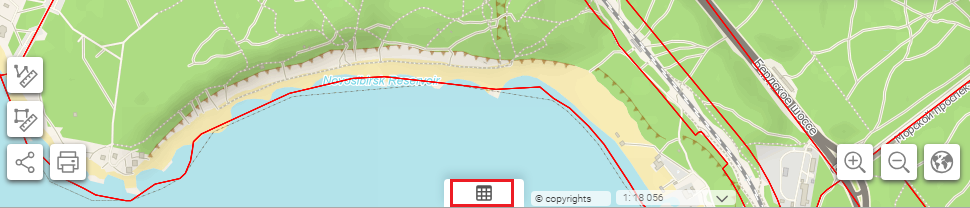
Откройте окно Атрибутивная таблица, нажав на значок таблицы  в нижней части окна картографического приложения.
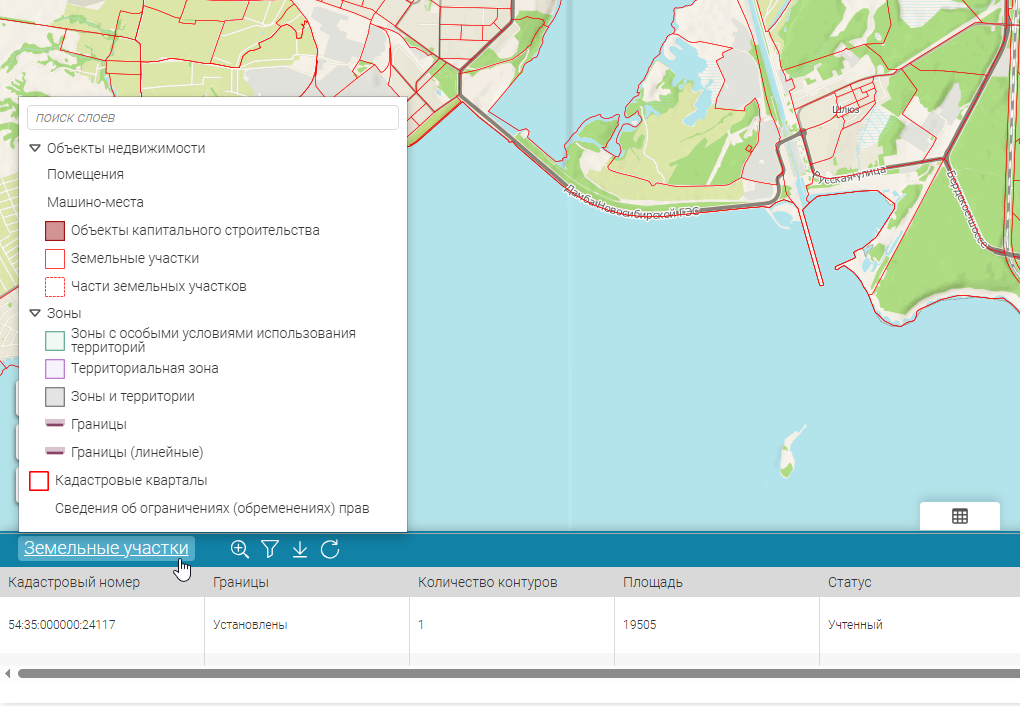
По умолчанию открывается атрибутивная таблица слоя Земельные участки. Нажмите на имя слоя в левой части заголовка окна Атрибутивная таблица, выберите из выпадающего списка слой, объекты которого необходимо выгрузить.
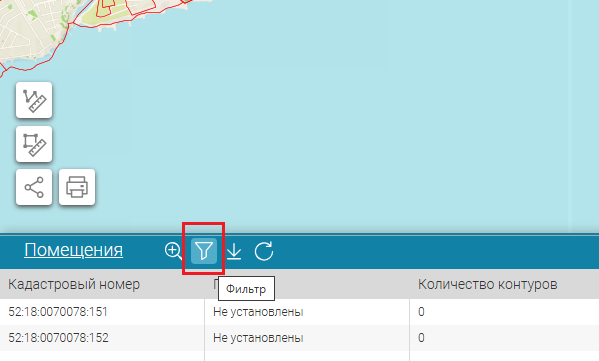
При необходимости ограничьте количество выгружаемых объектов выбранного слоя, задав атрибутивный или пространственный фильтр по кнопке  , расположенной в заголовке окна Атрибутивная таблица. Подробнее о фильтрации объектов слоя, открытого в окне Атрибутивной таблица см. Фильтрация данных.
Откройте окно инструмента Выгрузка данных по кнопке  , расположенной также в заголовке окна Атрибутивная таблица.

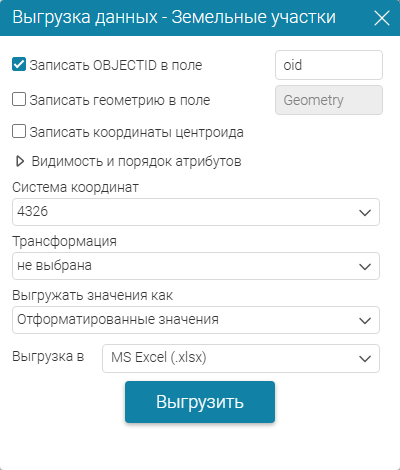
Определите параметры инструмента:
-
Записать OBJECTID в поле – имя столбца в выходном файле, в который запишутся уникальные идентификаторы выгружаемых объектов;
По умолчанию опция отмечена. Введите имя столбца в текстовое поле.
Имя столбца по умолчанию – oid.
Отключите опцию, если записывать уникальные идентификаторы в выходной файл не требуется.
-
Записать геометрию в поле – имя столбца в выходном файле, в который запишется геометрия выгружаемых объектов;
По умолчанию опция отмечена. Введите имя столбца в текстовое поле.
Имя столбца по умолчанию – Geometry.
Для табличных и текстовых форматов выходного файла в указанный столбец запишется геометрия в формате WKT.
Отключите опцию, если записывать геометрию в выходной файл не требуется.
-
Записать координаты центроида – имена столбцов в выходном файле, в которые запишутся широта (координата Y для прямоугольных систем координат) и долгота (координата X для прямоугольных систем координат) центроидов выгружаемых объектов;
По умолчанию опция не отмечена, координаты центроидов не записываются в выходной файл.
Отметьте опцию, если требуется записать в выходном файле координаты центроидов объектов. Введите именя столбцов в текстовые поля.
Имя атрибута по умолчанию для записи широты центроида – Y.
Имя атрибута по умолчанию для записи долготы центроида – X.
Система координат указывается в параметре ниже.
-
Видимость и порядок атрибутов – список атрибутов для выгрузки в файл и их порядок следования;
По умолчанию выгружаются все атрибуты. Их порядок соответствует порядку в слое.
Разверните по кнопке
 список атрибутов выгружаемых объектов и отметьте
 те, которые необходимо выгрузить в файл. Изменяйте порядок следования атрибутов в списке, удерживая и перетаскивая имя атрибута в нужное место.
Чтобы отметить все атрибуты, установите
слева от слова Атрибуты. Повторное нажатие на уберет отметки со всех атрибутов сразу.Чтобы в списке отображались только отмеченные атрибуты, нажмите Показать только видимые.
-
Система координат – система координат, в которой будут записаны координаты геометрии выгружаемых объектов;
Выберите из выпадающего списка необходимую систему координат.
-
Трансформация – геотрансформация, необходимая для корректного перепроецирования геометрии выгружаемых объектов, если система координат слоя с объектами не совпадает с установленной в предыдущем параметре;
Выберите из выпадающего списка необходимую трансформацию.
-
Выгружать значения как – вариант записи значений атрибутов с фиксированным списком возможных значений (на атрибут наложен домен, подтипы или назначен справочник значений, то есть определена таблица с парами «код-описание кода (значение)»):
- Исходные значения – в выходной файл запишутся исходные значения атрибута (коды);
- Отформатированные значения – выбрано по умолчанию, в выходной файл запишутся отформатированные значения (описания кодов);
- Исходные и отформатированные значения – в выходной файл запишутся и исходные значения атрибута (коды), и отформатированные значения (описания кодов);
-
Выгрузка в – укажите формат выходного файла.
Доступны следующие форматы:
- MS Excel (XLSX);
- CSV-файл;
- Shapefile (zip-архив с SHP/DBF файлами);
- ArcGIS File Geodatabase (zip-архив папки GDB);
- GeoPackage (GPKG);
- Keyhole Markup Language (KMZ);
- GPX-файл;
- GeoJSON-файл;
- AutoCAD (DXF);
- MapInfo (TAB).
Список поддерживаемых форматов настраивается администратором CoGIS сервера.
После указания параметров инструмента нажмите Выгрузить, чтобы запустить инструмент. Инструмент Выгрузка данных запускается асинхронно, что позволяет вам продолжать работать с картографическим приложением, пока идет процесс выгрузки данных.
Сигнальная полоса под заголовком окна инструмента показывает, что инструмент находится в процессе обработки данных.
По завершении выгрузки выходной файл указанного формата сохраняется на диск. По умолчанию – в папку Загрузки. Имя выходного файла формируется автоматически по имени выгружаемого слоя. Если файл с таким именем уже существует, к имени добавляется индекс по порядку.
В результате, в зависимости от выбранных опций в выходном файле будет следующий набор столбцов (пример использования):
- атрибуты выгружаемых объектов, как они были выбраны и упорядочены;
- столбец с уникальными идентификаторами;
- столбец с геометрией;
- столбцы с координатами центроидов.