Кнопки. Элемент Вызов задачи сервиса геообработки
Элемент Вызов задачи сервиса геообработки позволяет добавить в Карточку объекта кнопку запуска инструмента геообработки. При этом сервис геообработки должен быть добавлен во вкладку Сервисы (см. Сервис геообработки).
Добавьте элемент Вызов задачи сервиса геообработки и задайте общие настройки дополнительных инструментов (см. Дополнительные инструменты. Общие настройки).
Обратите внимание, что для элемента Вызов задачи сервиса геообработки вы можете выбрать местоположение Внутри блока координат и блока дочерних объектов. В таком случае инструмент геообработки, настроенный в элементе Вызов задачи сервиса геообработки, можно будет выбрать из выпадающих меню в блоке Координаты (параметры Инструменты геообработки для импорта геометрии и Инструменты геообработки для экспорта геометрии – см. Блок Координаты) или в блоке Дочерние объекты (параметр С возможностью импорта объектов > Инструменты геообработки для импорта объектов – см. Блок Дочерние объекты), чтобы использовать его для импорта или экспорта данных из файла.
Помимо общих настроек, укажите следующие настройки:
-
Сервис;
Выберите из выпадающего списка необходимый сервис геообработки. Выпадающий список формируется из всех доступных картографическому приложению сервисов геообработки (см. Сервис геообработки).
-
Тип запуска:
Выберите вариант запуска задачи указанного сервиса.
-
По кнопке (выбрано по умолчанию);
Пользователь запускает инструмент геообработки с помощью кнопки в Карточке объекта.
При таком варианте запуска все необходимые параметры инструмента геообработки должны быть заданы в сервисе по умолчанию (см. Настройка исходных данных. Входные параметры).
-
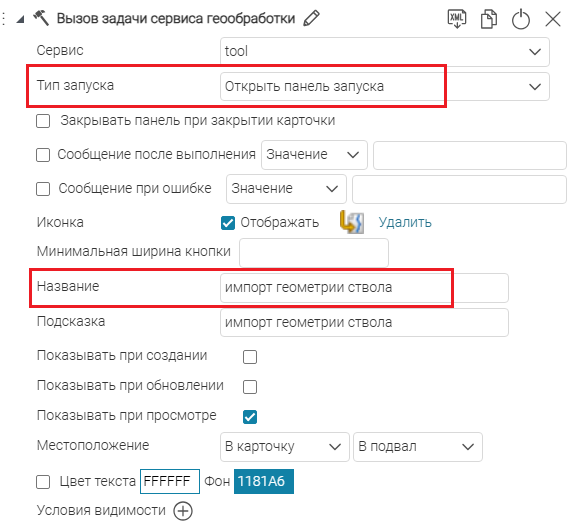
Открыть панель запуска;
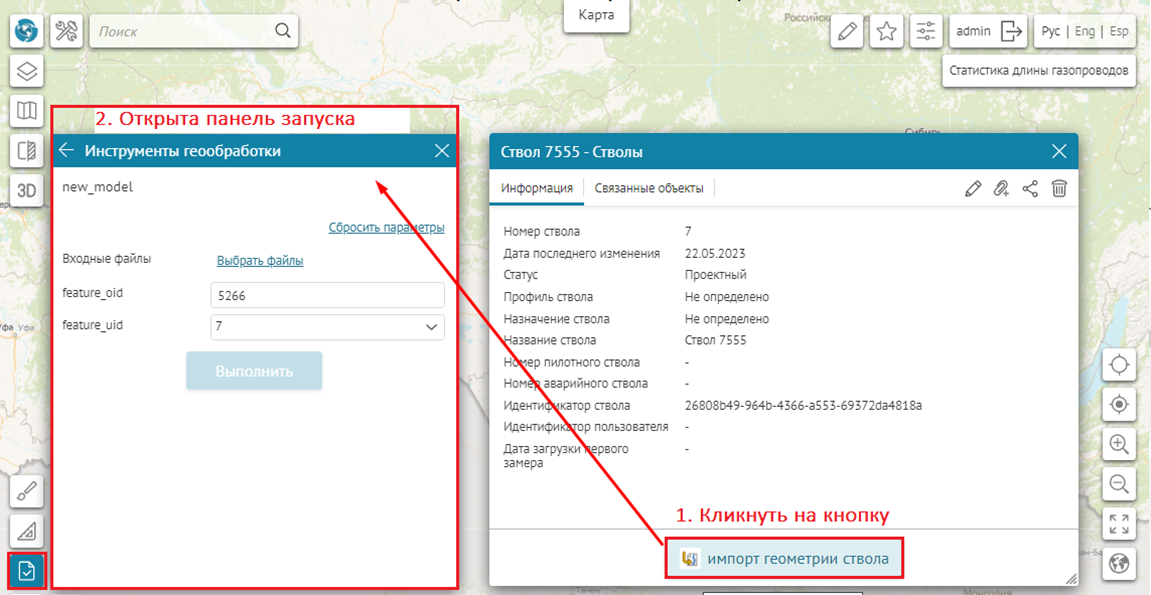
По нажатии на кнопку в Карточке объекта откроется окно инструмента геообработки, где пользователь может задать необходимые параметры запуска инструмента.
Если пользователь не укажет обязательные параметры, появится сообщение Необходимо задать все обязательные параметры.
Обратите внимание, что для открытия окна инструмента геообработки необходимо, чтобы кнопка инструмента геообработки была добавлена на карту во вкладке Расположение инструментов на странице (см. Инструменты интерактивной карты).
-
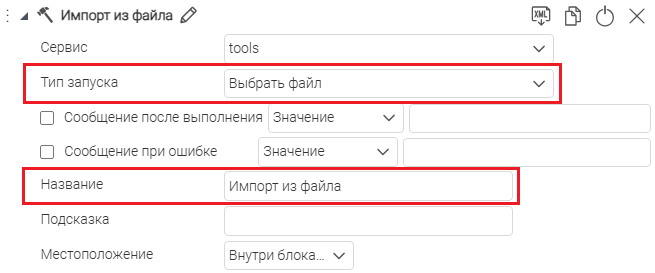
Выбрать файл;
Вариант запуска применим для инструментов геообработки, где пользователю необходимо задать только входной файл, а остальные параметры задаются по умолчанию (см. Настройка исходных данных. Входные параметры).
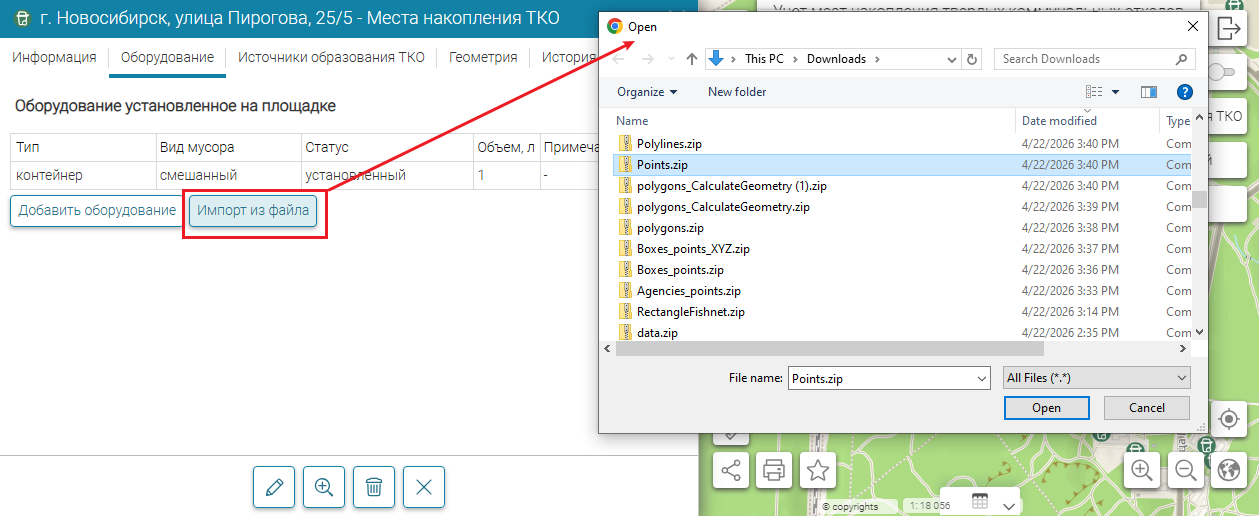
По нажатии на кнопку откроется стандартное окно операционной системы для выбора файла с диска. После выбора файла сразу запускается инструмент геообработки.
Если выбор файла будет отменён пользователем, то запуск инструмента геообработки будет отменен.
-
-
Закрывать панель при закрытии карточки;
Опция доступна только при выбранном варианте запуска Открыть панель запуска.
Отметьте опцию, чтобы окно инструмента геообработки закрывалось при закрытии Карточки объекта, из которой было открыто.
-
Сообщение после выполнения;
Сообщение будет показано в случае успешного завершения работы инструмента геообработки.
Отметьте опцию и выберите, как будет задаваться сообщение – фиксированным текстом или выходным параметром инструмента геообработки.
-
Значение – сообщение задается фиксированным текстом;
Введите текст сообщения.
-
Параметр гп-тула – сообщение задается выходным параметром инструмента геообработки;
Выберите из выпадающего списка необходимый выходной параметр.
-
-
Сообщение при ошибке.
Сообщение будет показано в случае возникновения ошибки при работе инструмента геообработки.
Отметьте опцию и выберите, как будет задаваться сообщение – фиксированным текстом или выходным параметром инструмента геообработки.
-
Значение – сообщение задается фиксированным текстом;
Введите текст сообщения.
-
Параметр гп-тула – сообщение задается выходным параметром инструмента геообработки;
Выберите из выпадающего списка необходимый выходной параметр.
-
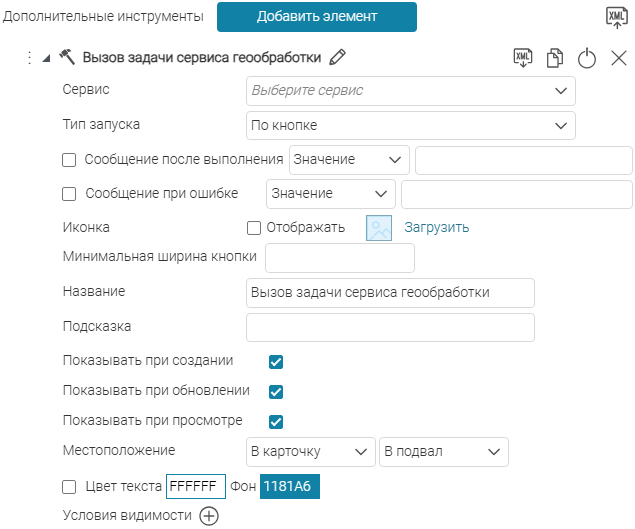
Пример настройки элемента Вызов задачи сервиса геообработки с типом запуска Открыть панель запуска.
Пример настройки элемента Вызов задачи сервиса геообработки с типом запуска Выбрать файл.