Блок Связанные объекты с атрибутами
Блок  Связанные объекты с атрибутами необходим, когда класс отношений имеет атрибуты связи. Связи должны быть установлены при подготовке картографического проекта.
Чтобы редактировать таблицу сервиса, которая является атрибутивным классом отношений, добавьте блок Связанные объекты с атрибутами. Настройте список атрибутивных полей, которые будут доступны для просмотра/редактирования. Если список атрибутов не задан, все атрибутивные поля будут доступны.
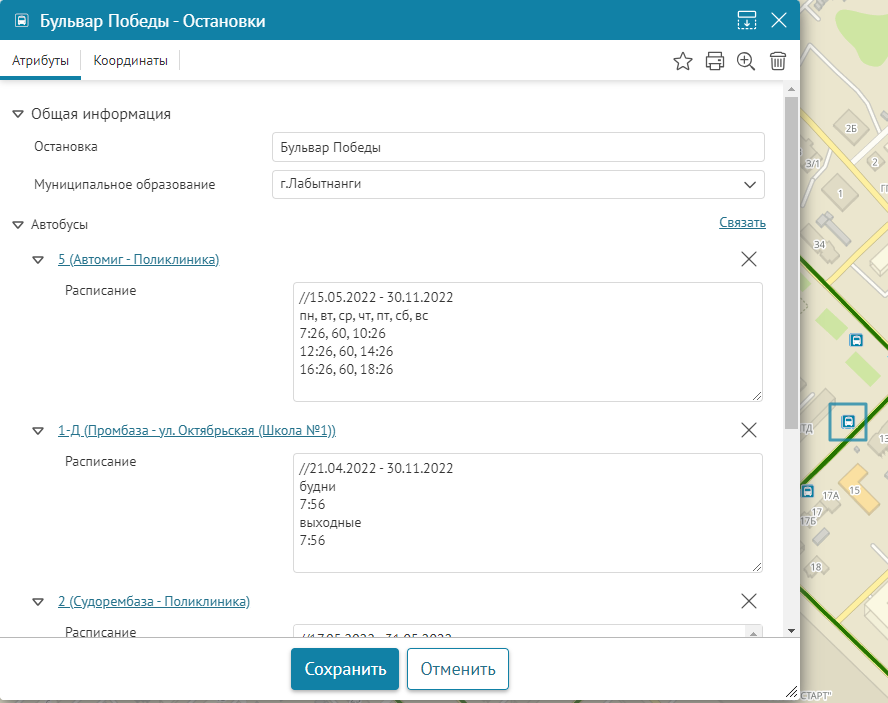
Например, у вас есть слой Остановки и слой Автобусы, для которых задан класс отношений с кардинальностью М:М. Для этого добавлена дополнительная таблица, которая является свойством отношения между этими слоями. Дополнительная таблица имеет свои атрибуты связи, и у каждой связи есть атрибут расписания прибытия автобуса на остановку. Ниже пример карты, где в режиме редактирования у Остановки не просто связи на Автобусы, а у каждой связи есть свой атрибут Расписание.
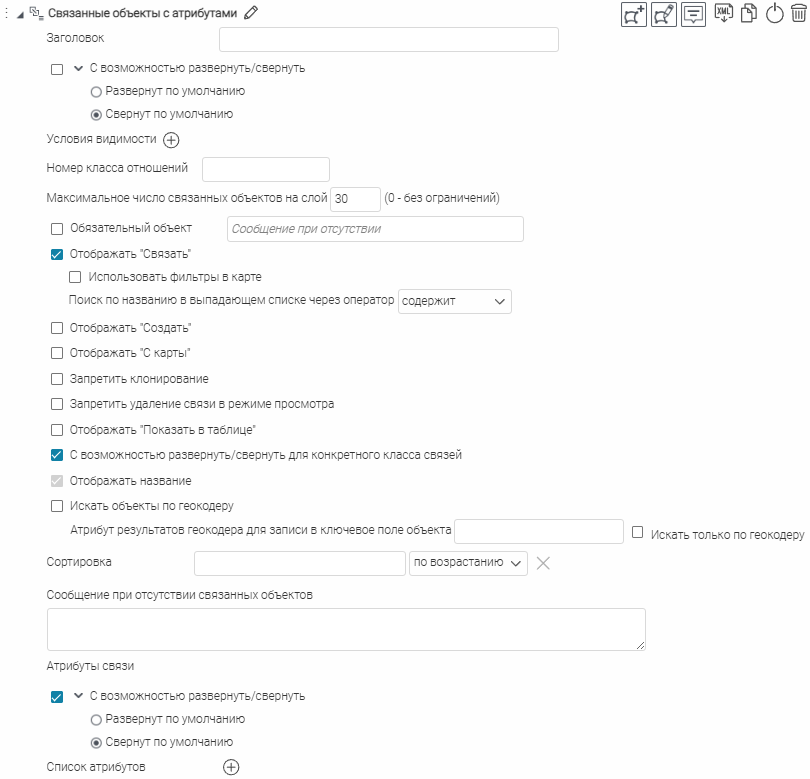
Добавьте блок и задайте общие настройки блоков (см. Блоки. Общие настройки).
Обязательно укажите Номер класса отношений с атрибутами связи.
Укажите при необходимости следующие настройки:
-
Максимальное число связанных объектов на слой – в блоке будут отображаться связанные объекты не более указанного количества. При указании 0 будут отображаться все связанные объекты.
-
Обязательный объект – позволяет задать проверку к родительскому объекту на наличие связанных объектов. В таком случае при создании/редактировании связанных объектов пользователю будет необходимо в Карточке родительского объекта добавить хотя бы один связанный объект. При создании связанного объекта информация о нем будет полностью развернута по умолчанию в Карточке родительского объекта, даже если в блоке Связанные объекты будет включена опция Свернут по умолчанию.
Если опция Обязательный объект включена и пользователь не добавит связанный объект при создании или редактировании связанных объектов, ему при попытке сохранения на интерактивной карте будет выдано сообщение об ошибке. По умолчанию отобразится текстовое сообщение Не определен объект. В параметре Сообщение при отсутствии впишите нужный текст сообщения об ошибке.
-
Отображать «Связать» – по умолчанию опция включена, при этом пользователю в Карточке объекта доступна возможность установить связь между объектами из списка доступных объектов. Чтобы при этом список доступных объектов отфильтровывался, согласно установленным в карте фильтрам на связанный слой, отметьте опцию Использовать фильтры в карте.
Связанные объекты в выпадающем списке можно находить, используя строку поиска. По умолчанию при поиске проверяется содержание введенной в строку группы символов в названиях связанных объектов. Чтобы изменить поведение по умолчанию, выберите в опции Поиск по названию в выпадающем списке через оператор другой оператор сравнения – «равно» (=) или «начинается с».
-
Отображать «Создать» – включите опцию, чтобы добавилась кнопка Создать в Карточке объекта, по нажатию на которую откроется Карточка объекта для создания связанного объекта. При этом сразу будет установлена связь с созданным объектом.
-
Отображать «С карты» – включите опцию, чтобы добавилась кнопка С карты в Карточке объекта, по нажатию на которую пользователю будет доступна возможность интерактивно с карты выбрать связанный с родительским объектом объект, который будет автоматически добавлен в блок Связанные объекты.
-
Запретить клонирование – по умолчанию отключена, при активации данной опции в блоке Связанные объекты с атрибутами в Карточке объекта и при включенной кнопке инструмента Клонировать объект
 будет запрещено клонирование связанных объектов и их атрибутивных значений относительно родительского объекта в блоке Связанные объекты с атрибутами. Например, данную настройку можно применить при разных настройках одного и того же блока Связанные объекты с атрибутами в Карточке объекта: отдельно для редактирования объектов и отдельно для создания объектов.
-
Запретить удаление связи в режиме просмотра – в режиме просмотра для связанного объекта будет скрыта кнопка
 , удаление связи будет недоступно.
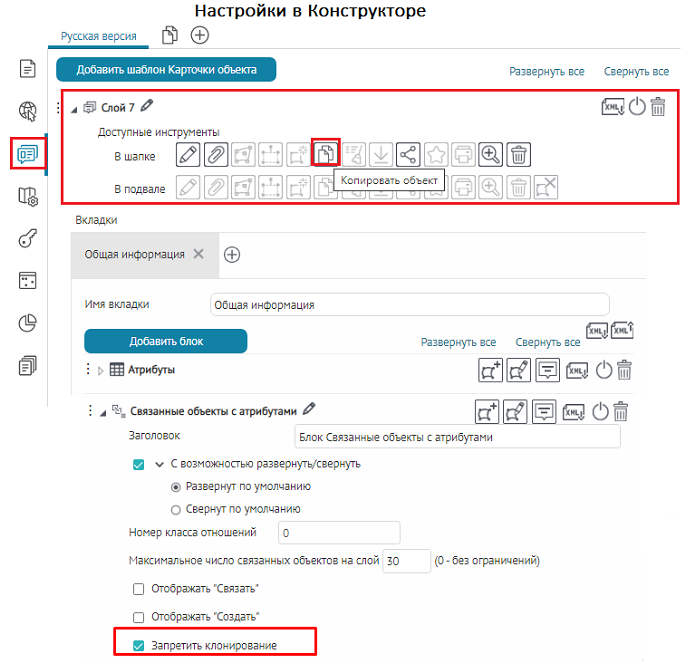
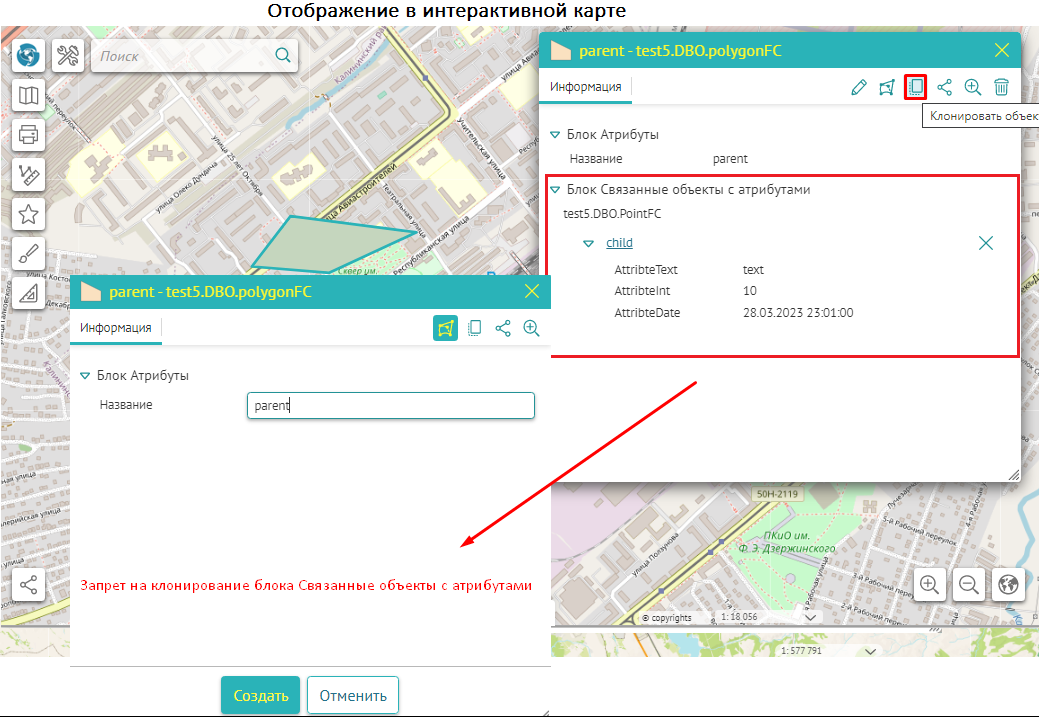
Пример активированной опции Запретить клонирование в блоке Связанные объекты с атрибутами при клонировании связанных объектов с атрибутами к родительскому объекту в Карточке объекта -
Отображать «Показать в таблице» – откроет атрибутивную таблицу и покажет в ней связанные объекты.
-
С возможностью развернуть/свернуть для конкретного класса связей − актуально, когда в блоке отображаются связанные объектов из нескольких слоев
-
Отображать название – позволяет настроить, нужно ли скрывать или отображать название связанного слоя.
Опция становится доступной с отключенной опцией Отображать «Связать».
-
Искать объекты по геокодеру – позволит при установлении связи искать объекты с использованием сервиса геокодирования, см. Сервис геокодирования.
Атрибут результатов геокодера для записи в ключевое поле объекта – задайте атрибут, который будет записан в ключевое поле объекта. Чтобы не осуществлялся двойной поиск связанных объектов по картографическому сервису и с использованием сервиса геокодирования, отметьте опцию Искать только по геокодеру.
-
Сортировка - для отображения связанных объектов в определенном порядке укажите поля и порядок сортировки – по возрастанию или по убыванию.
-
Сообщение при отсутствии связанных объектов – указанное сообщение будет отображено в блоке Связанные объекты, если для идентифицируемого объекта нет ни одного связанного объекта.
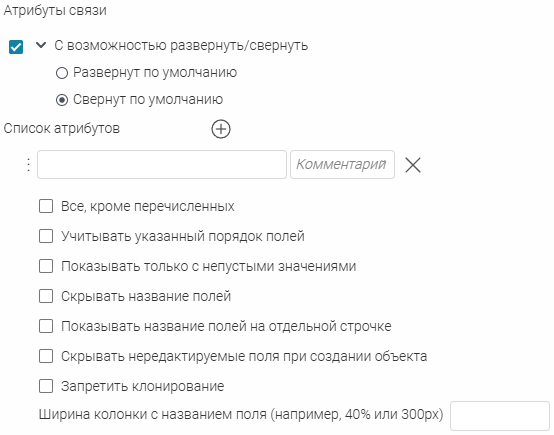
Отметьте в настройках Атрибуты связи:
-
С возможностью Развернуть/свернуть − опция позволяет развернуть/свернуть указанные атрибутивные поля.
-
Чтобы переопределить список атрибутивных полей, отображаемых в Карточке объекта по умолчанию, задайте новый список в опции Список атрибутов, для этого нажмите кнопку
 и укажите необходимые названия атрибутивных полей. При этом если задан псевдоним к атрибутивному полю, тогда в Карточке объекта будет он отображен по умолчанию. В опции Комментарий можно указать дополнительную информацию к указанному атрибутивному полю, например единицы измерения для площади кв. м. и т. д.
-
Все, кроме перечисленных, чтобы в блоке не отображались названия указанных атрибутивных полей и их значения.
-
Учитывать указанный порядок полей, чтобы отображались только названия указанных атрибутивных полей и их значения в заданном порядке.
-
Показывать только с непустыми значениями, чтобы не отображались названия атрибутивных полей с пустыми значениями. В режиме редактирования/создания объекта отображаются поля, в том числе с пустыми значениями.
-
Скрывать название полей, чтобы в блоке отображались только значения атрибутивных полей.
-
Показывать название полей на отдельной строчке – в этом случае значения атрибутивных полей будут отображаться под названиями.
-
Скрывать нередактируемые поля при создании объекта – в блоке будут скрыты атрибутивные поля, недоступные для редактирования при создании объекта.
-
Запретить клонирование – по умолчанию отключена, при активации данной опции в блоке Связанные объекты с атрибутами в Карточке объекта и при включенной кнопке инструмента Клонировать объект
будет запрещено клонирование атрибутов связей связанных объектов в блоке Связанные объекты с атрибутами. -
Ширина колонки с названием поля (например, 40% или 300 px) – задайте ширину в процентах или пикселях.
Опция доступна с отключенными опциями Скрывать название полей и Показывать название полей на отдельной строчке.