Вкладка Отчеты картографического приложения. Настройка отчета
Чтобы настроить отчет, перейдите на вкладку Отчеты, добавьте отчет, задайте его название. Настройте параметры для формирования отчета (см. Постобработка отчета) и источники данных (см. Постобработка отчета и Постобработка отчета), пример ниже.

Источником данных может быть слой, таблица (из картографического сервиса (MapServer)) или картографический материал (сервисы MapServer, WMS, TMS). В одном отчете может быть использовано несколько различных источников данных.
В поле Тип отчета выберите нужный тип из выпадающего списка: DOCX документ или XLSX документ. В параметре Шаблон отчета выберите из выпадающего списка необходимый шаблон отчета в формате .docx или .xlsx, загруженные через вкладку Управление файлами, (см. Управление файлами), или загрузите необходимый шаблон отчета, нажав на кнопку  .
Укажите Имя выходного файла отчета. Правила именования выходного файла отчета соответствуют общим соглашениям в именовании файлов в операционных системах. Кроме того, вы можете задать динамическое формирование имени выходного файла, указывая в фигурных скобках:
- параметры, настроенные для текущего отчета (см. Постобработка отчета);
- макросы вида {Source.Rows.Name}, позволяющие использовать значения полей настроенного источника данных (см. п. );
- макросы вида {Source.Rows.N.Name}, позволяющие использовать значения полей конкретного объекта (N – порядковый номер объекта) настроенного источника данных;
- прочие макросы (см. Макросы).
При формировании отчетов можно настроить предобработку данных (вызов DLL- библиотеки или группировку данных по полю, см. Постобработка отчета), а также поддерживается массив постобработки действий (многопроцессорный запуск вызова внешних отдельных консолей или вызов инструментов геообработки, см. Постобработка отчета).
По умолчанию формирование отчета запускается синхронно. Включите опцию Запускать асинхронно, если предполагается формировать несколько отчетов подряд или ожидается, что итоговый отчет будет достаточно большим.
Сгенерированный файл отчета может быть выдан пользователю подписанным электронной цифровой подписью (ЭЦП) для верификации системы, например ЕСИА (Госуслуги), Росреестр для выписок ЕГРН и т. д. Для этого добавьте сертификат ЭЦП на CoGIS Portal (меню Администрирование > Настройки > Сертификаты, см. Руководство администратора по установке и настройке). Теперь сертификат доступен для выбора в Конструкторе.
Для нужного отчета в параметре Формировать ЭЦП для отчета по сертификату выберите из выпадающего списка необходимый сертификат. Таким образом выдаваемый файл отчета будет иметь открепляемую электронную цифровую подпись, то есть к каждому сгенерированному файлу отчета будет добавлен дополнительный файл .sig с тем же именем файла, сформированный хэшем и содержащий зашифрованный сертификат с электронной цифровой подписью. По умолчанию сертификат не выбран.

В настройке Действия с отчетом по умолчанию включена опция Отдать пользователю, то есть пользователю будет отдан сгенерированный файл отчета. Если выходных файлов отчета много, а также имеются дополнительные файлы с подписью .sig, тогда все файлы будут архивированы в файл .zip с именем входного сгенерированного файла отчета, который будет отправлен пользователю.
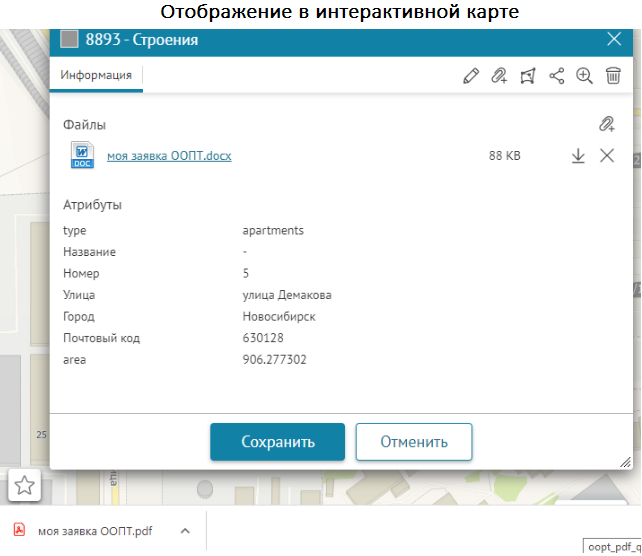
Иногда необходимо не отдавать пользователю сгенерированный файл отчета, а сразу прикрепить его к текущему объекту, в таком случае отключите опцию Отдать пользователю и включите опцию Прикрепить к текущему объекту. Дополнительно убедитесь, что отчет строится к текущему объекту с заданным макросом {CurrentFeature}, иначе отчет не будет прикреплен. Если сформировано несколько файлов отчетов, каждый из них прикрепляется к объекту. Чтобы при прикреплении к объекту вложение с файлом отчета сохранялось автоматически, отметьте опцию Сохранять вложения автоматически. Если опция не отмечена, то пользователю придется сохранять прикрепленный файл вручную. При прикреплении отчета к текущему объекту можно настроить обновление полей источника. Добавьте пару имя-значение для параметра Применяемые значения полей по кнопке  . Выберите атрибутивное поле источника отчета из выпадающего списка в строке Имя и задайте Значение, которое следует записать в это поле при прикреплении отчета к объекту.

Если по какой-то причине пользователь не получил сгенерированный файл отчета, отобразится сообщение Произошла ошибка при генерации отчета.
Как и для другого элемента Конструктора, для отчета доступны следующие инструменты:
 Экспорт в файл XML;
 Клонировать – в список отчетов добавится новый отчет с настройками, идентичными выбранному, и названием с припиской «копия»;
 Временно отключить / Включить;
 Удалить.
Вкладка Отчеты картографического приложения. Настройка отчета по дочерним объектам
Отчет по дочерним объектам формируется и настраивается аналогично отчету по родительским объектам.
Во вкладке Отчеты картографического приложения для отчета по дочерним объектам вы также можете добавлять и настраивать входные параметры и источники данных (в том числе источники картографического материала - см. Настройка источников данных, параметров отчета), использовать предобработку (см. Предобработка данных).
Обратите внимание, что макросы {CurrentFeature.myfield} для входных параметров отчета по дочерним объектам формируются по текущему родительскому объекту.
Шаблон отчета по дочерним объектам создается также, как и шаблон по родительским объектам (см. Создание шаблона отчета).
Следующие опции во вкладке Отчеты картографического приложения для отчета по дочерним объектам игнорируются:
- постобработка отчета;
- группа настроек Действия с отчетом;
- опция Формировать ЭЦП для отчета по сертификату.
Отчет по дочерним объектам можно добавить только в отчет по родительским объектам формата DOCX. Для этого в шаблон отчета по родительским объектам должен быть вставлен соответственный макрос (см. подробнее Шаблон DOCX. Вставка отчета по дочерним объектам) и в настройках источника родительских объектов должна быть отмечена опция Формировать дочерний отчет (см. Настройка источника для вставки отчета по дочерним объектам).