Настройка тайлового кэша
Для каждого картографического сервиса можно включить поддержку формирования тайлового кэша.
При наличии тайлового кэша ГИС-сервер может выдавать предварительно сформированные по заданной сетке изображения карты (тайлы) по указанному в веб-запросе экстенту. Это, в свою очередь, позволяет увеличить скорость выдачи необходимого изображения карты, в случае если в запросе к картографическому сервису используются настройки по умолчанию по раскраске и видимости слоев и нет наложенного пользователем фильтра на слои.
Включить поддержку растрового и (или) векторного кэша для картографического сервиса можно в разделе Возможности окна свойств сервиса (см. подробнее Функциональные возможности).
Для перехода к отдельным настройкам тайлового кэша необходимо перейти к разделу Тайловый кэш свойств сервиса.
Настройки для формирования тайлового кэша сгруппированы следующим образом:
- Общие параметры;
- Масштабный ряд;
- Начальная точка;
- Параметры предварительной генерации кэша при изменении в геоданных;
- Параметры оптимизации хранения кэша в файловом хранилище;
- Области начального интереса.
Обратите внимание, что тайлы могут отображаться только в той координатной системе и при тех масштабах, в которых были подготовлены. Следовательно, для корректного отображения тайлов картографического сервиса координатная система и масштабный ряд сервиса должны совпадать с координатной системой и масштабным рядом выбранной базовой карты картографического приложения. При этом система координат сервиса может быть переопределена в настройках сервиса (см. Настройки сервиса), масштабный ряд тайлов задается в разделе Тайловый кэш (см. Масштабный ряд). Если система координат сервиса была переопределена, то для формирования тайлов необходимо также задать и начальную точку в переопределенной системе координат (см. Начальная точка).
Общие параметры
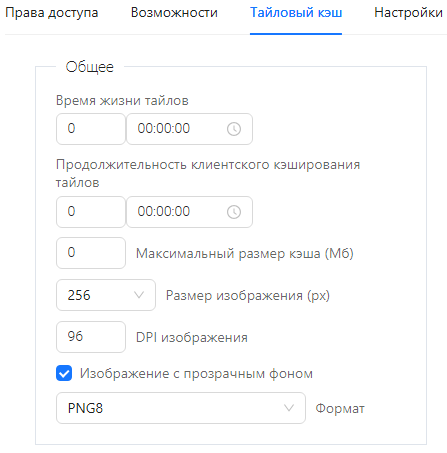
Группа настроек включает в себя параметры создаваемых тайлов, а также продолжительность хранения тайлов и тайлового кэша:
-
Время жизни тайлов - период актуальности сформированных тайлов;
Укажите дни (первое поле ввода), часы и минуты (второе поле ввода) периода времени жизни тайлов.
По истечении указанного времени тайлы считаются устаревшими, и при следующем запросе к ним они генерируются заново.
При указании нулей (по умолчанию) тайлы считаются актуальными всегда.
-
Продолжительность клиентского кэширования тайлов - время, в течение которого клиент может использовать локальный кэш браузера, не запрашивая обновленные тайлы у сервера;
Укажите дни (первое поле ввода), часы и минуты (второе поле ввода).
При указании нулей (по умолчанию) тайлы всегда будут запрашиваться с сервера. Тайл с сервера отдается с указанием версии файла. При запросе тайла с сервера браузер может получить только версию тайла, и скачивать тайл с сервера, только если его версия изменилась.
-
Максимальный размер кэша;
Задайте значение в мегабайтах (Мб).
-
Размер изображения для растрового кэша (px) – 256, 512, 1024;
Задайте размер растрового тайла в пикселях (px), по умолчанию – 256.
Обратите внимание, что размер векторного тайла фиксированный – 512.
-
DPI изображения;
Задайте разрешение тайла в точках на дюйм (dpi), по умолчанию – 96.
-
Изображение с прозрачным фоном;
По умолчанию опция включена, тайлы создаются с прозрачным фоном.
Отключите опцию, если тайлы нужны для использования в качестве непрозрачной подложки для других данных.
-
Формат – формат создаваемых тайлов.
Поддерживается один формат данных для тайлов - PNG8.
Масштабный ряд
В данной группе параметров задаются масштабы, при которых будут отображаться созданные тайлы. Можно выбрать между двумя вариантами масштабного ряда для построения тайлового кэша картографического сервиса: использовать стандартный масштабный ряд или настроить специальный.
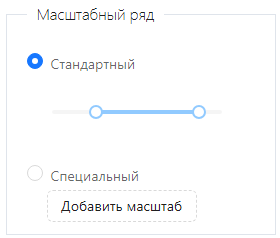
Отметьте вариант Стандартный, чтобы использовать стандартный масштабный ряд. Дополнительно с помощью ползунка задайте необходимый диапазон масштабов из стандартного ряда.
Отметьте вариант Специальный, чтобы настроить масштабный ряд, отличный от стандартного. Нажмите на кнопку Добавить масштаб и в появившемся поле ввода укажите необходимое значение. Добавьте столько уровней масштаба, сколько требуется.
Начальная точка
Тайлы создаются по сетке от определенной точки. В данном разделе задаются координаты X и Y точки отсчета тайлов – начальной точки.
Укажите значения X и Y в соответствующих полях ввода. Значения указываются в единицах измерения системы координат сервиса.
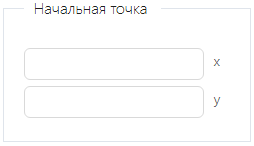
Обратите внимание, что если переопределена система координат сервиса, то указание начальной точки для формирования тайлов обязательно.
Параметры перегенерации кэша при изменении в геоданных
В данной группе настраивается мониторинг изменений в геоданных, на основе которых выполняется перестроение тайлового кэша.
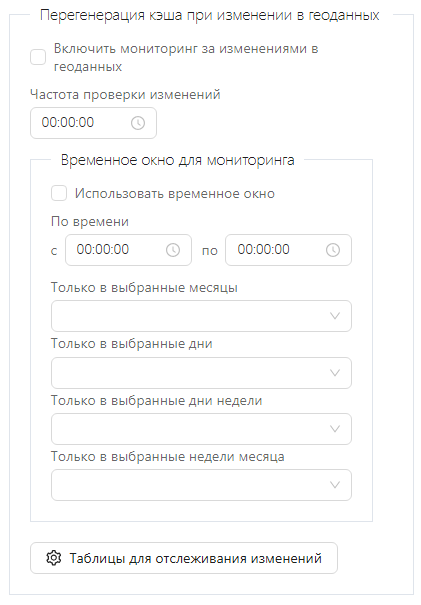
Для отслеживания изменений в геоданных предварительно необходимо сделать следующее:
- создать в базе данных служебную таблицу, где будут храниться записи об изменениях;
- настроить на уровне базы данных SQL-триггеры на те наборы геоданных, изменения в которых будут отслеживаться.
Служебная таблица для отслеживания изменений, имя по умолчанию - elitegis_changed_extent_log, обязательно должна иметь следующие поля:
- id типа Integer – идентификатор записи по порядку;
- target_table_name типа Text – имя набора данных, где были найдены изменения;
- xmincoord типа Double – экстент измененного объекта;
- xmaxcoord типа Double;
- ymincoord типа Double;
- ymaxcoord типа Double;
- spatial_reference_id типа Integer – WKID системы координат набора данных;
- edited_date типа Timestamp without time zone – дата и время изменения.
Служебную таблицу elitegis_changed_extent_log можно создать с помощью инструмента геообработки Создание служебных таблиц (см. Инструменты геообработки CoGIS Server).
Пример текста SQL-функции в базе данных PostgreSQL (при условии, что поле геометрии называется geom), которая делает записи об обнаруженных изменениях в служебную таблицу elitegis_changed_extent_log:
CREATE OR REPLACE FUNCTION public.log_extent_changes_trigger()
    RETURNS trigger
    LANGUAGE 'plpgsql'
    COST 100
    VOLATILE NOT LEAKPROOF
AS $BODY$
    BEGIN
        IF (OLD.geom IS NOT NULL AND ST_IsEmpty(OLD.geom) = false) THEN
            BEGIN
                INSERT INTO public.elitegis_changed_extent_log (edited_date, target_table_name, xmincoord, xmaxcoord, ymincoord, ymaxcoord, spatial_reference_id)
                VALUES (CURRENT_TIMESTAMP, concat(TG_TABLE_SCHEMA, '.', TG_TABLE_NAME), ST_XMin(OLD.geom), ST_XMax(OLD.geom), ST_YMin(OLD.geom), ST_YMax(OLD.geom), ST_SRID(OLD.geom));
            END;
        END IF;
        IF (NEW.geom IS NOT NULL AND ST_IsEmpty(NEW.geom) = false) THEN
            BEGIN
                INSERT INTO public.elitegis_changed_extent_log (edited_date, target_table_name, xmincoord, xmaxcoord, ymincoord, ymaxcoord, spatial_reference_id)
                VALUES (CURRENT_TIMESTAMP, concat(TG_TABLE_SCHEMA, '.', TG_TABLE_NAME), ST_XMin(NEW.geom), ST_XMax(NEW.geom), ST_YMin(NEW.geom), ST_YMax(NEW.geom), ST_SRID(NEW.geom));
            END;
        END IF;

        RETURN NULL;
    END;
$BODY$;
Пример текста SQL-триггера в базе данных PostgreSQL, который отслеживает изменения в наборе данных myschema.mytable и запускает вышеприведенную SQL-функцию для записи изменений в таблицу elitegis_changed_extent_log:
CREATE TRIGGER log_extent_changes
    AFTER INSERT OR DELETE OR UPDATE
    ON myschema.mytable
    FOR EACH ROW
    EXECUTE FUNCTION public.log_extent_changes_trigger();
После создания служебных таблиц и SQL-триггеров можно настраивать регулярную проверку изменений.
Чтобы регулярно проверять данные сервиса на наличие изменений, отметьте опцию Включить мониторинг изменений в геоданных.
Задайте интервал времени между проверками изменений (параметр Частота проверки изменений) в часах, минутах и секундах.
По каким дням разрешено проверять изменения в геоданных, настраивается в подразделе Временное окно для мониторинга. Чтобы использовать настройки временного окна, включите опцию Использовать временное окно.
Задайте параметры временного окна:
- По времени с … по … - задайте период времени в течение дня, когда необходимо проверять данные сервиса на наличие изменений.
Укажите, в какие дни разрешено проверять данные сервиса на наличие изменений:
-
Только в выбранные месяцы – геоданные будут проверяться только в указанные месяцы;
Выберите из выпадающего списка необходимые месяцы – январь, февраль, март, апрель, май, июнь, июль, август, сентябрь, октябрь, ноябрь, декабрь.
-
Только в выбранные дни – геоданные будут проверяться только в указанные числа месяца;
Выберите из выпадающего списка необходимые числа месяца - от 1 до 31. Если выбрано 31 (или 29, или 30 для февраля), но такого числа в месяце нет, геоданные будут проверяться в последний день месяца.
-
Только в выбранные дни недели – геоданные будут проверяться только в указанные дни недели;
Выберите из выпадающего списка необходимые дни недели – понедельник, вторник, среда, четверг, пятница, суббота, воскресенье.
-
Только в выбранные недели месяца – геоданные будут проверяться только в указанные недели месяца.
Выберите из выпадающего списка необходимые недели месяца – 1, 2, 3, 4, последняя.
Укажите, где находятся служебные таблицы elitegis_changed_extent_log для хранения записей об изменениях в геоданных. Нажмите на кнопку Таблицы для отслеживания изменений, и в открывшемся окне нажмите на кнопку + Добавить таблицу.
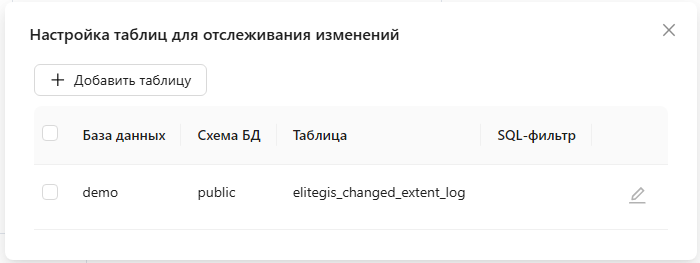
Укажите следующие параметры таблицы для отслеживания изменений:
-
База данных – имя базы данных, в которой находится таблица для отслеживания изменений в геоданных;
Выберите из выпадающего меню подключение к необходимой базе данных. Подключения к базам данных настраиваются в разделе Базы данных Глобальных настроек CoGIS Server, см. подробнее Руководство администратора по установке и настройке CoGIS.
-
Схема БД – схема базы данных, в которой хранится таблица для отслеживания изменений в геоданных;
Если параметр не задан, используется схема данных по умолчанию (для баз данных PostgreSQL по умолчанию используется схема данных public).
-
Таблица – имя таблицы для записей об изменениях в геоданных;
По умолчанию используется имя elitegis_changed_extent_log.
-
SQL-фильтр – при необходимости задайте SQL-фильтр, чтобы тайловый сервис запросил нужные строки из таблицы.
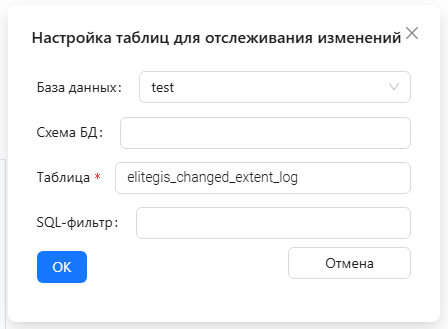
По нажатии на кнопку ОК таблица для отслеживания изменений добавится в список. Список добавленных таблиц также представляет собой таблицу.
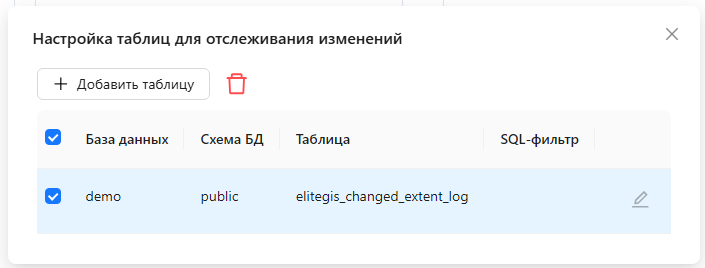
Для каждой таблицы из списка доступны следующие действия:
-
 Редактировать – настройки добавленной таблицы из списка можно изменить;
Нажмите на кнопку
и в открывшемся окне измените нужные параметры. -
 Удалить – выбранная таблица будет удалена из списка.
Отметьте
 таблицу, которую требуется удалить, и нажмите на кнопку .
Оптимизация хранения кэша в файловом хранилище
В данной группе находятся настройки оптимизации хранения кэша в файловом хранилище.
Информация на диске хранится непоследовательными блоками (фрагментами). Чем больше таких непоследовательно идущих блоков информации, тем выше уровень фрагментации и тем ниже скорость доступа к информации.
Для уменьшения уровня фрагментации при хранении тайлового кэша выполняют оптимизацию хранения – логическое упорядочивание блоков информации.
Для регулярного проведения упорядочивания данных тайлового кэша на диске включите опцию Включить регулярное выполнение оптимизации.
Задайте допустимый уровень фрагментации (параметр Коэффициент фрагментации). Минимальный уровень – 1, то есть все блоки информации расположены последовательно. По умолчанию допустимый уровень фрагментации – 2.
Задайте период времени в течение дня, когда необходимо выполнять оптимизацию хранения тайлового кэша (параметр По времени с … по …).
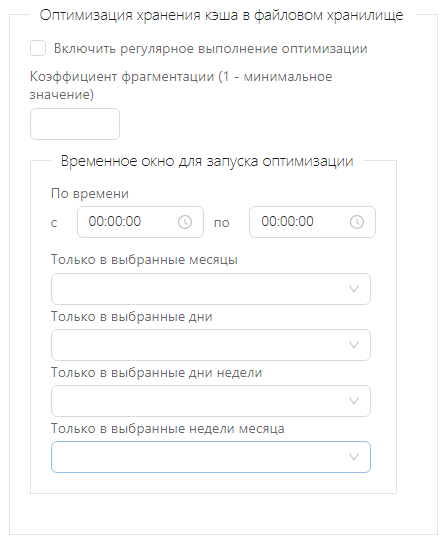
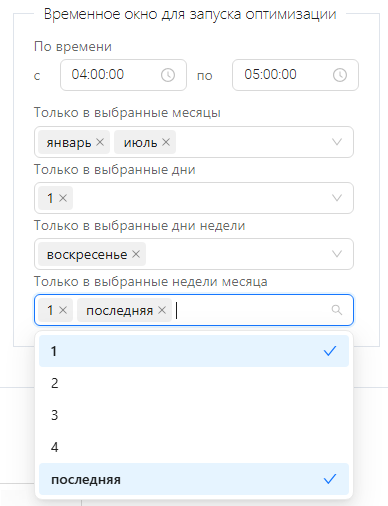
Укажите, в какие дни может выполняться оптимизация:
-
Только в выбранные месяцы - оптимизация может выполняться только в указанные месяцы;
Выберите из выпадающего списка необходимые месяцы – январь, февраль, март, апрель, май, июнь, июль, август, сентябрь, октябрь, ноябрь, декабрь.
-
Только в выбранные дни – оптимизация может выполняться только в указанные числа месяца;
Выберите из выпадающего списка необходимые числа месяца - от 1 до 31. Если выбрано 31 (или 29, или 30 для февраля), но такого числа в месяце нет, оптимизация выполнится в последний день месяца.
-
Только в выбранные дни недели – оптимизация может выполняться только в указанные дни недели;
Выберите из выпадающего списка необходимые дни недели – понедельник, вторник, среда, четверг, пятница, суббота, воскресенье.
-
Только в выбранные недели месяца – оптимизация может выполняться только в указанные недели месяца.
Выберите из выпадающего списка необходимые недели месяца – 1, 2, 3, 4, последняя.
Области начального интереса
В данном разделе настраивается регулярная перегенерация кэша, а также области начального интереса.
Задайте количество потоков (количество ядер процессора), используемых для генерации тайлового кэша (параметр Количество используемых потоков). По умолчанию используется 1 поток. Чтобы ограничений на количество потоков не было, укажите 0.
Чтобы включить генерацию тайлового кэша по обозначенным областям интереса, включите опцию Включить генерацию кэша.
Чтобы настроить регулярное превентивное обновление тайлового кэша, включите опцию Включить регулярную перегенерацию кэша.
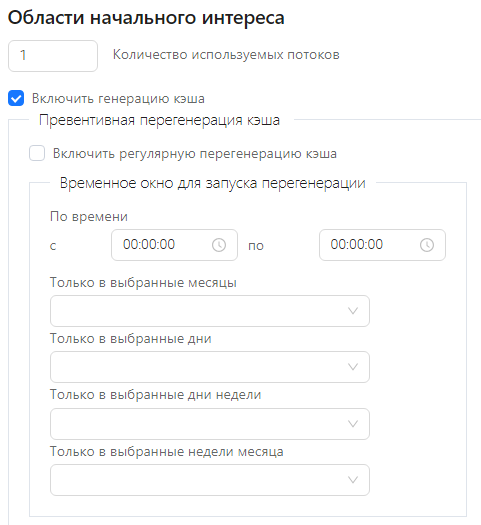

Задайте период времени в течение дня, когда необходимо выполнять перегенерацию тайлового кэша (параметр По времени с … по …).
Укажите, в какие дни может выполняться перегенерация:
-
Только в выбранные месяцы - перегенерация может выполняться только в указанные месяцы;
Выберите из выпадающего списка необходимые месяцы – январь, февраль, март, апрель, май, июнь, июль, август, сентябрь, октябрь, ноябрь, декабрь.
-
Только в выбранные дни – перегенерация может выполняться только в указанные числа месяца;
Выберите из выпадающего списка необходимые числа месяца - от 1 до 31. Если выбрано 31 (или 29, или 30 для февраля), но такого числа в месяце нет, перегенерация выполнится в последний день месяца.
-
Только в выбранные дни недели – перегенерация может выполняться только в указанные дни недели;
Выберите из выпадающего списка необходимые дни недели – понедельник, вторник, среда, четверг, пятница, суббота, воскресенье.
-
Только в выбранные недели месяца – перегенерация может выполняться только в указанные недели месяца.
Выберите из выпадающего списка необходимые недели месяца – 1, 2, 3, 4, последняя.
При указании времени и дней, когда превентивно обновлять тайловый кэш по областям интереса, учитывайте время жизни тайлов (см. параметр Время жизни тайлов в разделе Общее, см. Общие параметры).
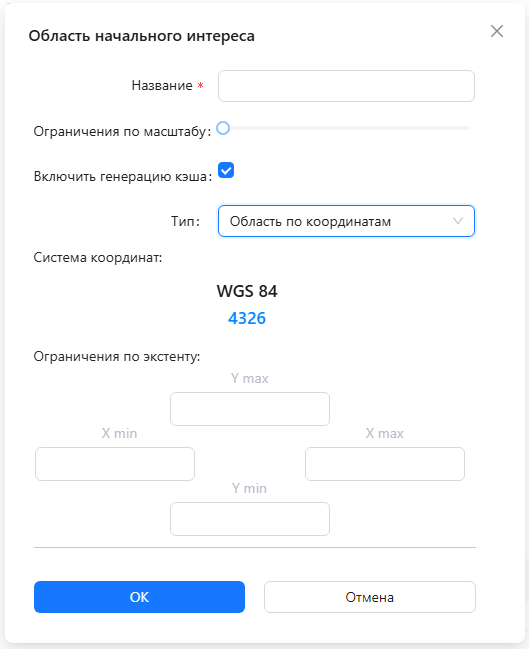
Для сервиса можно задать одну или несколько областей начального интереса, для которых тайловый кэш будет предварительно сгенерирован. Нажмите на кнопку + Добавить область, и в открывшемся окне укажите параметры области:
-
Название – название обозначенной области (обязательный параметр);
-
Ограничения по масштабу –опция определяет, в пределах каких масштабов нужно сгенерировать тайловый кэш;
С помощью бегунка задайте диапазон масштабов, в пределах которых будет создан тайловый кэш. Если диапазон не задан, тайловый кэш будет создан для всех масштабов.
-
Включить генерацию кэша;
-
Тип – способ выбора области интереса:
-
Область по координатам – выбрано по умолчанию; задайте область, определив крайние точки экстента вручную:
-
Система координат – определите систему координат, в которой указаны крайние точки экстента;
По умолчанию выбрана WGS 84 (4326). Чтобы задать другую систему координат, нажмите на название системы координат или ее WKID. В открывшемся окне выберите другую стандартную систему систему координат из списка или задайте пользовательскую (подробнее см. п. рисунок ниже).
-
Экстент – задайте крайние точки области интереса – X min, X max, Y min, Y max;
-
-
Класс пространственных объектов – задайте область интереса по экстенту выбранного класса пространственных объектов;
-
База данных – укажите путь до базы данных, в которой хранится необходимый класс объектов (обязательный параметр);
-
Имя таблицы – укажите имя класса объектов (обязательный параметр);
-
SQL-фильтр – задайте при необходимости SQL-фильтр;
-
Буфер (в метрах) – дополнительно задайте буфер в метрах, если требуется;
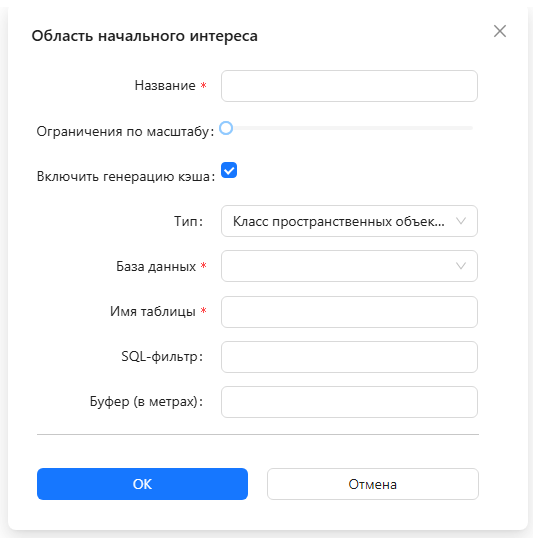
Определение области начального интереса по классу пространственных объектов
-
-
Начальный охват – используется начальный экстент выбранного сервиса;
- Полный охват – используется полный экстент выбранного сервиса.
-

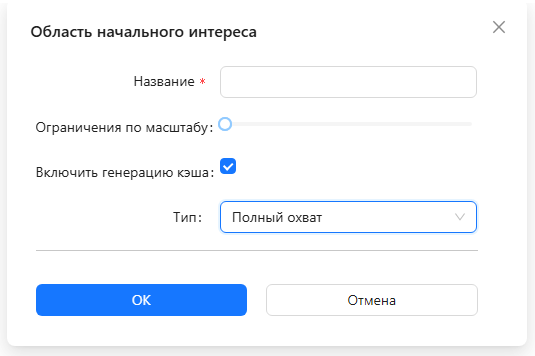
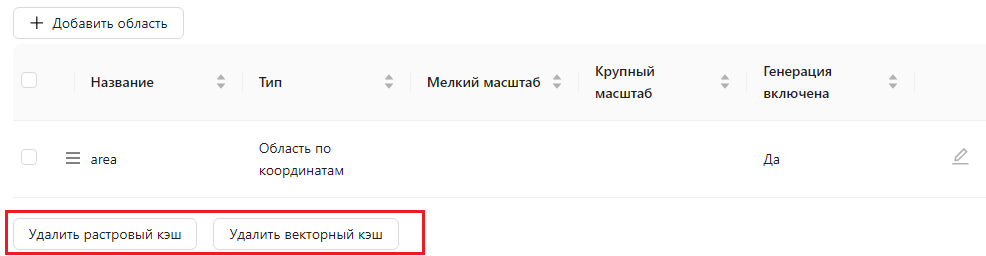
Нажав на кнопку ОК, область начального интереса добавится в список. Список добавленных областей начального интереса можно отсортировать по названию, типу, масштабам, состоянию (включена или выключена) опции Включить генерацию кэша.
Настройки выбранной области начального интереса можно изменить, нажав на кнопку  . Чтобы удалить выбранную область начального интереса, нажмите на кнопку .

Удаление тайлового кэша
Для очистки тайлового кэша у сервиса, нажмите на соответственную кнопку внизу списка настроек:
- Удалить растровый кэш – для удаления растрового кэша;
- Удалить векторный кэш – для удаления векторного кэша.
При этом удаляются только тайлы.