Настройка карты для мобильного приложения
Базовая карта и ее переопределение
Для отображения в мобильном приложении можно добавить базовую карту в виде:
- базовой карты тайлового веб-сервиса;
- файла в формате CMF2, который будет скачан на мобильное устройство и может быть использован в условиях отсутствия интернета.
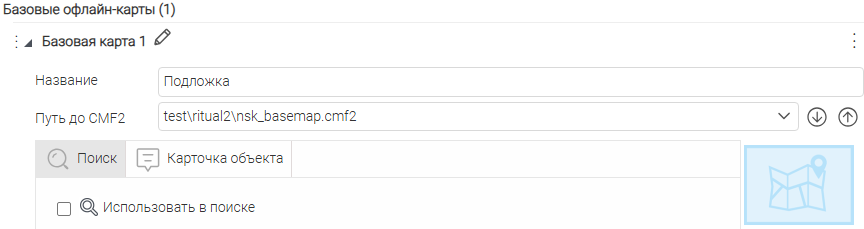
Чтобы добавить базовую офлайн-карту в виде CMF2-файла, во вкладке Сервисы выберите Базовая офлайн-карта.
В поле Путь до cmf2 выберите из выпадающего списка нужный CMF2-файл. Данный список отображается только в том случае, если включена поддержка офлайн-данных и указан путь до папки с файлами (см. меню Администрирование > Настройки > Файловые хранилища > Включить поддержку офлайн-данных, см. подробнее Руководство администратора по установке и настройке CoGIS).
Также вы можете загрузить CMF2-файл непосредственно в CoGIS Конструкторе. Нажмите  Загрузить и в стандартном окне операционной системы выберите нужный CMF2-файл на своем диске.
Уже добавленный CMF2-файл вы можете скачать себе локально на диск по нажатию на кнопку  Скачать.
Обратите внимание, что мобильное приложение поддерживает только CMF2-файлы размером не более 1 ГБ. Офлайн-карту большего размера необходимо предварительно разрезать на несколько CMF2-файлов и подключать отдельно каждый файл.
Чтобы по объектам базовой карты производился поиск, отметьте опцию Использовать в поиске  . Отметьте опцию Использовать в Карточке объекта
 и для объектов базовой карты будут отображаться Карточки объектов.
Если на карту добавлена Базовая офлайн-карта и отмечена опция Базовая карта по умолчанию, то в мобильном приложении по умолчанию будет отображаться Базовая офлайн-карта, независимо от того, включена ли опция Базовая карта по умолчанию у базовой карты тайлового веб-сервиса. Базовые офлайн-карты в браузере не отображаются.
Настройки базовой офлайн-карты можно экспортировать в XML с помощью команды контекстного меню Экспорт в XML-файл.
Во вкладке Поиск сервиса вы можете отметить опцию Использовать в поиске, чтобы пользователь мог искать объекты базовой офлайн-карты через однострочный поиск.
Во вкладке Карточка объекта вы можете отметить опцию Использовать в Карточке объекта, чтобы пользователь мог идентифицировать объекты базовой офлайн-карты.
Обратите внимание, что возможности поиска и идентификации объектов базовой офлайн-карты должны быть добавлены и настроены при создании CMF2-файла.
Добавление офлайн-слоев на карту в мобильном приложении
Чтобы на карту добавить слои в виде CMF2-файла, перейдите во вкладку Сервисы  и добавьте Офлайн-слой.
Введите название и в поле Путь до cmf2 выберите из выпадающего списка нужный CMF2-файл. Данный список отображается только в том случае, если включена поддержка офлайн-данных и указан путь до папки с файлами (см. меню Администрирование > Настройки > Файловые хранилища > Включить поддержку офлайн-данных, см. подробнее Руководство администратора по установке и настройке CoGIS).
Также вы можете загрузить CMF2-файл непосредственно в CoGIS Конструкторе. Нажмите Загрузить и в стандартном окне операционной системы выберите нужный CMF2-файл на своем диске.
Уже добавленный CMF2-файл вы можете скачать себе локально на диск по нажатию на кнопку Скачать.
Обратите внимание, что мобильное приложение поддерживает только CMF2-файлы размером не более 1 ГБ. CMF2-файлы большего размера необходимо предварительно разрезать на несколько файлов и добавьте отдельно каждый файл.
Офлайн-слои в браузере не отображаются. Для того, чтобы определить видимость офлайн-слоя, отметьте опцию Видимость по умолчанию.
Отметьте, в каком режиме использовать добавленный слой в мобильном приложении:
- Использовать в онлайн-режиме;
- Использовать в офлайн-режиме.

Работа с данными в офлайн-режиме мобильного приложения
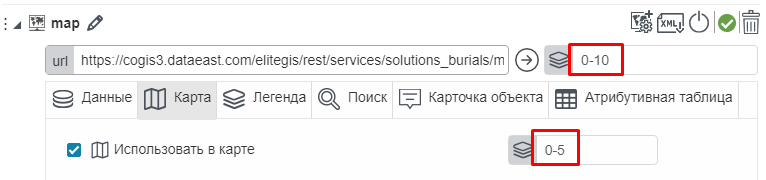
Все слои картографического сервиса, добавленные в картографическое приложение, включая те, которые не используются в карте, будут скачаны в офлайн-слой мобильного приложения. Пример настройки показан ниже, рисунок ниже, в данном случае слои 6-10 добавлены в картографическое приложение, но не используются в онлайн-сервисе. Все объекты этих слоев будут скачаны на мобильное устройство. Если настроено их редактирование, то оно будет доступно, в том числе в офлайн-режиме мобильного приложения.
Обратите внимание, что объекты мультиточки не поддерживаются в мобильных приложениях.