Просмотр мероприятий по благоустройству
По умолчанию мероприятия на карте не отображаются.
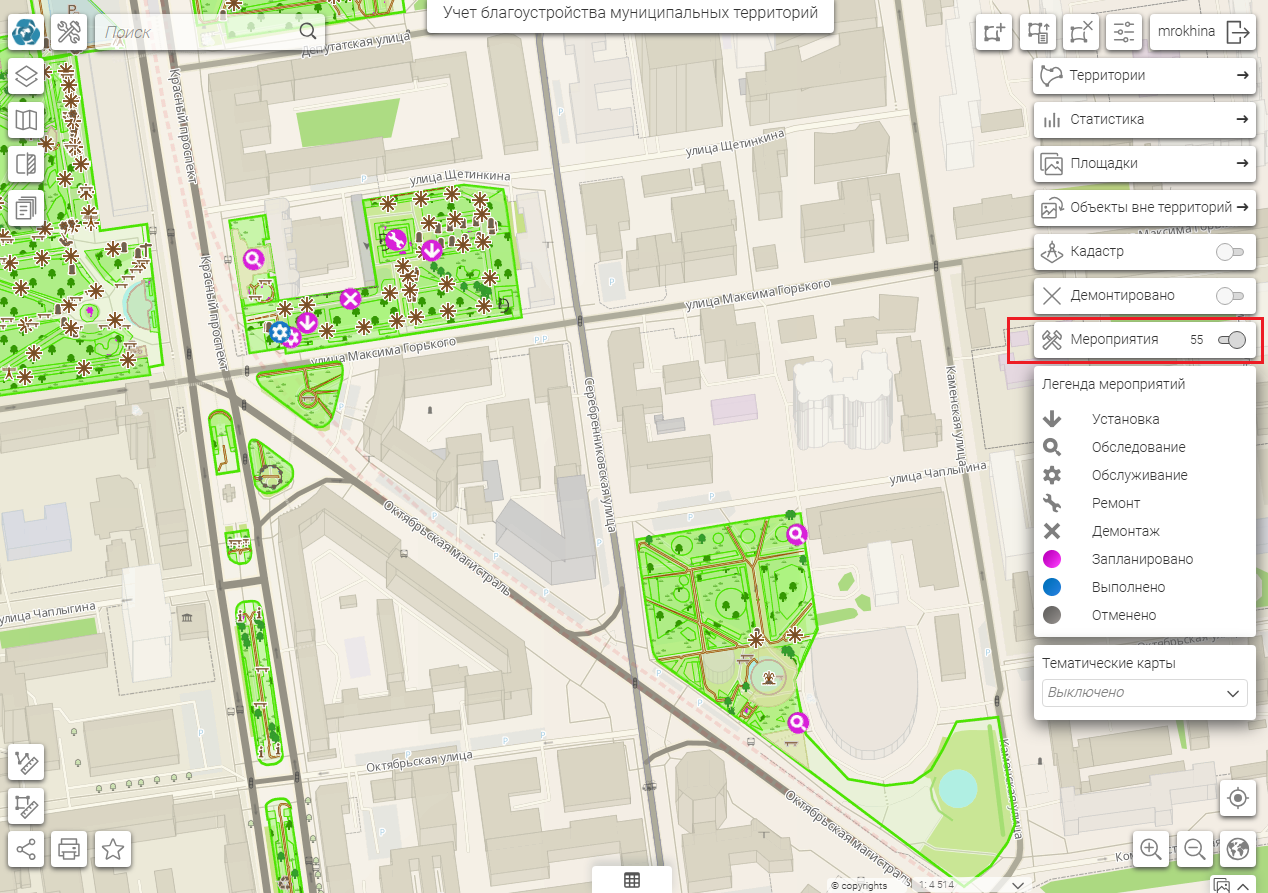
Включите тумблер  Мероприятия, расположенный в правой части картографического приложения, и мероприятия по благоустройству будут отображаться на карте, согласно настроенной легенде. Легенда мероприятий представлена ниже в правой части картографического приложения.
При этом мероприятия по благоустройству территории в целом отображаются в центре территории, а мероприятия по благоустройству отдельного элемента благоустройства - в центре соответственного элемента.
Каждый тип работ на карте отмечается определенным символом, и символ окрашивается в соответствии со статусом мероприятия:
- статус Запланировано – цветом фуксия;
- статус Выполнено – бирюзовым цветом.
Обратите внимание, что отмененные мероприятия на карте не видны.
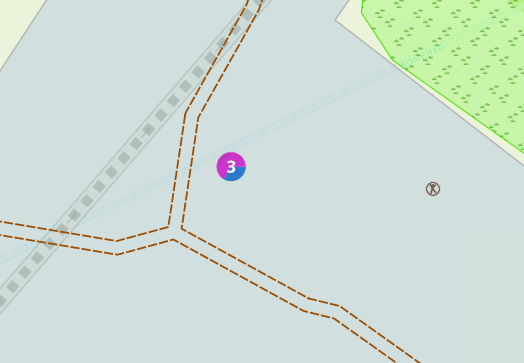
Если к территории (или элементу благоустройства) относится более одного мероприятия, то на карте отображается точечный маркер с указанием количества мероприятий. Маркер раскрашен в соответствии с долями запланированных и выполненных мероприятий, относящихся к территории (или элементу благоустройства). Пример.
Переход к просмотру сведений о мероприятии
Чтобы перейти к сведениям о мероприятии, можно:
-
выбрать мероприятие на карте;
Включите тумблер Мероприятия в правой части картографического приложения.
Выберите мероприятие на карте, и слева откроется панель со сведениями о мероприятии.
-
выбрать мероприятие в атрибутивной таблице;
Откройте атрибутивную таблицу слоя Планируемые мероприятия по благоустройству территории.
Перейдите к сведениям о нужном мероприятии по кнопке
 , расположенной в начале строки с записью.
-
перейти по кнопке-ссылке из панели со сведениями о территории;
Откройте панель со сведениями о территории (см. Переход к просмотру сведений).
Из вкладки Мероприятия перейдите к сведениям о нужном мероприятии.
-
перейти по кнопке-ссылке из панели со сведениями об элементе благоустройства.
Откройте панель со сведениями об элементе благоустройства (см. Переход к просмотру сведений).
Из раздела Мероприятия вкладки Информация перейдите к сведениям о нужном мероприятии.
Сведения, которые отображаются в панели о выбранном мероприятии, отражены в Просмотр сведений о мероприятии.
Просмотр сведений о мероприятии
Панель со сведениями о мероприятии открывается в левой части картографического приложения и может содержать следующую информацию:
-
вкладка Информация:
В данной вкладке отображаются только непустые разделы и параметры.
-
раздел Территория:
-
Наименование территории;
Наименование территории представляет собой кнопку-ссылку. Перейдите по ссылке, чтобы посмотреть сведения о территории, на которой находится элемент благоустройства.
-
Номер паспорта;
-
-
раздел Объект:
Если просматриваемое мероприятие относится к отдельному элементу благоустройства, в разделе отображается название этого элемента.
Название элемента благоустройства представляет собой кнопку-ссылку. Перейдите по ссылке, чтобы посмотреть сведения об элементе благоустройства.
-
раздел Общие сведения:
-
Наименование;
-
Номер паспорта;
-
Описание планируемого мероприятия по благоустройству;
-
Тип работ;
-
Статус;
-
Место выполнения;
-
Планируемая дата выполнения;
-
Исполнитель;
-
Источник финансирования;
-
Планируемая стоимость (тыс. руб.);
-
Фактическая дата выполнения;
Параметр отображается, только если мероприятие выполнено.
В картографическом приложении Учет благоустройства муниципальных территорий в режиме просмотра запланированного мероприятия в данном разделе вы можете подтвердить выполнение мероприятия или отменить его.

Сведения о мероприятии. Вкладка Информация -
-
-
вкладка Файлы:
В картографическом приложении Публичная карта благоустройства муниципальных территорий вкладка отображается, только если не пуста.
-
раздел Фотографии;
В данном разделе отображаются фотоматериалы по мероприятию.
В картографическом приложении Учет благоустройства муниципальных территорий дополнительно вы можете повернуть добавленную фотографию на 90° по часовой стрелке. Наведите мышь на фотографию и нажмите кнопку
 . При необходимости нажмите
 , чтобы удалить фотографию.
-
раздел Документы;
В данном разделе отображаются документы по мероприятию.
Вы также можете скачать файлы документов по кнопке
 .
В картографическом приложении Учет благоустройства муниципальных территорий в режиме просмотра сведений о мероприятии вы можете добавлять фотоматериалы и документы, если требуется.
Более подробно о добавлении фотоматериалов и документов см. Внесение сведений об элементе благоустройства.

Сведения о мероприятии. Вкладка Файлы -
-
вкладка История изменений:
Во вкладке отображаются записи об изменениях, внесенных в параметры мероприятия.
Вкладка доступна только в картографическом приложении Учет благоустройства муниципальных территорий.
-
раздел Общая информация:
-
Создан:
В параметре отражены дата и время добавления запланированного мероприятия.
-
Изменен:
В параметре отражены дата и время последних внесенных изменений в параметры мероприятия, а также имя пользователя, внесшего эти изменения.
-
-
раздел История.
В разделе представлен список записей об изменениях. Записи отсортированы по убыванию даты и времени внесения изменений.
Более подробно об отслеживании изменений см. Отслеживание внесенных изменений.
-
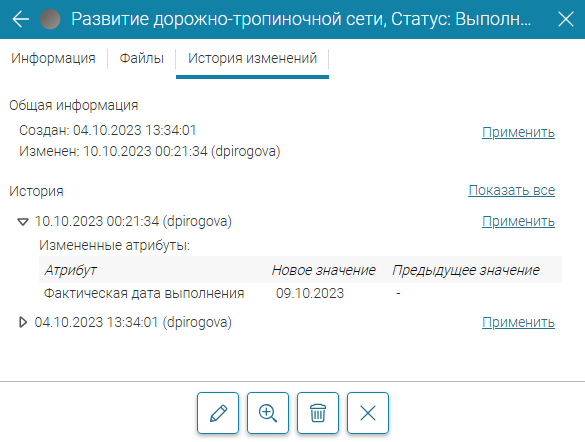
Также, используя кнопки в нижней части панели со сведениями о мероприятии, вы можете:
-
приблизиться к мероприятию на карте по кнопке
 Приблизить;
-
закрыть панель со сведениями по кнопке
 Закрыть.
Вы также можете закрыть панель со сведениями, используя стандартную кнопку
 в правом верхнем углу панели.
Кроме того, в картографическом приложении Учет благоустройства муниципальных территорий доступны следующие действия из панели со сведениями о мероприятии:
-
 Редактировать – вы можете перейти в режим внесения изменений в сведения;
Более подробно о внесении изменений см. Изменение параметров запланированного мероприятия.
-
 Удалить – вы можете удалить мероприятие.
Более подробно об удалении мероприятий см Удаление мероприятия из панели со сведениями и Удаление нескольких мероприятий с карты.
Отслеживание выполнения мероприятий по благоустройству
Для каждого мероприятия при создании присваивается статус Запланировано, при подтверждении выполнения – Выполнено, при отмене – Отменено.
Чтобы сразу на карте оценить статус мероприятий по благоустройству просматриваемых территорий и элементов благоустройства, вы можете использовать тематические карты.
Тематические карты доступны только в картографическом приложении Учет благоустройства муниципальных территорий.
В правой части картографического приложения в окне Тематические карты выберите из выпадающего списка тип тематической карты По мероприятиям.
Границы элементов окрашиваются, соответственно статусу мероприятий по их благоустройству. При этом границы территории окрашиваются:
- в цвет фуксия, если есть хотя бы одно запланированное мероприятие;
- в бирюзовый цвет, если нет запланированных мероприятий и есть хотя бы одно выполненное;
- в светло-серый цвет, если все мероприятия по благоустройству отменены;
- в темно-серый цвет, если мероприятий не запланировано.
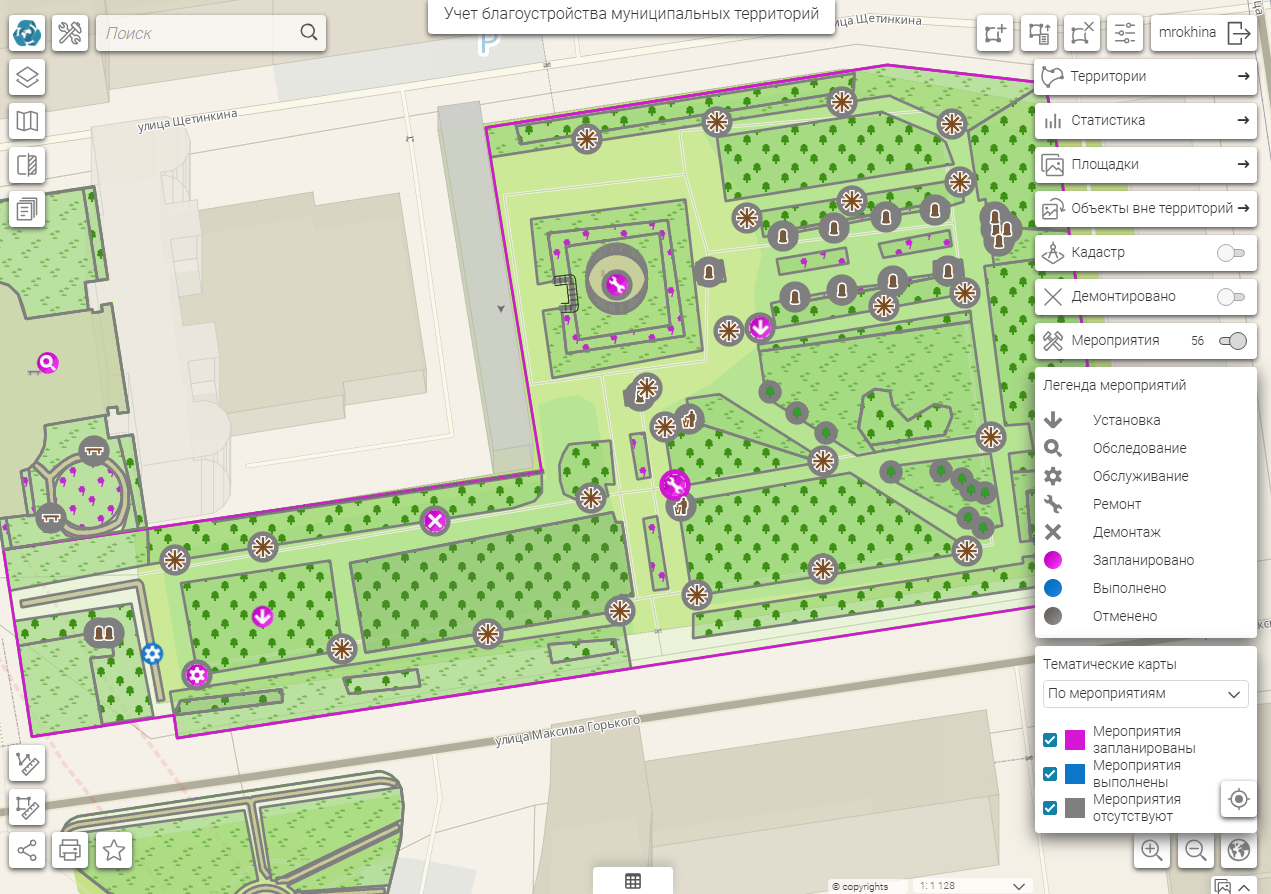
Легенда тематической карты - символ и наименование классов - представлена в окне Тематические карты ниже выпадающего списка карт. Для удобства анализа вы можете отключать и включать нужные наименования классов в легенде тематической карты.
Раскраска тематической карты По мероприятиям для территорий отображается при масштабе 1:72 224 и крупнее, для элементов благоустройства – при масштабе 1:9 028 и крупнее.
Чтобы отключить тематическую карту, в окне Тематические карты выберите в выпадающем списке Выключено.