Задачи по команде/Действия/Уведомления
Задачи проверки подлинности пользователя, отправление уведомлений пользователю и администратору требуют запуска по определенной команде или при определенных действиях. Такие задачи настраиваются в разделе Задачи по команде/Действия/Уведомления.
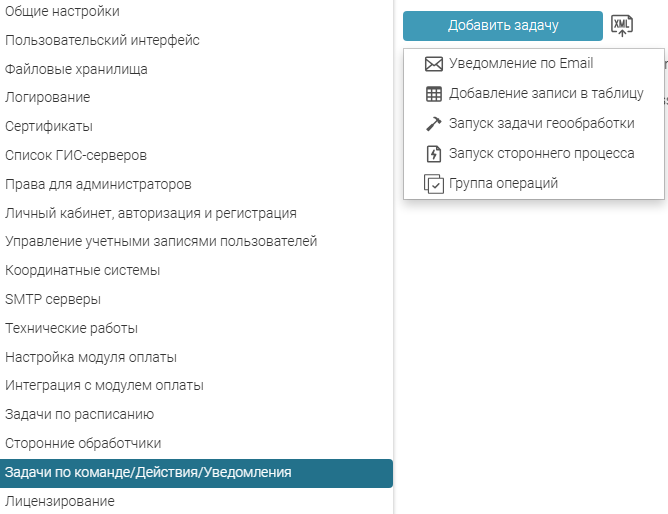
Запускать по команде или при определенном действии можно следующие задачи:
-
Уведомление по Email;
Позволяет настроить отправку уведомлений пользователям или администратору по Email.
-
Добавление записи в таблицу;
Позволяет настроить добавление новой записи в таблицу с проверкой, прошло ли добавление успешно.
Подходит для задач генерации кодов верификации пользователя.
-
Запуск задачи геообработки;
Позволяет настроить запуск инструмента геообработки.
-
Запуск стороннего процесса;
Позволяет настроить запуск стороннего или отдельно запрограммированного процесса.
-
Группа операций.
Позволяет настроить выполнение нескольких задач по команде друг за другом.
Задачи по команде. Общие положения
Чтобы добавить задачу по команде, в разделе Задачи по команде/Действия/Уведомления нажмите на кнопку Добавить задачу и выберите необходимый тип задачи.
Задайте название задачи (параметр Название). Именно с этим названием задача будет отображаться в общем списке задач по команде. По умолчанию название задачи соответствует типу добавленной задачи.
Для каждой задачи по команде доступны следующие действия:
-
 Экспорт в XML файл – вы можете выгрузить настройки выбранной задачи по команде в формат XML.
-
 Импорт из XML файла – вы можете импортировать настройки задачи по команде.
Импортировать можно как отдельный XML-файл с настройками одного элемента, так и ZIP-архив с настройками нескольких задач.
-
 – позволяет продублировать выбранную задачу по команде.
В список добавится задача по расписанию с настройками, полностью повторяющими выбранную.
-
 - позволяет временно отключить выполнение задачи;
-
 - удаляет задачу по команде из списка.
Все настроенные задачи по команде отображаются списком. Вы можете изменять порядок следования задач в списке, удерживая  слева от названия выбранной задачи и перетаскивая задачу в нужное место.
Задача добавляется с развернутыми по умолчанию параметрами. Вы можете свернуть параметры задачи по кнопке  . Чтобы снова развернуть параметры, нажмите
 .
Уведомление по Email
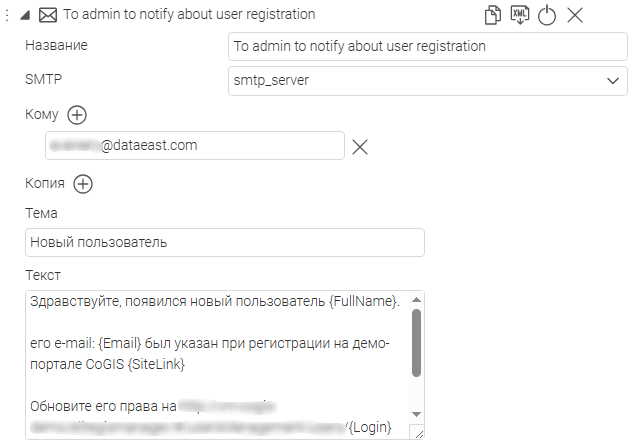
Задача Уведомление по Email предназначена для настройки рассылки уведомлений.
Данный тип задач подходит для настройки уведомлений (см. Проверка подлинности пользователя. Настройка рассылки уведомлений):
- Рассмотрение администратором заявки на регистрацию пользователя;
- Информирование пользователя об успешной регистрации;
- Информирование администратора об успешной регистрации пользователя;
- Восстановление пароля (по Email);
- Отправка проверочного кода письмом.
Добавьте задачу и задайте следующие параметры:
-
SMTP – сервер для отправки уведомлений;
Выберите из выпадающего списка подходящий SMTP-сервер. Список SMTP-серверов настраивается отдельно (см. Настройка SMTP-сервера).
-
Кому – получатель уведомления;
Укажите один или несколько адресов электронной почты, кому будут посланы уведомления. Можно использовать макросы (см. Макросы для использования в задачах по команде).
-
Копия – дополнительные получатели;
При необходимости добавьте один или несколько адресов электронной почты, кому будет переслана копия уведомления.
-
Тема – тема электронного сообщения;
-
Текст – текст электронного сообщения.
В тексте можно использовать макросы (см. Макросы для использования в задачах по команде).
Добавление записи в таблицу
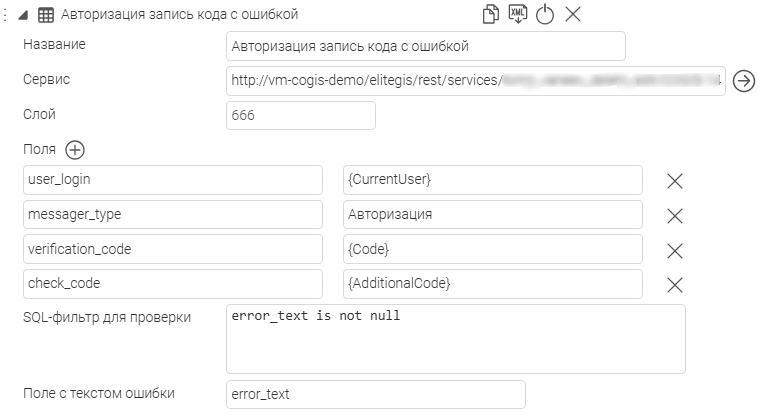
Задача Добавление записи в таблицу предназначена для автоматического заполнения таблиц. Пример использования задачи - задача генерации кодов верификации пользователей.
Данный тип задач также подходит для настройки двухфакторной аутентификации через отправку кода пользователю (см. Двухфакторная аутентификация через отправку кода пользователю) или для подтверждения изменения значений отдельных параметров личного кабинета (см. Переопределение параметров личного кабинета).
Добавьте задачу и задайте следующие параметры:
-
Сервис;
Укажите картографический сервис (MapServer), где находится таблица для добавления записей.
-
Слой;
Выберите из выпадающего списка слой таблицы для добавления записей.
-
Поля;
Нажмите
 и добавьте столько пар «атрибутивное поле-значение», сколько требуется. Выберите из выпадающего списка полей нужное имя атрибутивного поля и укажите ему значение. Можно использовать макросы (см. Макросы для использования в задачах по команде).
-
SQL-фильтр для проверки;
Позволяет задать SQL-выражение для проверки добавления новой записи.
Проверка проводится по уникальному идентификатору записи (oid) и по этому выражению.
-
Поле с текстом ошибки.
Выберите из выпадающего списка атрибутивное поле, в котором хранится текст ошибки. Текст будет показан пользователю в случае неудачного добавления записи (проверка, заданная SQL-фильтром, не успешна).
Задача считается выполненной успешно, если выполнены условия:
- запись добавлена;
- проверка по SQL-фильтру (если задано) прошла успешно;
- в поле с текстом ошибки (если указано) записано NULL или пусто.
Запуск задачи геообработки
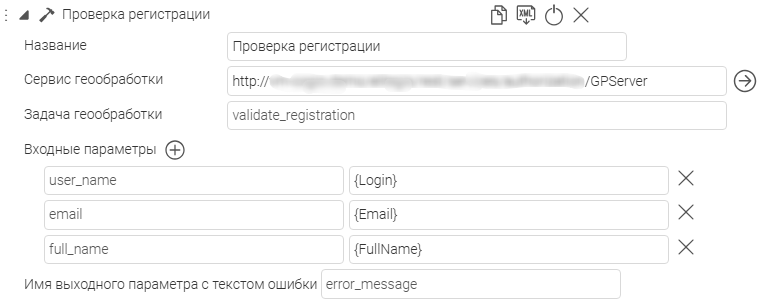
Задача Запуск задачи геообработки предназначена для автоматического вызова инструмента геообработки при определенном действии. Пример использования задачи - задача по проверке регистрации пользователя.
Данный тип задач подходит для подтверждения изменения значений отдельных параметров личного кабинета (см. Переопределение параметров личного кабинета), а также для настройки проверок (см. Проверка подлинности пользователя. Настройка рассылки уведомлений):
- Проверка параметров при регистрации пользователя;
- Проверка при изменении параметров личного кабинета;
- Восстановление пароля.
Добавьте задачу и задайте следующие параметры:
-
Сервис геообработки;
Укажите сервис геообработки, задачу по модели которого требуется запустить.
-
Задача геообработки;
Выберите из выпадающего списка задачу геообработки указанного сервиса.
-
Входные параметры;
Нажмите
и добавьте столько пар «параметр-значение», сколько требуется. Выберите из выпадающего списка входных параметров нужный и укажите ему значение. Можно использовать макросы (см. Макросы для использования в задачах по команде). -
Имя выходного параметра с текстом ошибки.
Выберите из выпадающего списка выходных параметров тот, в котором хранится текст ошибки. Текст будет показан пользователю в случае неудачной обработки данных.
Запуск стороннего процесса
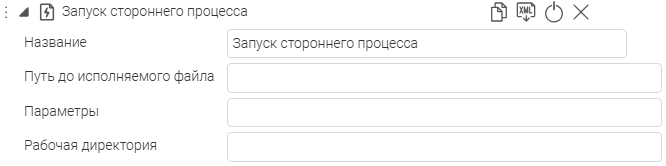
Задача для запуска стороннего процесса позволяет запускать процессы, которые невозможно или сложно реализовать в рамках инструментов геообработки, но которые надо вызывать автоматически без пользовательского интерфейса. Примеры подобных задач - синхронизация данных или обработка данных вне CoGIS.
Запуск стороннего процесса происходит аналогично запуску исполняемого файла из командной строки.
Добавьте задачу и задайте следующие параметры:
-
Путь до исполняемого файла;
Задайте путь до исполняемого файла, который необходимо запускать.
-
Параметры;
Укажите параметры запуска через пробел. Набор параметров может быть специфичен для каждого стороннего процесса.
-
Рабочая директория.
Задайте путь до папки, где при запуске стороннего процесса будут создаваться необходимые файлы. По умолчанию будет использоваться временная папка.
Группа операций
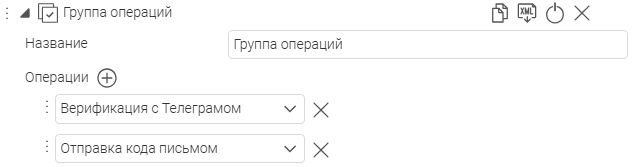
Вы можете настроить выполнение по команде сразу группы задач. Для этого используется тип задачи Группа операций.
Добавьте задачу. Нажмите и выберите из выпадающего списка столько задач по команде, сколько требуется. В выпадающем списке отображаются все настроенные задачи по команде.
Задачи по команде будут запускаться по очереди, в которой добавлены. Вы можете изменить очередность задач, удерживая для выбранной задачи и перемещая ее в нужное место.
Обратите внимание, что если одна из задач завершится с ошибкой, то следующие за ней выполняться не будут.
Макросы для использования в задачах по команде
Для указания значений параметров задач по команде вы можете использовать макросы:
-
{Code} – код верификации;
-
{AdditionalCode} – дополнительный код верификации;
-
{Login} – логин пользователя из списка ГИС-сервера;
-
{FullName} – полное имя пользователя из списка ГИС-сервера;
-
{Description} – описание пользователя из списка ГИС-сервера;
-
{Email} – электронный адрес пользователя из списка ГИС-сервера;
-
{SiteLink} – публичный URL портала (см. параметр URL сайта в разделе Общие настройки - Общие настройки);
-
{CurrentUser} – текущий пользователь;
-
{field_name} – значение поля field_name, если список пользователей хранится в таблице (включена опция Хранение информации о пользователях в таблице в разделе Управление учетными записями – см. Личный кабинет. Управление учетными записями пользователей);
Здесь field_name – имя атрибутивного поля таблицы пользователей (имя таблицы пользователей по умолчанию - cogis_users). Например, макрос {FirstName} возвращает имя пользователя из таблицы пользователей.
При обновлении значений полей таблицы пользователей вы можете также использовать макросы вида:
-
{CurrentUser.field_name.Edited} - для измененных значений;
Например, {CurrentUser.FirstName.Edited} или {CurrentUser.Email.Edited}.
-
{CurrentUser.field_name} – для предыдущих значений.
Здесь также field_name – имя атрибутивного поля таблицы пользователей.
В письме администратору можно использовать следующую строку
http://<ГИС-сервер>/cogis/admin/users?login={Login}&email={Email}