Создание нового кладбища
Создание и удаление
Чтобы создать новое кладбище, откройте веб-приложение «Составление схемы кладбища» и нажмите на кнопку «Создание новых объектов». В списке объектов выберите «Кладбища», на карте появится маркер для отрисовки границ, установите его в начальную точку и нарисуйте границы нового кладбища.
Отрисовка границ объектов может производиться по контурам базовой карты или по космическому снимку. Для удобства сопоставления базовой карты и космического снимка воспользуйтесь инструментом «Шторка».
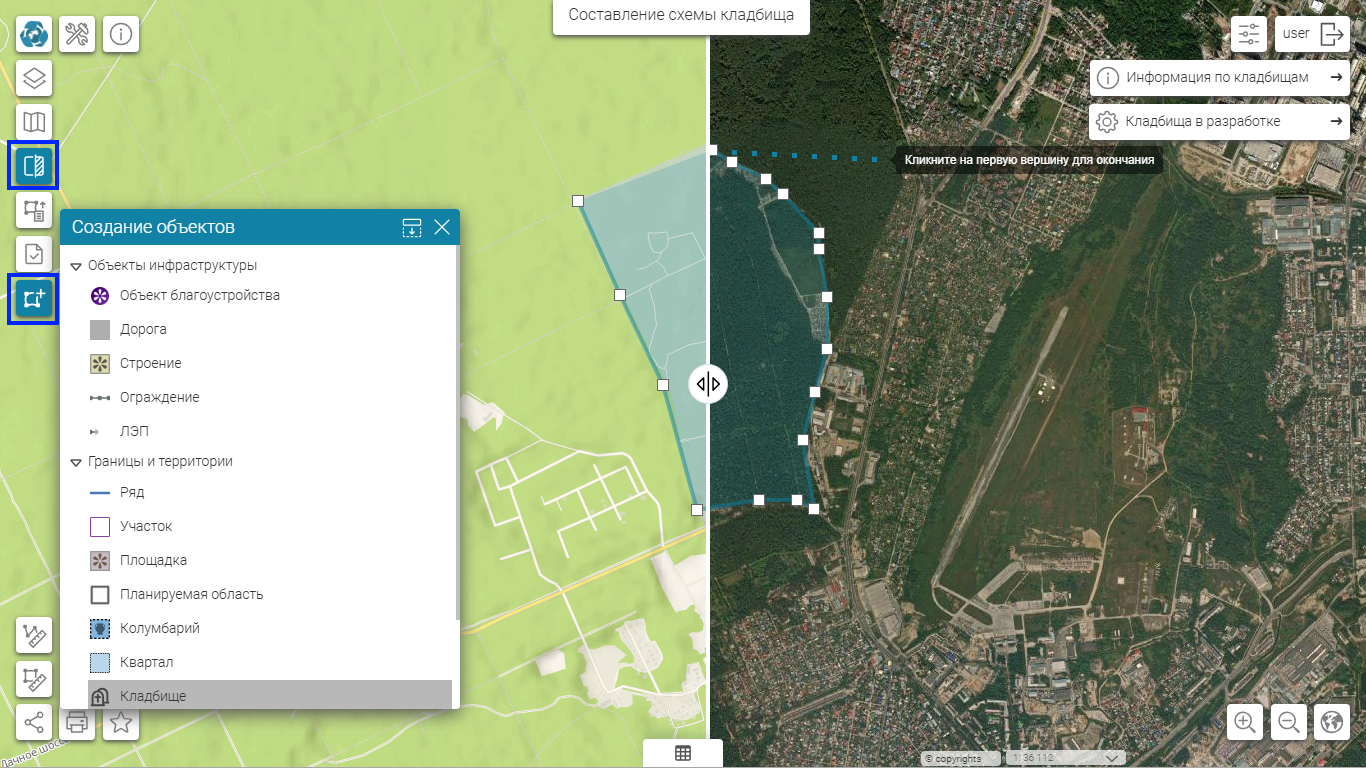
Чтобы замкнуть контур границы кладбища кликните по первой точке или дважды кликните по последней, откроется форма для создания кладбища.
Заполните обязательные поля (отмечены красной звездочкой):
- Наименование
- Населенный пункт – указанный населенный пункт после сохранения кладбища появится в списке населенных пунктов в виджете «Информация по кладбищам».
Укажите, какие захоронения можно производить на этом кладбище: оформлять новые или только делать подзахоронения к уже существующим. Укажите форму собственности кладбища. (Государственная, Муниципальная или другая).
Также вы можете указать тип кладбища (Общественное, Историческое, Вероисповедальное).
Заполните поля «Дата ввода в эксплуатацию» и «Средняя площадь, приходящаяся на один участок, с учётом расстояния между участками» – значения этих полей используются для оценки перспективного состояния кладбища в отчете «Текущее состояние кладбища». (подробнее см. раздел Текущее состояние кладбища).
Заполните кадастровый номер, он указывается в паспорте воинского захоронения. (Подробнее см. раздел Паспорт воинского захоронения).
Любую дополнительную информацию можно указать в поле Примечание.
Поля, не обозначенные звездочкой, не являются обязательными для заполнения, и при отсутствии информации их можно пропустить.

Далее нажмите кнопку «Сохранить». Новое кладбище появится на карте.
Площадь и периметр кладбища будут автоматически рассчитаны по границам.
Чтобы перейти к карточке кладбища, кликните по кладбищу на карте или воспользуйтесь виджетом «Информация по кладбищам» и на вкладке «Кладбища» кликните по строке с нужным кладбищем. Карта будет приближена к выбранному кладбищу и откроется его карточка.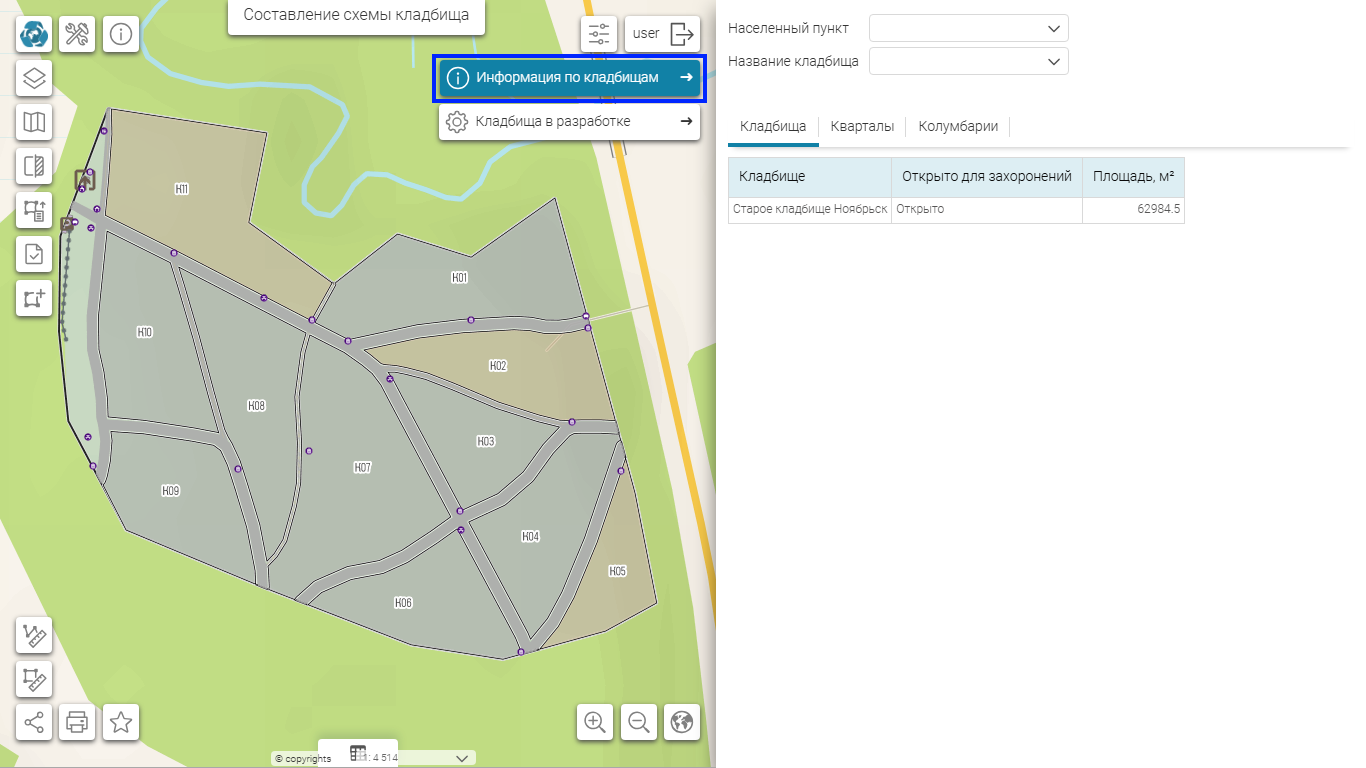
рисунок ниже Виджет «Информация по кладбищам», вкладка «Кладбища»
Для редактирования, изменения границ или удаления кладбища воспользуйтесь соответствующими кнопками в карточке кладбища.
Также для создания кладбища можно воспользоваться инструментом Загрузка данных из файла в приложении «Администрирование» (см. раздел Загрузка данных из файла).
Удаление кладбищ доступно в приложении «Администрирование». Чтобы удалить кладбище, нужно открыть приложение «Администрирование», открыть карточку нужного кладбища и нажать кнопку «Удалить». Кладбище будет удалено, а объекты, созданные на нем, останутся.
Добавление вложений
К кладбищу можно добавить файловые вложения: фотографии и документы.
Чтобы добавить фотографию кладбища или документ, перейдите в режим редактирования, нажав на кнопку «Редактировать» в карточке кладбища, и перейдите на вкладку «Файлы». Если вы хотите прикрепить фотографию, нажмите «Выбрать файл» в блоке «Фотографии», а если документ - в блоке «Документы». Выберите фотографию или документ (или несколько), которые хотите прикрепить, и нажмите «Открыть». Также вы можете вручную перетащить нужные файлы в соответствующий блок.
Пример добавления фотографии к кладбищу представлен на рисунках ниже.
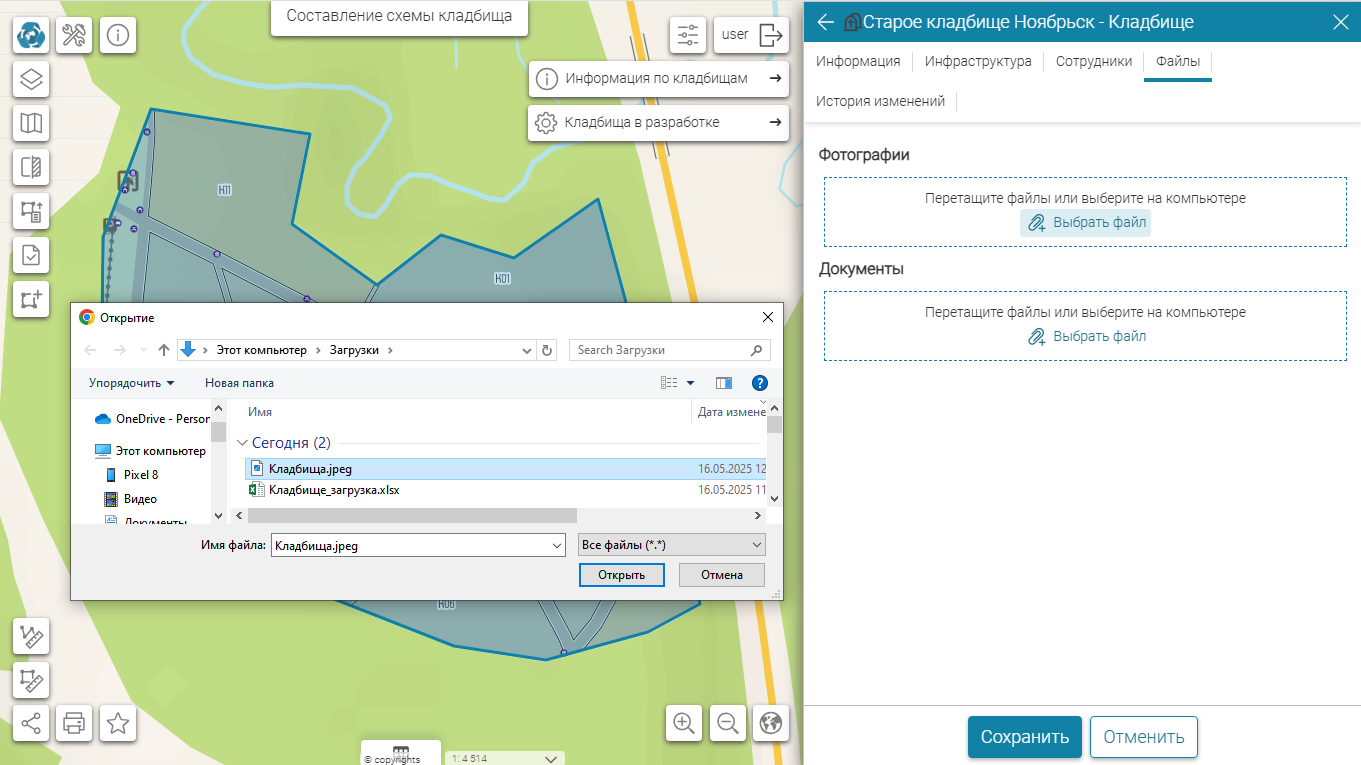
На вкладке «Файлы» отобразится добавленный файл. Чтобы прикрепить этот файл к кладбищу, нажмите «Сохранить».

При наведении на фотографию появляется кнопка удаления. Чтобы удалить вложение, нажмите на эту кнопку и затем сохраните изменения, нажав на кнопку «Сохранить».

Статистика
В карточке кладбища на вкладке «Информация» в блоке «Характеристики кладбища» отображается следующая информация:
- Площадь кладбища
- Периметр кладбища
- Длина ограждения
- Количество мест на кладбище
- Количество участков в кварталах
- Количество ниш в колумбариях
- Количество свободных мест
- Количество свободных участков в кварталах
- Количество свободных ниш в колумбариях
- Оценочное количество захоронений в месяц

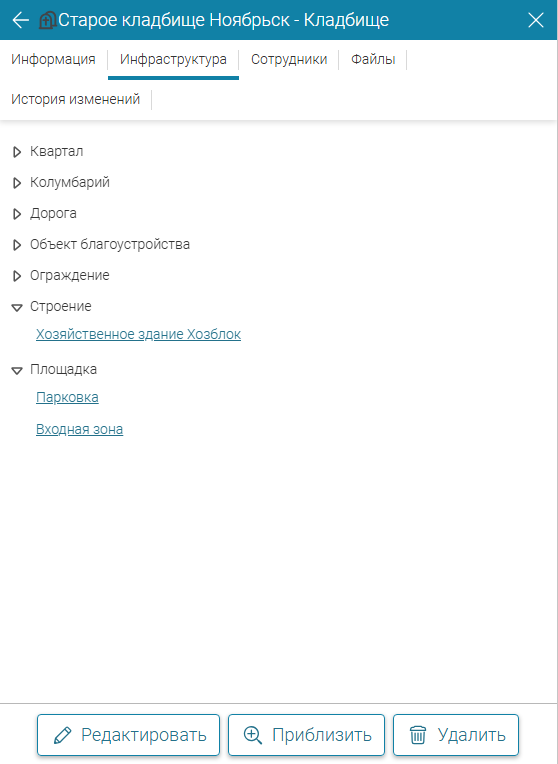
В карточке кладбища на вкладке «Инфраструктура» находится список всех объектов, расположенных на кладбище. Все объекты представлены в виде ссылок, т.е. на каждый объект можно перейти из карточки кладбища. Объекты объединены в блоки по типам.
Инвентаризация
Для проведения инвентаризации на кладбище воспользуйтесь вкладкой «Инвентаризация».
На данной вкладке отображаются этапы проведения инвентаризации. После окончания определенного этапа необходимо переключить тумблер в положение «Да», текущая дата будет указана автоматически.
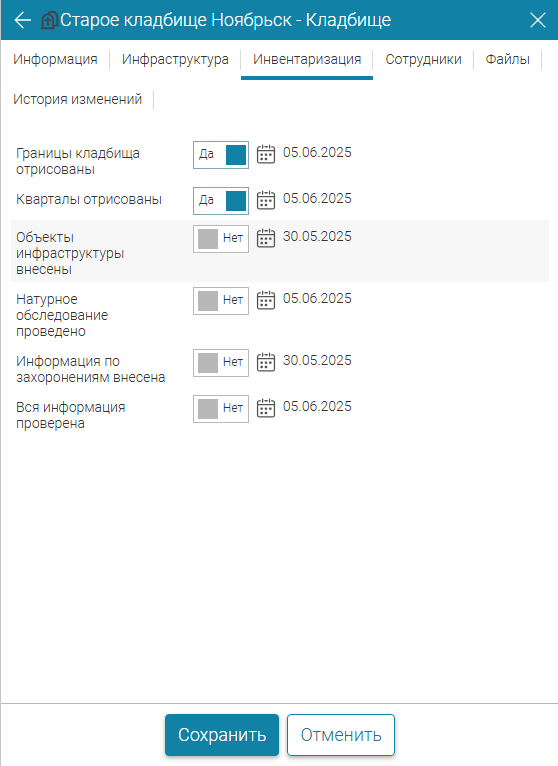
После проверки всей информации по инвентаризации переключите тумблер в поле «Вся информация проверена» и нажмите «Сохранить». Появится кнопка «Требуется инвентаризация».

Когда наступит время для следующей инвентаризации, нажмите на кнопку «Требуется инвентаризация», все тумблеры автоматически переключатся в положение «Нет», и можно будет начать процесс заново.
Кварталы
Кварталы (сектора)
Могильные захоронения можно производить только в границах кварталов. Наличие кварталов является обязательным для корректной работы системы «Ритуал». Если у вас небольшое кладбище, которое не поделено на кварталы (сектора), необходимо создать один квартал, охватывающий всю территорию вашего кладбища. Статусы кварталов в системе:
- Планируемый - квартал в разработке, в котором ещё не производятся захоронения.
- Открытый для захоронений - квартал, в котором производятся захоронения.
- Архивный - квартал, закрытый для захоронений, в котором можно производить только подзахоронения.
Статус квартала меняется вручную в карточке квартала.
Создание
Для создания нового квартала воспользуйтесь инструментом создания объектов.
Нажмите на кнопку «Создание объектов», выберите «Кварталы», на карте появится маркер для отрисовки границ, установите его в начальную точку и нарисуйте границы нового квартала.
Отрисовка границ объектов может производиться по контурам базовой карты или по космическому снимку. Для удобства сопоставления базовой карты и космического снимка воспользуйтесь инструментом «Шторка».
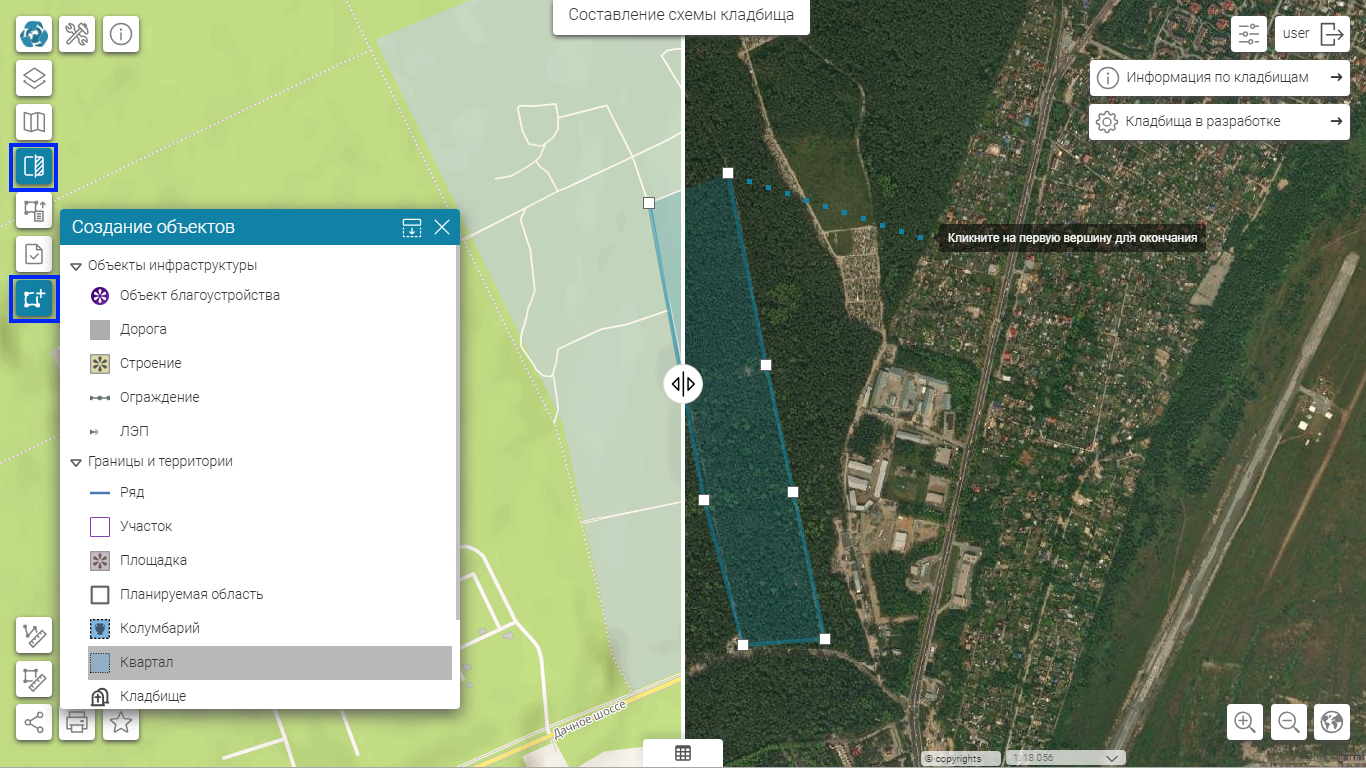
При необходимости можно настроить замыкание к нужным объектам. Замыкание нужно, чтобы при создании объекта маркер притягивался к границам других объектов, например, чтобы кварталы прилегали к дорогам или к границам кладбища.
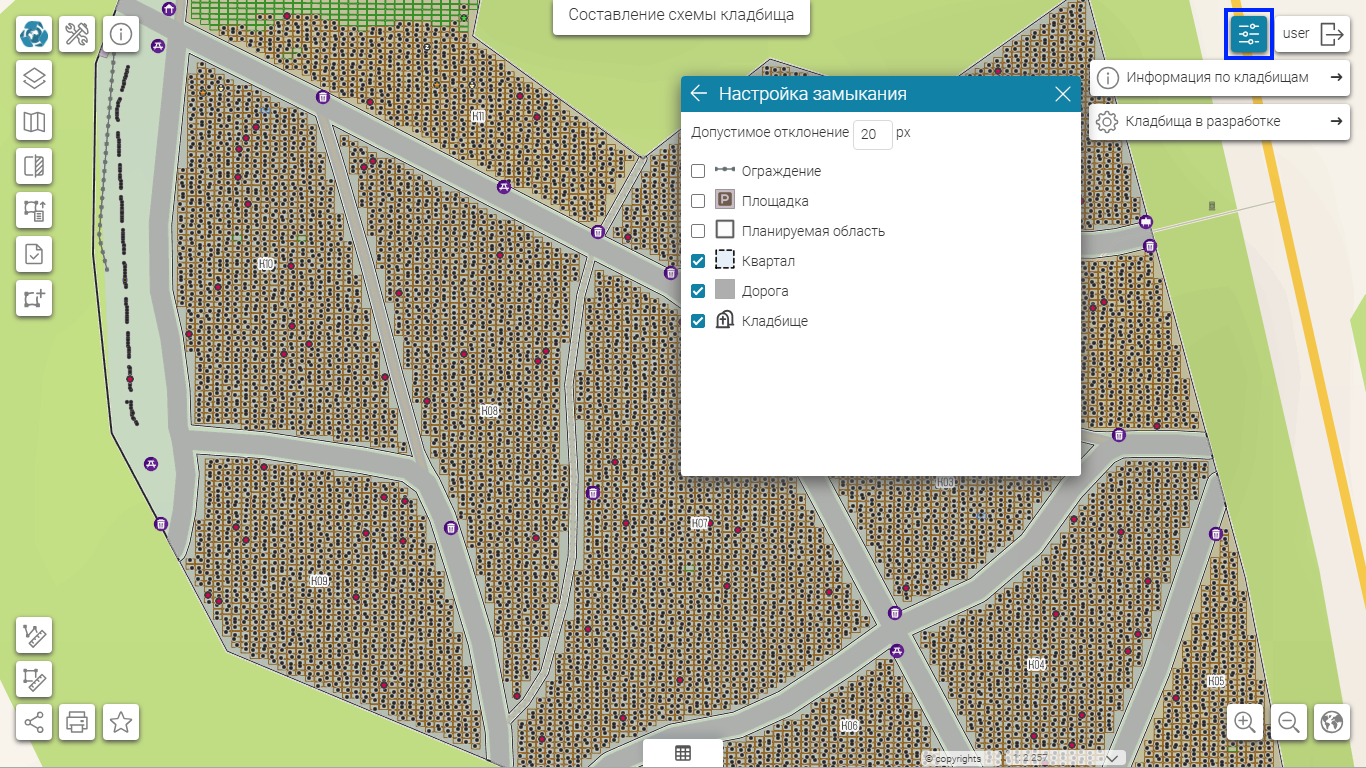
Чтобы замкнуть контур, кликните по первой точке или дважды кликните по последней. Откроется форма для создания квартала.
Заполните Номер квартала — это поле обязательное для заполнения. Укажите статус квартала (Планируемый, Открытый для захоронений или Архивный). В поле Примечание укажите любую дополнительную информацию, если нужно. Нажмите «Сохранить».
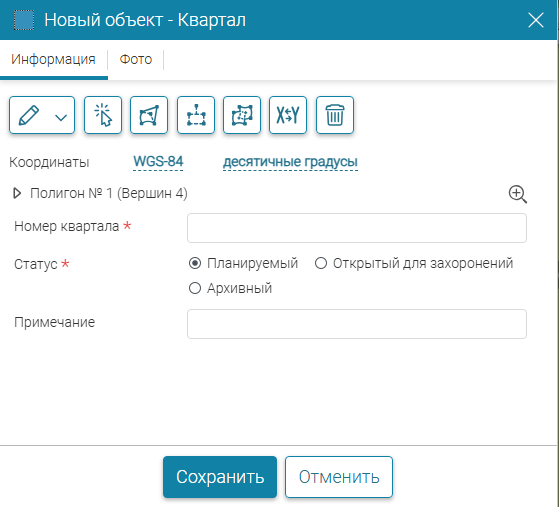
После сохранения площадь квартала будет рассчитана автоматически по указанным границам.
Чтобы перейти к карточке квартала, кликните по кварталу на карте или воспользуйтесь виджетом «Информация по кладбищам» и на вкладке «Кварталы» кликните по строке с интересующим вас кварталом (предварительно нужно выбрать кладбище). Выбранный квартал приблизится на карте и откроется карточка этого квартала. Карта приблизится к выбранному кварталу и откроется карточка этого квартала. Также можно перейти к карточке квартала из карточки кладбища, кликнув по нужному кварталу на вкладке «Инфраструктура» и в блоке «Кварталы».
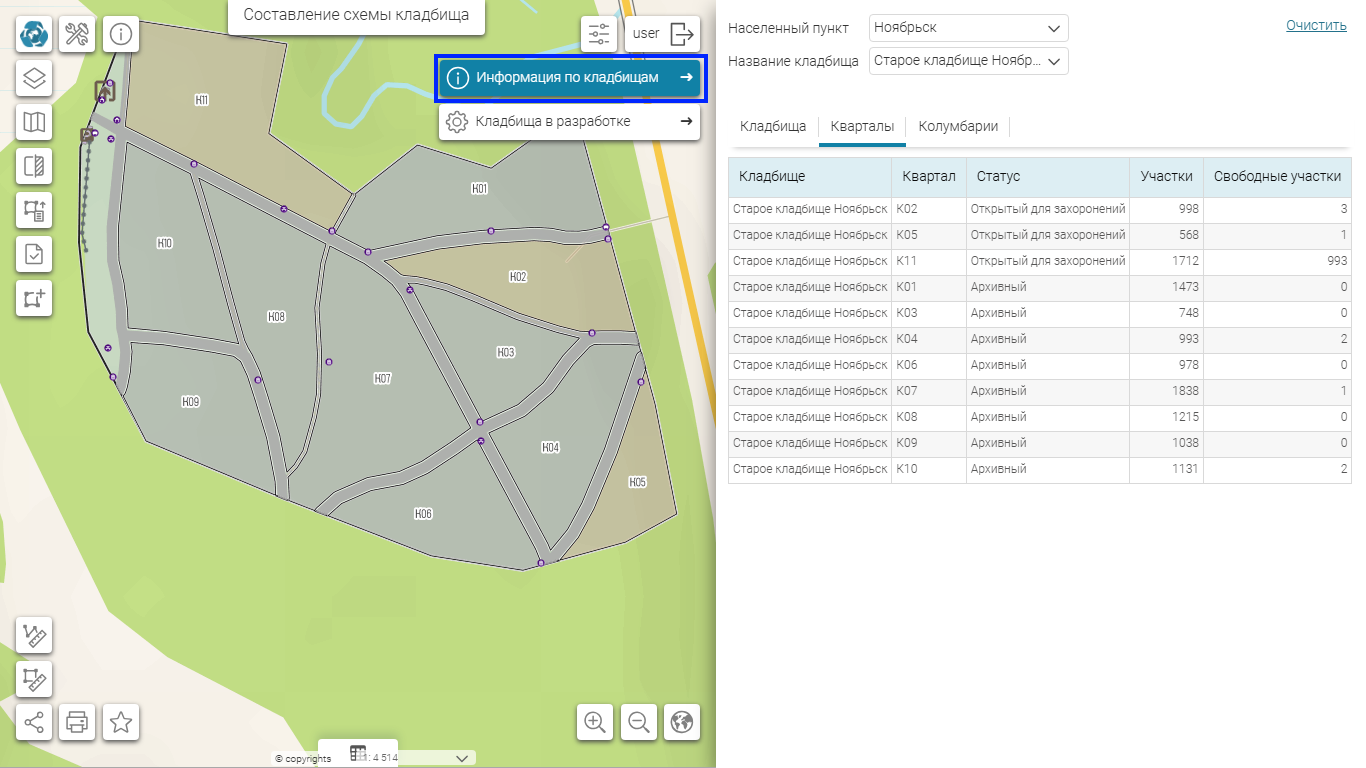
Для редактирования, изменения границ или удаления квартала воспользуйтесь соответствующими кнопками в карточке квартала.
Также для создания квартала можно воспользоваться инструментом Загрузка данных из файла в приложении «Администрирование» (см. раздел Загрузка данных из файла).
Добавление вложений
К кварталу можно добавить фотографии.
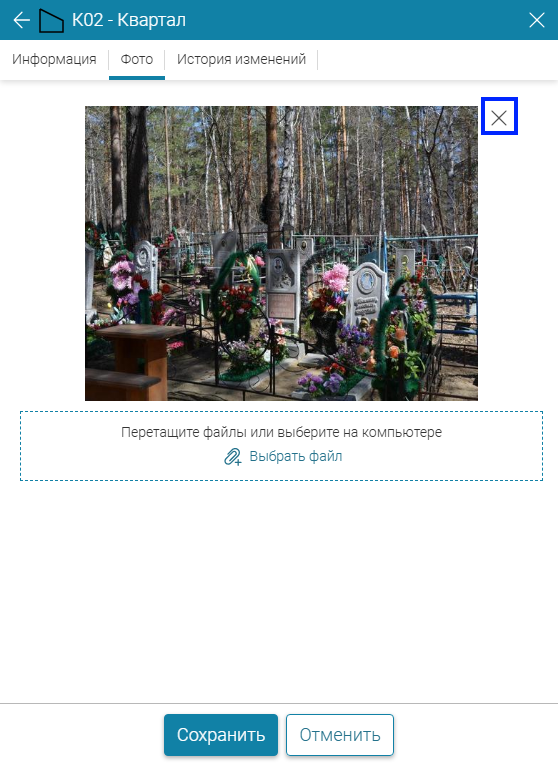
Чтобы добавить фотографии к кварталу, откройте карточку квартала, выберите режим редактирования и перейдите на вкладку «Фото». Нажмите «Выбрать файл» в блоке для добавления файлов, выберите фотографию (или несколько), которые хотите прикрепить, и нажмите «Открыть». Также вы можете вручную перетащить нужные файлы в блок.
Пример добавления фотографии к кварталу представлен на рисунках ниже.
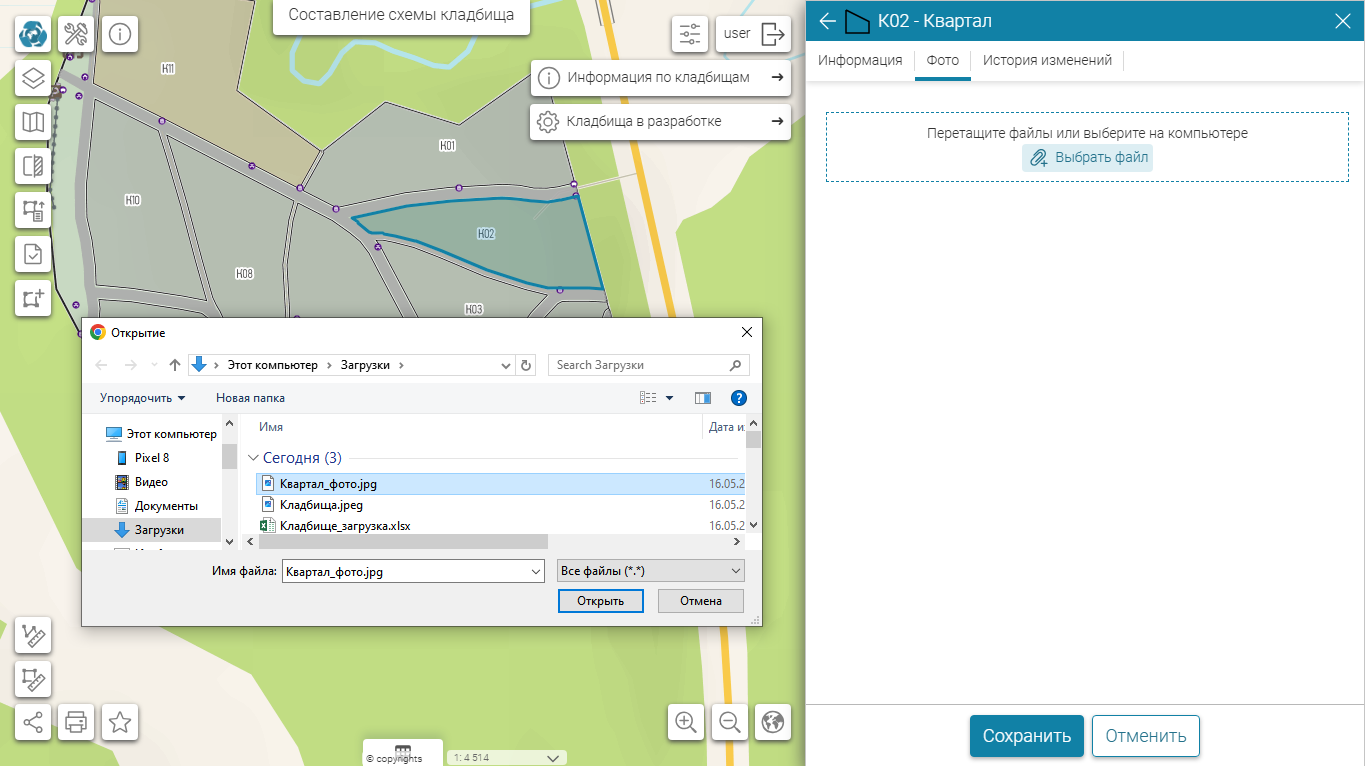
На вкладке «Файлы» отобразится добавленный файл. Чтобы прикрепить этот файл к кварталу, нажмите «Сохранить».
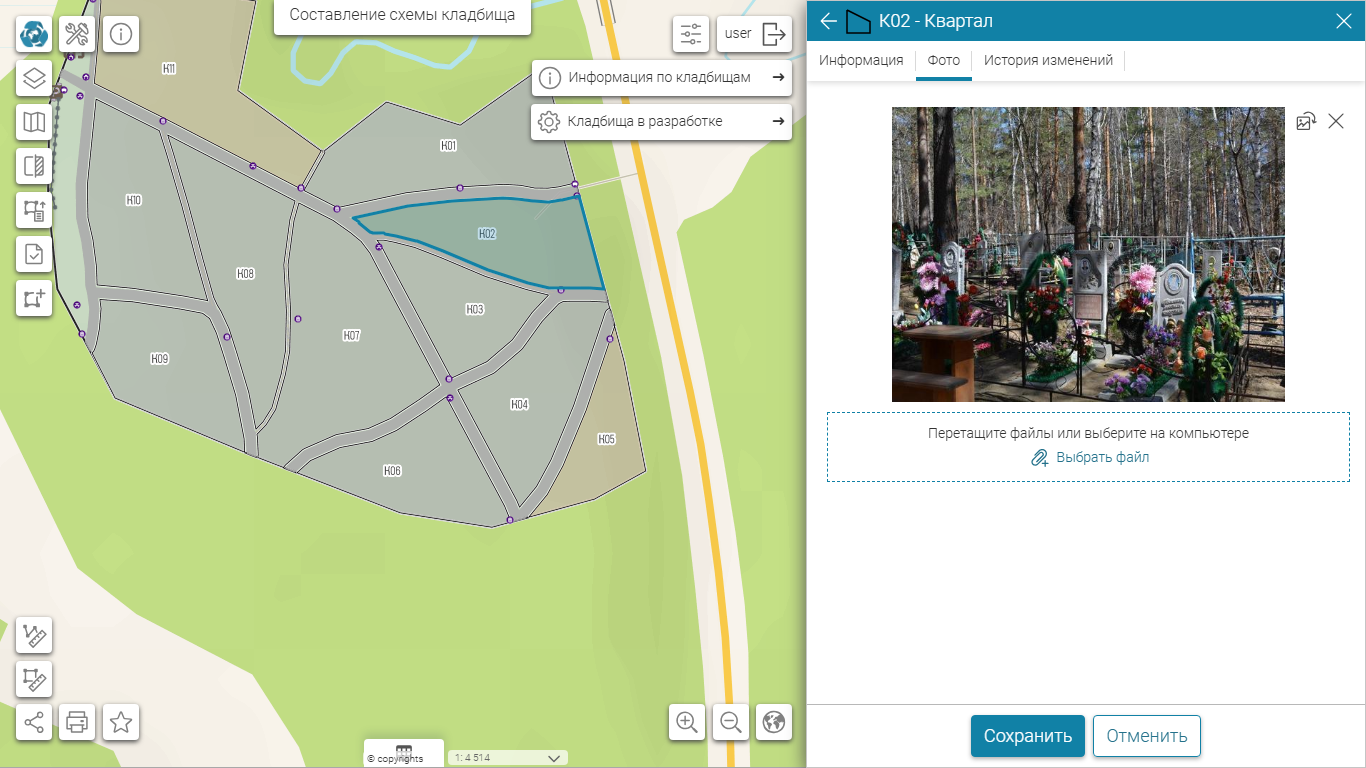
При наведении на фотографию появляется кнопка удаления. Чтобы удалить вложение, нажмите на эту кнопку и затем сохраните изменения, нажав на кнопку «Сохранить».
Участки земли на кладбище
Ведение реестра захоронений может осуществляться с учетом земельных участков и непосредственно в квартале, без привязки захоронений к земельным участкам.
При подготовке нового квартала, чтобы спланировать новые участки под захоронения, оценить их оптимальное расположение, количество, и автоматически пронумеровать ряды и участки в рядах, воспользуйтесь специальным инструментом автоматического создания участков. Он позволяет автоматически разделить квартал на участки заданного размера с определенной структурой.
Система предоставляет возможность разделить на участки квартал целиком или обозначить на карте специальную область, которая будет разбита на участки. При необходимости можно создать «Планируемую область» (область создается аналогично созданию кварталов).
У участков земли на кладбище есть высота и ширина, как указано на.
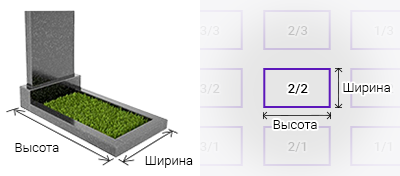
Создание участков. Инструмент «Создать участк軶
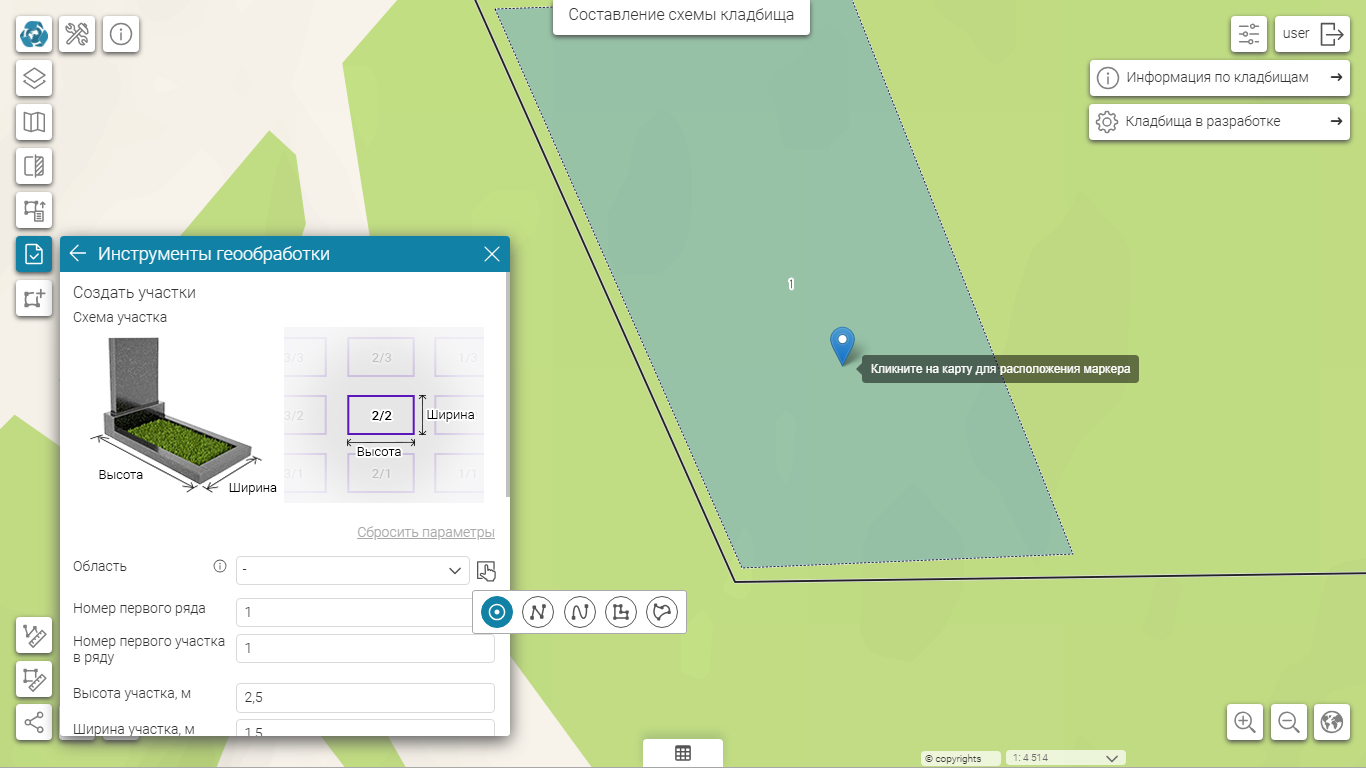
Чтобы создать участки, запланировать их под захоронения, воспользуйтесь инструментом «Создать участки». Для этого нажмите на кнопку «Инструменты геообработки» и выберите соответствующий инструмент.

Откроется окно запуска инструмента, как показано на рисунке ниже.
Убедитесь, что в поле «Область» указано название квартала или планируемой области, укажите значения параметров, согласно которым будут созданы участки. Запустите инструмент «Создать участки».
Параметры для запуска инструмента создания участков:
- Область (планируемая область или квартал, которые будут поделены на участки)
- Номер первого ряда – с какого номера начинать нумерацию рядов в квартале/области
- Номер первого участка в ряду – с какого номера начинать нумерацию участков в каждом ряду
- Высота участка, м
- Ширина участка, м
- Расстояние между рядами, м
- Расстояние между блоками, м
- Ширина блока (количество участков в блоке)
- Высота блока (количество участков в блоке)
- Отступ от границы, м
- Угол поворота в градусах
- Угол начала нарезки
- Направление нумерации (вертикальное или горизонтальное)
Квартал, разделенный на участки, показан на рисунке ниже.
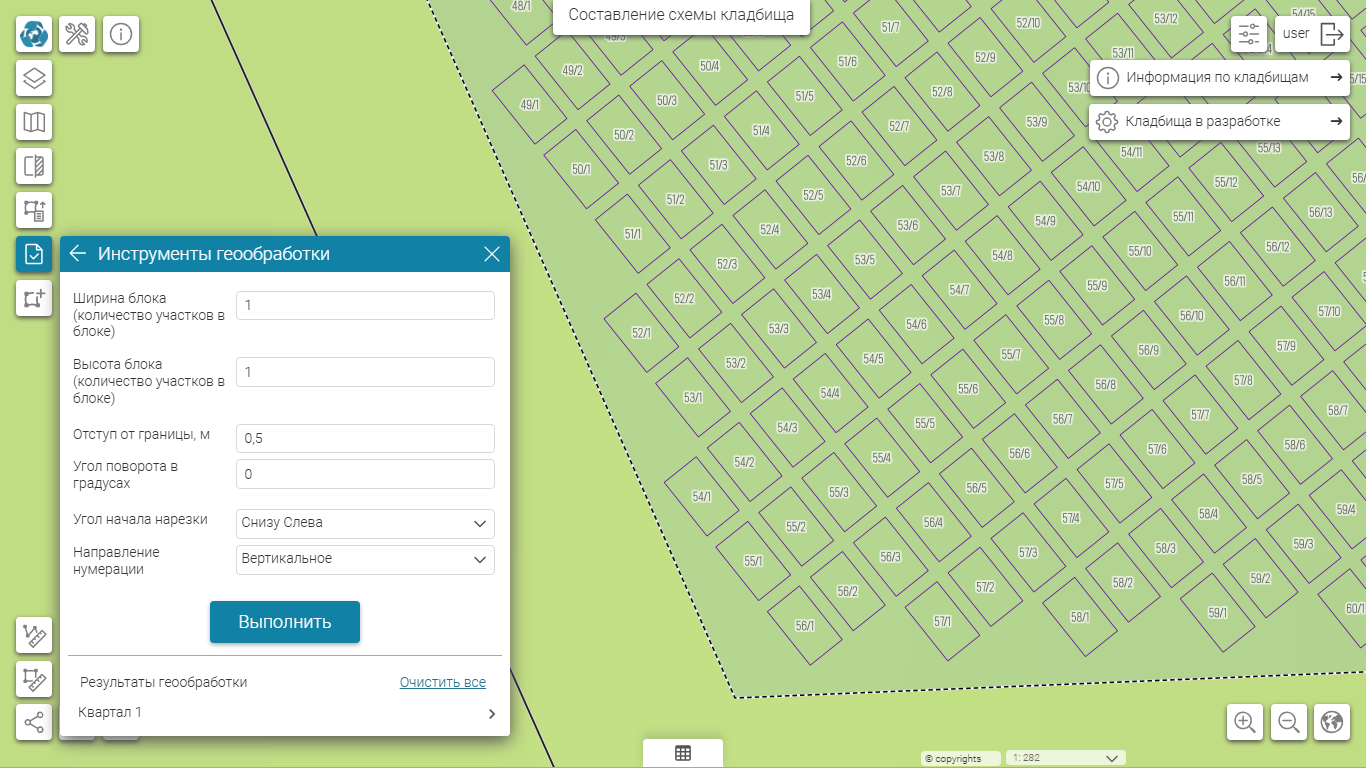
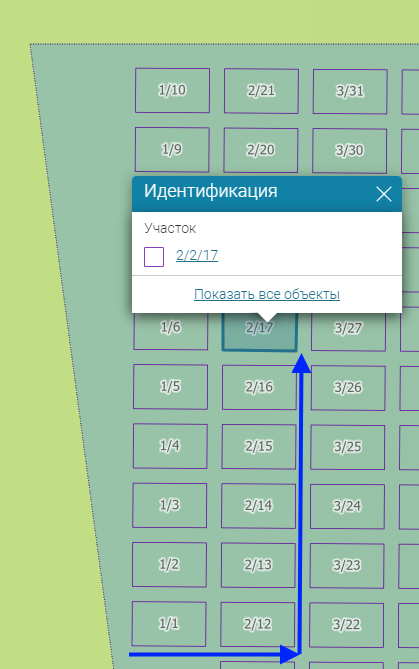
По умолчанию нумерация рядов идет слева направо, а нумерация участков в ряду снизу-вверх. На рисунке ниже показан участок во втором ряду, номер участка семнадцать.
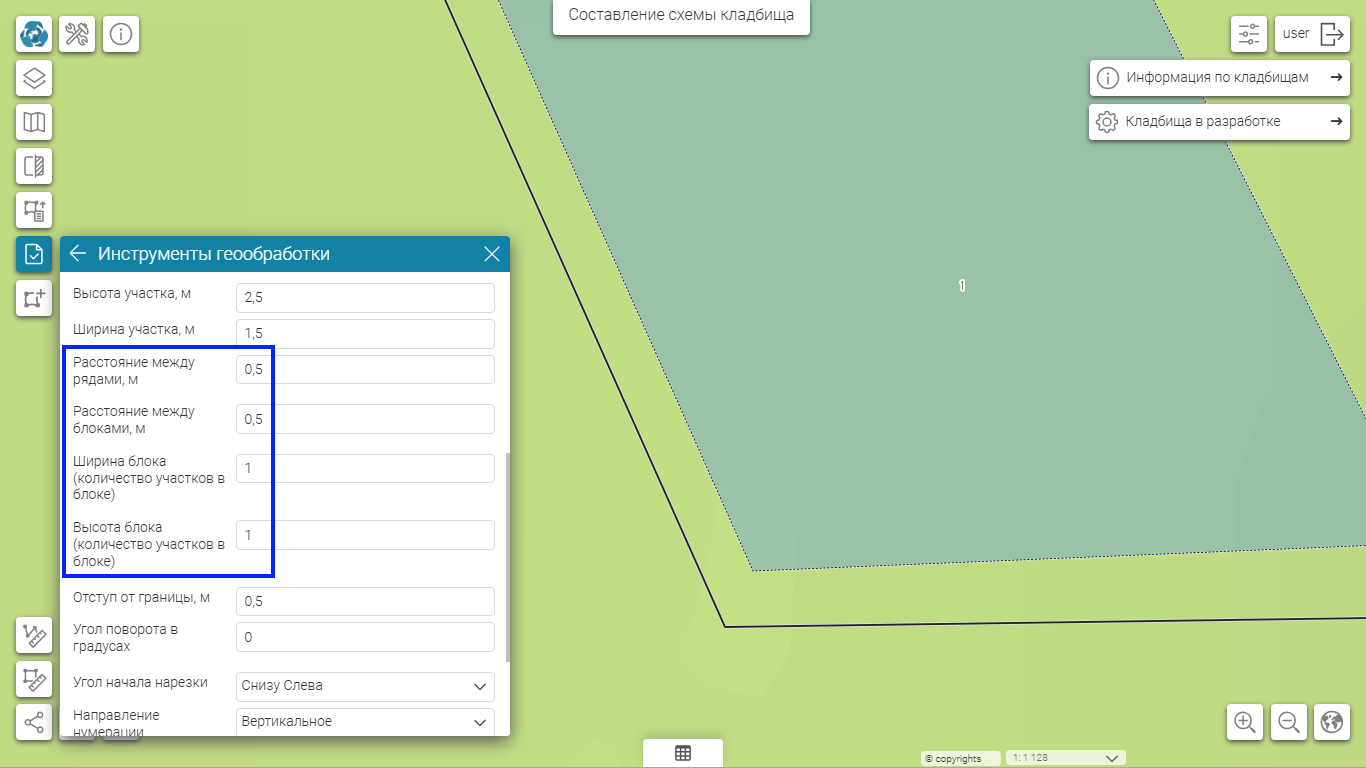
Если участки должны быть сгруппированы в блоки, задайте нужное «Расстояние между рядами» и «Расстояние между блоками» и укажите количество участков в блоке в соответствии с вашей планировкой квартала, для этого заполните следующие параметры:
- Расстояние между рядами, м
- Расстояние между блоками, м
- Ширина блока (количество участков в блоке)
- Высота блока (количество участков в блоке)
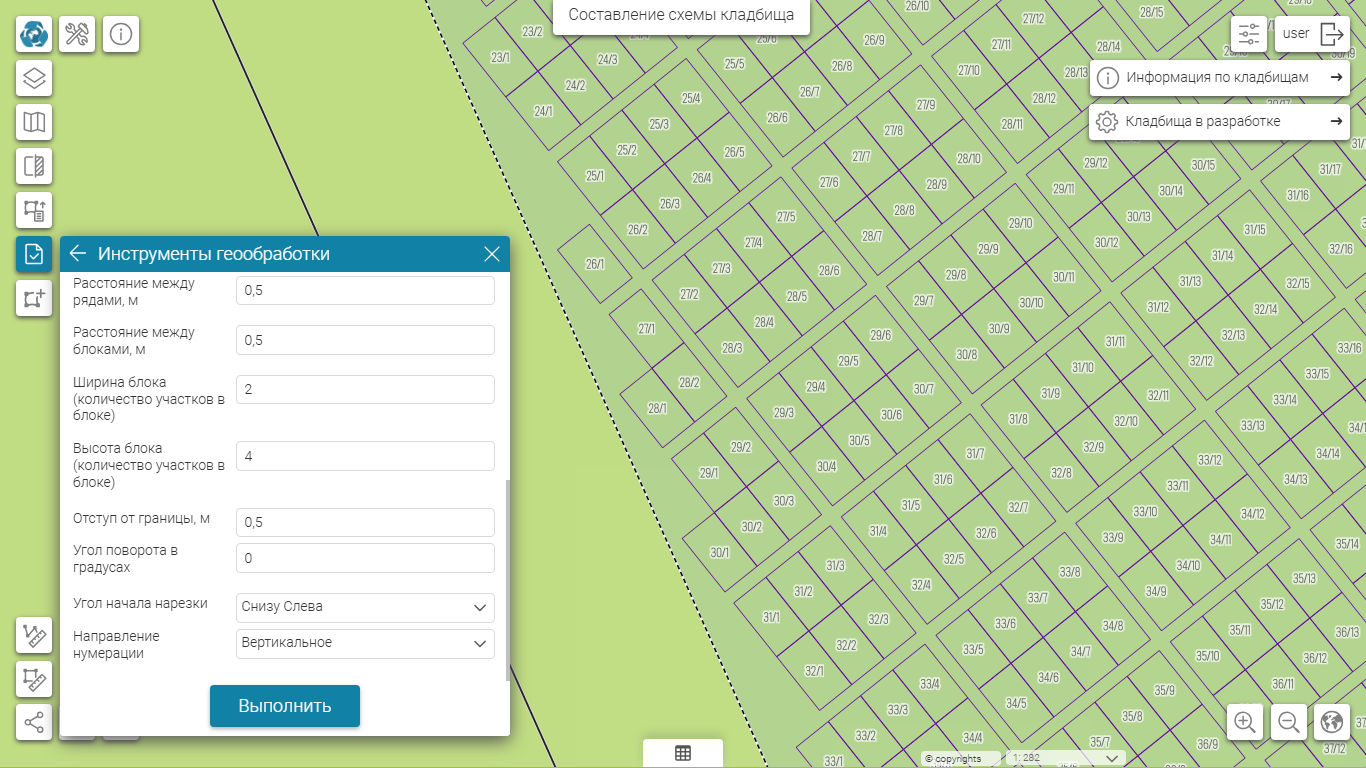
Пример квартала, в котором участки сгруппированы в блоки, показан на рисунке ниже. Наличие блоков не влияет на нумерацию участков.
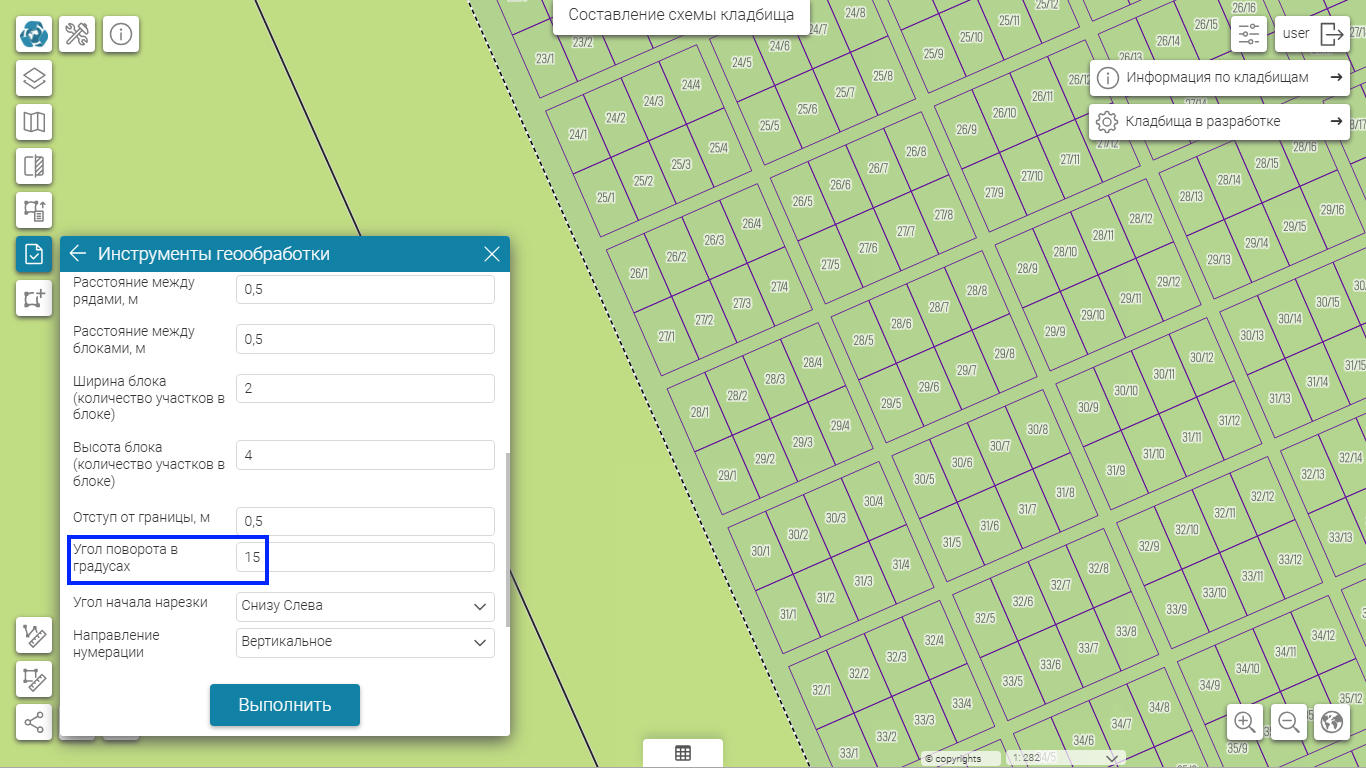
После разделения на участки проверьте расположение участков на карте. Если они расположены под неверным углом, удалите участки с помощью инструмента «Удалить участки» (подробнее см. раздел Удаление участков. Инструмент «Удалить участки»), измените значение параметра «Угол поворота в градусах» и снова запустите инструмент создания участков.
Пример создания участков с углом поворота представлен на рисунке ниже.
Если в квартале находится больше одной области, то при создании участков во второй и последующих областях укажите значения параметров:
- Номер первого ряда
- Номер первого участка в ряду
Это нужно, так как номер участка в рамках квартала должен быть уникальным, если в первой области нумерация участков была с 1 по 3 ряд, то во второй области нужно задать номер первого ряда не меньше, чем 4. Таким образом номера участков внутри квартала не будут повторяться.
Если при разлиновке квартала на участки осталась необходимость создать ещё один участок или участки не поддаются линеаризации с помощью параметров инструмента, создайте участок вручную.
Чтобы создать участок вручную, нажмите на кнопку «Создание новых объектов», выберите «Участок». При наведении на него появятся способы отрисовки границ. Выберите один из способов отрисовки границ (произвольный полигон по точкам или прямоугольник) и нарисуйте границы нового участка.
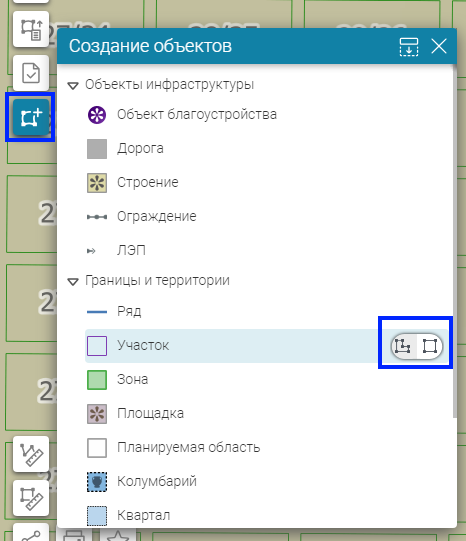
Заполните поля:
- Номер ряда и Номер участка в ряду - если при создании участка его номер неизвестен, оставьте это поле пустым. Позже при утверждении участка можно будет пронумеровать его с помощью инструмента создания ряда, указав номер ряда и номер участка в ряду.
- Тип участка (для одиночного, родственного, воинского или семейного захоронения).
- Фактическая площадь - площадь участка согласно документам.
- Примечание - поле для любой дополнительной информации, если необходимо.
Участок создается со статусом «Планируемый».
Нажмите кнопку «Сохранить».

Если вам нужно вручную создать новый участок, можно клонировать уже существующий участок с подходящими параметрами. Чтобы клонировать участок, нажмите на кнопку «Клонирование» в карточке участка. Затем на карте сдвиньте клонированный участок относительно первичного, чтобы не было пересечений. Измените параметры клонированного участка, если нужно. Сохраните новый участок.
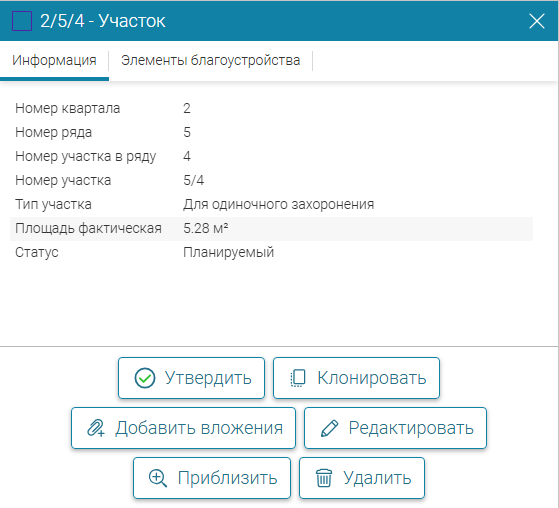
Если вы хотите объединить несколько планируемых участков в ряд, воспользуйтесь инструментом создания объектов и выберите Ряд. Введите номер ряда и номер первого участка в ряду (с какого номера участка нужно нумеровать) и расположите ряд так, чтобы он пересекал все интересующие участки. Нажмите «Сохранить», и участки, у которых не указан номер ряда и которые пересекают построенный ряд, будут пронумерованы от номера первого участка в ряду, начиная со стороны первой точки ряда. Участки нумеруются только при создании ряда. Если поверх существующего ряда создать новый участок, он не будет пронумерован.
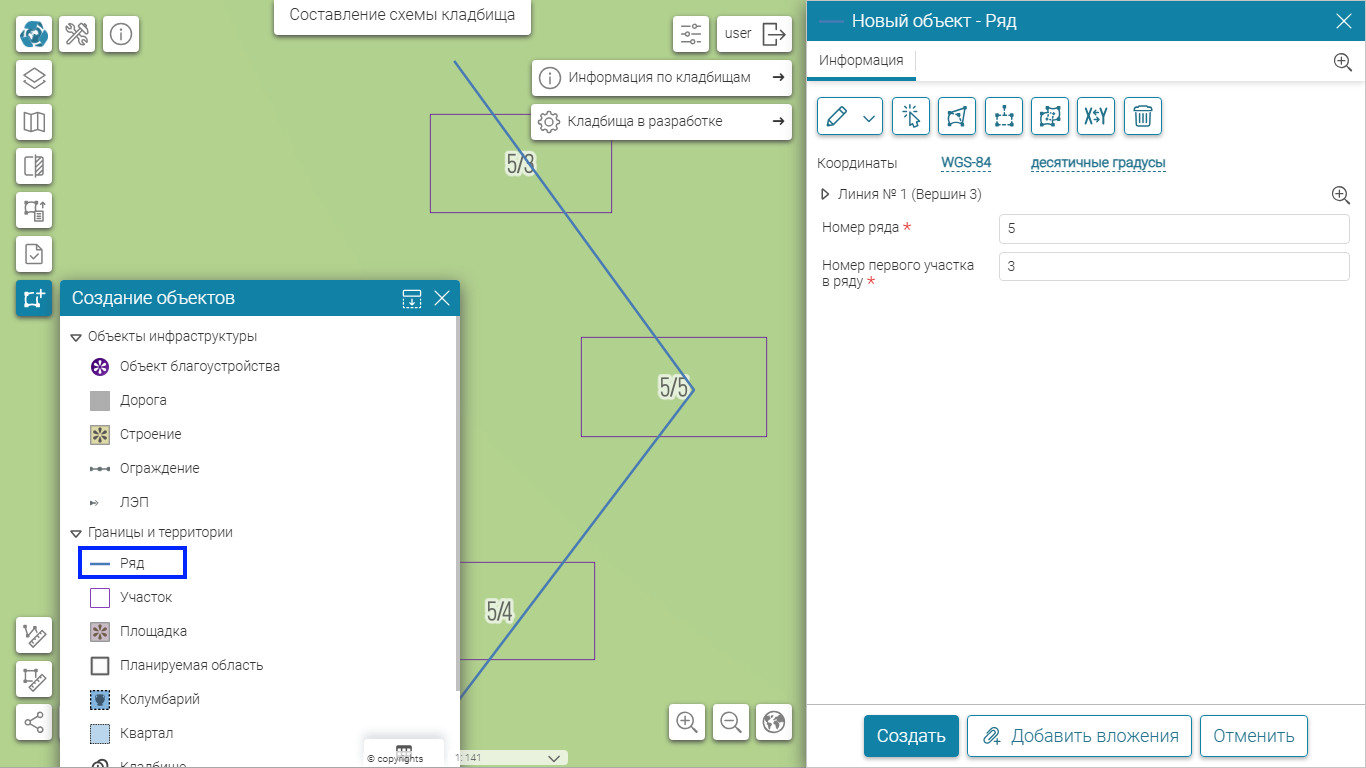
Для участков в системе предусмотрены следующие статусы:
-
Планируемый – участок, который ещё не готов к захоронениям.
-
Свободный – участок, на котором можно производить захоронения.
-
Зарезервированный – участок, на котором оформлено планируемое захоронение, т.е. на нем планируется захоронение.
-
С захоронением – участок, на котором произведено захоронение.
-
Заброшенный - участок, на котором нельзя регистрировать текущие захоронения, можно только "Внести захоронение", обнаруженное в ходе инвентаризации.
При создании участков им автоматически присваивается статус «Планируемый».
Для изменения статуса участка нужно зайти в карточку участка и воспользоваться соответствующими кнопками или инструментом для смены статуса.
У планируемого участка в подвале карточки есть кнопка «Утвердить». Нажмите на кнопку «Утвердить». Если у участка уже заполнены номер ряда и номер участка в ряду, то статус участка сразу изменится на «Свободный». Если у участка нет номера, то откроется форма, в которой нужно указать номер ряда и номер участка в ряду и сохранить изменения, нажав на кнопку «Сохранить». После этого статус участка изменится на «Свободный».
В карточке свободного участка есть кнопка «Заброшен», по клику на эту кнопку статус участка меняется со «Свободный» на «Заброшенный».
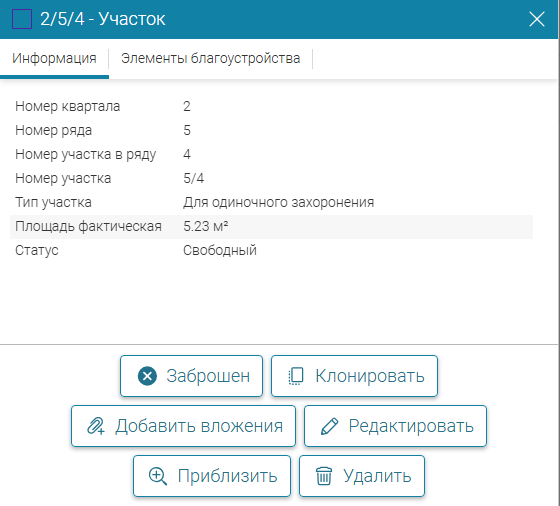
В карточке заброшенного участка есть кнопка «Не заброшен», по клику на эту кнопку статус участка меняется с «Заброшенный» на «Свободный».
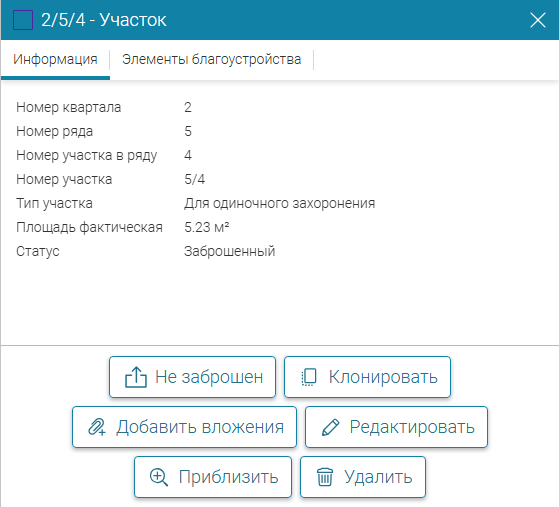
На участках можно добавить элементы благоустройства: лавочку, стол, ограду. Подробнее см. раздел Элементы благоустройства.
Статусы участков. Инструмент «Сменить статус участко⻶
Чтобы изменить статус участков внутри квартала или области, воспользуйтесь инструментом «Сменить статус участков».
Для этого нажмите на кнопку «Инструменты геообработки» и выберите соответствующий инструмент.
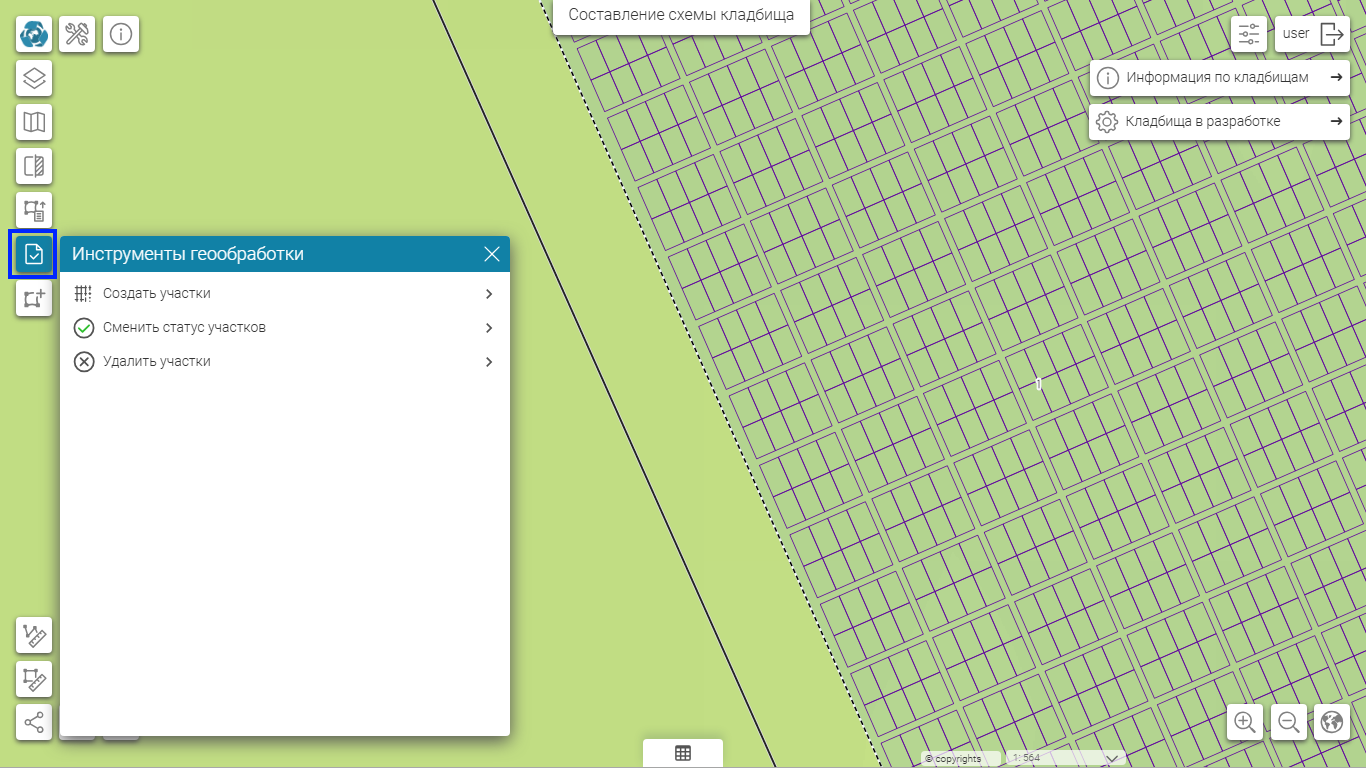
Откроется окно запуска инструмента, как показано на рисунке ниже.
Инструмент меняет выбранный текущий статус на новый у всех участков в выбранном квартале или области.
Параметры для запуска инструмента:
- Квартал (или планируемая область)
- Текущий статус
- Новый статус
Всем объектам (участкам) с указанным статусом, которые пересекаются с указанной областью, устанавливается Новый статус.

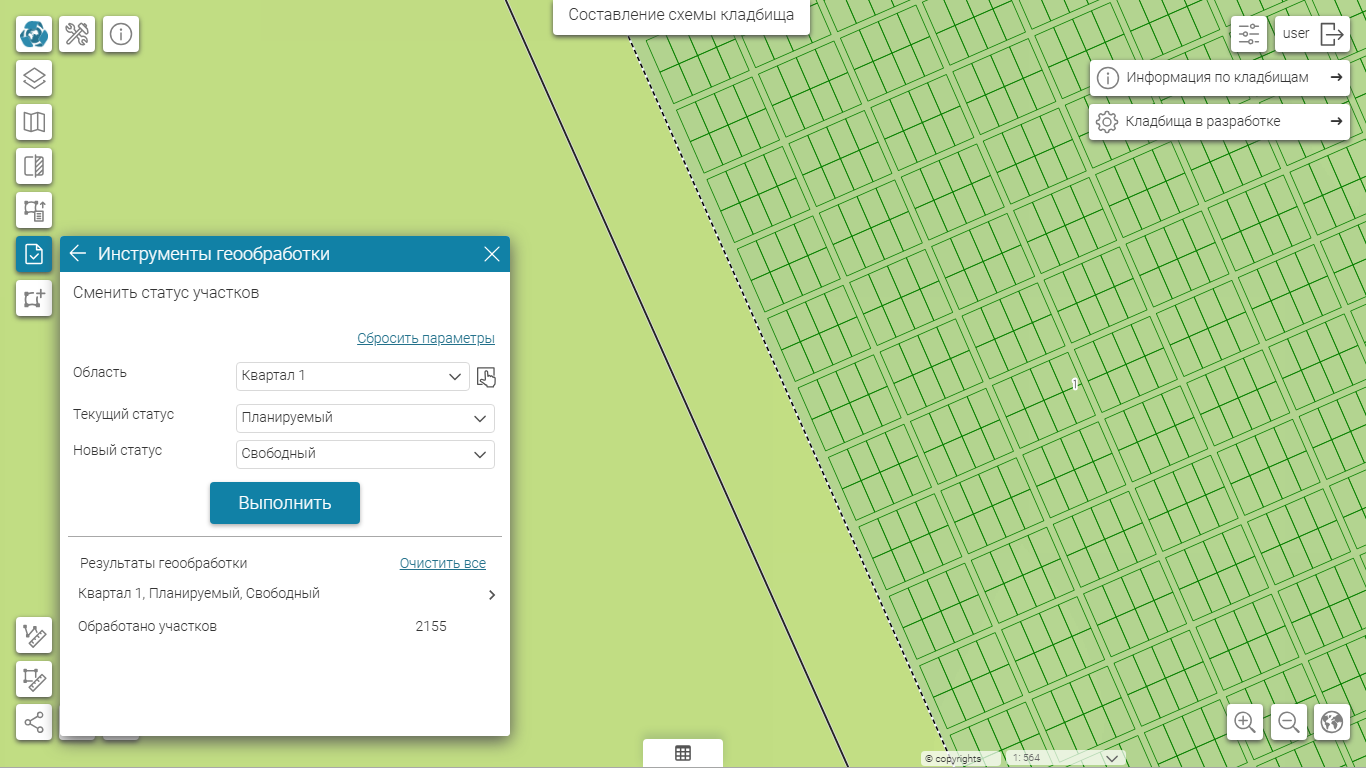
рисунок ниже Участки после смены статуса, статус «Свободный»
Зарегистрировать захоронение можно только на свободном участке.
Добавить информацию об уже существующем захоронении (через инструмент «Внести захоронение») можно на свободный или заброшенный участок.
При добавлении планируемого захоронения на свободном участке статус участка меняется со «Свободный» на «Зарезервированный».
Когда статус Захоронения меняется с «Планируемое захоронение» на «Захоронение произведено», статус участка меняется с «Зарезервированный» на «С захоронением».
Для удаления участков в квартале или области существует специальный инструмент «Удалить участки».
Удаление участков. Инструмент «Удалить участк軶
Чтобы удалить участки внутри области, воспользуйтесь инструментом «Удалить участки».
Для этого нажмите на кнопку «Инструменты геообработки» и выберите соответствующий инструмент.

Откроется окно запуска инструмента, как показано на рисунке ниже.
Инструмент удаляет участки со статусом «Планируемый», которые пересекаются с указанным кварталом или областью.
Выберите квартал или планируемую область, где необходимо удалить участки, и нажмите кнопку «Выполнить».
Параметр для запуска инструмента:
- Квартал (или планируемая область)
Все планируемые участки в этом квартале или области удалятся.

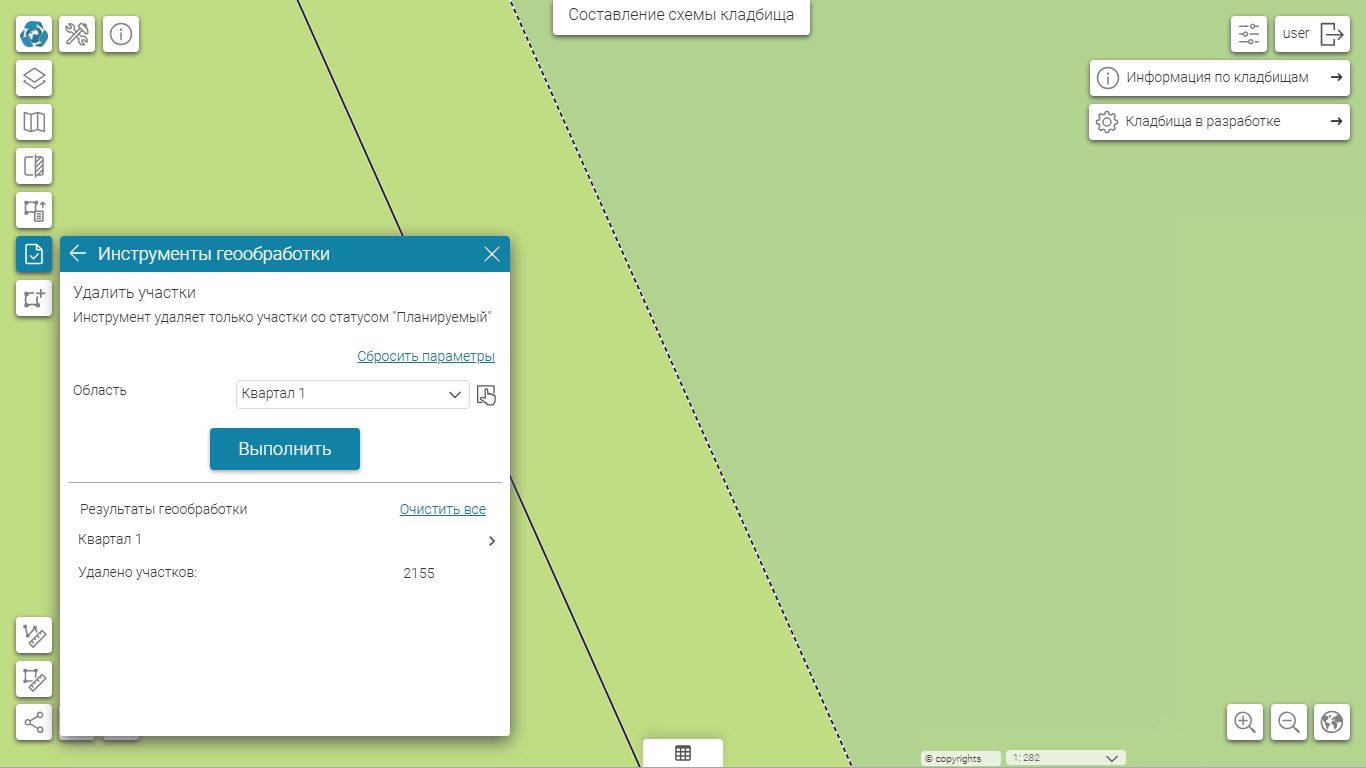
рисунок ниже Удаление участков
Отредактировать или удалить можно отдельный участок можно в ручном режиме.
Статистика
Статистика
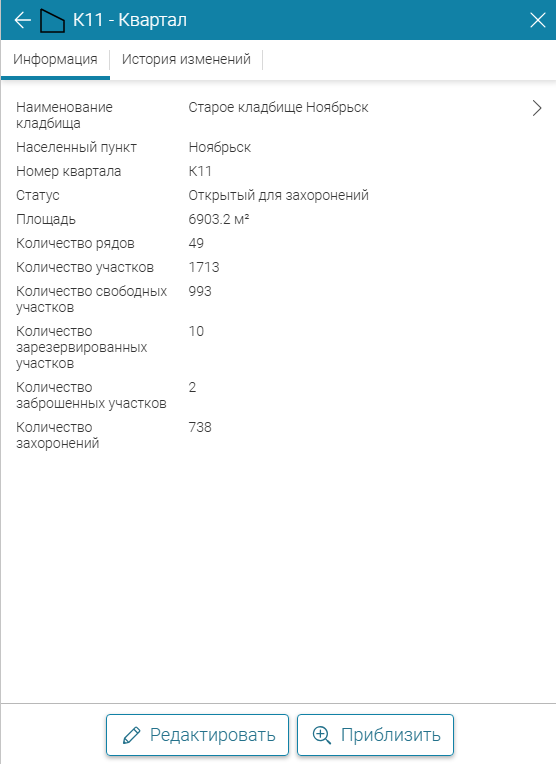
В карточке квартала на вкладке «Информация» указана следующая информация:
- Площадь
- Количество рядов
- Количество участков
- Количество свободных участков
- Количество зарезервированных участков
- Количество заброшенных участков
- Количество захоронений
Колумбарии
Кладбище поделено на кварталы и колумбарии. Колумбарии обязательны для создания колумбарных захоронений.
Типы колумбариев:
- Планируемые – колумбарии в разработке, в которых ещё не производятся захоронения.
- Открытые для захоронений - колумбарии, в которые производятся захоронения.
- Архивные - колумбарии, закрытые для захоронений, в них возможно производить только подзахоронения.
Статус колумбария меняется вручную в карточке колумбария.
Создание
Для создания нового колумбария воспользуйтесь инструментом создания объектов.
Нажмите на кнопку «Создание объектов», выберите «Колумбарии» и нарисуйте границы нового колумбария.
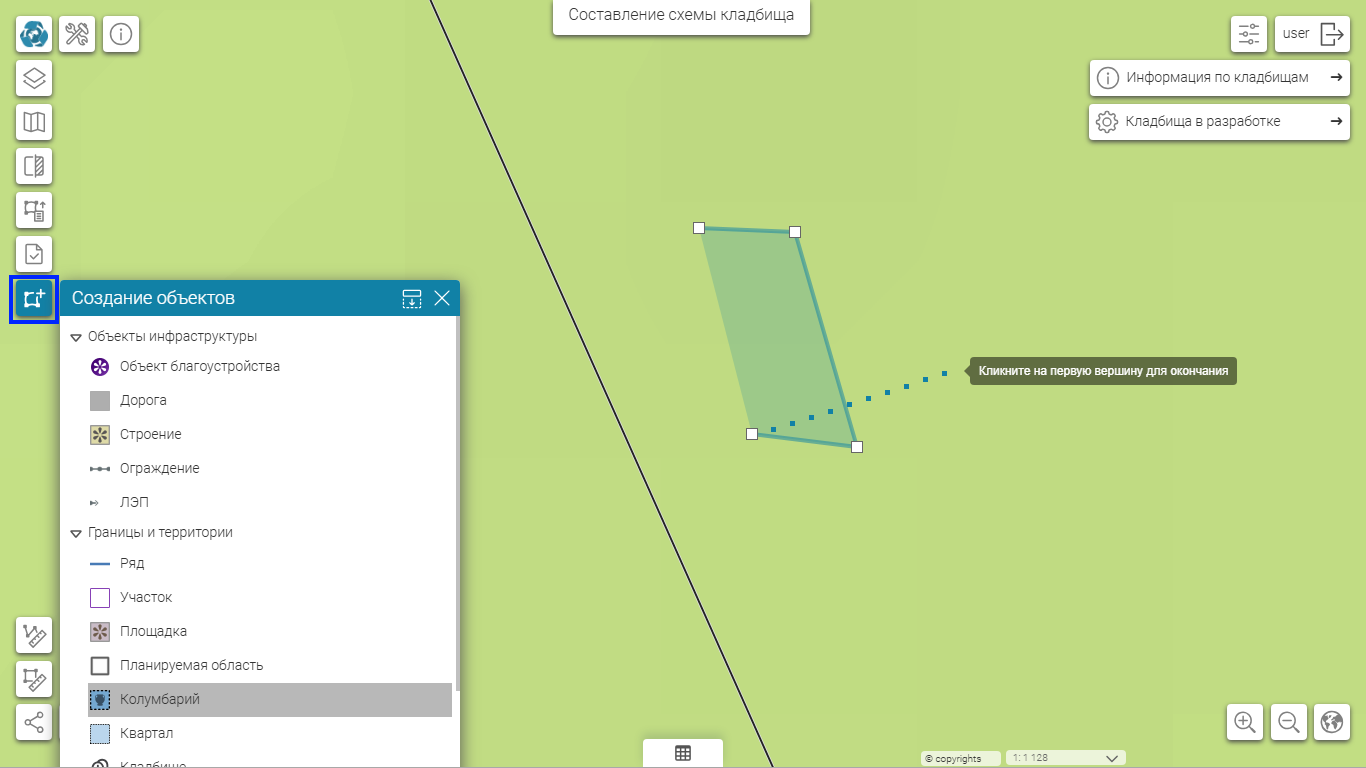
Чтобы замкнуть контур, кликните по первой точке или дважды кликните по последней. Откроется карточка колумбария.
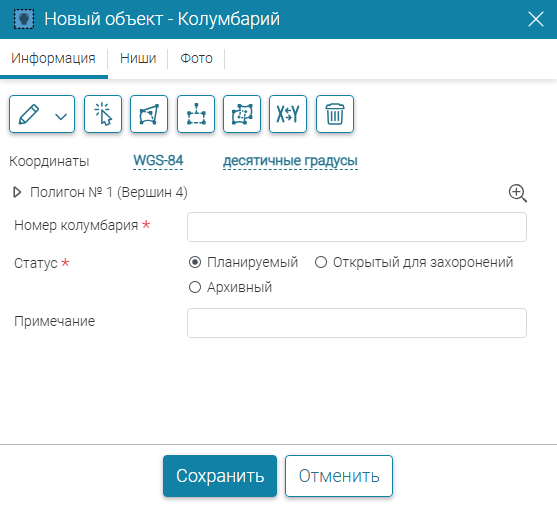
Заполните необходимые поля.
Площадь колумбария будет рассчитана автоматически по границам.
Чтобы перейти к карточке колумбария, кликните по колумбарию на карте или воспользуйтесь виджетом «Информация по кладбищам» и на вкладке «Колумбарии» кликните по строке с нужным колумбарием (предварительно нужно выбрать кладбище). Карта будет приближена к выбранному колумбарию, откроется его карточка. Перейти к карточке колумбария можно также из карточки кладбища, кликнув по нужному колумбарию на вкладке «Инфраструктура» и в блоке «Колумбарии».
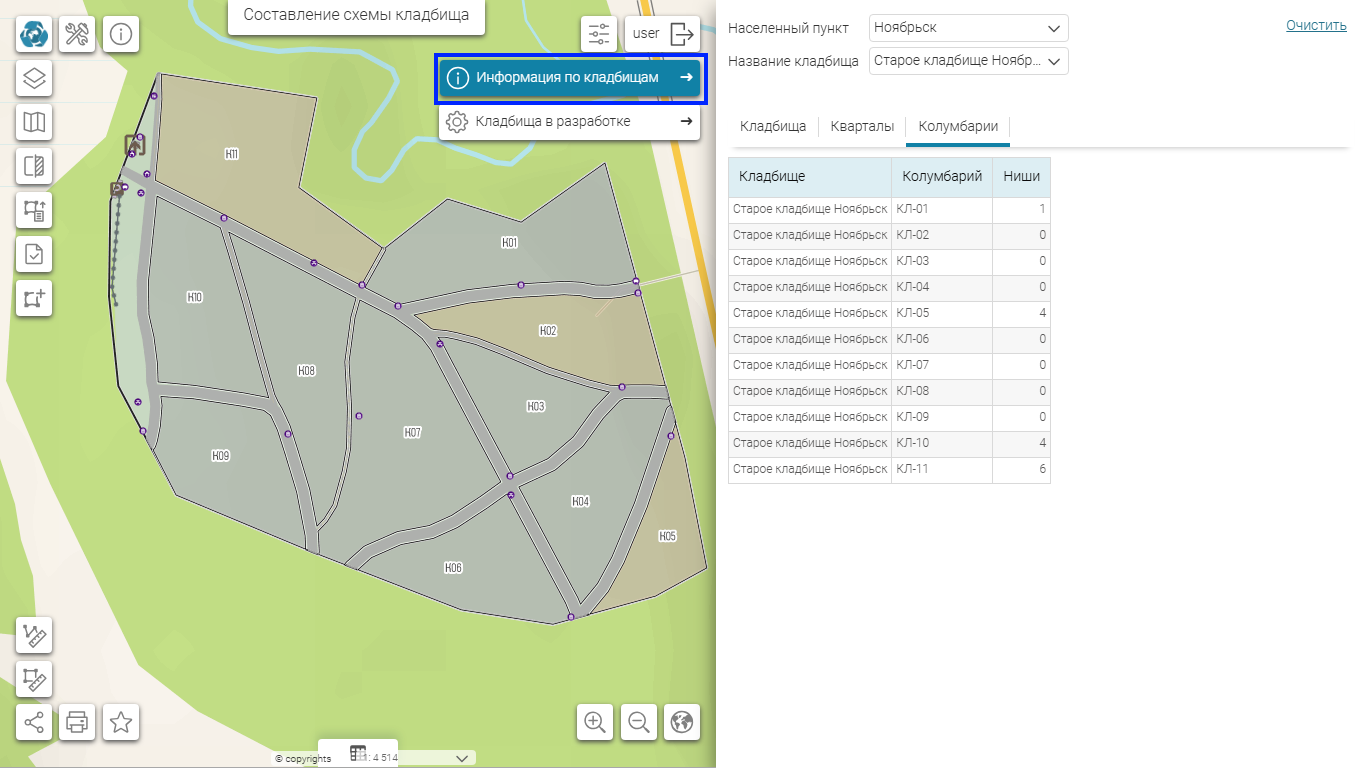
Для редактирования, изменения границ или удаления колумбария воспользуйтесь соответствующими кнопками в карточке колумбария.
Также для создания колумбария можно воспользоваться инструментом Загрузка данных из файла в приложении «Администрирование» (см. раздел Загрузка данных из файла).
Добавление вложений
К колумбарию можно добавить фотографии.
Чтобы добавить фотографию к колумбарию, откройте карточку колумбария, выберите режим редактирования и перейдите на вкладку «Фото». Нажмите «Выбрать файл» в блоке для файлов, выберите фотографию (или несколько), которые хотите прикрепить, и нажмите «Открыть». Также вы можете вручную перетащить нужные файлы в блок.
Пример добавления фотографии представлен на рисунках ниже.
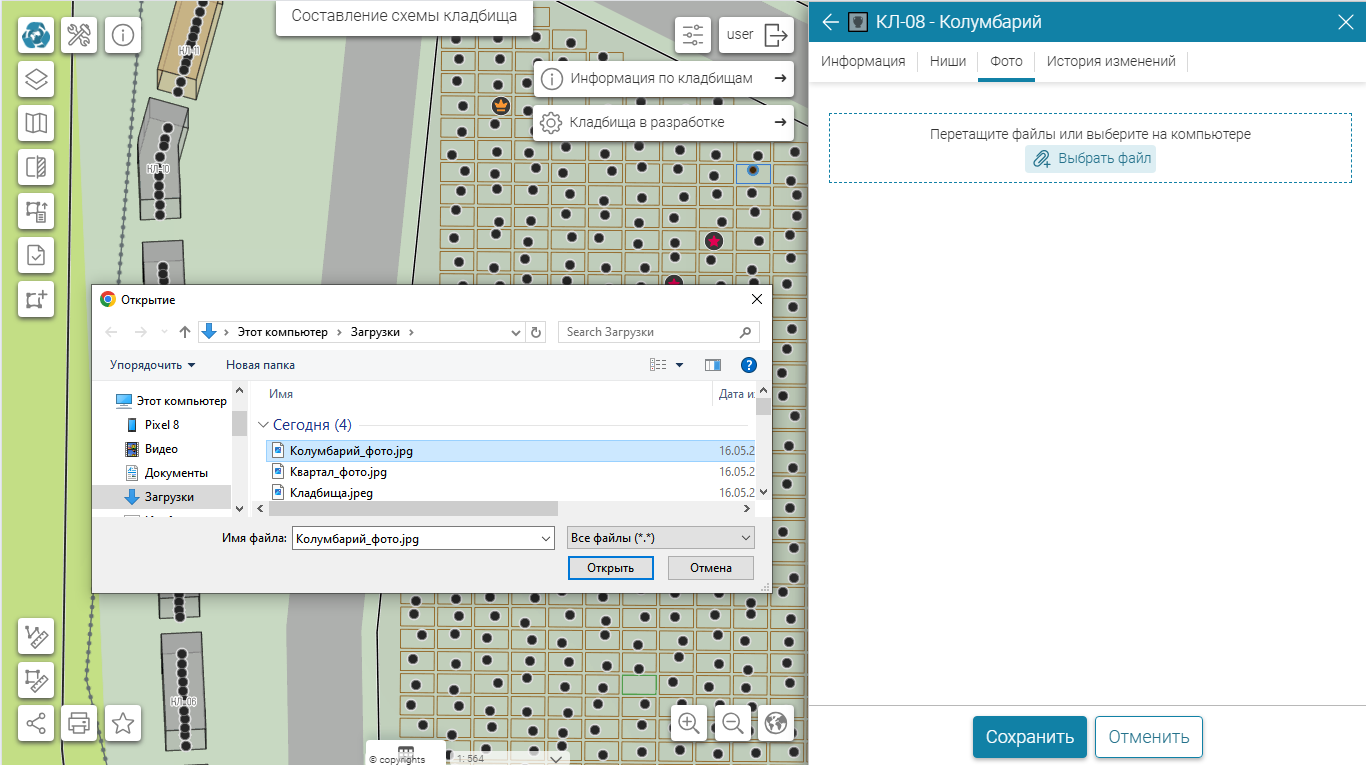
На вкладке «Файлы» отобразится добавленный файл. Чтобы прикрепить этот файл к колумбарию, нажмите «Сохранить».
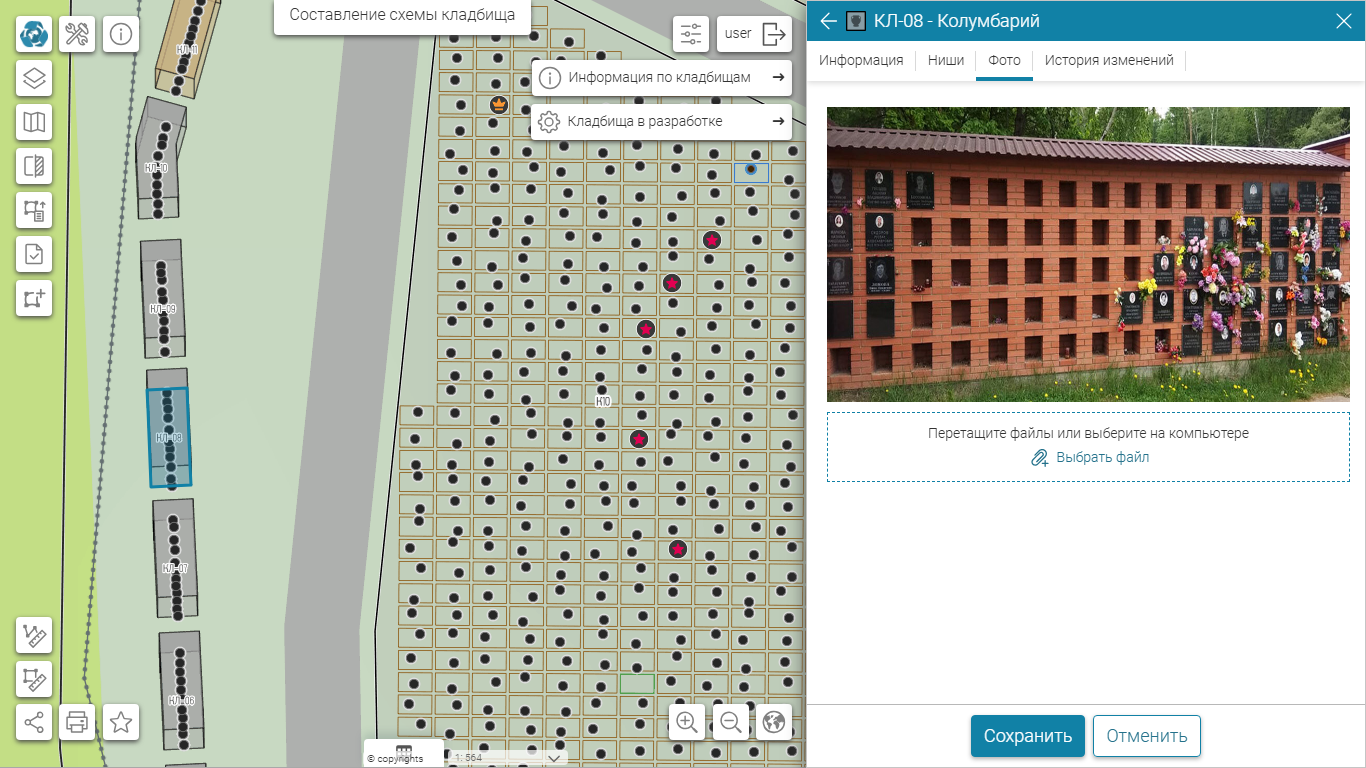
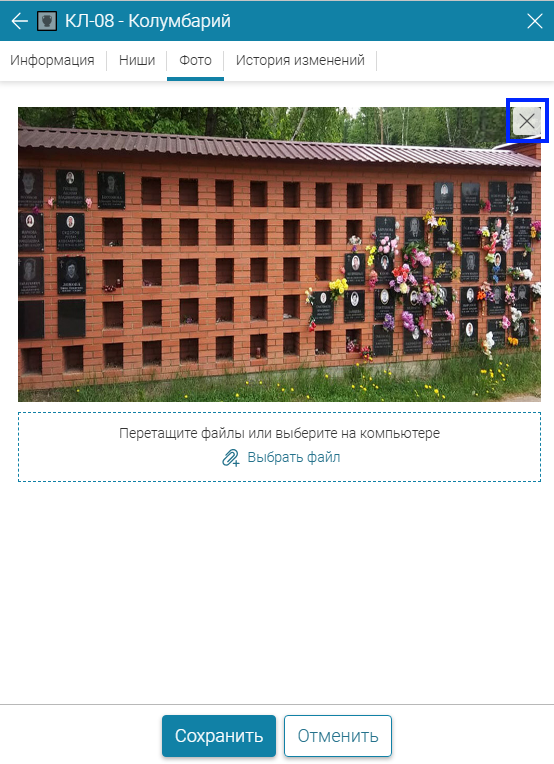
При наведении на фотографию появляется кнопка удаления.
Ниши в колумбарии
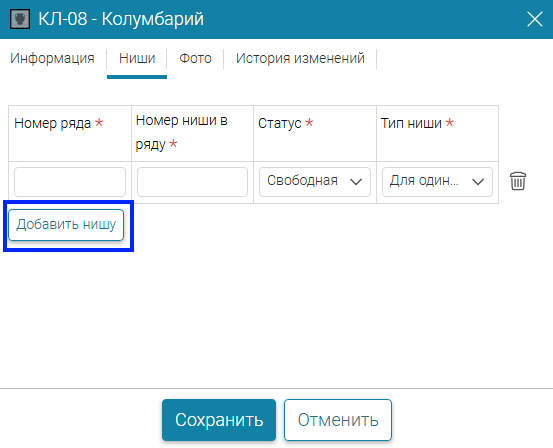
Чтобы создать нишу, откройте карточку колумбария. Нажмите на кнопку «Добавить нишу» на вкладке «Ниши», заполните следующие поля:
- Номер ряда, и Номер ниши в ряду.
- Статус ниши
- Тип ниши (для одиночного, родственного, воинского или семейного захоронения).
И нажмите «Сохранить».
Если кварталы кладбища разбиты на участки, то колумбарии разбиты на ряды и ниши. Для того, чтобы создать структуру ниш, воспользуйтесь инструментом «Создать ниши».
Ниши. Инструмент «Создать ниш軶
Инструмент вызывается по кнопке «Создать ниши» из карточки колумбария.
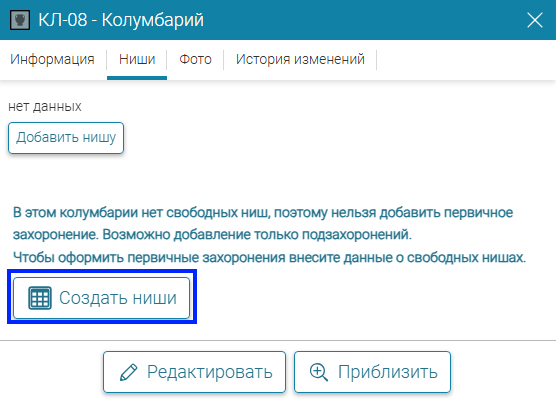
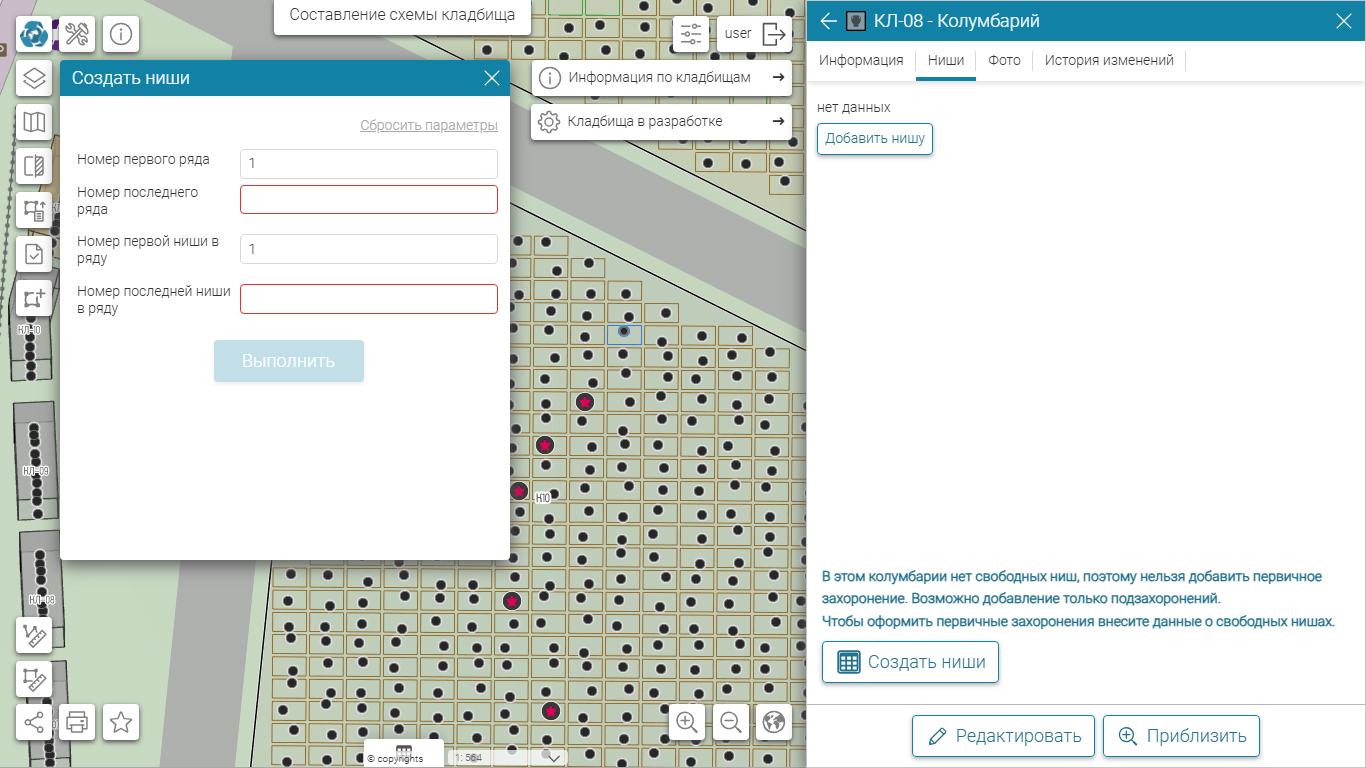
Укажите номера первого и последнего рядов, первой и последней ниши в ряду и запустите инструмент «Создать ниши».
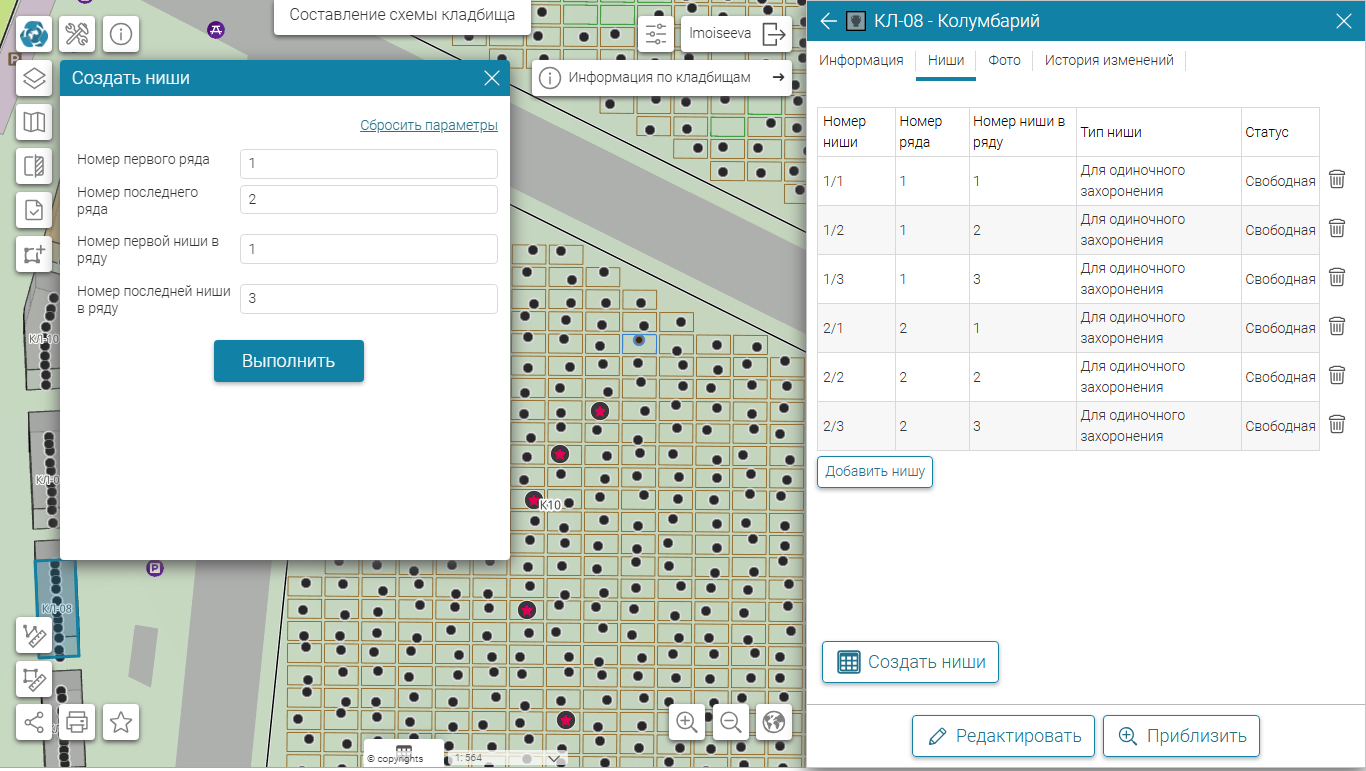
Статусы ниш:
- Свободная
- Зарезервированная
- С захоронением
- Недоступная
Зарегистрировать захоронение можно только в свободной нише.
Внести данные по уже существующим колумбарным захоронениям можно в свободную или недоступную нишу.
При добавлении планируемого захоронения в свободную нишу статус ниши меняется со «Свободная» на «Зарезервированная».
Когда статус Захоронения меняется с «Планируемое захоронение» на «Захоронение произведено», статус ниши меняется с «Зарезервированная» на «С захоронением».
Статистика
В карточке колумбария на вкладке «Информация» находится следующая информация:
- Площадь
- Количество рядов
- Количество ниш
- Количество свободных ниш
- Количество зарезервированных ниш
- Количество заброшенных ниш
- Количество захоронений

Инфраструктура кладбища
Помимо кварталов с участками и колумбариев с нишами, на кладбище могут находиться различные объекты инфраструктуры.
Для того, чтобы создать более детальную схему кладбища, добавьте следующие объекты инфраструктуры:
- Объекты благоустройства
- Беседка
- Дерево
- Емкость с водой
- Интерактивная доска
- Кустарник
- Место отдыха
- Мусорный бак
- Пункт выдачи инвентаря
- Ротонда
- Скамейка
- Туалет
- Фонарь
- Часовня
- Шлагбаум
- Ограждения
- ЛЭП
- Строения
- Административное здание
- Беседка
- Емкость с водой
- Пункт выдачи инвентаря
- Ротонда
- Торговый павильон
- Туалет
- Хозяйственное здание
- Часовня
- Дороги
- Автомобильная
- Пешеходная
- Тропинка
- Площадки
- Входная зона
- Зона отдыха
- Мусорная площадка
- Остановочный пункт
- Парковка
Все объекты инфраструктуры создаются с помощью инструмента «Создание новых объектов» и фото к ним добавляются по кнопке «Добавить вложения», подробнее см. раздел Добавление фото.
Чтобы создать любой объект, воспользуйтесь инструментом «Создание новых объектов». Выберите нужный объект и нарисуйте границы нового объекта. Выберите Тип объекта из предложенного списка и при необходимости введите наименование объекта и тип покрытия. Нажмите кнопку «Создать».
Если необходимо добавить объект, которого нет в предлагаемом списке, выберите Тип объекта «Прочее» и укажите название объекта.
Пример создания Площадки представлен на рисунке ниже.

При необходимости можно настроить замыкание к нужным объектам. Замыкание нужно, чтобы при создании объекта маркер притягивался к границам других объектов, например, чтобы дороги или площадки прилегали к кварталам или к границам кладбища.
Для редактирования, изменения местоположения или удаления объекта воспользуйтесь соответствующими кнопками в карточке объекта.
Также для создания объекта инфраструктуры можно воспользоваться инструментом Загрузка данных из файла в приложении «Администрирование» (см. раздел Загрузка данных из файла).
Дороги
Процесс создания дорог имеет несколько отличий от процесса создания границ других объектов инфраструктуры.
Чтобы добавить дорогу, воспользуйтесь инструментом создания объектов, нарисуйте ее на карте, укажите тип покрытия, выберите тип дороги, при наличии добавьте наименование.
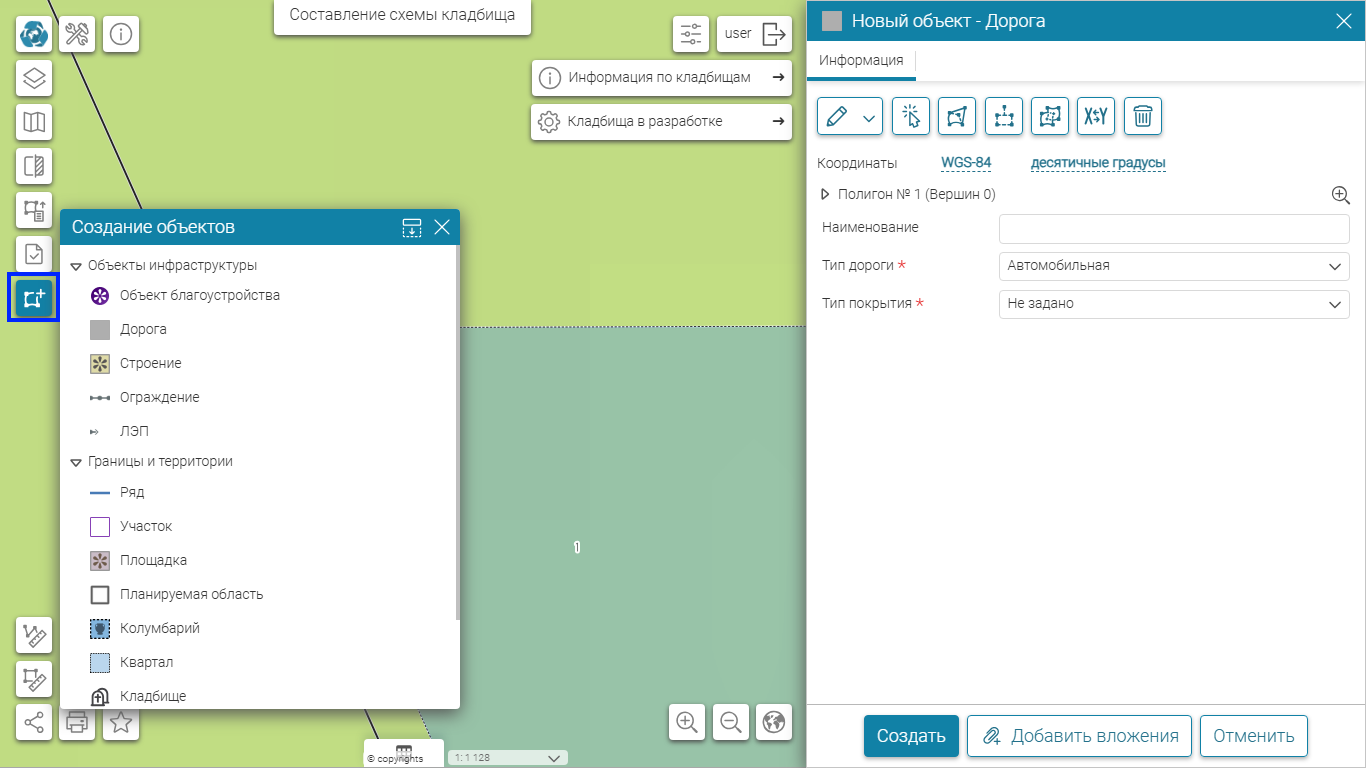
Нарисуйте дорогу с помощью специального инструмента, как показано на рисунке ниже. Из списка вариантов отрисовки выберите подходящий и при необходимости введите нужные значения параметров.

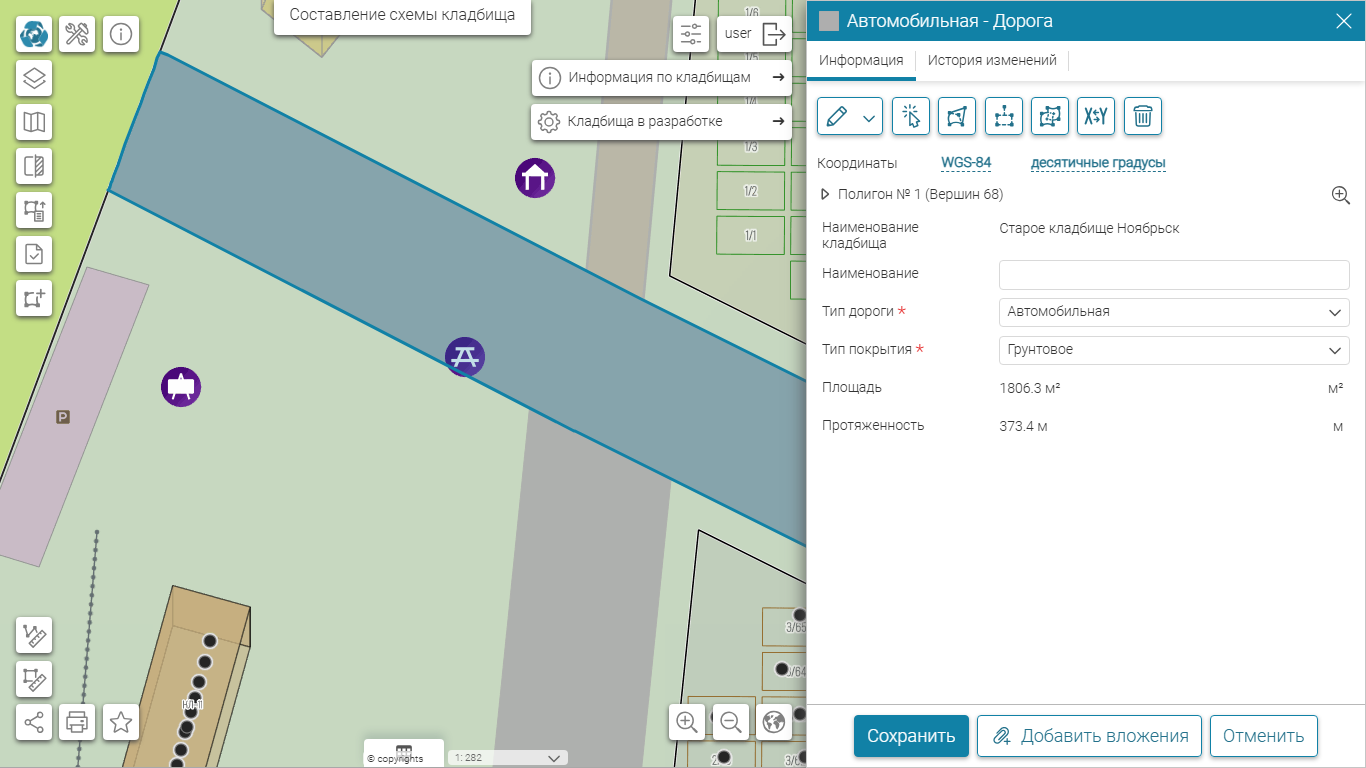
Для удобства отрисовки дороги рекомендуем использовать линию с буфером. Даже в случае нелинейной дороги удобно нарисовать основу линией с буфером и затем отредактировать местоположение нужных точек. Пример такой дороги представлен на рисунке ниже.
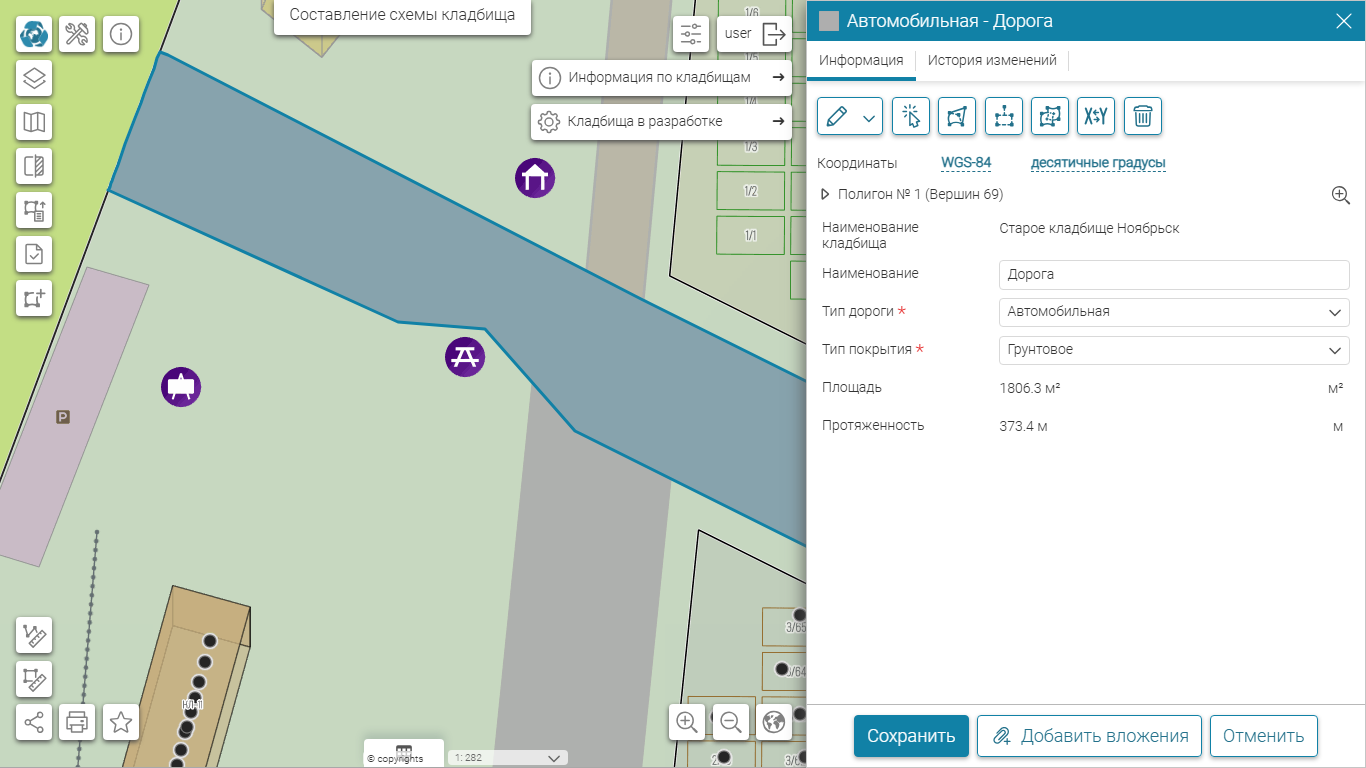
Для создания такой дороги нужно нарисовать линию с буфером, а потом скорректировать некоторые узлы, как показано на рисунке ниже.
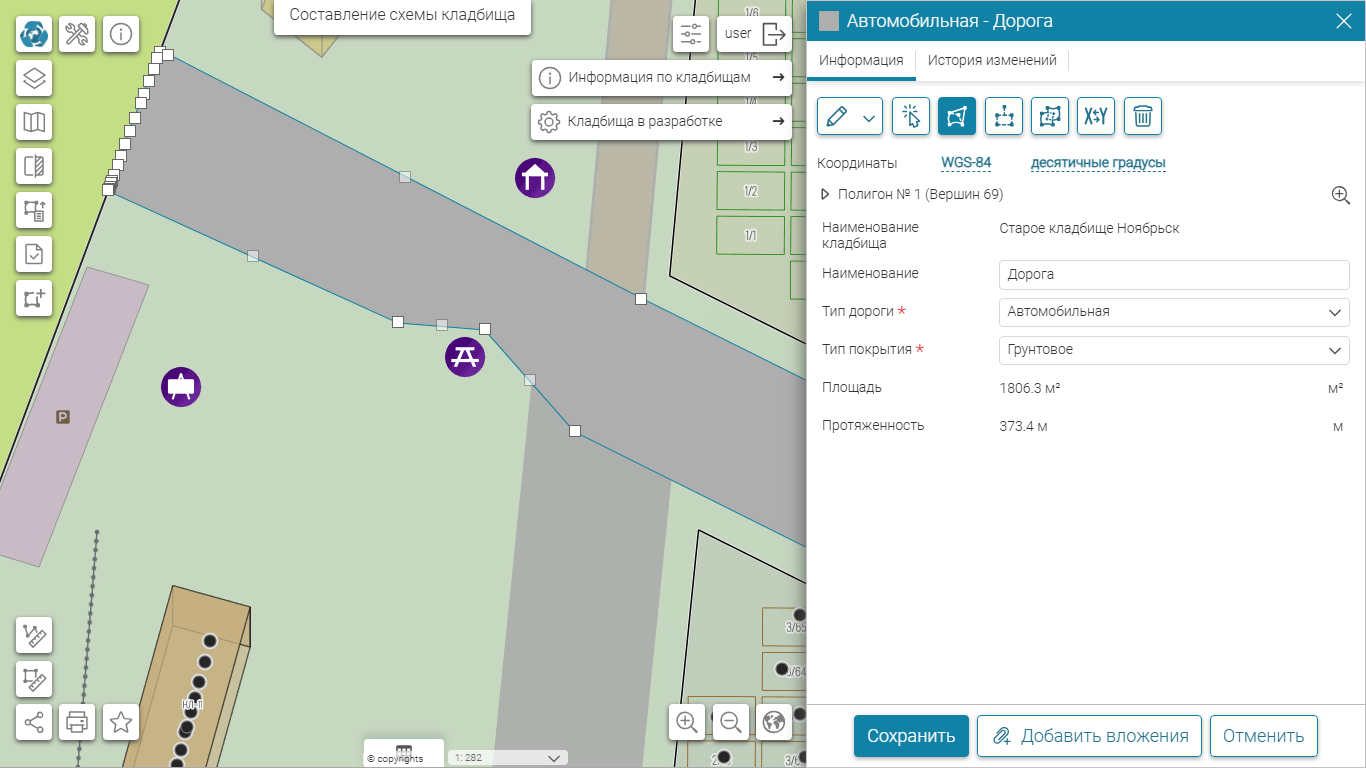
Если форма дороги сложная, воспользуйтесь инструментом «Полигон по точкам» и вручную нарисуйте контур дороги.
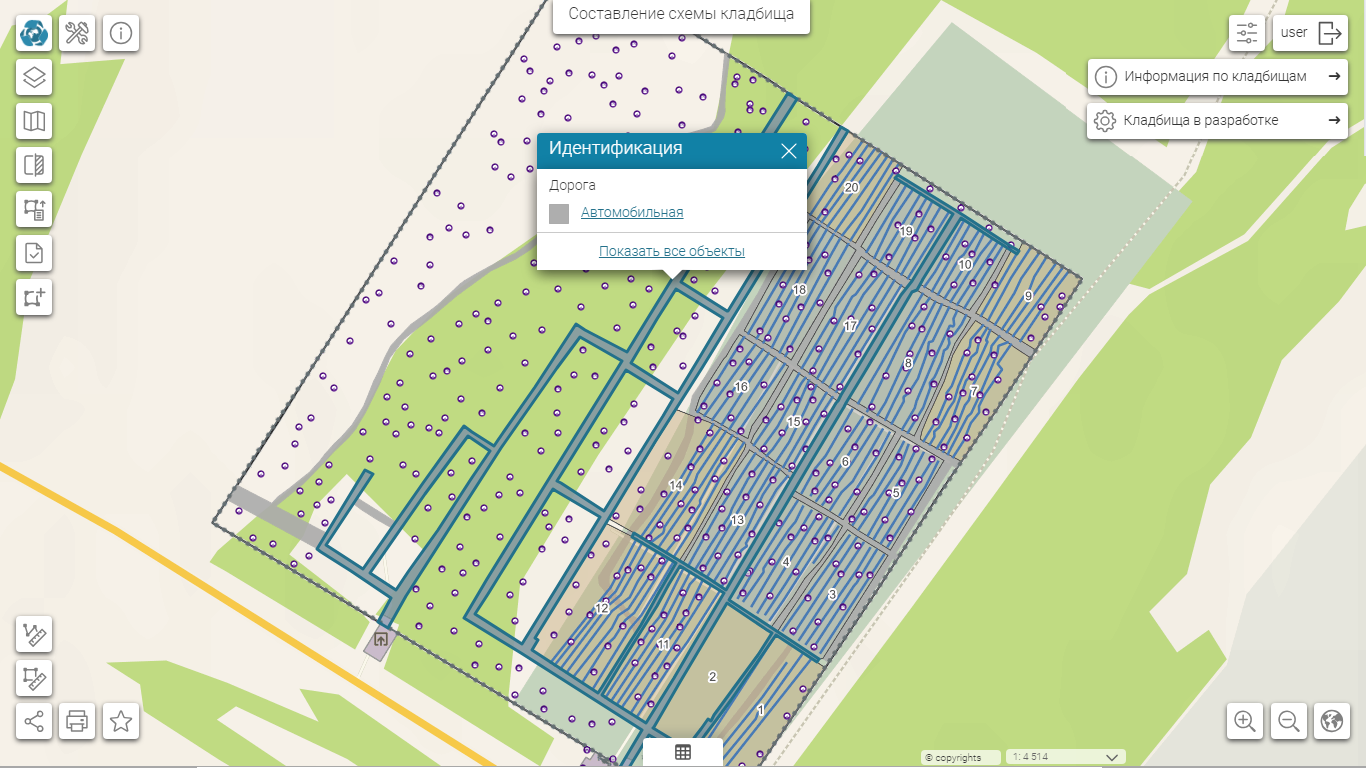
Добавление фото
К любому объекту инфраструктуры можно добавить фотографии.
Чтобы добавить фото к объекту, откройте карточку объекта и нажмите на кнопку «Добавить вложения». Выберите фотографию (или несколько), которые хотите прикрепить, и нажмите «Открыть». Также можно вручную перетащить нужные файлы в блок.
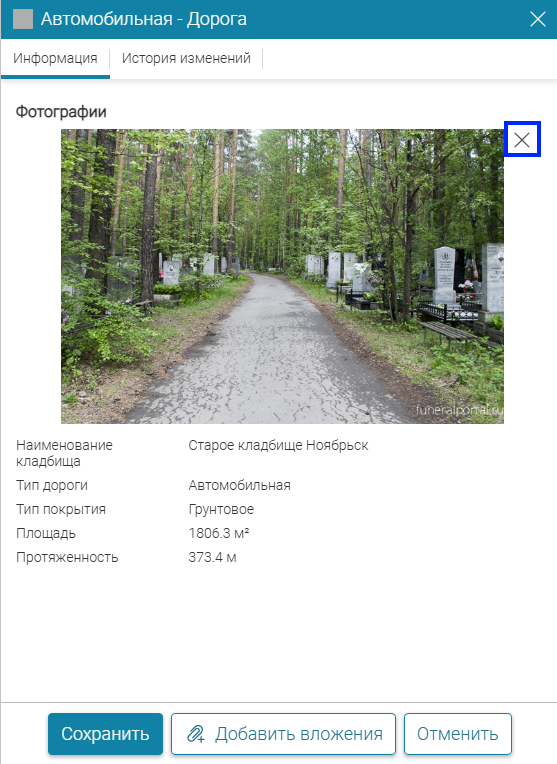
Пример добавления фотографии к дороге представлен на рисунках ниже.
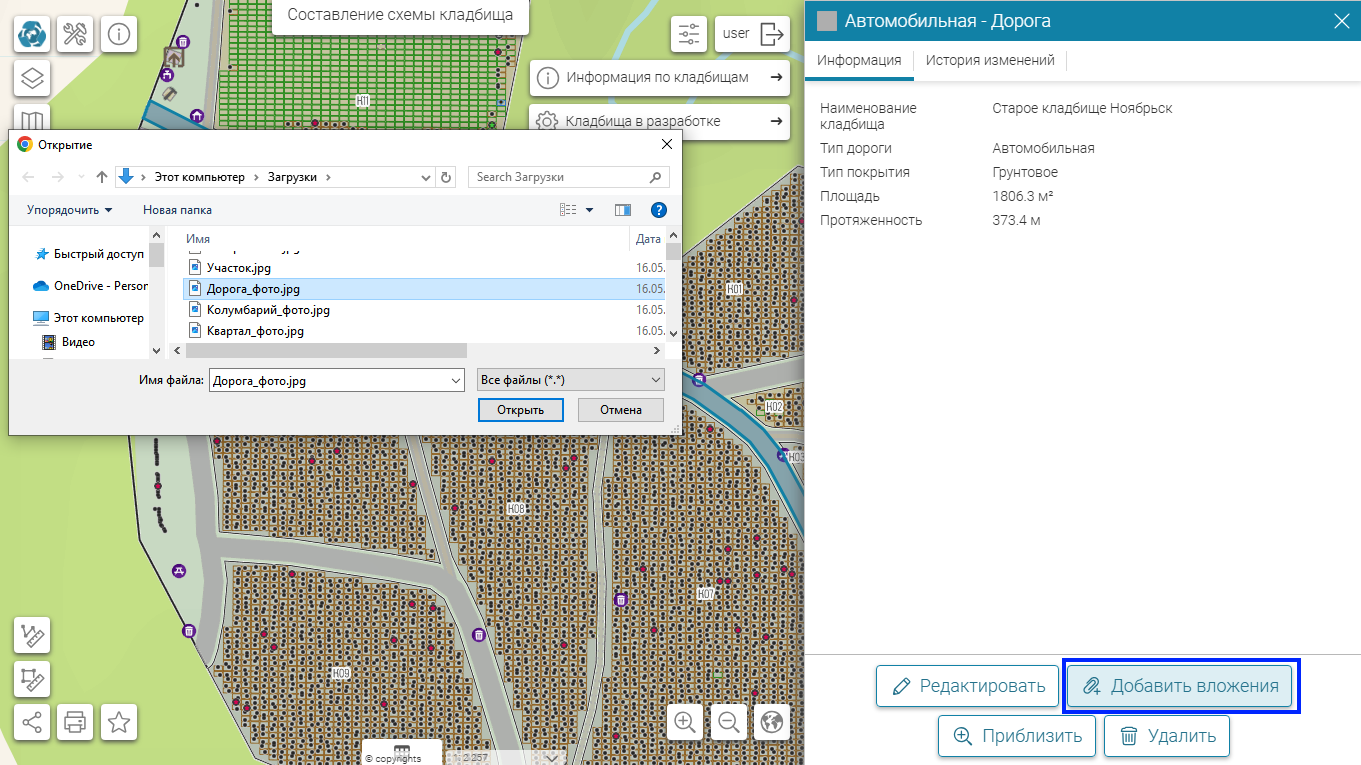
Чтобы прикрепить этот файл к объекту, нажмите «Сохранить».

При наведении на фотографию появляется кнопка удаления.