Пользовательский интерфейс
Общие положения
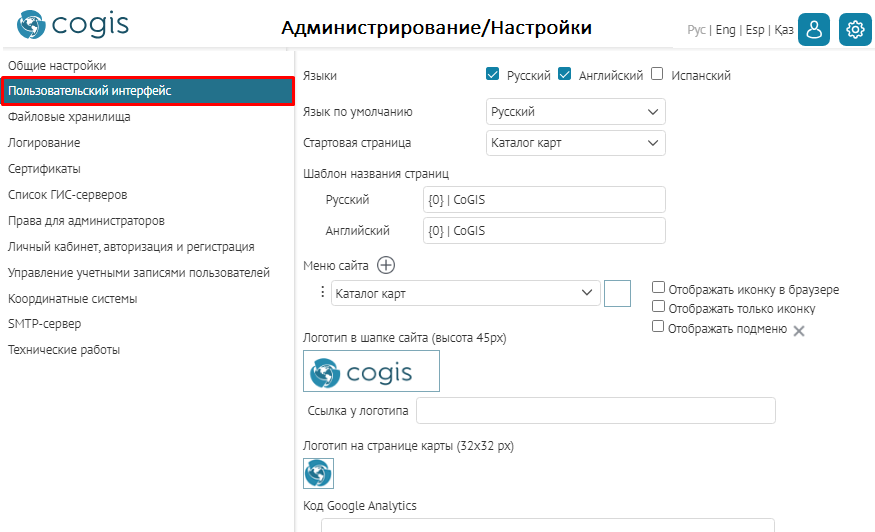
Во вкладке Пользовательский интерфейс, пример ниже, можно настроить интерфейс следующим образом:
- выбрать язык интерфейса;
- определить стартовую страницу;
- отредактировать меню;
- загрузить логотип;
- задать заголовок страницы в браузере;
- задать цветовую палитру;
- оформить «подвал» окон авторизации и регистрации (см. Настройка подвалов окна авторизации Вход и окна Регистрация), личного кабинета (см. Настройка подвала окна Личный кабинет);
- настроить шаблоны ввода (regex).
Язык
Язык интерфейса настраивается во вкладке Пользовательский интерфейс, вид которого приведен ниже.
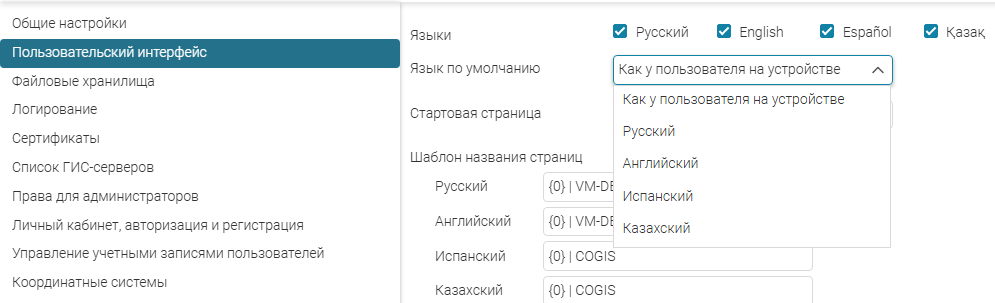
Выберите языки интерфейса. В настоящее время поддерживаются русский, английский, испанский и казахский языки. Укажите язык, который будет использоваться по умолчанию.
Среди поддерживаемых языков в качестве языка по умолчанию можно также выбрать опцию Как у пользователя на устройстве. В таком случае будет использоваться язык по умолчанию операционной системы пользователя. Если выбранный язык по умолчанию не соответствует ни одному из поддерживаемых языков, то по умолчанию будет использоваться первый из выбранных языков в параметре Языки. Обратите внимание, что в параметре Языки выбранные языки можно менять местами путем перетаскивания.
Стартовая страница
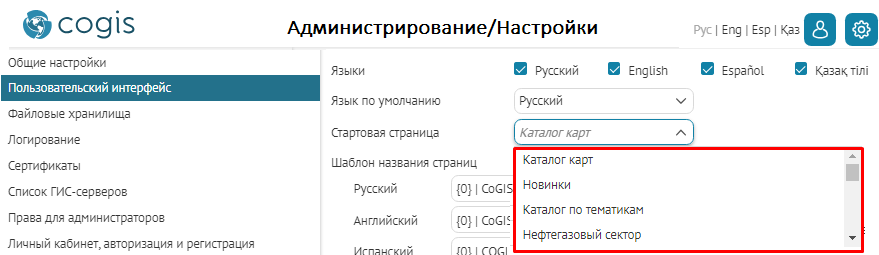
По умолчанию стартовой страницей является Каталог карт, описание которого приводится в разделе Настройка каталога карт документа Руководство по созданию картографических приложений. Чтобы переопределить стартовую страницу, выберите любой элемент CoGIS, например, страницу или онлайн-карту из выпадающего списка Стартовая страница, представленного ниже.
Меню
Вы можете редактировать меню, добавляя новые пункты и задавая способы отображения их названий. В качестве пунктов меню могут быть выбраны любые элементы CoGIS. Для редактирования меню предназначена вкладка Пользовательский интерфейс. В Меню сайта в списке выберите элемент, который будет отображаться в качестве пункта меню, например.
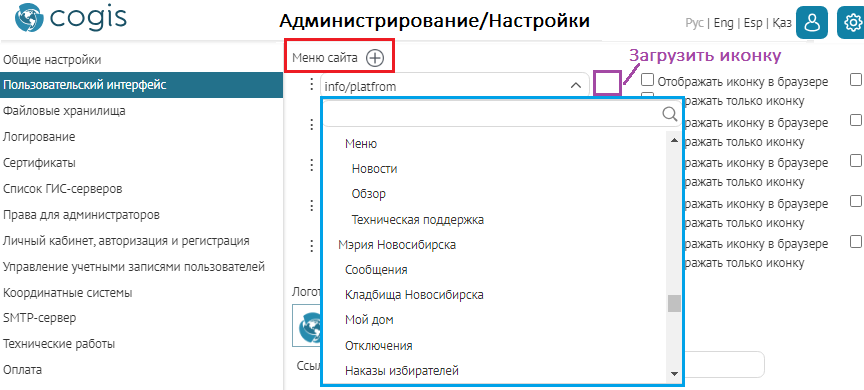
Если в качестве пункта меню выбрана папка, для нее можно задать отображение в виде выпадающего списка дочерних элементов. Для этого отметьте опцию Отображать подменю.
Пункты меню можно отображать следующим образом:
- Название;
- Название с иконкой;
- Иконка.
Чтобы загрузить иконку, нажмите кнопку, выделенную выше. Затем отметьте опцию Отображать иконку в браузере или Отображать только иконку, соответственно. Название пункта меню задается для элемента в Конструкторе во вкладке Пользовательский интерфейс.
Элементы отображаются согласно заданным во вкладке Права доступа и фильтрация условиям доступа, описание которых приведено в разделе Условия доступа к элементу. Если после редактирования меню выбранный вами элемент не отобразился в виде пункта, значит ваши настройки не согласуются с заданными условиями доступа элементов. Например, если для элемента задано условие на языки – выбран английский язык, а языком интерфейса по умолчанию задан русский язык, то, соответственно, элемент отображаться не будет. Также, если вы скроете элемент от пользователя, для него не будет отображаться и пункт меню, в качестве которого выбран элемент.
Логотип
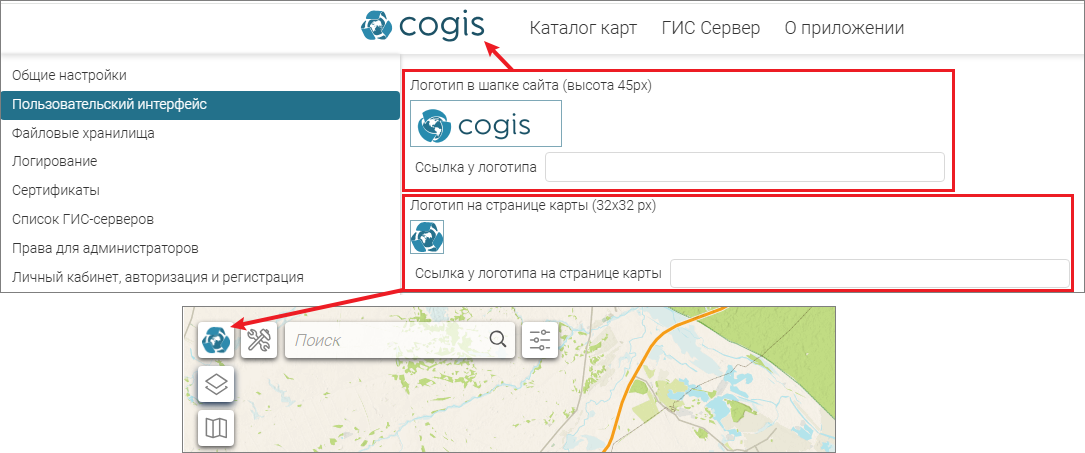
Загрузите логотипы, один из которых будет отображаться в строке меню CoGIS Portal, другой – на онлайн-карте. Логотип на карте представляет собой кнопку перехода на страницу Каталог карт (по умолчанию). Чтобы переопределить ссылку для перехода по нажатии на логотип на карте, укажите нужную ссылку в параметре Ссылка у логотипа на странице карты. Иконка логотипа указывается в параметре Логотип на странице карты (32х32 px).
Логотип CoGIS представляет собой кнопку перехода по URL-адресу, который указан в поле Ссылка у логотипа. Где настраиваются и как отображаются настройки, показано ниже.
Заголовок страницы в браузере
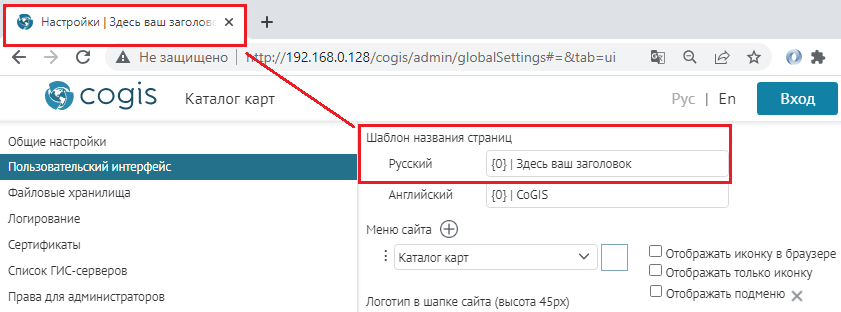
Заголовок страницы задается в разделе Шаблон названия страниц. Введите заголовок в поле, соответствующее выбранным языкам интерфейса. Например, если ввести <{0} | Здесь ваш заголовок>, то вместо {0} будет отображаться название текущей страницы Настройки, как показано ниже.
Блок дополнительной информации. Подвал страницы.
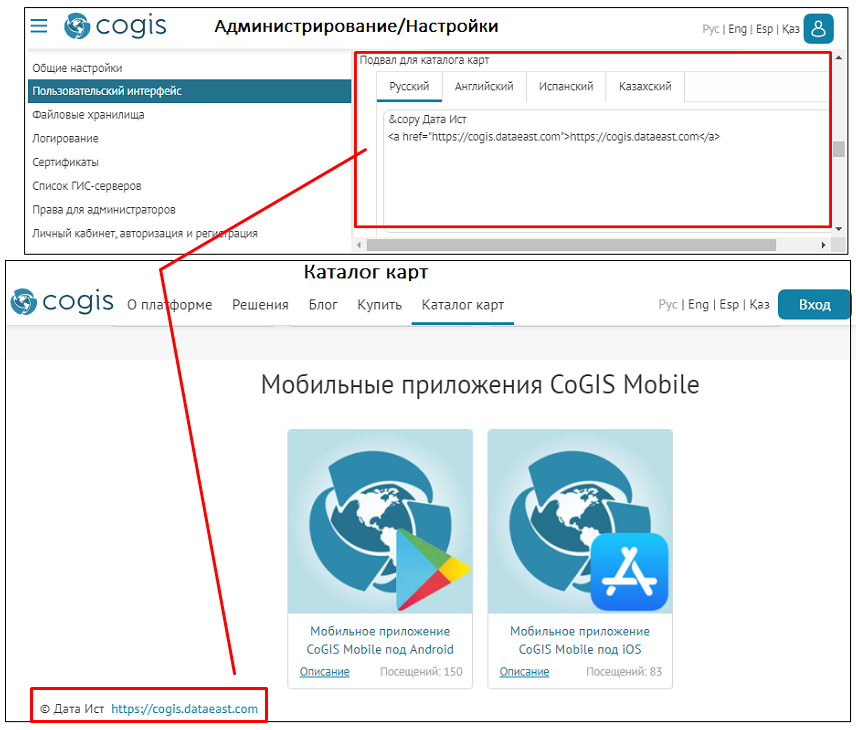
На страницах CoGIS Portal, в частности, в Каталоге карт вы можете разместить любую дополнительную информацию, например знак копирайта, условия использования, контактные данные, которая будет отображаться в виде блока в нижней части страницы. Для этого во вкладке Пользовательский интерфейс в разделе Подвал для каталога карт выберите поле для ввода, соответствующее языку интерфейса, введите текст или HTML-код, например.
Также в этом же разделе настроек можно указать информацию для отображения в нижней части личного кабинета, окон регистрации и авторизации пользователей (см. подробнее пп. ).
Оформление интерфейса
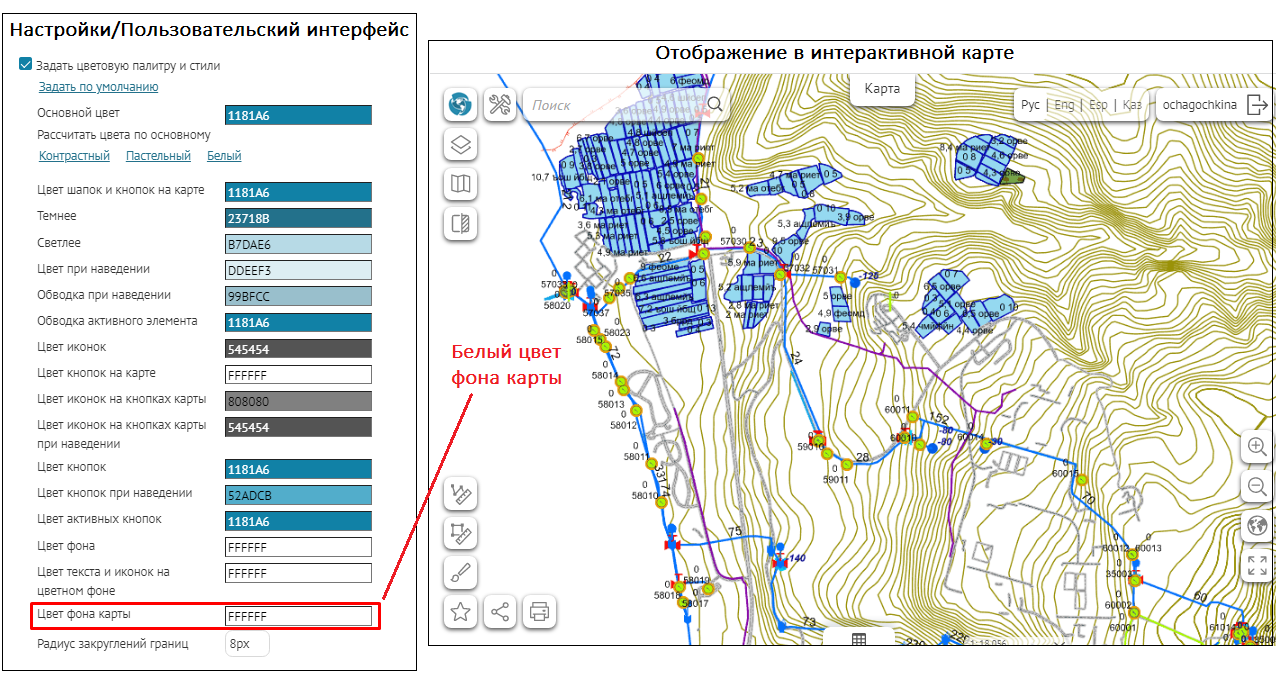
В разделе Настройки/Пользовательский интерфейс по умолчанию отключена опция Задать цветовую палитру. Чтобы изменить оформление пользовательского интерфейса CoGIS, заданное по умолчанию, включите опцию Задать цветовую палитру и стили и задайте соответствующие настройки, которые будут доступны в окне Предпросмотр.
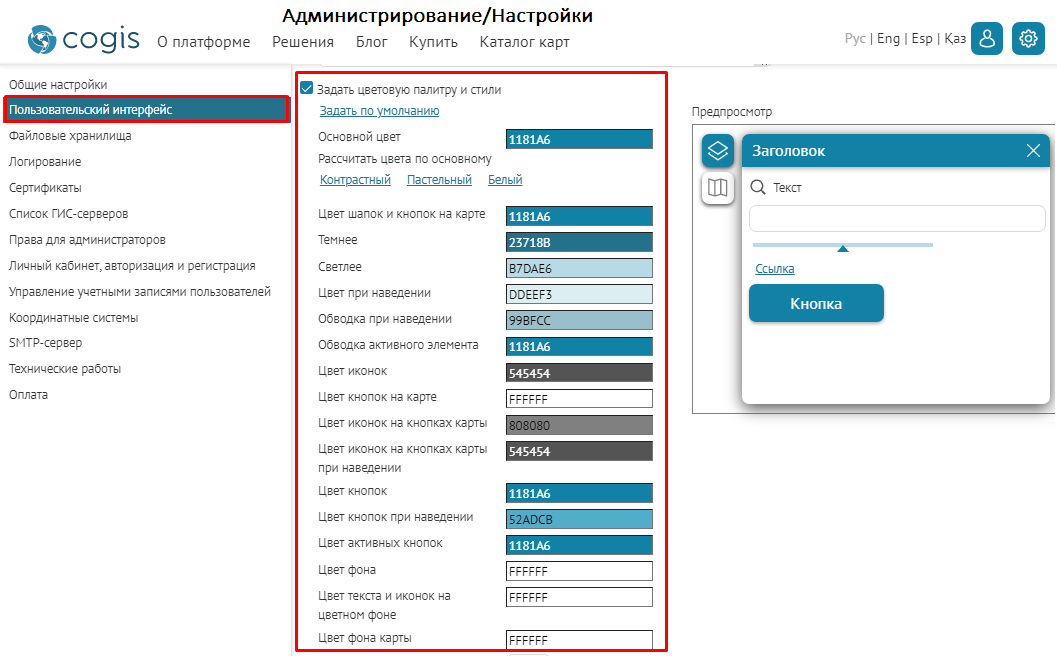
При необходимости в опции Цвет фона карты можно изменить цвет фона интерактивной карты, заданный по умолчанию, на белый FFFFFF.
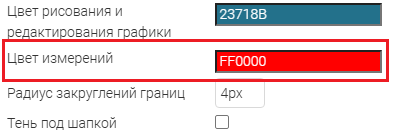
Чтобы изменить цвет рисуемой графики (линий и полигонов) при измерении длины, периметра и площади объектов, задайте цвет в параметре Цвет измерений. По умолчанию установлен красный цвет FF0000.
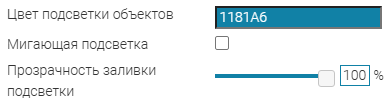
Вы также можете изменить настройки подсветки объекта при наведении на него в Карточке объекта или в виджете:
-
Цвет подсветки объектов – задайте цвет, которым будет подсвечиваться объект;
По умолчанию используется стальной синий 1181A6.
-
Мигающая подсветка – отметьте опцию, чтобы объект подсвечивался с мигающим эффектом;
По умолчанию опция отключена. В таком случае при наведении на объект в Карточке объекта или в виджете объект на карте подсвечивается в течении 3 сек.
-
Прозрачность заливки подсветки – укажите уровень прозрачности заливки, от 0 до 100%, где 0% - полностью непрозрачная заливка, 100% - полностью прозрачная.
Опция используется только для подсветки полигональных объектов.
При уровне прозрачности 100% (значение по умолчанию) подсвечивается только контур объекта.
Шаблоны ввода
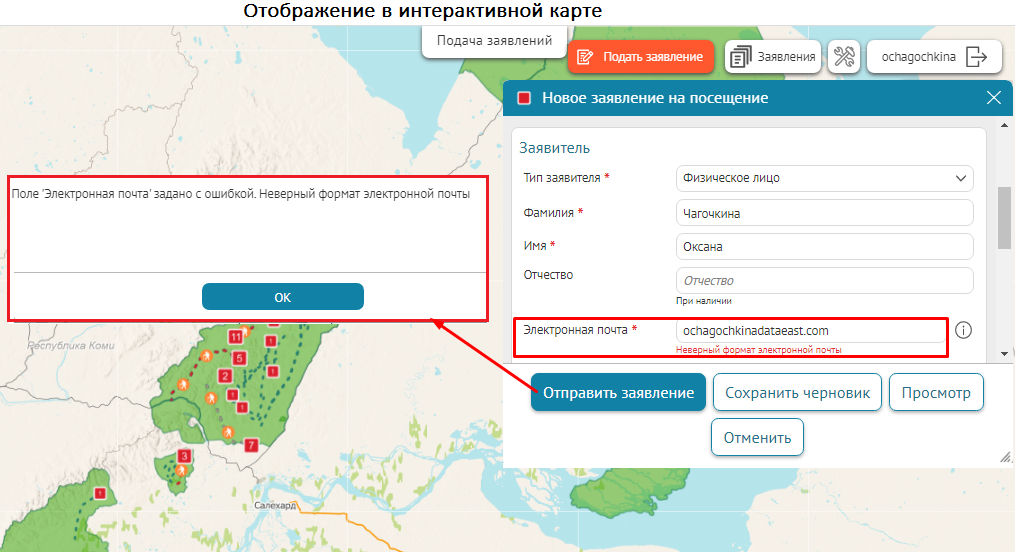
Шаблоны позволяют настроить формат вводимых значений, а также выполнять автоматическую проверку корректности вводимых значений. Можно добавить, например, шаблоны ввода email, номера телефона, данных паспорта и т. д.
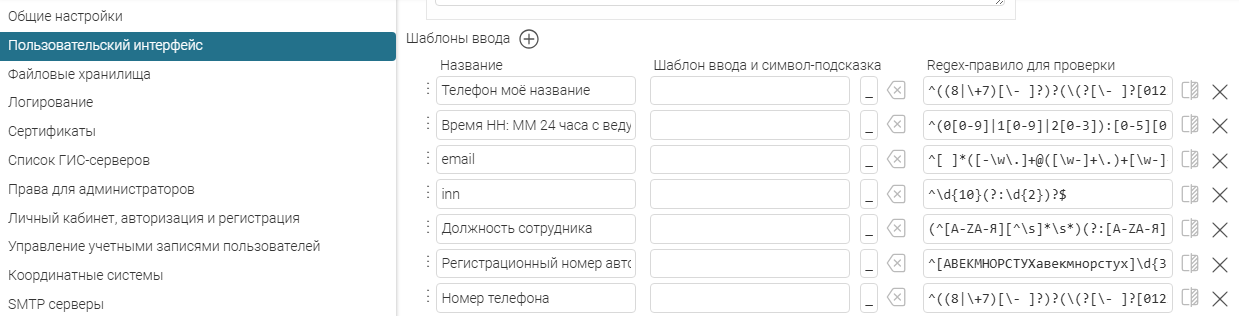
Добавленные шаблоны доступны в выпадающем списке:
- при настройке редактирования атрибутивных полей (см. Руководство по созданию картографических приложений > Сервисы > SOE для картографического сервиса > Вкладка Редактирование > Настроить редактирование полей);
- при настройке параметров личного кабинета пользователя (см. Переопределение параметров личного кабинета).

Чтобы настроить новый шаблон ввода, в разделе Пользовательский интерфейс для группы настроек Шаблоны ввода нажмите  и задайте следующие настройки:
-
Название;
Задайте название, с которым шаблон будет отображаться в выпадающих списках.
-
Шаблон ввода;
Укажите шаблон ввода согласно правилам библиотеки jQuery.Maskedinput. По умолчанию для задания шаблона используются следующие символы:
- 9 – для обозначения цифр: от 0 до 9;
- a – для обозначения заглавных и строчных латинских букв: от A до Z, от a до z;
- * – для обозначения цифр от 0 до 9, заглавных и строчных латинских букв от A до Z, от a до z;
Остальные использованные в шаблоне символы будут отображаться, как неизменяемые.
Пример: +7 (999) 999-99-99 – шаблон ввода номера мобильного телефона, при этом пользователь вводит свои цифры только вместо символа 9, а «плюс», «семерка», скобки, пробелы, дефисы остаются неизменяемы.
При необходимости вы можете определить свои символы для обозначения чего-либо, например шестнадцатеричного символа, кириллических букв и др., см. подробнее Буквенные маски для ввода - Буквенные маски для ввода.
-
Символ-подсказка;
Задайте символ, который будет отображаться пользователю как подсказка, где ему следует ввести свое значение. По умолчанию используется _ (знак подчеркивания).
Пример: для шаблона +7 (999) 999-99-99 с символом-подсказкой в виде подчеркивания пользователь увидит +7 (___) ___-__-__
Обратите внимание, что если при заполнении атрибутивного поля будет введено значение короче, чем предполагается шаблоном, то в поле вместо недостающих символов запишется символ-подсказка.
-
Regex-правило для проверки.
Введите регулярное выражение (regex) для проверки заданного пользователем значения по шаблону.
Пример: для номера мобильного телефона ^((8|\+7)[\- ]?)?(\(?[\- ]?[0123456789]\)?)(\(?[\- ]?\d\)?){9}$
Необязательно заполнять и Шаблон ввода, и Regex-правило для проверки. Вы можете задать, как только шаблон или только regex-правило, так и оба параметра.
По умолчанию при некорректном вводе значения по заданному шаблону введенное значение остается в поле. Нажмите для выбранного шаблона  Очищать значение при неправильном вводе, чтобы неправильно введенное значение автоматически очищалось.
Чтобы значение, введенное по шаблону, отображалось моноширинным шрифтом, нажмите  Моноширинный текст в строке с выбранным шаблоном.
Чтобы удалить заданный шаблон, нажмите  в строке с выбранным шаблоном.
Чтобы изменить порядок расположения шаблонов, удерживайте  слева от названия шаблона и перетаскивайте его в нужное место.
Некоторые шаблоны ввода добавлены в дистрибутив CoGIS.
Обратите внимание, что при копировании готового картографического приложения на другой CoGIS Server используемые шаблоны в Конструкторе надо выбрать заново.
Таблица: Имеющиеся по умолчанию шаблоны ввода
| Название | Regex-правило для проверки |
|---|---|
| Номер телефона | ^((8|\+7)[\- ]?)?(\(?[\- ]?[0123456789]\)?)(\(?[\- ]?\d\)?){9}$ |
| Email адрес | ^([-\w\.]+@([\w-]+\.)+[\w-]{2,4})?$ |
| URL-адрес | ^((http:\/\/|https:\/\/)[^,;\s;\n]+)$ |
| ИНН юридического лица в РФ | ^\d{10}$ |
| ИНН физического лица или ИП в РФ | ^\d{12}$ |
| ОГРН юридического лица в РФ | ^\d{13}$ |
| ОГРН ИП в РФ | ^\d{15}$ |
| Год | ^\d{4}$ |
| ФИО | ^([A-ZА-ЯЁ0-9*\(\)][A-ZА-Яa-zа-яЁё0-9*\-,\(\)]*\.?\s?)([A-ZА-Яa-zа-яЁё0-9*\-,\(\)]*\.?\s?)*$ |
| Регистрационный номер автомобиля в РФ | ^[АВЕКМНОРСТУХавекмнорстух]\d{3}(?<!000)[АВЕКМНОРСТУХавекмнорстух]{2}\d{2,3}$ |
| Регистрационный номер мототехники в РФ | ^\d{4}(?<!0000)[АВЕКМНОРСТУХавекмнорстух]{2}\d{2,3}$ |
| Серия паспорта РФ | ^\d{4}$ |
| Номер паспорта РФ | ^\d{6}$ |
| Номер документа РФ | ^\d{6,10}$ |
Буквенные маски для ввода
Шаблон ввода (см. Шаблоны ввода) задаются согласно правилам библиотеки jQuery.Maskedinput. По умолчанию для задания шаблона используются следующие символы:
- 9 – для обозначения цифр: от 0 до 9;
- a – для обозначения заглавных и строчных латинских букв: от A до Z, от a до z;
- * – для обозначения цифр от 0 до 9, заглавных и строчных латинских букв от A до Z, от a до z.
Остальные использованные в шаблоне символы будут отображаться, как неизменяемые.
Пример: +7 (999) 999-99-99 – шаблон ввода номера мобильного телефона, при этом пользователь вводит свои цифры только вместо символа 9, а «плюс», «семерка», скобки, пробелы, дефисы остаются неизменяемы.
При необходимости вы можете определить свои символы для обозначения чего-либо, например шестнадцатеричного символа, кириллических букв и др.
Чтобы добавить свой символ для обозначения, в разделе Пользовательский интерфейс в группе настроек Буквенные маски для ввода нажмите и задайте следующие настройки:
-
Обозначение;
Введите символ-обозначение, который затем можно будет использовать в шаблоне.
-
Маска для ввода.
Укажите множество символов, которые обозначает ваш символ. Множество указывается в квадратных скобках. Интервал значений указывается через дефис, несколько интервалов задаются без пробелов между ними.
Обратите внимание, что символ бэкслеша (\) при использовании необходимо экранировать дополнительным символом бэкслеша (\\) (т. е. записывается два символа бэкслеша вместо одного).
Примеры:
- определили, что символ h обозначает шестнадцатеричный символ (т. е. символ из множества [A-Fa-f0-9] - множества заглавных и строчных латинских букв от A до F и от a до f, а также цифр от 0 до 9). Теперь можно задавать шаблон ввода для цвета в виде #hhhhhh.
- Определили, что символ p обозначает кириллическую букву (т. е. символ из множества [А-Яа-яЁё\\ \\-] – множества заглавных и строчных кириллических букв от А до Я и от а до я, включая заглавную Ё и строчную ё, а также пробел и дефис). Теперь можно задавать шаблон названия города в виде ppppppppppppppppppppp.
