Общие принципы работы с веб-приложениями
Начало работы
Откройте веб-приложение «Учет захоронений» в браузере. Обращаем ваше внимание, что неавторизованные пользователи будут иметь доступ только к публичной части информации.
Пользователю публичной карты доступны следующие возможности:
- Поиск захоронений по Ф.И.О. умершего, датам рождения и смерти
- Фильтрация захоронений по населенному пункту и кладбищу
- Просмотр публичной информации в карточках кладбища, квартала и захоронений
- Просмотр схемы кладбища со всеми объектами инфраструктуры
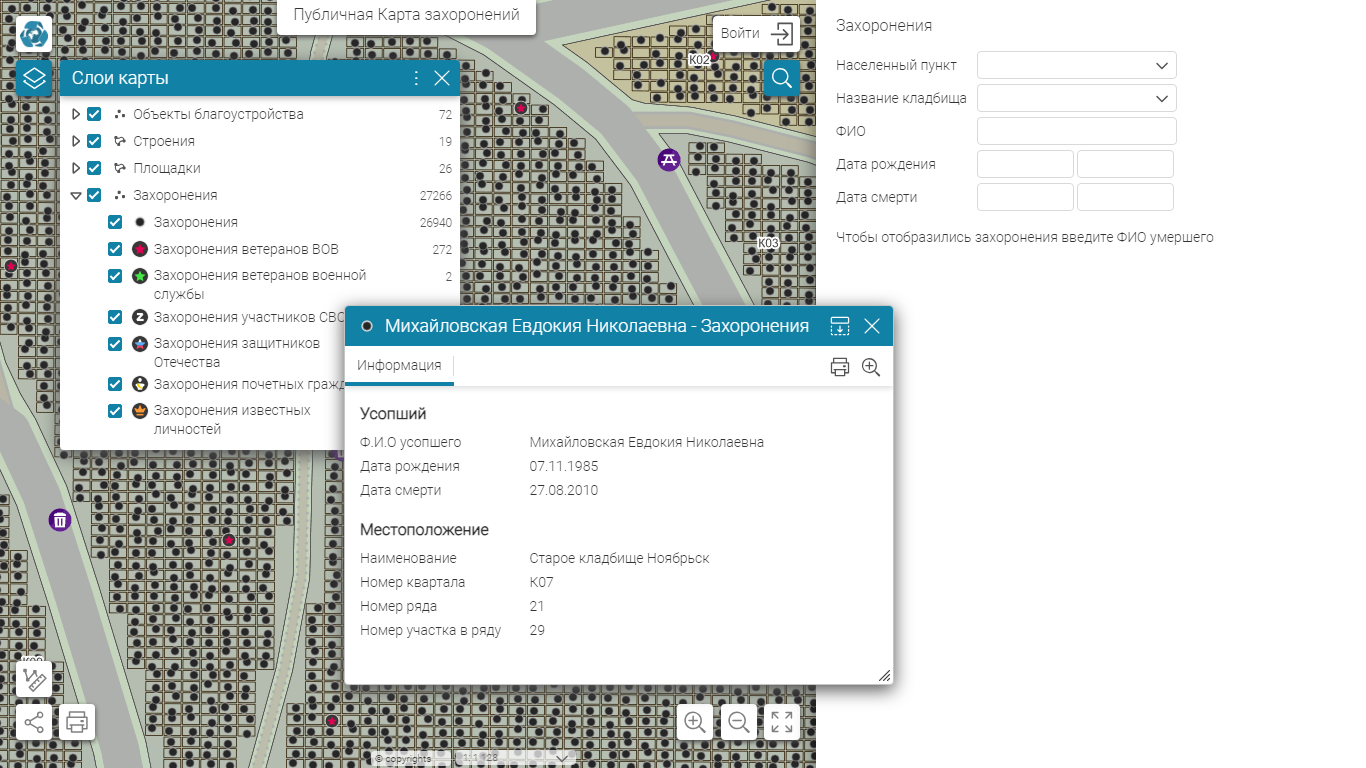
Для получения служебного доступа с правами оператора необходимо авторизоваться в системе, для этого нажмите на кнопку «Войти».
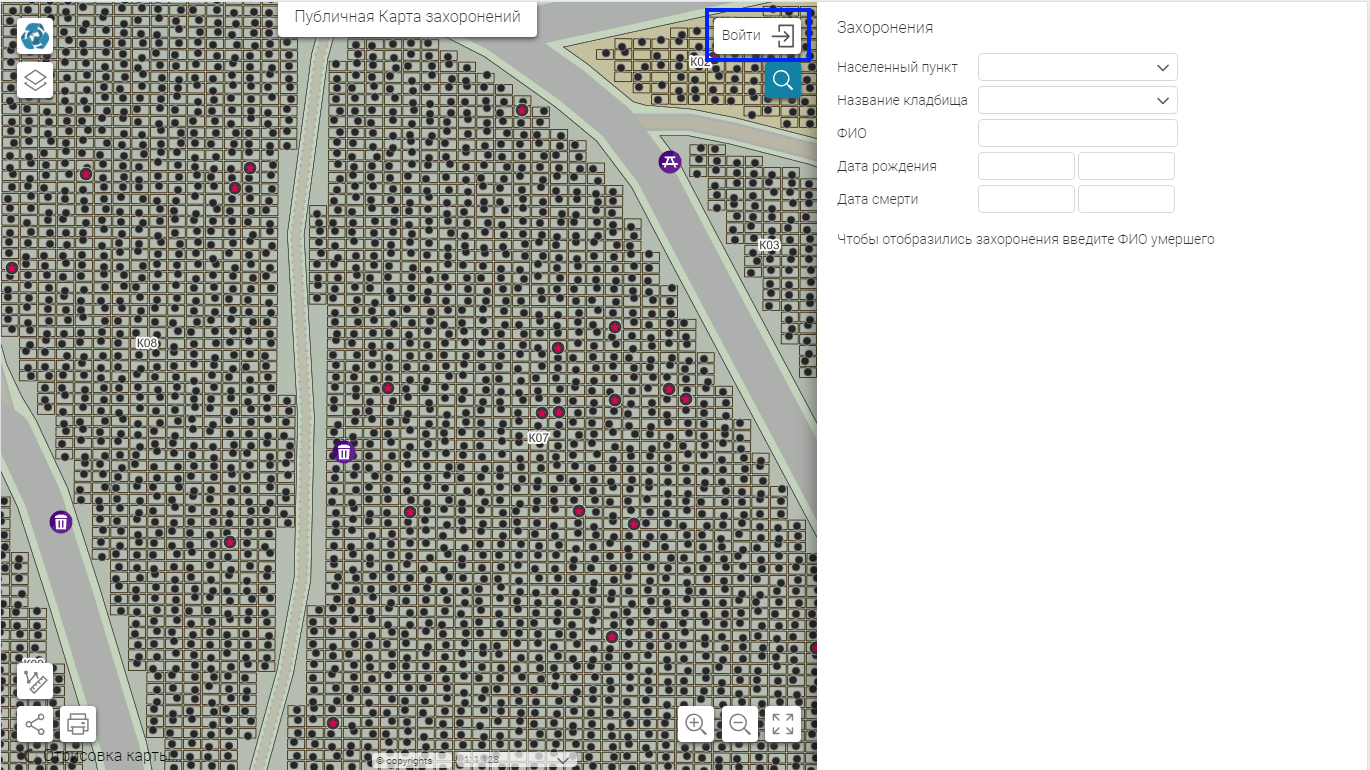
В открывшемся окне авторизации введите логин, пароль и еще раз нажмите «Войти». После авторизации вам станет доступна вся информация и функционал в соответствии с назначенными правами пользователя. Если вам недоступны какие-то функции, описанные в данном руководстве, обратитесь к администратору системы для расширения прав вашей учетной записи.
Описание интерфейса
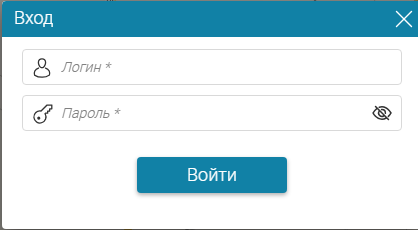
Общий вид картографического приложения представлен на рисунке ниже.
Основные элементы:
- Карта
- Карточка объекта
- Легенда
- Атрибутивная таблица
- Кнопки

Карта
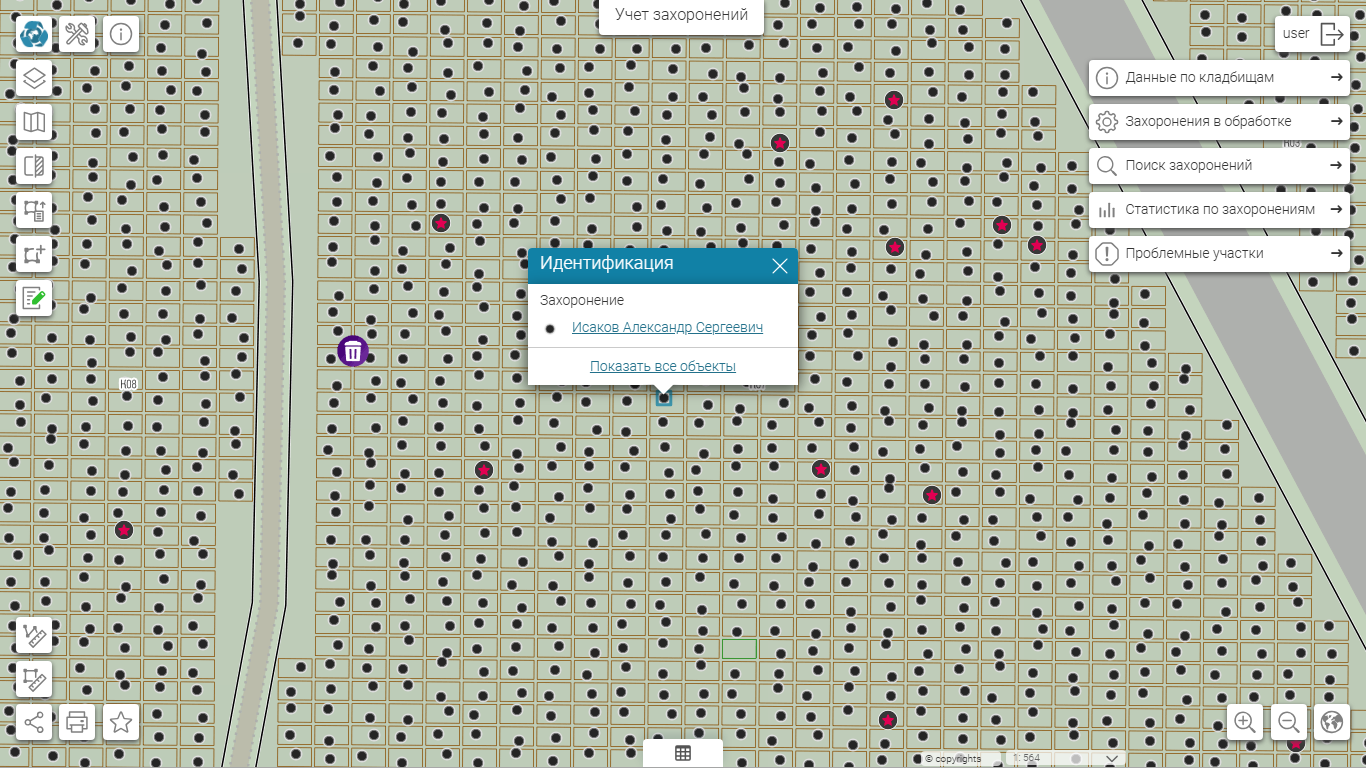
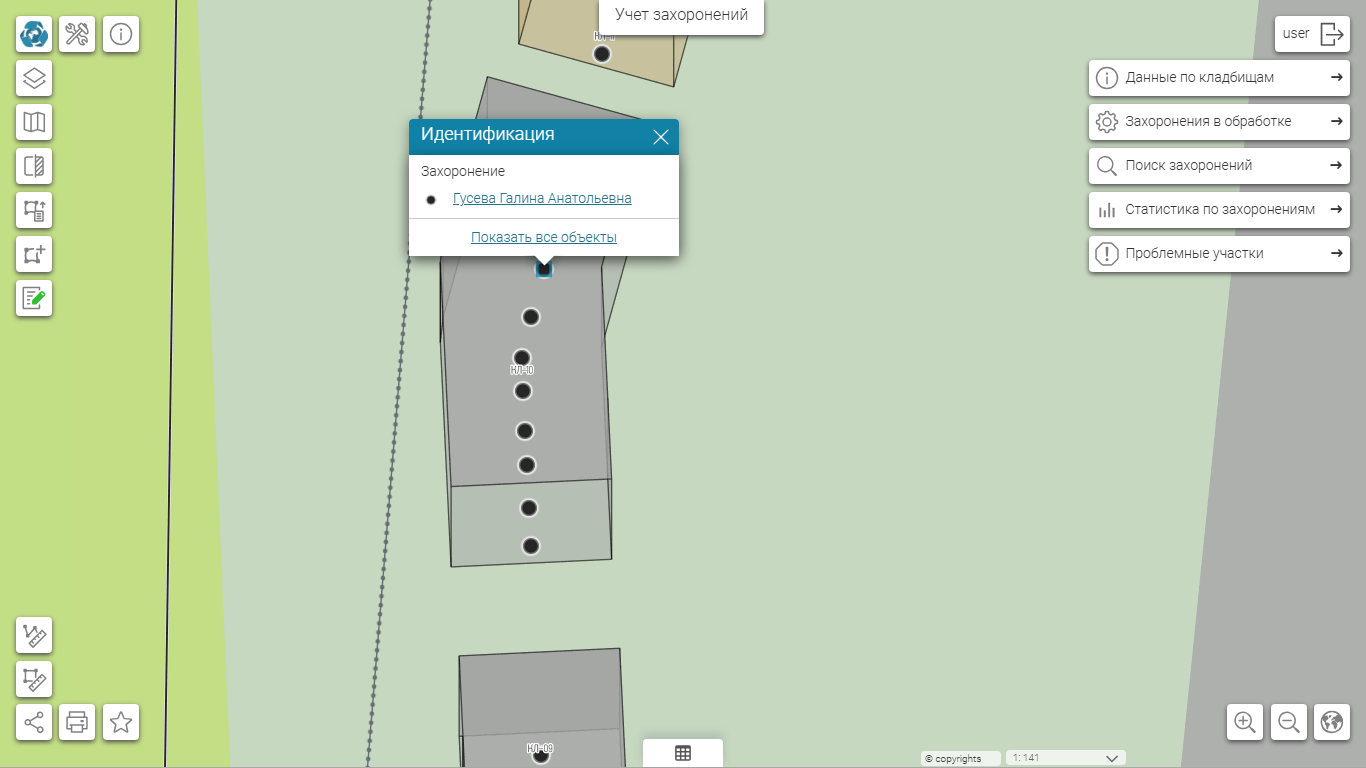
На карте представлена схема кладбища со всеми его объектами. При изменении масштаба автоматически меняется видимость объектов. Например, для просмотра местоположения захоронений надо увеличить масштаб карты. При клике по карте откроется карточка объекта. В одной точке может быть несколько объектов, чтобы просмотреть их, нажмите «Показать все объекты».
Карточка объекта
Карточка объекта предназначена для просмотра атрибутивной информации, фотографий и файлов, прикрепленных к объекту. Также в карточке объекта отображается история его изменений. Сведения в карточках разбиты по вкладкам и разделам.
На панели инструментов в карточке объекта доступны кнопки для редактирования, добавления файловых вложений, удаления объекта, формирования отчетов, и т.д., в зависимости от карты, в которой вы находитесь. Набор этих кнопок для различных объектов зависит от доступных инструментов для конкретного класса объектов.
Карточку можно открыть из таблицы, кликнув в точку на карте или перейдя из карточки связанного объекта.

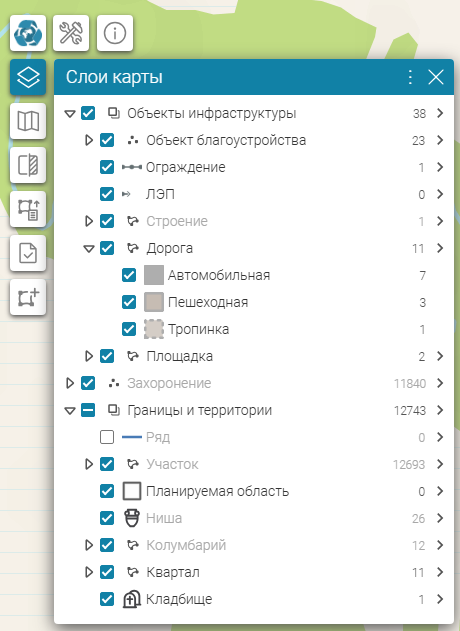
Легенда слоев
С помощью легенды слоев можно управлять видимостью объектов на карте, посмотреть символику объектов и количество объектов в каждом слое. Если слой не отображается на текущем масштабе, то он в легенде обозначен серым цветом, при изменении масштаба карты видимость слоев автоматически меняется, как и их отображение в легенде.
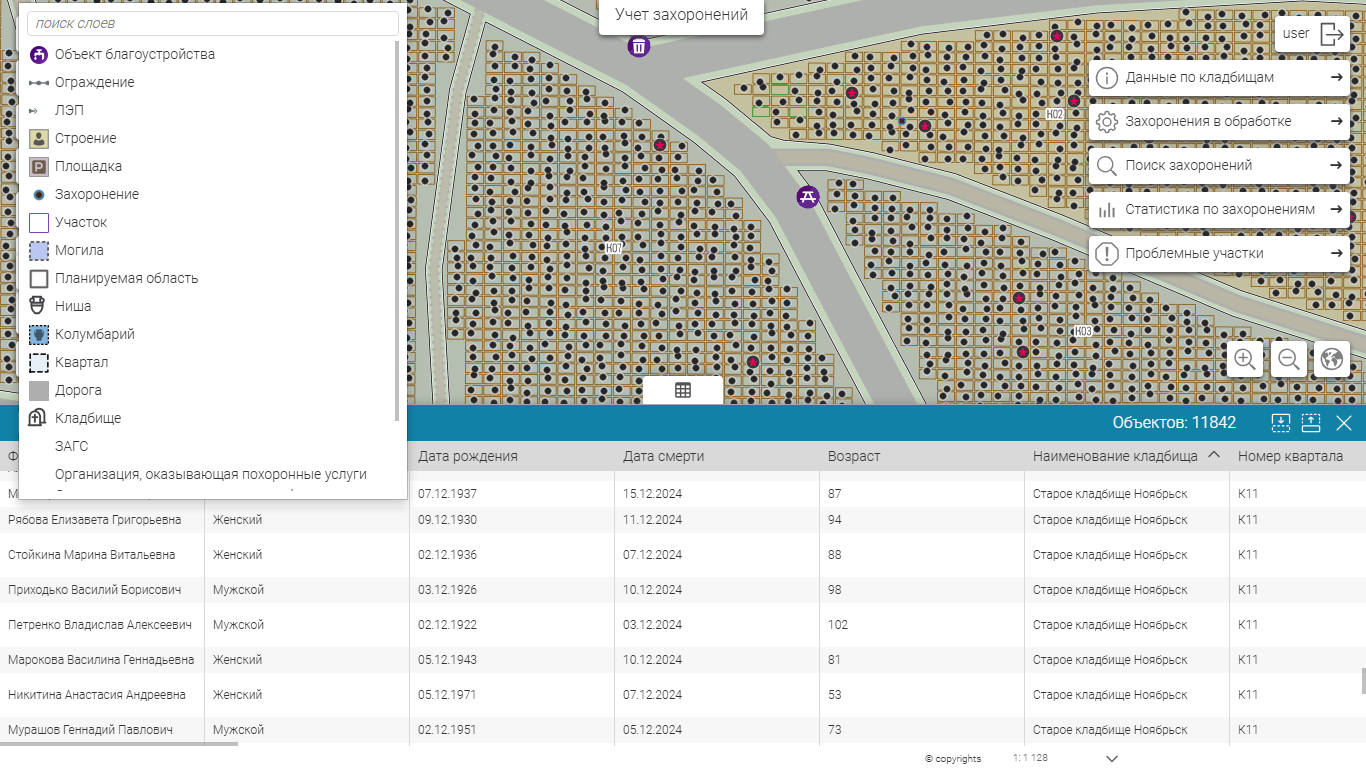
Атрибутивная таблица
Атрибутивная таблица предназначена для просмотра информации в табличном виде. Чтобы выбрать слой для просмотра, нажмите на название текущего слоя и выберите необходимый, как показано на рисунке ниже.
Из атрибутивной таблицы можно открыть карточку объекта, наведя курсор мыши на левый край таблицы.
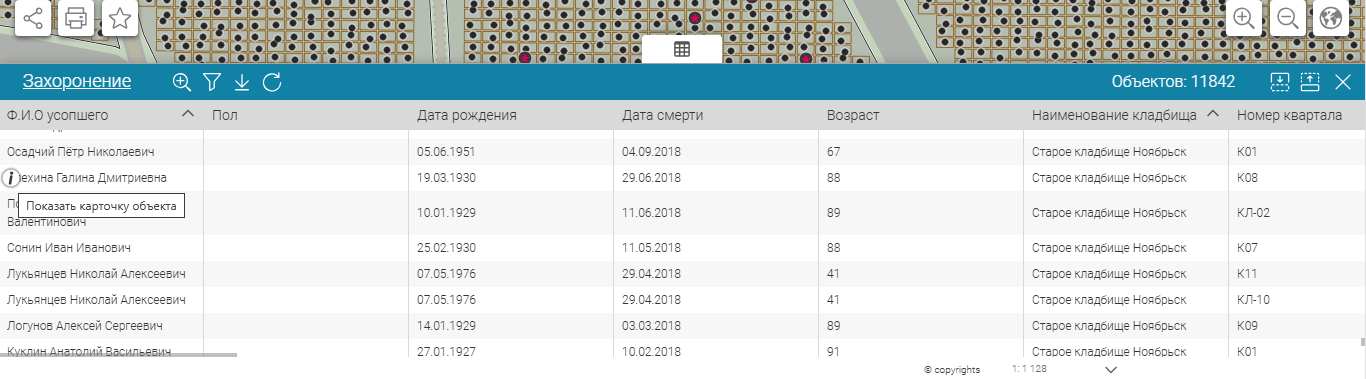
В атрибутивной таблице можно получить аналитику данных, воспользовавшись функциями сортировки и группировки по полю.
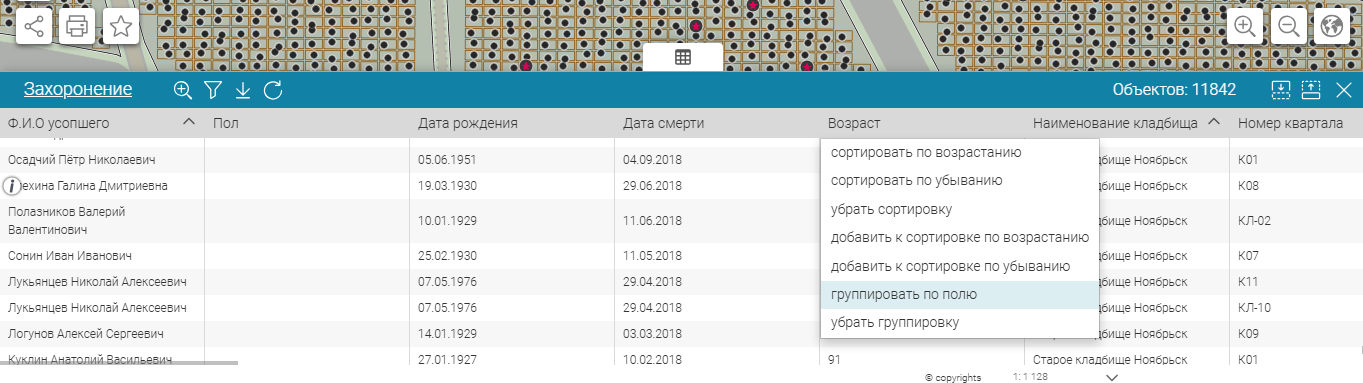
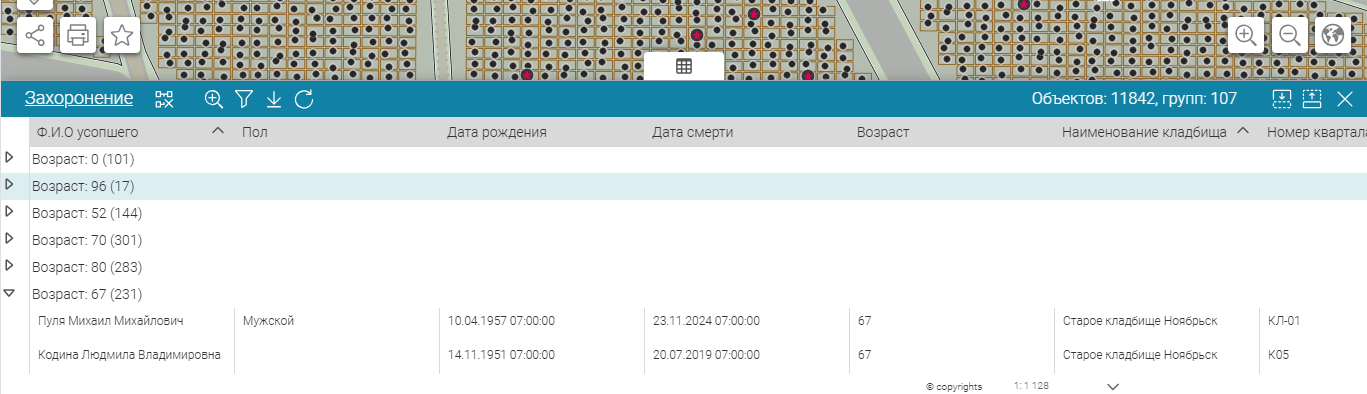
На рисунке ниже показан пример группировки по полю «Возраст». В скобках отображается количество объектов с данным значением.
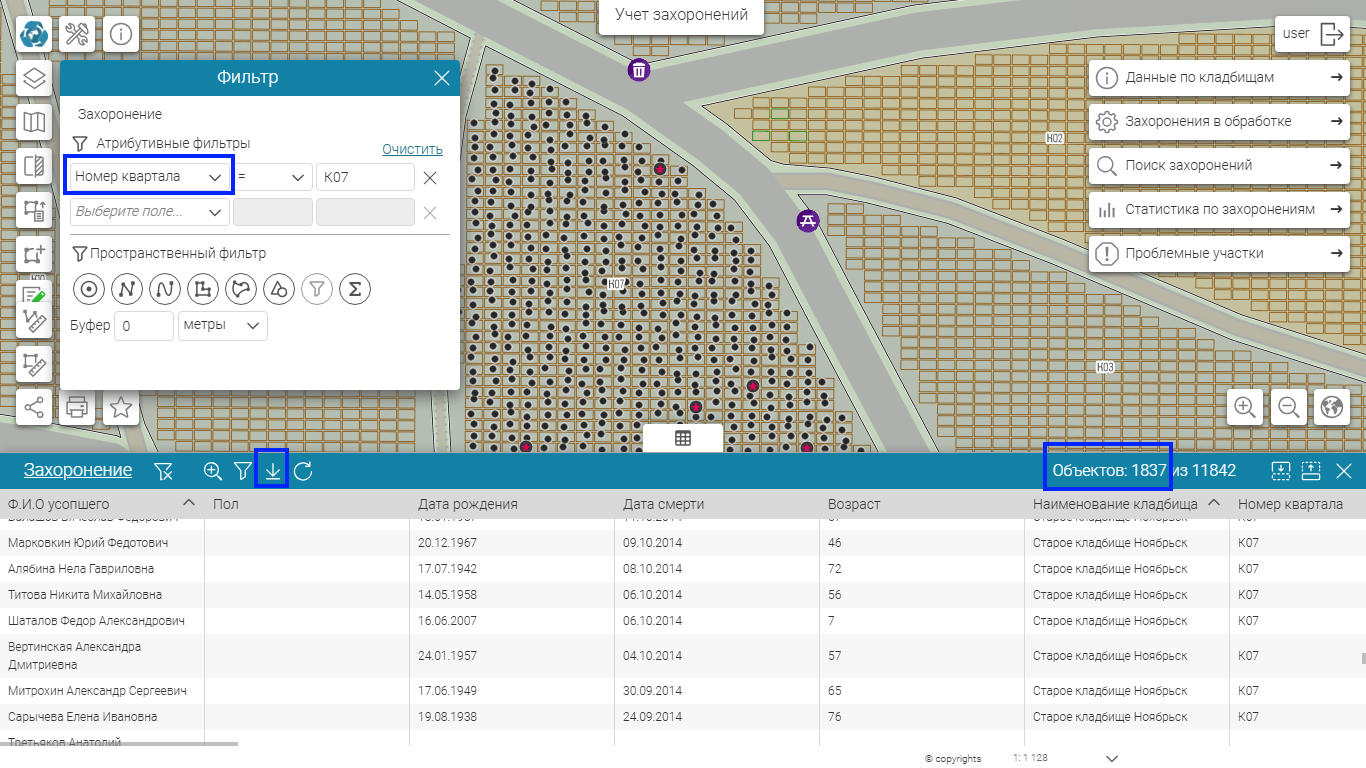
Для получения определенной выборки воспользуйтесь атрибутивными фильтрами. На рисунке ниже представлен пример, где установлен атрибутивный фильтр по названию квартала. Данные выборки можно выгрузить в файл, воспользовавшись функцией «Выгрузка данных».