Плагины. Общие сведения
Операции для расширения функциональности картографического сервиса и условия их применения задаются в плагинах.
На панели управления нажмите Добавить плагин  , откроется список доступных типов плагинов:
- Редактирование;
- Ограничение на просмотр;
- История изменений;
- Загрузка и выгрузка данных;
- Галерея изображений;
- Подсчет количества объектов;
- Расширенный поиск объектов;
- Плагин администратора.
Выберите нужный тип, добавьте плагин и задайте его настройки. Плагин не может быть вложен в плагин. На примере ниже выделены общие для всех типов плагинов настройки, далее приведено их описание.
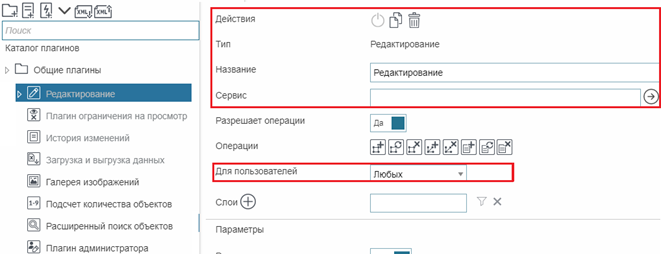
Плагин в дереве каталога по умолчанию отображается с названием, определенным по типу плагина. Для переименования плагина введите его новое название в поле Название. Чтобы визуально было понятно, какой плагин к какому типу принадлежит, в поле Тип отображается тип плагина, каждому из которых в дереве каталога соответствует отдельная иконка.
Для корректной работы укажите в поле Сервис название картографического сервиса, чью функциональность расширяет плагин. Чтобы плагин применялся для всех сервисов, поставьте *. Если поле Сервис пустое, то плагин не будет применяться ни к одному сервису.
В опции Для пользователей выберите из выпадающего списка, для каких пользователей или групп пользователей будут применяться заданные настройки:
- Любых;
- Неавторизованных;
- Авторизованных;
- Входящих в любую из групп;
- Входящих во все группы.
Если вы выбрали опцию Входящие в любую из групп или Входящие во все группы, нажмите Добавить  и введите название группы в открывшемся поле. При добавлении групп с однотипными именами можно использовать символ *, чтобы обозначить меняющуюся часть имени группы. Например, чтобы добавить группы group_usersteam1, group_usersteam2, group_managers, можно добавить только строку с group_*.
Список групп пользователей отображается в разделе Учетные записи меню Администрирование, описание которого приведено в п. Управление учетными записями Управление учетными записями. Права доступа к учетным записям задаются в разделе Настройки во вкладке Права для администраторов, (см. подробнее Руководство администратора по установке и настройке).
Для всех плагинов, за исключением плагина Ограничение на просмотр, можно задать условия не только для объектов слоя, но и на экстент.
Проверки по данным настройкам могут настраиваться как до сохранения на ГИС-сервер, так и после отправки изменений на ГИС-сервер.
Плагины считываются снизу вверх. При пересечении настроек используются и применяются самые нижние плагины.
Если вы не до конца задали настройки плагина, для корректной работы остальных плагинов отключите его, нажав на кнопку Временно отключить/Включить  .
Для сохранения всех созданных папок, плагинов или геотриггеров скопируйте корневую папку дерева каталога Каталог плагинов. Для этого нажмите Экспорт в XML-файл  . Для загрузки XML-файла нажмите Импорт из XML-файла
 .