Панель инструментов сервиса
В правой части строки с названием сервиса или папки расположена панель инструментов:
-
 Перейти к REST API сервиса – все настройки сервиса (сервисов внутри выбранной папки) можно просмотреть на странице REST API или в формате JSON (см. Получение описания и адреса REST API для выбранного сервиса);
-
 Скачать – файл сервиса и сервисов папки можно скачать;
При нажатии на кнопку откроется стандартное окно операционной системы для сохранения файла. При нажатии на кнопку для папок скачивается zip-архив с файлами сервисов, содержащихся в папке.
-
 Обновить из файла – файл сервиса можно обновить при наличии каких-либо изменений в исходном файле;
При нажатии на кнопку откроется стандартное окно операционной системы для выбора файла для загрузки. Имя загружаемого файла должно совпадать с именем обновляемого сервиса. После обновления сервис автоматически перезапустится.
Сервисы папки также можно обновить из файла, загрузив для папки zip-архив с файлами сервисов. Иконка
 показывает, что идет процесс обновления.
-
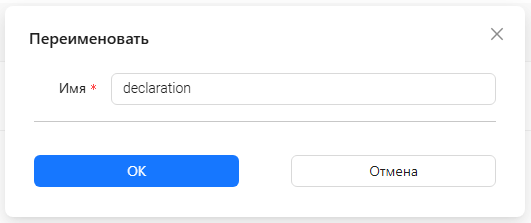
 Переименовать – сервис или папку можно переименовать при необходимости.
Укажите новое имя в окне, открывшемся при нажатии на кнопку. После переименования сервис автоматически перезапустится.

Панель инструментов также доступна по выбранному сервису (или папке) в окне его (ее) свойств в правом верхнем углу:
-
 Удалить текущий сервис – сервис можно удалить из папки;
-
Загрузить текущий сервис/папку в файл – файл отдельного сервиса и сервисов папки можно скачать/сохранить в файл;
При нажатии на кнопку откроется стандартное окно операционной системы для сохранения файла. При нажатии на кнопку для папок скачивается zip-архив с файлами сервисов, содержащихся в папке.
-
Загрузить файл настроек текущего сервиса - файл JSON настроек отдельного сервиса можно скачать/сохранить в файл;
Доступно только для сервиса.
При нажатии на кнопку откроется стандартное окно операционной системы для сохранения файла.
-
Загрузить текущий сервис с файлом настроек – можно скачать одновременно и файл сервиса и файл его настроек в ZIP-архиве;
Доступно только для сервиса.
При нажатии на кнопку откроется стандартное окно операционной системы для сохранения архива.
-
Обновить из файла – файл сервиса можно обновить при наличии каких-либо изменений в исходном файле;
При нажатии на кнопку откроется стандартное окно операционной системы для выбора файла для загрузки. Имя загружаемого файла должно совпадать с именем обновляемого сервиса. После обновления сервис автоматически перезапустится.
Сервисы папки также можно обновить из файла, загрузив для папки zip-архив с файлами сервисов. Иконка
показывает, что идет процесс обновления. -
Переименовать – сервис или папку можно переименовать при необходимости;
Укажите новое имя в окне, открывшемся при нажатии на кнопку.
-
Перейти к REST API сервиса – все настройки сервиса (сервисов внутри выбранной папки) можно просмотреть на странице REST API в формате HTML или в формате JSON (см. Получение описания и адреса REST API для выбранного сервиса);
-
 Предпросмотр - слои опубликованного запущенного сервиса можно посмотреть на интерактивной карте;
После нажатия на кнопку в отдельной вкладке браузера открывается интерактивная карта со слоями сервиса, согласно настройкам проекта сервиса.
Ссылка для перехода на карту формируется по шаблону, заданному в Глобальных настройках ГИС-сервера (см. Руководство администратора по установке и настройке, параметр URL для просмотра сервиса раздела Веб-доступ вкладки Главное).
Обратите внимание, что в Конструкторе должна быть настроено соответственное картографическое приложение для шаблонной карты.
-
 Сохранить изменения – изменения свойств сервиса можно сохранить по кнопке.
