Настройка картографического приложения
Перед настройкой картографического приложения модуля CoGIS AI Vision должно быть установлено и настроено базовое ПО:
- CoGIS Server 13;
- CoGIS Portal 13;
- PostgreSQL с расширением PostGIS.
Настройка картографического приложения состоит из следующих шагов:
- создание схемы в базе данных PostgreSQL;
- публикация картографических сервисов на CoGIS Server;
- настройка связи инструментов геообработки с сервисом обучения моделей и распознавания объектов;
- загрузка правил SOE;
- создание интерактивной карты;
- при необходимости настройка режима Песочница.
В папке модуля для настройки картографического приложения вы найдете следующие папки:
- БазаДанных, где хранится скрипт .sql для создания необходимых таблиц в базе данных;
- Сервисы, где хранятся картографический проект .qgs и настройки сервисов геообработки .json;
- Сервисы_SOE, где хранятся настройки редактирования данных .xml;
- Карта, где хранятся настройки интерактивной карты .xml.
Создание схемы в базе данных
В PostgreSQL выберите существующую базу данных (например, postgres – база данных по умолчанию) или создайте новую для данных модуля.
Запустите sql-скрипт ai_vision.sql (из папки модуля БазаДанных) на эту базу данных. Данный скрипт создаст в указанной базе новую схему ai_vision со всеми необходимыми таблицами.
Пропишите параметры соединения с базой данных в CoGIS Server:
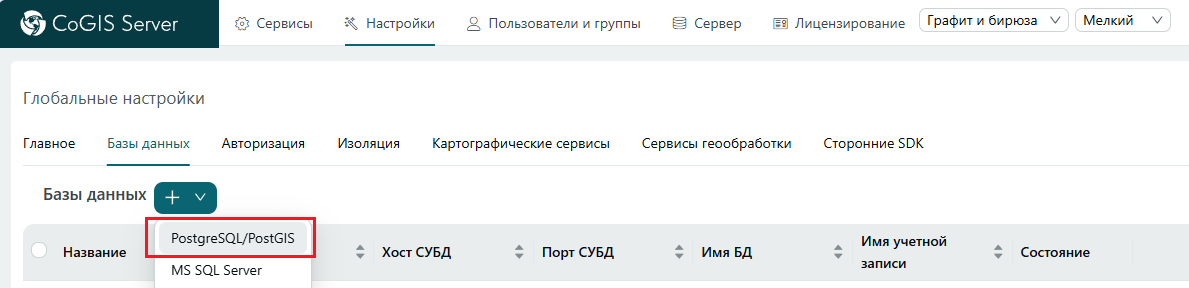
- перейдите в Глобальные настройки CoGIS Server;
- во вкладке Базы данных нажмите кнопку + и выберите из выпадающего списка тип подключения к PostgreSQL/PostGIS;
-
укажите следующие параметры:
- Название подключения;
- Хост СУБД – используйте localhost, если PostgreSQL и CoGIS Server установлены на одном сервере;
- Порт СУБД – по умолчанию 5432;
- Имя базы данных;
- Имя учетной записи;
- Пароль учетной записи.
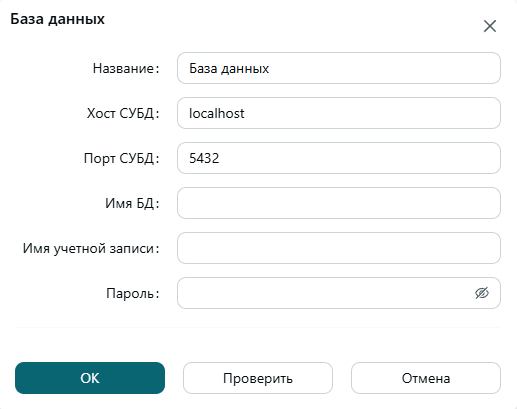
Создание подключения к базе данных -
при необходимости проверьте корректность подключания, нажав на кнопку Проверить;
Если подключение корректно, в строке состояния подключения появится сообщение База данных доступна.
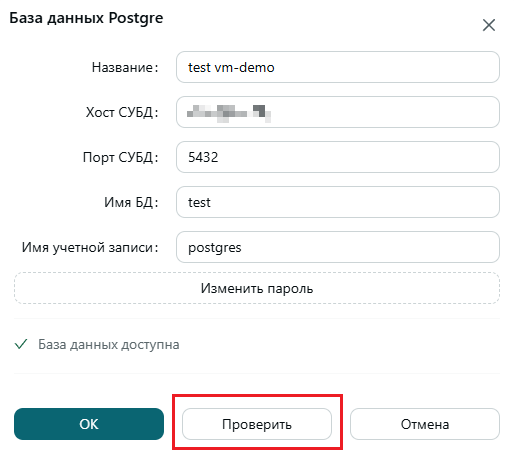
Проверка подключения к базе данных -
добавьте настроенное подключение, нажав на кнопку ОК.
Схема данных в базе создана, база данных подключена.
Публикация сервисов
Картографический проект map.qgs и все модели геообработки (файл ai_vision_tools.gp.json) из папки модуля Сервисы опубликуйте в CoGIS Server:
- перейдите в раздел Сервисы CoGIS Server;
- при необходимости по кнопке Добавить папку... создайте новую папку, где будут опубликованы сервисы модуля; перейдите в папку;
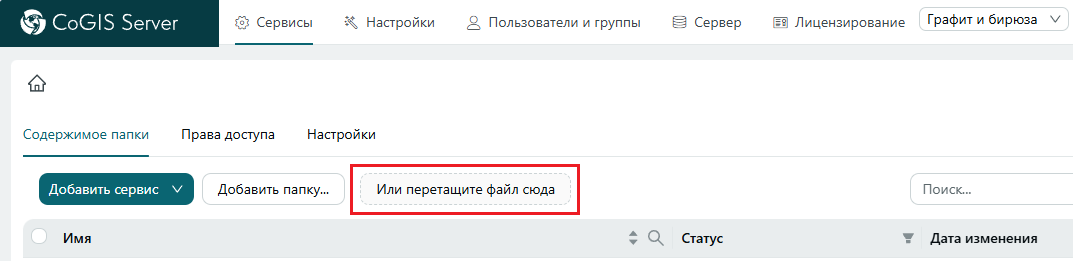
- в созданной папке нажмите кнопку Добавить сервис и выберите Загрузить сервис из файла, загрузите все указанные файлы;
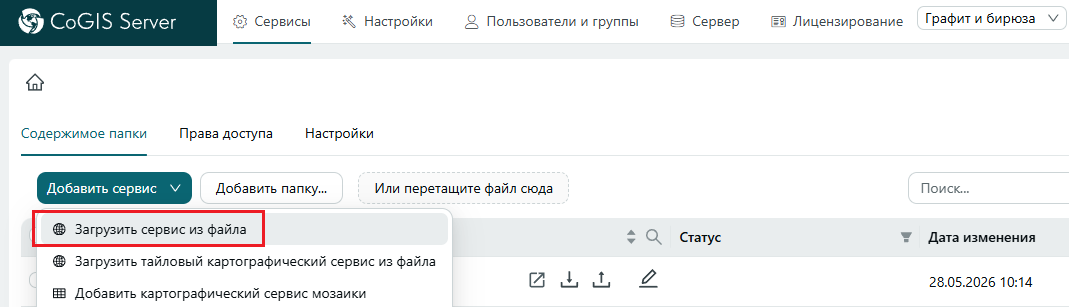
Вы также можете загрузить файлы сервисов, перетаскивая их в область Или перетащите файл сюда.
Кроме того, загрузить файлы сервисов вы можете, напрямую скопировав их в папку с сервисами CoGIS Server:
- Для Windows Server: в папку eLiteGIS.Services в корневой папке CoGIS Server.
- Для ОС семейства Linux: в папку /var/elitegis/services.
-
проверьте и при необходимости обновите подключения к источникам данных слоев картографического проекта (см. подробнее Настройка источников данных слоев картографического проекта);
-
настройте входные параметры инструментов геообработки (см. подробнее Настройка входных параметров инструментов геообработки);
-
при необходимости вы можете настроить права доступа в одноименной вкладке свойств сервиса;
Нажмите на имя сервиса, чтобы перейти к его свойствам.
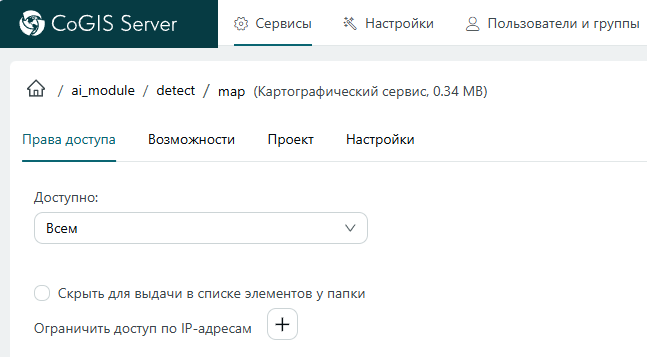
Свойства сервиса. Настройка прав доступа -
нажмите на статус Выключен каждого загруженного сервиса, чтобы запустить его.
Сервисы опубликованы и запущены.
Настройка источников данных слоев картографического проекта
В свойствах опубликованного картографического сервиса map (QGS) проверьте и при необходимости восстановите параметры соединения до базы данных в слоях и таблицах:
-
в разделе Сервисы CoGIS Server перейдите к папке, в которую помещены сервисы модуля;
-
нажмите на имя картографического сервиса map (QGS), чтобы перейти к его свойствам;
-
перейдите во вкладку Проект свойств сервиса;
Во вкладке отображаются все слои картографического сервиса.
-
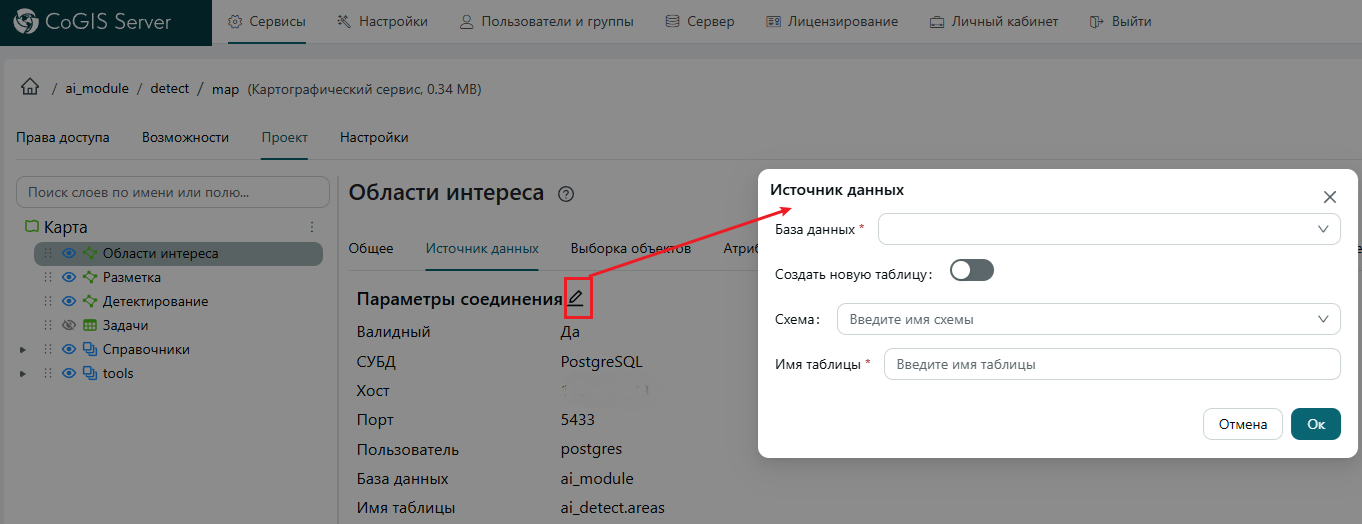
нажимайте на каждый слой в списке слоев слева; во вкладке Источник данных проверьте параметры соединения с базой данных в одноименном разделе;
-
если в строке Валидный написано Нет, нажмите
 и укажите нужные параметры в открывшемся окне Источник данных:
- База данных – выберите из выпадающего списка название подключения к вашей базе данных (см. Создание схемы в базе данных);
- Создать новую таблицу – отключено;
- Схема – выберите из выпадающего списка схему ai_vision;
- Имя таблицы – выберите из выпадающего списка нужную таблицу-источник для слоя;
-
нажмите ОК в окне Источник данных, чтобы подтвердить изменения;
-
сохраните изменения в проекте картографического сервиса по кнопке
 , расположенной в правом верхнем углу свойств сервиса.
Источники данных слоев проверены и настроены.
Настройка входных параметров инструментов геообработки
В свойствах опубликованного сервиса геообработки ai_vision_tools настройте въходные параметры инструментов моделей:
-
в разделе Сервисы CoGIS Server перейдите к папке, в которую помещены сервисы модуля;
-
нажмите на имя сервиса геообработки ai_vision_tools, чтобы перейти к его свойствам;
-
перейдите во вкладку Проект свойств сервиса;
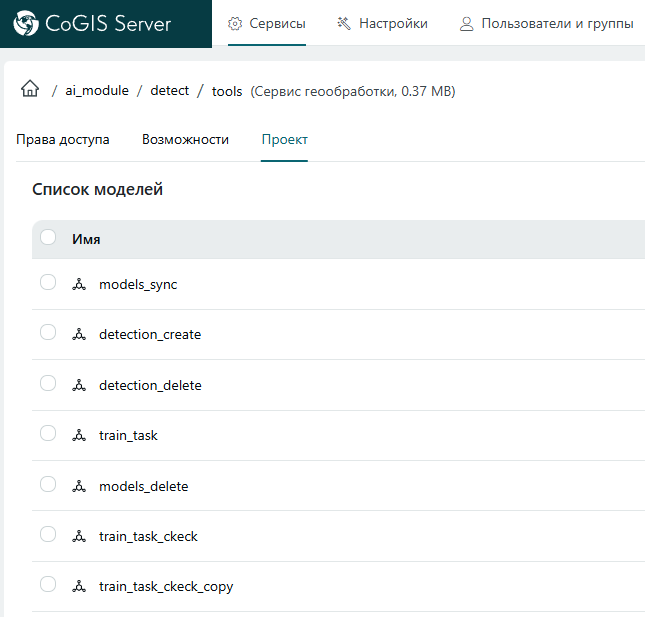
Во вкладке отображаются все модели сервиса геообработки.
Чтобы перейти к самой модели и увидеть ее цепочку инструментов и переменные, нажмите на ее имя в списке.
-
в модели models_sync для переменной URL ссылка укажите значение http://<IP>:8000/checkpoints, где IP – IP-адрес, URL или имя сервера, на котором развернут сервис обучения и распознавания;
-
в моделях detection_create, train_task и train_task_check_copy для переменной URL до ИИ сервиса укажите значение http://<IP>:8000/, где IP – IP-адрес, URL или имя сервера, на котором развернут сервис обучения и распознавания;
-
в модели detection_delete для переменной Целевая база геоданных для выполнения команды укажите в качестве значения Название подключения к вашей базе данных (см. Создание схемы в базе данных);
-
в модели models_delete для переменной URL укажите значение http://<IP>:8000/, а для переменной url_check укажите значение http://<IP>:8000/checkpoints, где IP – IP-адрес, URL или имя сервера, на котором развернут сервис обучения и распознавания;
-
в модели train_task_check для переменной Первый объект укажите значение http://<IP>:8000/, а для переменной Второй объект укажите значение http://<IP>:8000/checkpoints, где IP – IP-адрес, URL или имя сервера, на котором развернут сервис обучения и распознавания;
-
после внесения изменений в параметры каждой модели сохраните эти изменения по кнопке
 , расположенной в правом верхнем углу окна Конструктора моделей;
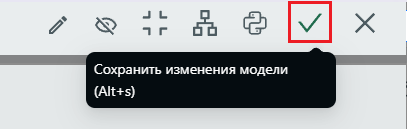
Сохранение изменений модели -
сохраните изменения в проекте сервиса геообработки по кнопке
, расположенной в правом верхнем углу свойств сервиса.
Входные параметры инструментов геообработки настроены.
Загрузка правил SOE
Чтобы пользователь мог создавать и изменять данные картографического сервиса, необходимо настроить правила редактирования:
- перейдите на CoGIS Portal;
- в правом верхнем углу в меню Администрирование перейдите к разделу Правила SOE;
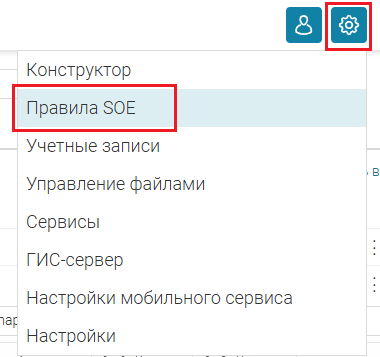
-
загрузите по кнопке
 настройки редактирования из файла ai_vision_SOE.xml из папки модуля Сервисы_SOE;
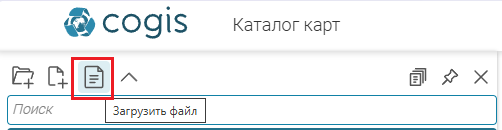
Загрузка настроек редактирования -
после загрузки настроек для каждого плагина подкорректируйте пути до картографического сервиса map.
Правила редактирования настроены.
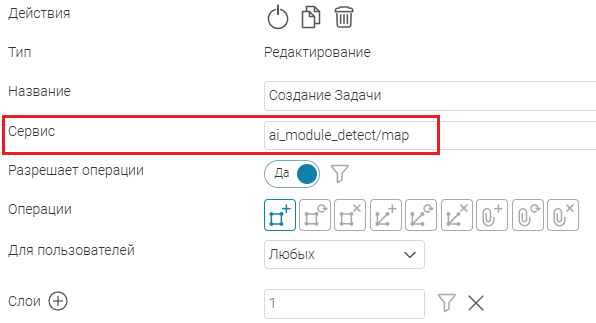
Создание интерактивной карты
В Конструкторе CoGIS Portal загрузите картографическое приложение из файла ai_vision.xml из папки модуля Карта.
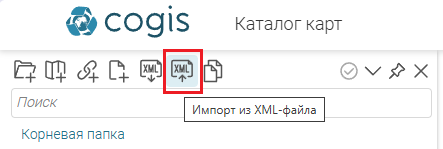
После загрузки карты:
- скорректируйте URL до картографического сервиса map, расширения SOE для картографического сервиса map и сервисов геообработки;
- определите первоначальный и полный экстент интерактивной карты;
- задайте название карты, картинку для предпросмотра карты в Каталоге и пр.
Подробнее об этих настройках можно прочитать в документе CoGIS - Руководство по созданию картографических приложений.
Интерактивная карта создана.