Виджет. Блок Круговая диаграмма по строкам
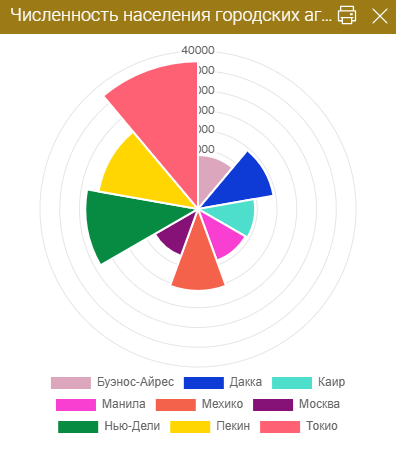
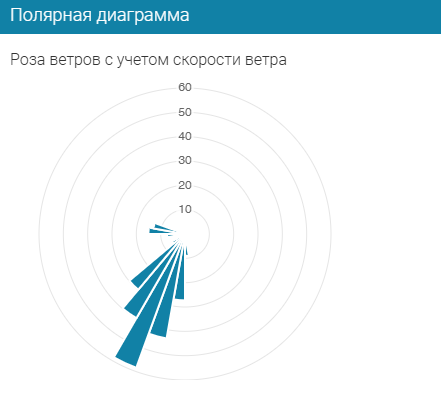
Для наглядной демонстрации данных в виде долей целого применяют круговые и кольцевые диаграммы. Для отображения статистических данных, когда важно направление, угол распределения данных или их цикличность, - полярные диаграммы.
Чтобы разместить в виджете круговые, кольцевые или полярные диаграммы, построенные по атрибутивным данным слоев сервисов, используйте блок  Круговая диаграмма по строкам.
Добавьте блок и задайте общие настройки (см. Виджет. Общие настройки блоков).
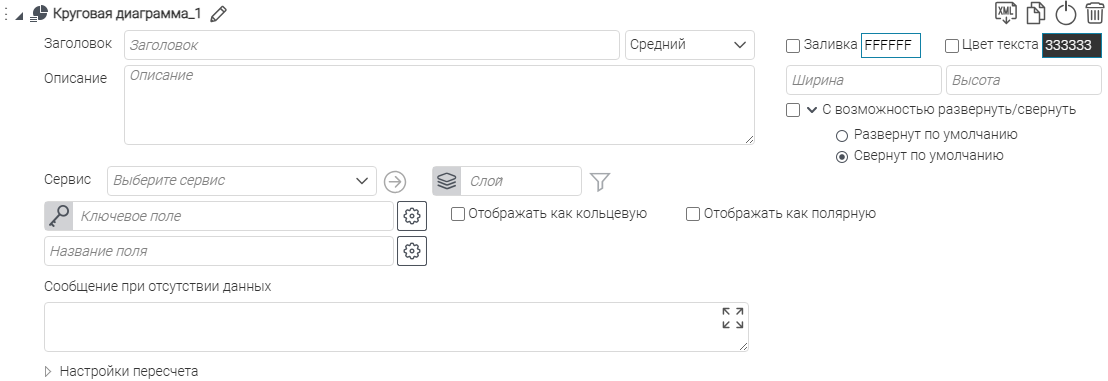
Основные шаги настройки блока включают в себя:
-
выбор сервиса и слоя, на основе данных которого будет построена диаграмма;
Укажите сервис (параметр Сервис). Выберите из выпадающего списка слой или укажите номер слоя (параметр
 Слой). Чтобы ограничить объекты, участвующие при построении диаграммы, задайте определяющий запрос по кнопке
 . При нажатии на
 многострочное поле для ввода запроса развернется в большое модальное окно.
-
настройка ключевого поля, по уникальным значениям которого формируются доли диаграммы (см. Настройки ключевого поля);
По уникальным значениям ключевого поля создаются группы, в рамках которых затем вычисляется статистический показатель по выбранному на следующем шаге полю.
-
настройка атрибутивного поля, по значениям которого будет рассчитан статистический показатель (см. Настройки поля для расчета статистики);
Для круговой и кольцевой диаграммы величина статистического показателя определяет величину центрального угла доли диаграммы.
Для полярной диаграммы центральный угол одинаков для всех долей диаграммы, и величина статистического показателя определяет радиус (высоту) доли.
-
выбор вида диаграммы (см. Круговая, кольцевая, полярная диаграмма):
- круговая диаграмма;
- кольцевая диаграмма;
- полярная диаграмма.
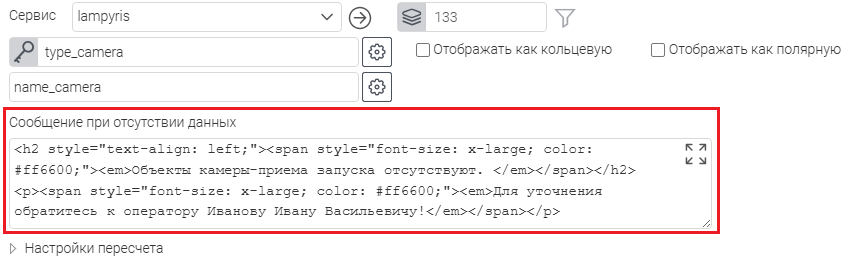
Дополнительно вы можете указать Сообщение при отсутствии данных (можно использовать HTML-код, см. подробнее Использование HTML-кода. HTML-редактор). При необходимости задайте настройки пересчета блока (см. Виджет. Настройки пересчета блока) и настройки интерактива блока с картой (см. Виджет. Интерактив блока с картой).
Обратите внимание, что если для блока Круговая диаграмма по строкам указан слой сервиса, в котором отсутствуют данные (все атрибуты со значениями NULL или равными 0), то даже если для блока задан Заголовок, на интерактивной карте в окне виджета указанный блок будет скрыт по умолчанию.
Настройки ключевого поля
Количество долей диаграммы формируется по уникальным значениям ключевого поля.
В параметре  Ключевое поле выберите необходимое атрибутивное поле из выпадающего списка. Можно выбрать только одно Ключевое поле.
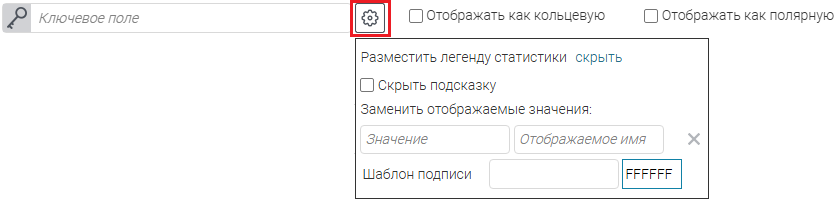
Нажмите  справа от выбранного ключевого поля и задайте следующие настройки:
-
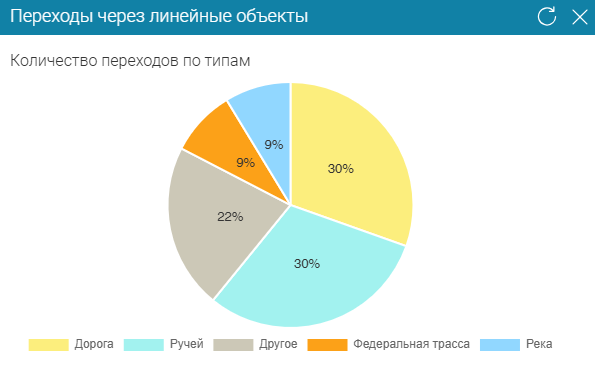
Разместить легенду статистики – скрыть, сверху, снизу, слева, справа;
Выберите из выпадающего списка положение легенды диаграммы. В легенде отображаются пары «цвет-уникальное значение ключевого поля».
Если легенда не требуется, выберите скрыть.
-
Цвет подписей в легенде;
Опция доступна, если определено местоположение легенды (для параметра Разместить легенду статистики выбрано любое, кроме скрыть).
Выберите цвет подписей в легенде из палитры или задайте его шестнадцатеричный код. По умолчанию – темно-серый (#666666).
-
Скрыть подсказку;
Опция по умолчанию отключена, при наведении на долю диаграммы всплывает подсказка с рассчитанным значением статистического показателя и цветовым обозначением.
Отметьте опцию, чтобы отключить подсказку.
-
Заменить отображаемые значения;
Вы можете переопределить уникальные значения ключевого поля. В таком случае в легенде будет отображаться переопределенное значение.
Задайте столько пар «значение-отображаемое имя», сколько требуется.
-
Шаблон подписи.
Доли диаграммы можно подписать.
Задайте шаблон подписи. Можно использовать макросы:
-
{value} – значение рассчитанного статистического показателя;
-
{percent} - рассчитанный статистический показатель в процентах от суммы всех используемых в диаграмме значений.
Рядом с шаблоном подписей выберите цвет подписей из палитры или задайте его шестнадцатеричный код. По умолчанию – белый.
-
Обратите внимание, что в блоке Круговая диаграмма по строкам доли автоматически сортируются по ключевому полю (по возрастанию уникального значения), если не задана сортировка (см. Настройки поля для расчета статистики).

Настройки поля для расчета статистики
Для круговой и кольцевой диаграммы величина статистического показателя определяет величину центрального угла доли диаграммы. Для полярной диаграммы центральный угол одинаков для всех долей диаграммы, и величина статистического показателя определяет радиус (высоту) доли.
В параметре Название поля выберите из выпадающего списка атрибутивное поле, рассчитанные статистические значения по которому будут отображаться на диаграмме. Для одного блока Круговая диаграмма по строкам можно задать только одно атрибутивное поле для расчета статистики.
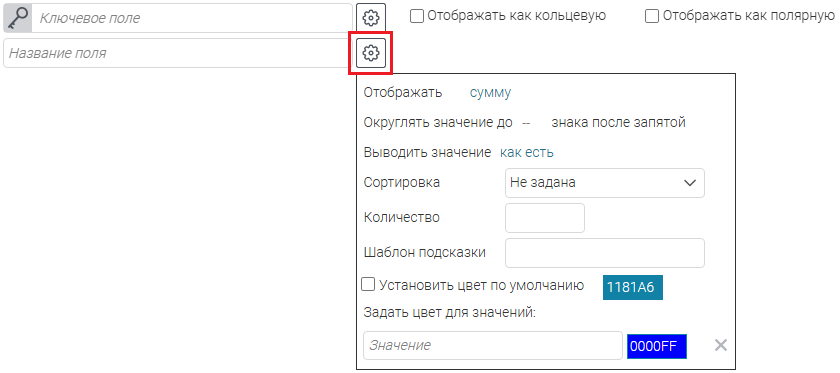
Нажмите справа от выбранного поля и задайте следующие настройки:
-
Отображать – минимум, максимум, среднее, сумму, количество;
Опция определяет, какой статистический показатель будет рассчитываться и отображаться на диаграмме.
По умолчанию выбрано сумму. Нажмите на кнопку-ссылку сумму и выберите из выпадающего списка нужный показатель.
-
Округлять значение до … знака после запятой;
По умолчанию не заполнено (прочерк).
Нажмите на прочерк и укажите, до какого знака после запятой следует округлять дробные статистические значения.
-
Выводить значение - как есть, в процентах, в тысячах, в гектарах, в миллионах, в миллиардах, в триллионах;
Опция определяет, в каких единицах будет отображаться статистический показатель на диаграмме.
По умолчанию выбрано как есть. Нажмите на кнопку-ссылку как есть и выберите из выпадающего списка нужные единицы.
При выборе в гектарах подразумевается, что рассчитанные статистические значения в квадратных метрах.
-
Сортировка - Не задана, по возрастанию, по убыванию;
Опция определяет порядок следования долей диаграммы по возрастанию или убыванию рассчитанного статистического показателя. Доли откладываются от вертикали по часовой стрелке.
По умолчанию выбрано Не задана, то есть порядок следования долей определяется сортировкой значений ключевого поля.
Выберите из выпадающего списка нужный порядок.
-
Количество;
По умолчанию на диаграмме отображаются все данные.
Задайте, для скольких уникальных значений ключевого поля отображать данные на диаграмме.
-
Шаблон подсказки;
В параметре указывается шаблон подсказки, которая отображается при наведении на долю диаграммы. Можно использовать макросы:
-
{label} – уникальное значение ключевого поля, соответственное доле диаграммы и отображаемое в легенде;
Берется значение, переопределенное в настройках ключевого поля (см. параметр Заменить отображаемые значения – Настройки ключевого поля).
-
{value} – рассчитанное статистическое значение;
-
{percent} – рассчитанное статистическое значение в процентах от суммы всех используемых в диаграмме значений.
-
-
Установить цвет по умолчанию;
По умолчанию опция отключена, доли диаграммы окрашиваются в случайные цвета.
Отметьте опцию, чтобы установить один цвет всем долям диаграммы.
-
Задать цвет для значений.
По умолчанию доли диаграммы окрашиваются в случайные цвета.
Вы можете переопределить цвета долей диаграммы для отдельных значений ключевого поля. Укажите значение ключевого поля и цвет из палитры (или задайте его шестнадцатеричный код).
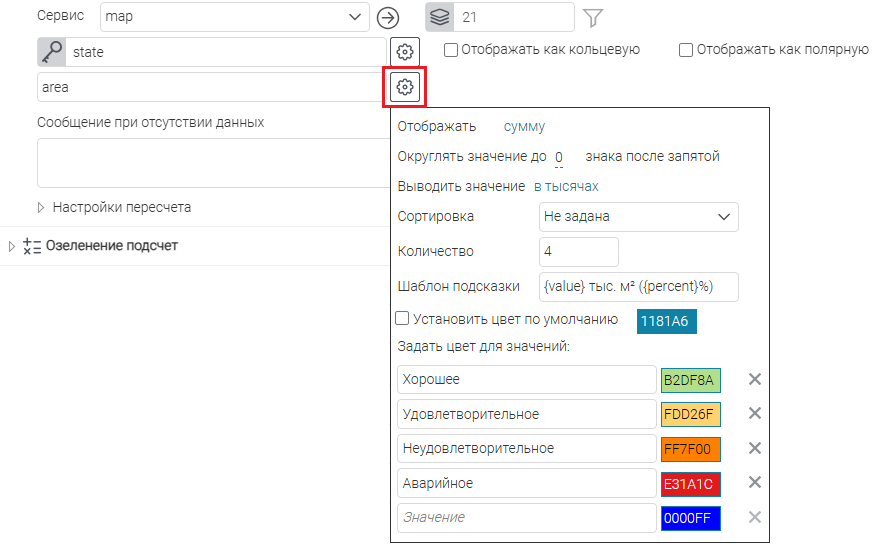
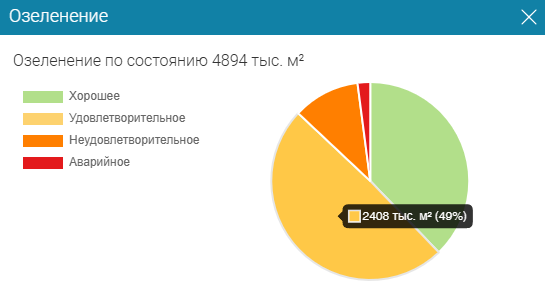
На примере ниже представлена круговая диаграмма с информацией о состоянии озеленения муниципальных территорий. Ключевое поле – состояние озеленения state. Атрибутивное поле для расчета статистического показателя – площадь area. Были использованы и заданы следующие настройки поля для расчета статистики:
- статистический показатель (параметр Отображать) – сумму;
- рассчитанные значения округлены до целых (параметр Округлять до 0 знака после запятой);
- значения выведены в тысячах;
- диаграмма построена по первым 4 уникальным значениям ключевого поля (параметр Количество);
- настроен Шаблон подсказки с использованием макросов - {value} тыс. м² ({percent}%);
- переопределены цвета долей (параметр Задать цвет для значений).
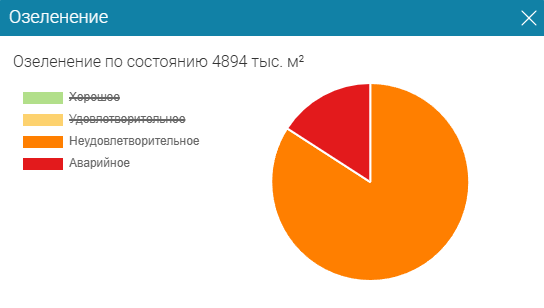
Обратите внимание, что пользователь может отключать отображение части данных диаграммы, нажимая на элемент легенды. При этом отключенные данные в легенде будут отображаться перечеркнутыми. Повторное нажатие включает видимость данных снова.
Круговая, кольцевая, полярная диаграмма
В блоке Круговая диаграмма по строкам можно сформировать следующие типы диаграмм:
-
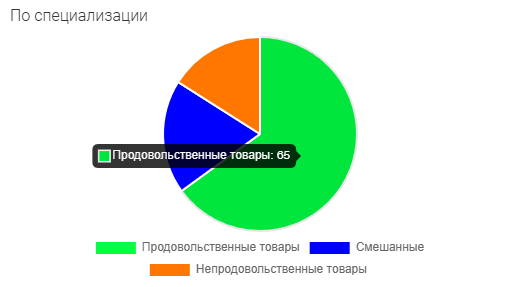
круговая диаграмма;
Данный тип диаграмм строится по умолчанию.
Подходит для визуализации и оценки долей данных, которые в сумме составляют 100% или целое.
Круговая диаграмма (по строкам) -
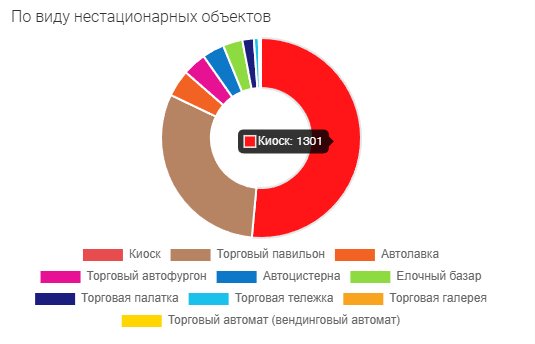
кольцевая диаграмма;
В настройках блока отметьте опцию Отображать как кольцевую.
Применение аналогично круговой диаграмме. Подходит для оценки долей большого количества категорий.

Кольцевая диаграмма (по строкам) -
полярная диаграмма.
В настройках блока отметьте опцию Отображать как полярную.
Подходит для визуализации статистических данных с акцентом на максимальных значениях, а также для демонстрации направленных данных (роза ветров).