Просмотр информации о CMF2 файле
Инструмент геообработки Просмотр информации о CMF2 файле формирует выходной JSON файл с описанием содержимого входного CMF2 файла.
Поддерживаемые входные данные описаны в Поддерживаемые входные данные.
Входные и выходные параметры модели геообработки описаны в Входные и выходные параметры.
Описание выходного JSON файла приведено в Настройка сервиса геообработки в Конструкторе.
Поддерживаемые входные данные
В качестве входных данных для инструмента геообработки Просмотр информации о CMF2 файле подходит CMF2 файл с доступом к данным (при экспорте картографических сервисов был выбран параметр Доступ к данным в CMF2 – Да, см. п. 2.1.2, или при объединении нескольких CMF2 файлов был выбран параметр CMF2 будет доступен для чтения – Да, см. Входные и выходные параметры).
Входные и выходные параметры
Модель инструмента геообработки Просмотр информации о CMF2 файле включает в себя входные и выходные параметры со следующими настройками по умолчанию:
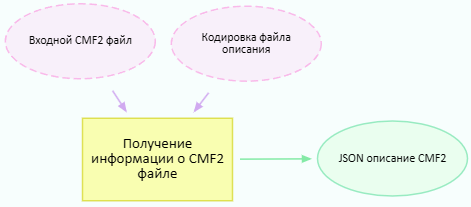
Входные параметры:
-
Входной CMF2 файл:
- Тип: Файл;
- Имя: Входной CMF2 файл;
- Является обязательным: выкл.;
- Является публичным: выкл.;
- Является массивом: выкл.;
- Является ссылкой: выкл.;
-
Кодировка файла описания:
Параметр позволяет установить кодировку выходного JSON файла. По умолчанию файл создается в UTF-8. Значение параметра записывается в нижнем регистре.
- Тип: Строка;
- Имя: Кодировка файла описания;
- Является обязательным: выкл.;
- Является публичным: выкл.;
- Является массивом: выкл.;
- Является ссылкой: выкл.
Выходной параметр:
- JSON описание CMF2:
- Тип: Файл;
- Имя: JSON описание CMF2;
- Является публичным: выкл.;
- Является массивом: выкл.
Для примера, продемонстрированного в п. ниже, настройте следующие параметры:
-
Входной CMF2 файл – файл;
Включите тумблер Является публичным для этого параметра, чтобы пользователь интерактивной карты мог задавать входные файлы.
-
JSON описание CMF2 – файл.
Включите тумблер Является публичным для этого параметра, чтобы выходной файл автоматически скачивался после создания.
Остальные настройки параметров можно оставить по умолчанию. Подробнее о добавлении значений параметров см. Описание настроек переменных и параметров модели.
Настройка сервиса геообработки в Конструкторе
Чтобы использовать настроенную модель геообработки, необходимо добавить сервис геообработки в картографическое приложение.
Во вкладке Сервисы картографического приложения добавьте сервис геообработки с настроенной моделью. Укажите нужную модель в качестве задачи сервиса геообработки. Задайте название инструменту геообработки (параметр Название).

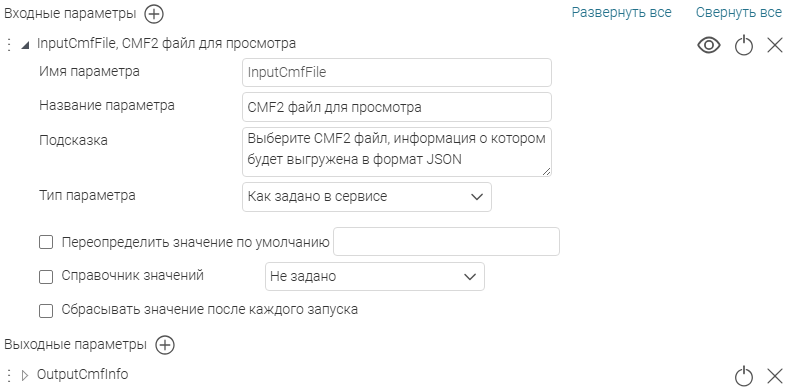
Добавьте публичные входные и выходные параметры модели:
- в разделе Входные параметры нажмите на кнопку
 ;
- выберите Имя параметра для добавления из выпадающего списка параметра Входной CMF2 файл (InputCmfFile);
- при необходимости переопределите Название параметра и Подсказку;
- в разделе Выходные параметры нажмите на кнопку ;
- выберите Имя параметра для добавления из выпадающего списка параметра JSON описание CMF2 (OutputCmfInfo).
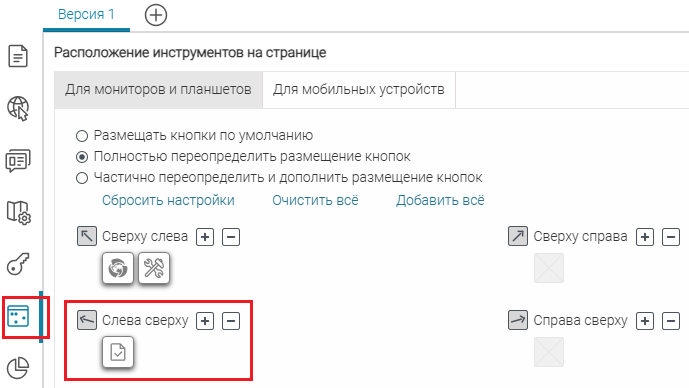
Если требуется, во вкладке Расположение инструментов на странице добавьте кнопку вызова инструмента геообработки.
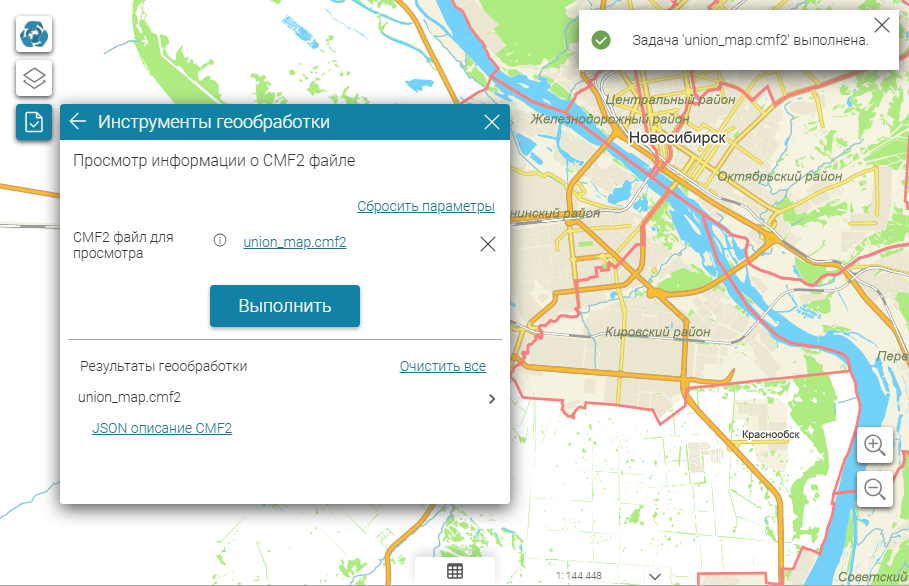
Инструмент геообработки готов к использованию в интерактивной карте.
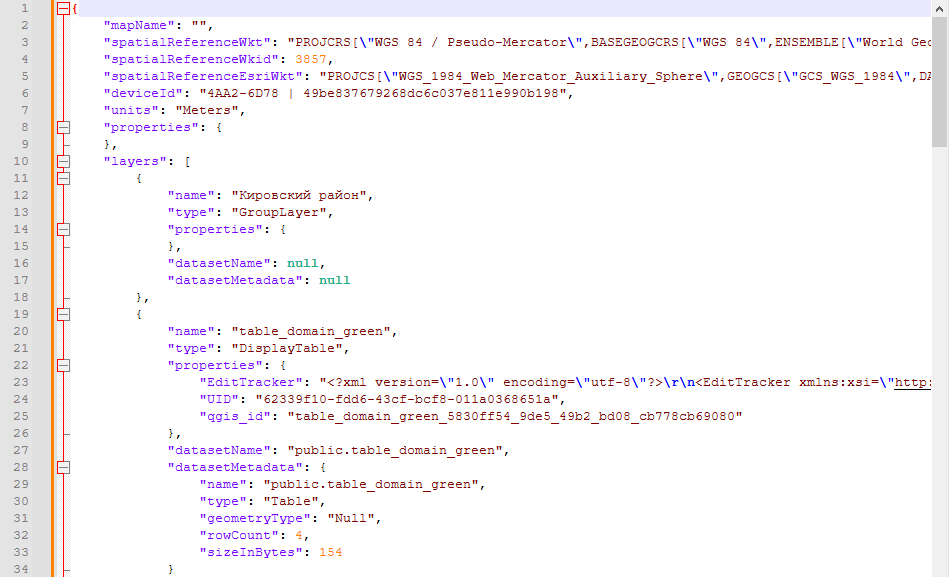
Параметры выходного JSON файла
Результатом инструмента геообработки является JSON файл с информацией о входном CMF2 файле.
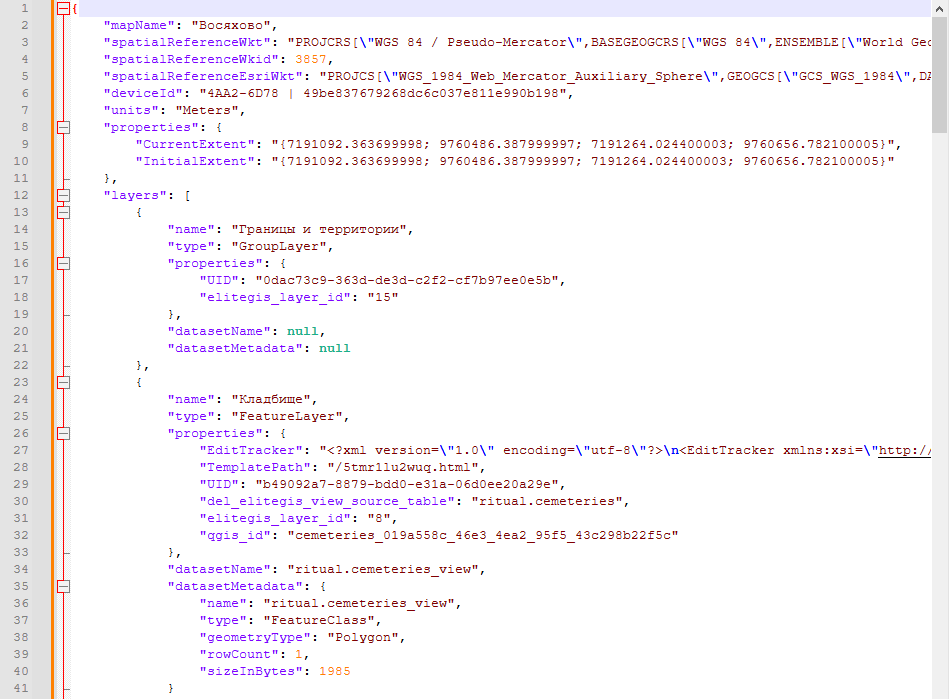
Выходной JSON файл может содержать следующую информацию:
- имя карты;
- система координат карты;
- идентификатор устройства;
- единицы измерения;
- свойства - текущий охват и первоначальный охват;
- слои (перечисляются по очереди):
- имя;
- тип – групповой слой, слой объектов, растровый слой, табличный слой;
- свойства слоя, включая переменные, настроенные для слоя в проекте QGIS;
- имя источника;
- метаданные источника (для слоя объектов и табличного слоя):
- имя;
- тип – класс объектов или таблица;
- тип геометрии;
- количество записей;
- размер в байтах.