Отображение недоступных элементов в Каталоге карт
По умолчанию в Каталоге карт отображаются только доступные текущему пользователю с текущего устройства версии элементов. Если все настроенные версии элемента не доступны текущему пользователю, такой элемент не отображается в Каталоге карт. При переходе по прямой ссылке к недоступному элементу отображается соответственное сообщение.

Если требуется, в Конструкторе можно настроить отображение и недоступного пользователю элемента Каталога карт – папки (только если папка настроена для отображения в Каталоге карт как папка – см. Отображение папок в Каталоге карт), картографического приложения, страницы, ссылки.
Для этого в выбранной версии элемента перейдите во вкладку Общая информация и отметьте опцию Отображать недоступным.
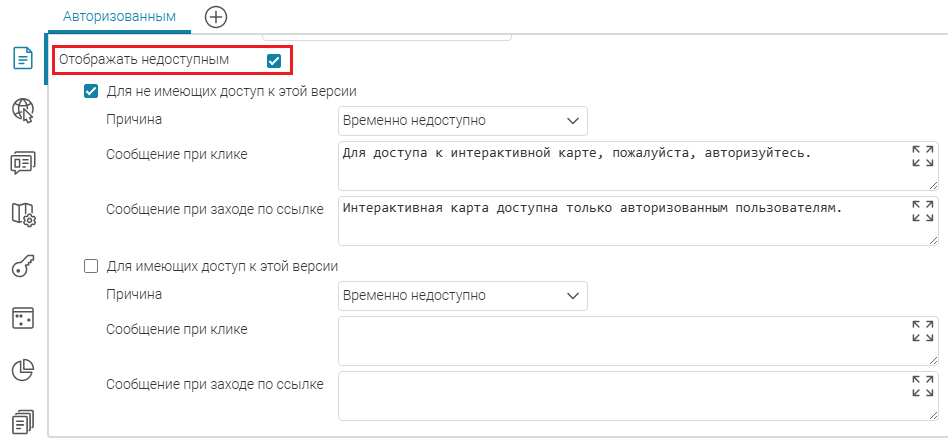
Настроить отображение недоступных элементов в Каталоге карт можно в двух случаях:
-
Для не имеющих доступ к этой версии элемента;
Элемент текущему пользователю не был доступен по какой-либо причине, и остается недоступным, но все равно в Каталоге карт отображается его заблокированная иконка.
Например, отображение для неавторизованного пользователя заблокированных иконок интерактивных карт, доступных только авторизованным пользователям.
-
Для имеющих доступ к этой версии элемента.
Элемент текущему пользователю был доступен в обычное время, но при выборе опции Для имеющих доступ к этой версии становится недоступным, иконка такого элемента отображается в Каталоге карт заблокированной.
Например, интерактивная карта доступна авторизованным пользователям, но в данный момент необходимо заблокировать к ней доступ в виду каких-либо технических работ или иных причин. В таком случае авторизованному пользователю иконка этой интерактивной карты отображается заблокированной.
Обратите внимание, что отмеченная опция игнорируется для пользователей, которые имеют права редактировать этот элемент в Конструкторе. Для таких пользователей элемент остается доступным.
После выбора, кому отображать элемент Каталога карт недоступным, задайте следующие параметры:
-
Причина – выберите из выпадающего списка причину, по которой элемент не доступен:
-
Временно недоступно – недоступный элемент отображается с иконкой «замочек»;
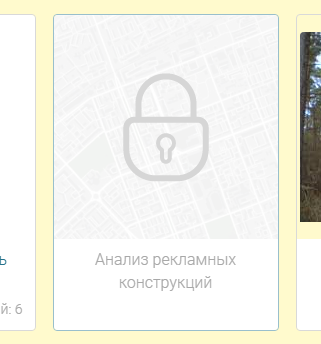
Отображение иконки недоступной интерактивной карты с причиной Временно недоступно -
Технические работы – недоступный элемент отображается с иконкой «молоточек»;
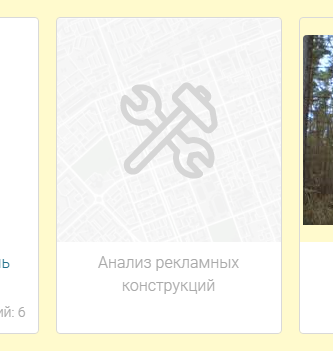
Отображение иконки недоступной интерактивной карты с причиной Технические работы -
В разработке – недоступный элемент отображается с иконкой «шестеренка»;
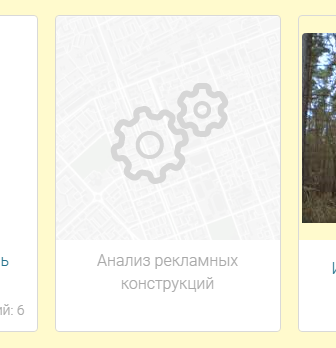
Отображение иконки недоступной интерактивной карты с причиной В разработке -
Иная причина – исходная иконка недоступного элемента отображается полупрозрачной.
-
-
Сообщение при клике – введите сообщение, которое будет отображаться при нажатии на иконку недоступного элемента;
При нажатии на иконку недоступного элемента появится модальное окно с введенным текстом. В тексте сообщения можно использовать HTML-код (см. подробнее Использование HTML-кода. HTML-редактор).
Если сообщение не задано, иконка недоступного элемента не нажимаема.
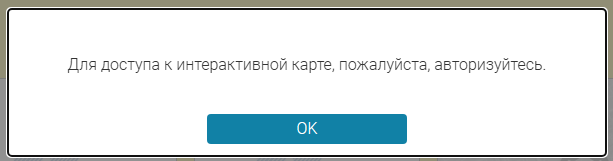
Пример модального окна при нажатии на иконку недоступного элемента (задан параметр Сообщение при клике) -
Сообщение при заходе по ссылке – введите сообщение, которое будет отображаться, если на недоступный элемент пользователь перешел по ранее сохраненной ссылке.
При переходе на недоступный элемент по ссылке отображается введенное сообщение после стандартного текста. В тексте сообщения можно использовать HTML-код (см. подробнее Использование HTML-кода. HTML-редактор).
Если сообщение не задано, отображается только стандартный текст.

Отображение недоступных элементов возможно и в виде Крупные плашки, и Мелкие плашки, а также в режиме отображения браузера для мобильных устройств.