Кнопки. Элемент Создание объекта в другом слое
Элемент Создание объекта в другом слое позволяет добавить в Карточку объекта кнопку создания объекта в другом слое, в том числе с предопределенным значением полей.
Добавьте элемент Создание объекта в другом слое и задайте общие настройки дополнительных инструментов (см. Дополнительные инструменты. Общие настройки).
Дополнительно укажите следующие настройки.
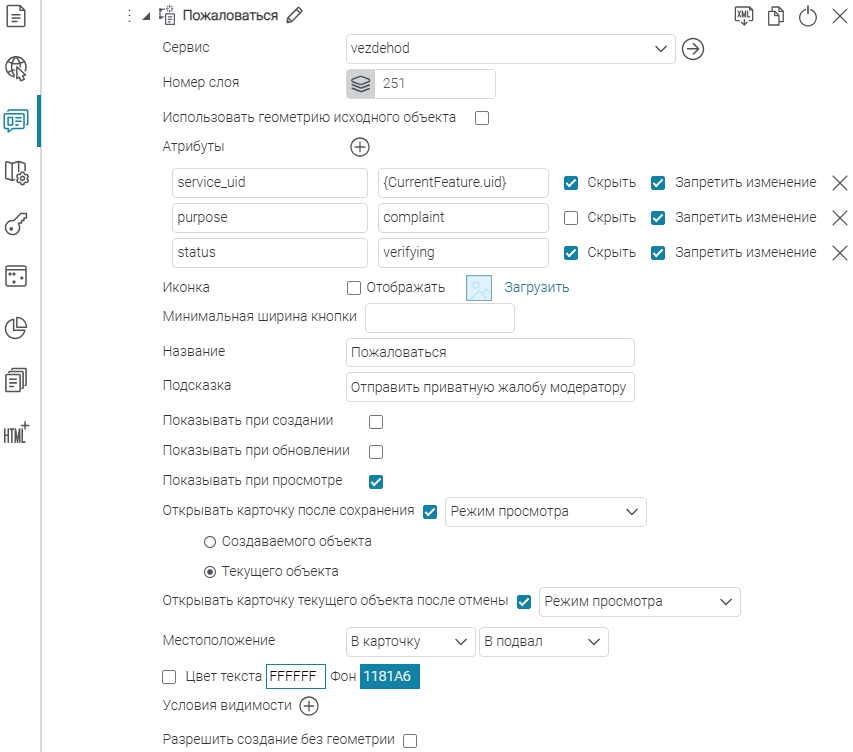
Выберите из выпадающего списка необходимый картографический сервис (параметр Сервис). Укажите Номер слоя из выбранного сервиса, где будет создаваться объект.
Если необходимо передать новому объекту геометрию текущего объекта, отметьте опцию Использовать геометрию исходного объекта. В данном случае логика создания геометрии нового объекта следующая:
- если тип создаваемой геометрии совпадает с типом геометрии исходного (текущего) объекта, то геометрия исходного объекта копируется в создаваемый объект, как есть;
- если тип создаваемой геометрии – точки, то из геометрии исходного объекта берется ее центроид (для мультиточек, полигонов) или средняя точка (середина, для линий);
- если тип создаваемой геометрии – линии, то из геометрии исходного полигона берется только контур; геометрия исходного точечного или мультиточечного объекта не используется для создания нового объекта;
- если тип создаваемой геометрии – мультиточки, то геометрия исходной точки копируется в создаваемый объект, как есть; геометрия исходного линейного или полигонального объекта не используется для создания нового объекта.
Укажите необходимые атрибутивные поля создаваемому объекту (параметр Атрибуты). Чтобы значение некоторых полей заполнить значениями текущего объекта, используйте макрос {CurrentFeature.myfield}, где myfield – имя поля текущего объекта, откуда берется значение. Другие макросы, доступные для указания значения, см. в Макросы. Если выбранному атрибутивному полю назначен домен, то значение можно задать, выбрав одно из предопределенных доменных значений из выпадающего списка.
Если пользователь не должен иметь возможность изменять назначенный атрибут, отметьте для выбранного атрибута опцию Запретить изменение. Если пользователь не должен видеть назначенный атрибут в Карточке объекта, отметьте для выбранного атрибута опцию Скрыть.
Обратите внимание, что опция Скрыть имеет приоритет по сравнению с опцией Условия видимости в настройках редактирования выбранного поля (см. подробнее про Условия видимости – Настройки условий видимости, см. подробнее про опцию Настроить редактирование полей – Настроить редактирование полей). Т. е. если отмечена опция Скрыть, выбранный атрибут будет скрыт в Карточке объекта, даже если в настройках редактирования этого поля задано, что атрибут должен быть видим.
Включите опцию Открывать карточку после сохранения, если необходимо, чтобы после сохранения выполненных изменений Карточка объекта заново открылась. В таком случае по умолчанию она будет доступна в режиме просмотра. Выберите опцию Режим редактирования, чтобы после сохранения Карточка объекта была переоткрыта в режиме редактирования для продолжения ввода информации об объекте.
Выберите одно из условий:
- включите кнопку Создаваемого объекта, тогда откроется Карточка дочернего объекта;
- включите кнопку Текущего объекта, тогда откроется Карточка родительского объекта.
Включите опцию Открывать карточку текущего объекта после отмены и укажите, в каком режиме должна быть открыта Карточка объекта: Режим просмотра/Режим редактирования. В таком случае, если вам не нужно создавать связанный объект для родительского объекта, то при нажатии на кнопку Отмена вы снова вернетесь в Карточку текущего объекта, открытую в выбранном режиме.
Отметьте опцию Разрешить создание без геометрии, чтобы иметь возможность создавать объект в другом слое без геометрии.