Настройка доступа к атрибутам слоя в MS Excel
Вы можете настроить доступ к атрибутивным данным слоя в MS Excel, при этом данные могут регулярно обновляться, подхватывая изменения, сделанные в интерактивной карте.
Для этого необходимо:
- получить корректную ссылку до картографического сервиса с экспортом данных слоя сервиса в нужный формат;
- установить подключение к сервису в приложении MS Excel;
если требуется, настроить автообновление данных.
Получение корректной ссылки до картографического сервиса
Корректная ссылка до сервиса должна включать следующее:
- непосредственно прямую ссылку до расширения SOE картографического сервиса (MapServer/exts/CompositeSoe), опубликованного на CoGIS Server;
- запрос на выгрузку слоя (/ExportLayer?)
- номер слоя (ID слоя), атрибутивные данные которого требуется выгрузить;
- формат, в который необходимо выгрузить данные;
- ключ, определяющий, что выгружать: коды или значения домена.
Ссылку до сервиса можно получить двумя способами:
- прописать каждый параметр и ключ вручную;
- использовать страницу REST API сервиса.
Следующие параметры и ключ нужно включить в ссылку:
-
layerId=<номер_слоя> - параметр, передающий номер слоя в опубликованном картографическом сервисе, атрибуты именно этого слоя будут выгружены;
-
format=csv – параметр, определяющий формат выгрузки данных;
Рекомендуется использовать формат CSV.
Допускается использовать XLSX (format=excel), GeoJSON (format=geojson).
-
exportDisplayValues=true – ключ, определяющий, что следует выгружать значения домена, а не коды.
Для выгрузки кодов домена укажите exportDisplayValues=false.
Параметры и ключи добавляются к ссылке до расширения SOE с запросом на выгрузку слоя после знака ?, разделенные амперсандом (&). Ссылка сформирована.
Чтобы получить ссылку на странице REST API сервиса:
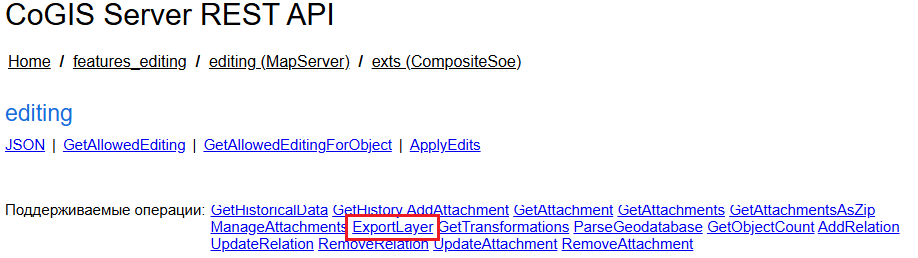
- перейдите на страницу REST API расширения SOE для выбранного картографического сервиса из Конструктора картографического приложения;
- выберите запрос на выгрузку слоя Export Layer;
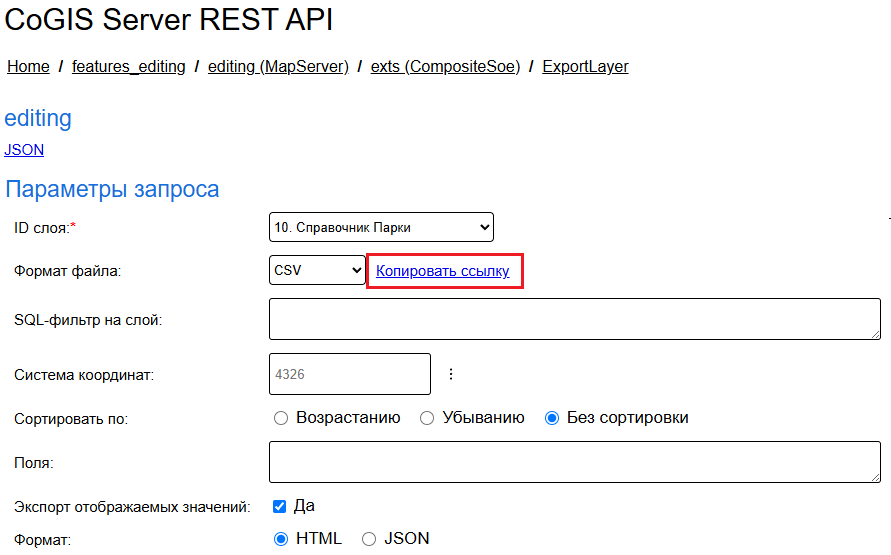
- заполните параметры: обязательно укажите ID слоя и Формат файла (CSV, Excel или GeoJSON), дополнительного можно отметить Экспорт отображаемых значений;
- нажмите рядом кнопку-ссылку Копировать ссылку.
Ссылка сформирована.

Пример полученной корректной ссылки:
https://cogisdemo.dataeast.com/elitegis/rest/services/editing/MapServer/exts/CompositeSoe/ExportLayer?layerId=10&format=csv&exportDisplayValues=true
Обратите внимание, что для выбранного картографического сервиса должно быть добавлено расширение SOE (см. SOE для картографического сервиса), а в Правилах SOE добавлен и настроен плагин Загрузка и выгрузка данных (см. Плагин Загрузка и выгрузка данных).
Добавление подключения в MS Excel
После получения ссылки до картографического сервиса необходимо установить подключение к сервису в приложении MS Excel.
Для этого необходимо:
-
перейдите в приложение MS Excel и откройте новую книгу;
-
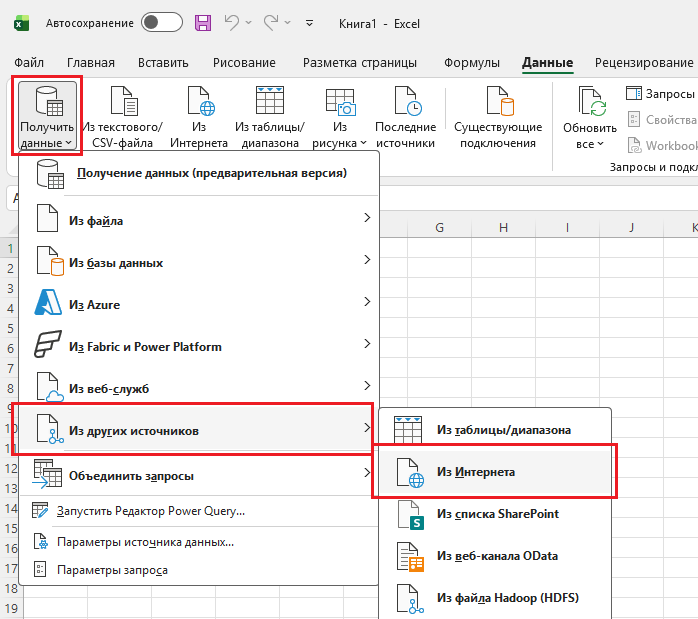
во вкладке Данные нажмите Получить данные и выберите Из других источников – Из Интернета;
-
в открывшемся окне вставьте полученную ранее ссылку до картографического сервиса в параметр URL-адрес и нажмите ОК;

Установление подключения к сервису в MS Excel -
выберите тип авторизации для получения доступа к данным сервиса и нажмите Подключение:
-
Анонимно – если сервис доступен для всех пользователей;
-
Базовый – если доступ к CoGIS Portal осуществляется по логину-паролю;
Введите Имя пользователя и Пароль учетной записи CoGIS Portal.
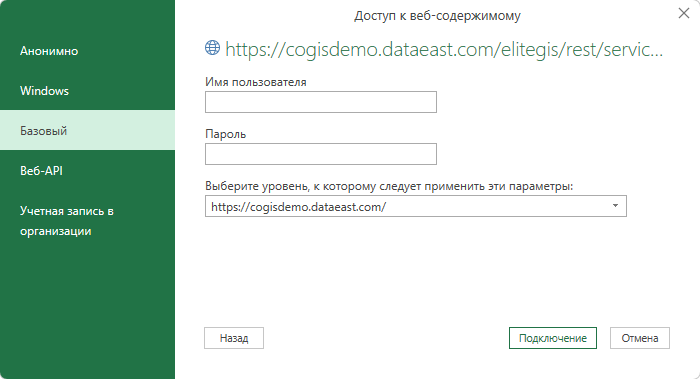
Настройка доступа к данным
-
-
для формата CSV: в открывшемся окне предпросмотра данных убедитесь, что данные вашего сервиса загрузятся корректно, и нажмите Загрузить.
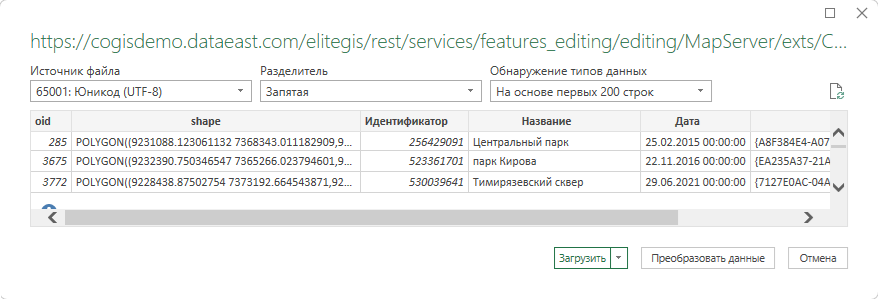
Предпросмотр загружаемых данных в формате CSV Для формата XLSX: в открывшемся окне Навигатор слева выберите лист для загрузки и нажмите Загрузить.
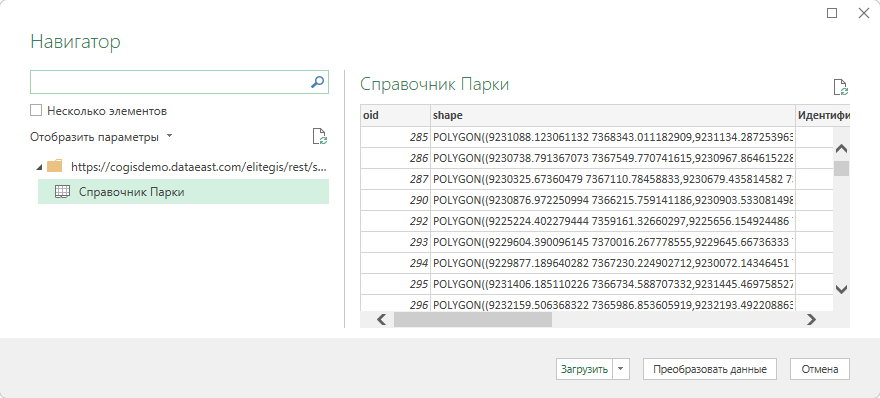
Загрузка данных в формате XLSX Для формата GeoJSON: предварительно формат необходимо развернуть:
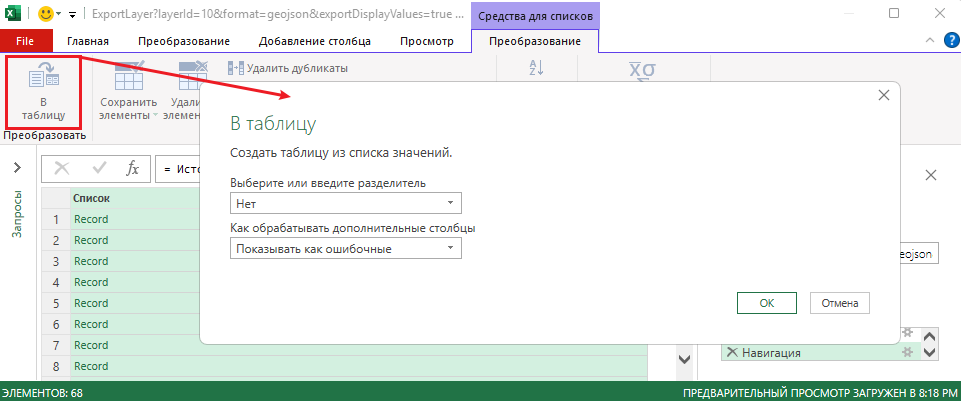
- в открывшемся окне Средства для записей нажмите на List в строке features, где содержатся непосредственно выгруженные данные;
- в окне Средства для списков во вкладке Преобразование нажмите В таблицу;
- в открывшемся окне В таблицу оставьте все параметры по умолчанию и нажмите ОК;
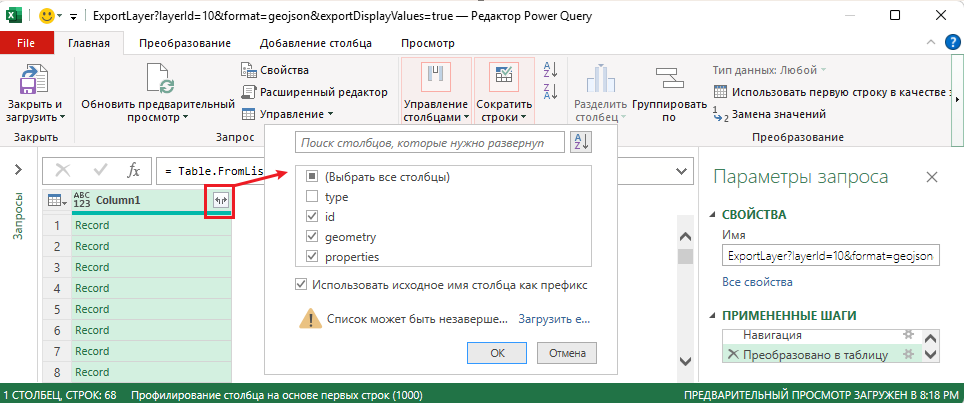
- все данные развернулись в один столбец; в редакторе Power Query нажмите
 в заголовке загруженного столбца Column1, в новом окне выберите, какие данные следует загрузить (столбец type, чаще всего, не нужен), нажмите ОК:
- id – идентификаторы атрибутивных записей;
- geometry – информация о геометрии векторных объектов;
- properties – атрибуты;
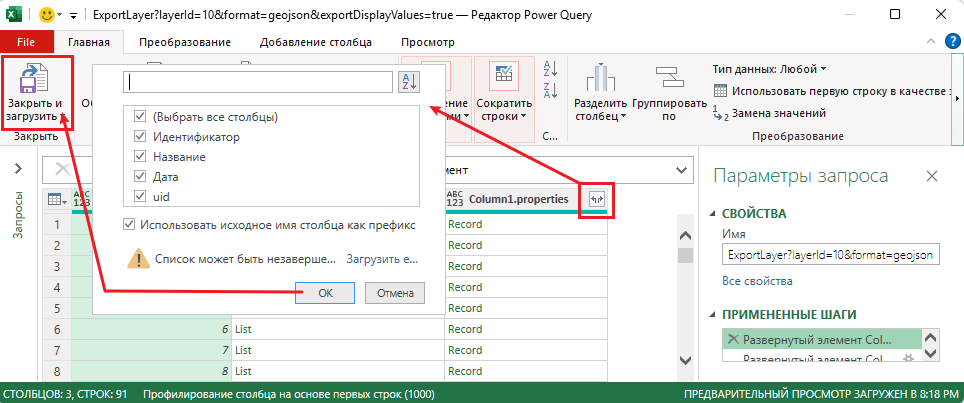
- далее необходимо развернуть тем же способом атрибутивную информацию в столбце properties: нажмите в заголовке столбца, в новом окне выберите, какие атрибуты следует загрузить, и нажмите ОК (набор атрибутов зависит от ваших данных);
- вернувшись в редактор Power Query, нажмите Закрыть и загрузить, расположенную в левом верхнем углу окна.
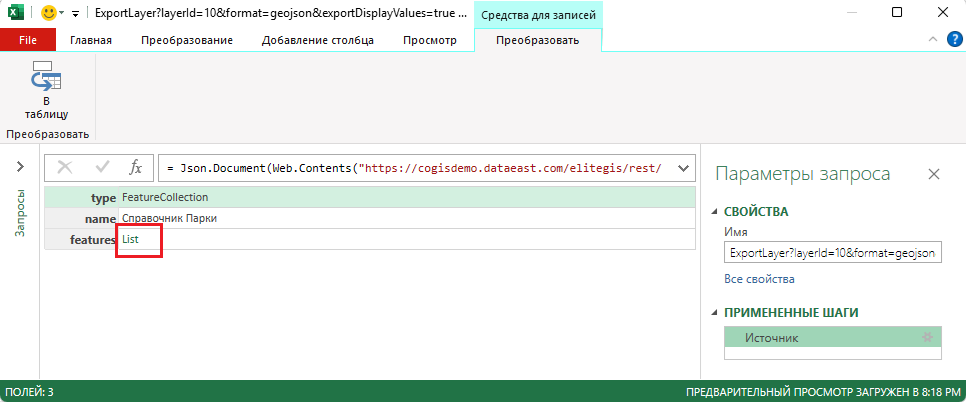
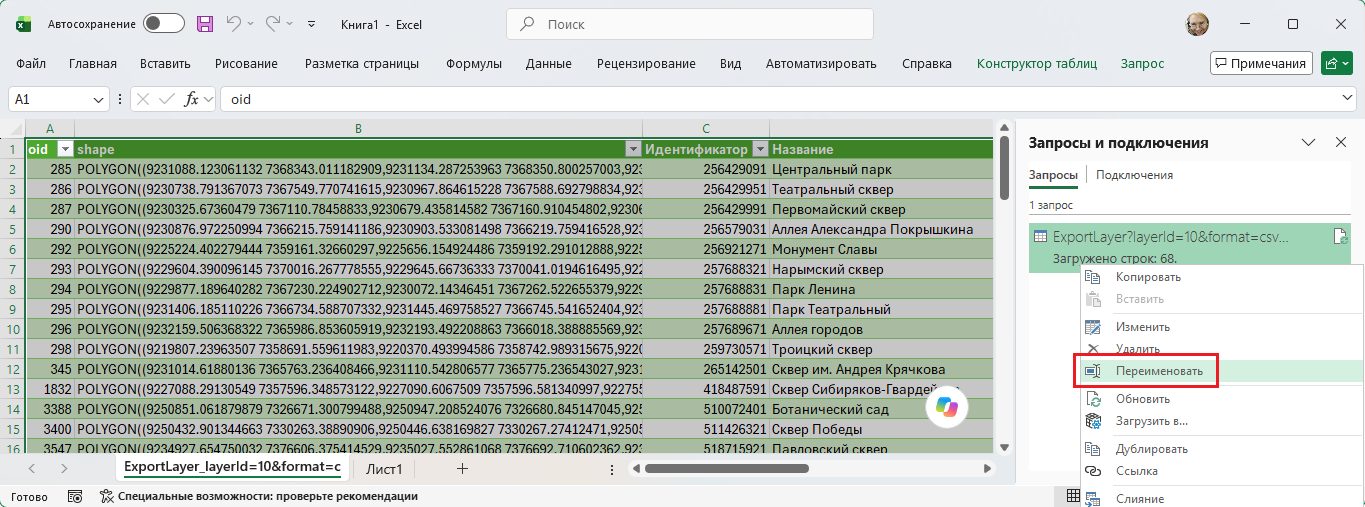
Данные загружены. При необходимости задайте имя подключению (задается в окне Запросы и подключения) и листу (см. меню по правой кнопке мыши > Переименовать).
Настройка автообновления загруженных данных
Чтобы обновить данные сервиса вручную, нажмите на кнопку Обновить во вкладке Данные книги Excel или в окне Запросы и подключения. Также возможность обновления данных доступна по одноименной команде контекстного меню подключения по правой кнопке мыши.
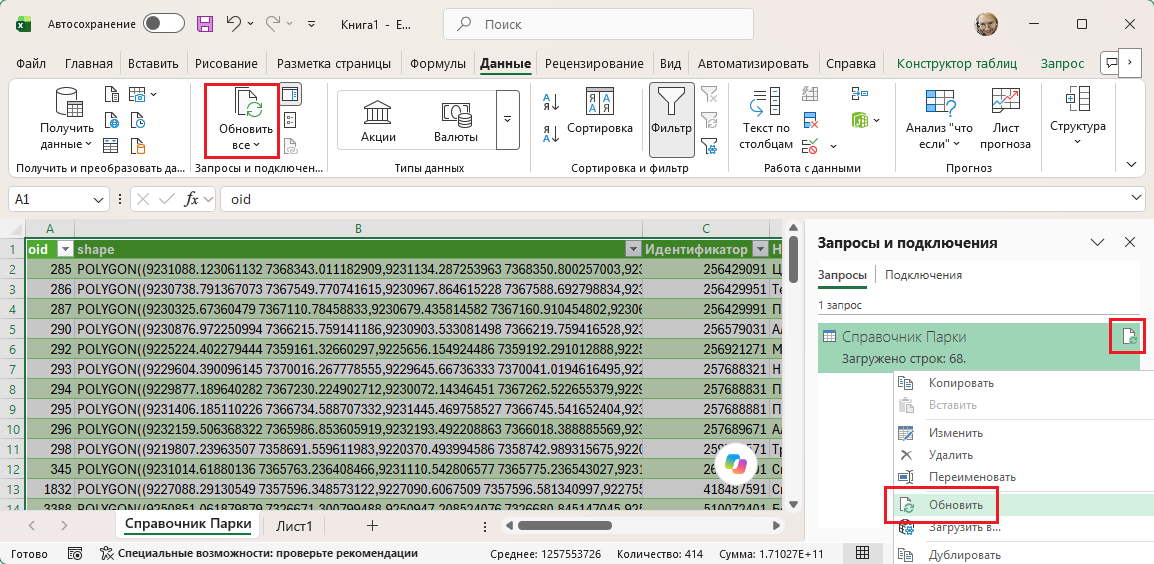
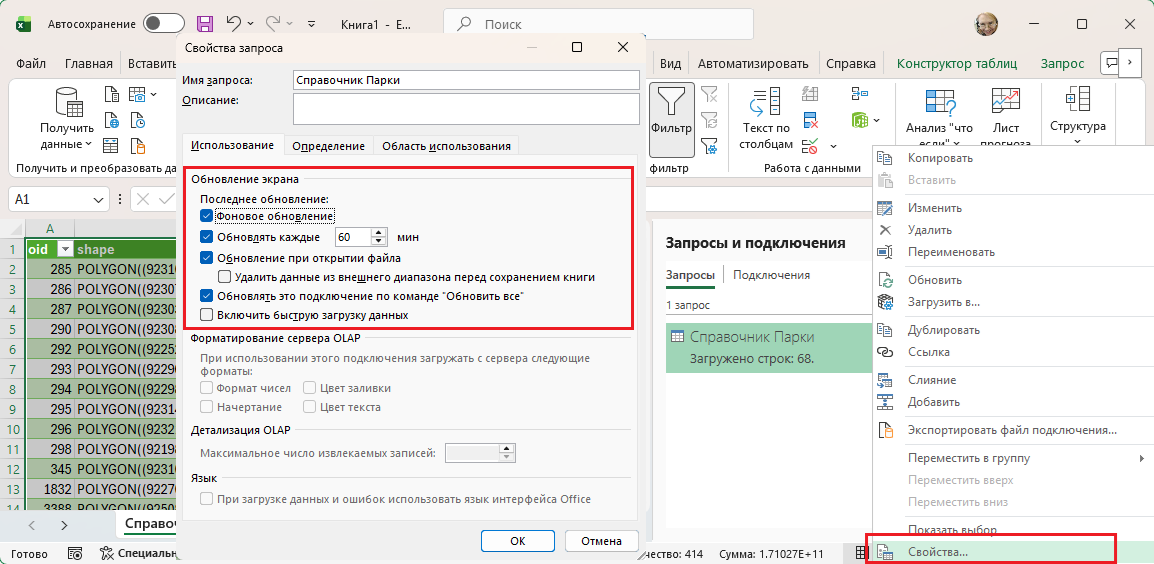
Чтобы настроить автообновление данных:
- по правой кнопке мыши в контекстном меню созданного подключения выберите Свойства;
- в окне Свойства запроса укажите параметры, какие требуется, и нажмите ОК:
- Фоновое обновление;
- Обновлять каждые … мин;
- Обновление при открытии файла;
- при необходимости задайте другие настройки.
Изменение настроек доступа к данным сервиса
Вы можете изменить настройки доступа к данным сервиса.
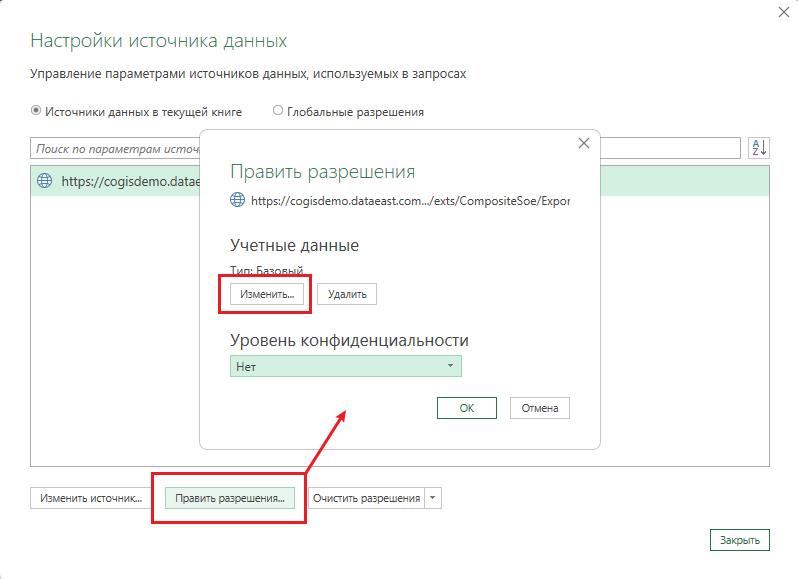
По двойному клику мыши на созданном подключении к сервису в окне Запросы и подключения открывается окно Редактор Power Query.
В открывшемся окне во вкладке Главная выберите Настройки источника данных и в одноименном окне нажмите Править разрешения. В новом открывшемся окне нажмите Изменить.
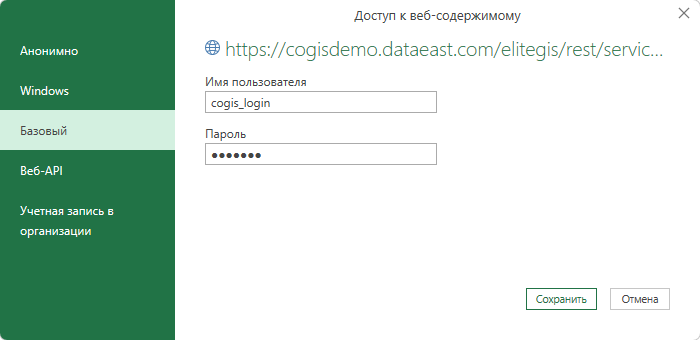
В окне Доступ к веб-содержимому укажите нужные настройки доступа:
-
Анонимно – если сервис доступен для всех пользователей;
-
Windows – если доступ к CoGIS Portal осуществляется через Windows-домен;
Используйте текущие учетные данные или введите данные другой учетной записи.
-
Базовый – если доступ к CoGIS Portal осуществляется по логину-паролю.
Введите Имя пользователя и Пароль учетной записи CoGIS Portal.

Изменение настроек источника данных
Вы также можете изменить настройки источника данных.
Наведите мышь на созданное подключение к сервису в окне Запросы и подключения и во всплывающем окне нажмите Изменить.
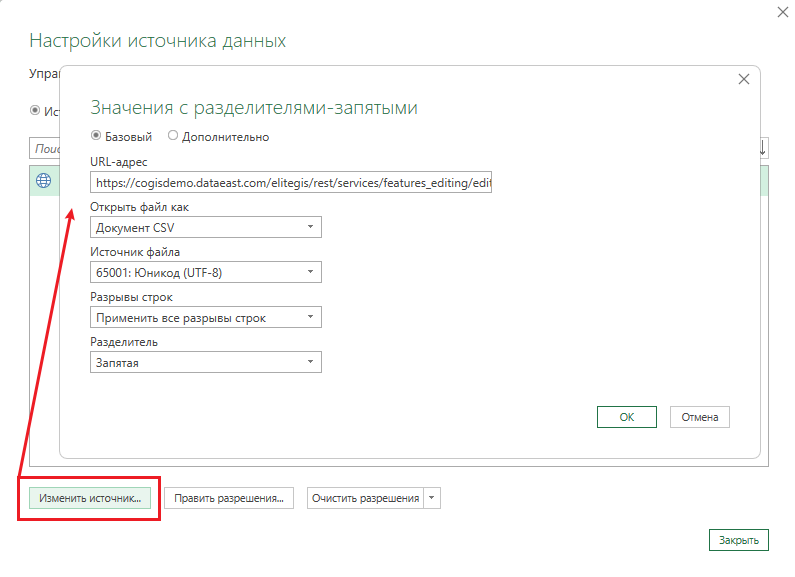
В открывшемся окне Редактор Power Query во вкладке Главная выберите Настройки источника данных и в одноименном окне нажмите Изменить источник….
В открывшемся окне измените нужные настройки источника данных сервиса.