Использование HTML-кода. HTML-редактор
HTML-код можно использовать в различных опциях:
- отображение недоступных элементов (см. Отображение недоступных элементов в Каталоге карт):
- вкладка Карточка объекта картографического сервиса:
- Отображать информацию при наведении;
- шаблон Карточки объекта:
- блок HTML-код (см. Блок HTML-код);
- элемент (дополнительный инструмент) HTML-блок (см. Кнопки. Элемент HTML-блок);
- виджет:
- блок График (см. Виджет. Блок График) – Сообщение при отсутствии данных;
- блок Круговая диаграмма по строкам (см. Виджет. Блок Круговая диаграмма по строкам) – Сообщение при отсутствии данных;
- блок Круговая диаграмма по столбцам (см. Виджет. Блок Круговая диаграмма по столбцам) – Сообщение при отсутствии данных;
- блок Диаграмма XY (см. Виджет. Блок Диаграмма XY) – Сообщение при отсутствии данных;
- блок Расчетное значение (см. Виджет. Блок Расчетное значение) – Сообщение при наличии данных, Сообщение при отсутствии данных;
- блок Таблица с исходными данными (см. Виджет. Блок Таблица с исходными данными) – Шаблон ввода, Сообщение при наличии данных, Сообщение при отсутствии данных;
- блок HTML-код (см. Виджет. Блок HTML-код);
- блок Страница со ссылкой (см. Виджет. Блок Страница со ссылкой);
- вкладка HTML-кастомизация (см. HTML-кастомизация).
В опции, где можно использовать HTML-код, вы можете вводить код непосредственно в многострочном текстовом поле ввода. При этом все необходимые теги нужно прописывать вручную.
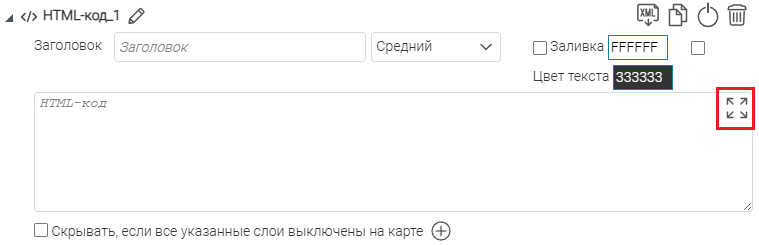
Также вы можете воспользоваться встроенным HTML-редактором. HTML-редактор открывается в дополнительном окне по нажатию  .
В редакторе доступно два режима ввода:
-
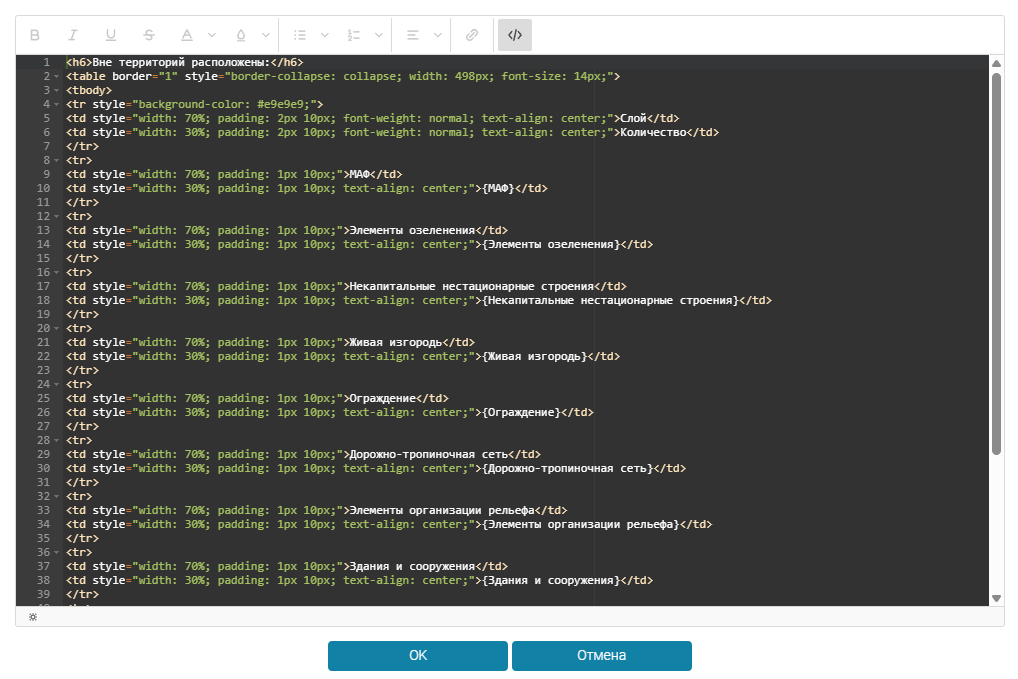
обычный, где можно вводить HTML-код обычным способом с указанием тегов вручную;
-
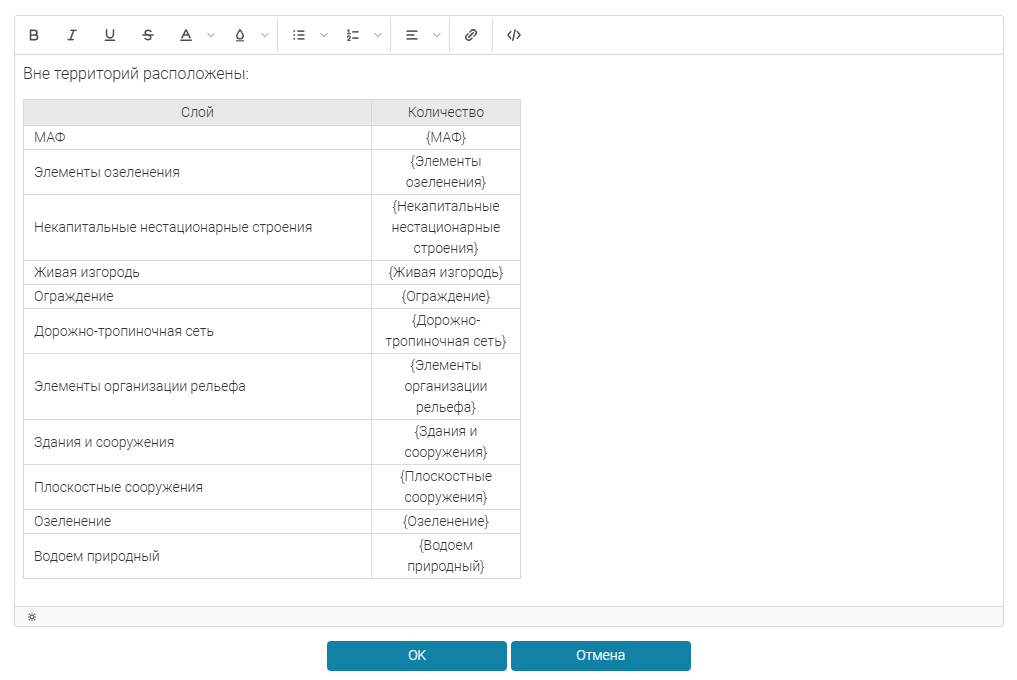
визуальный режим, где можно создавать списки, изменять шрифт, отмечать слова цветом, полужирным, курсивом и т. д., используя кнопки инструментов.
При этом соответственные теги будут проставлены автоматически.
По умолчанию HTML-редактор открывается в визуальном режиме. Панель инструментов расположена в верхней части окна редактора.
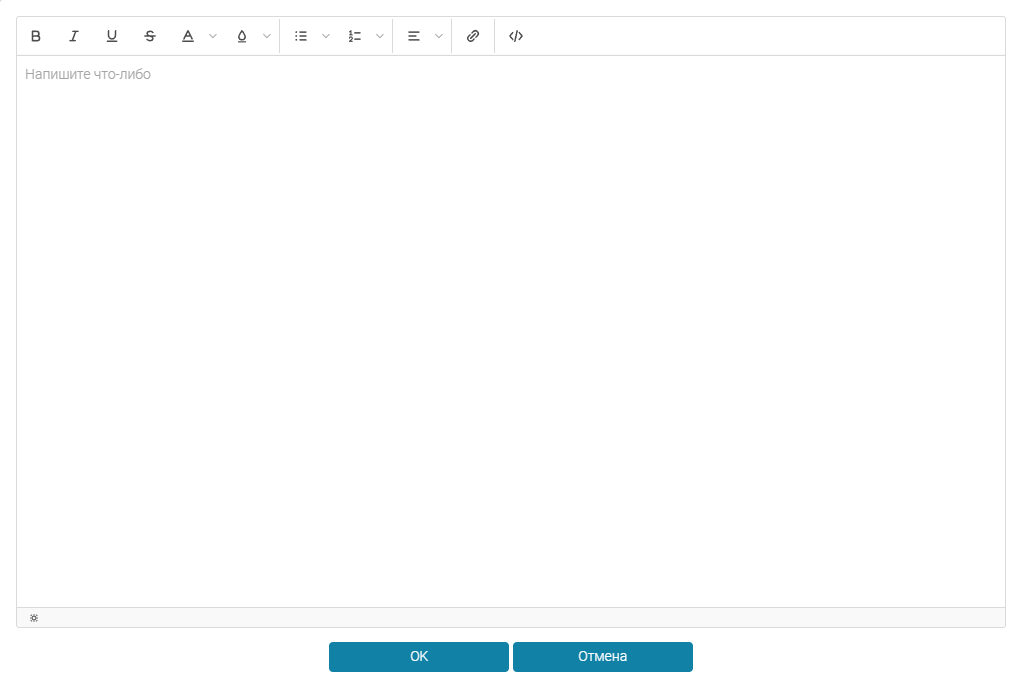
В визуальном режиме доступны следующие инструменты:
-
 - выделенный текст помечается полужирным;
-
 - выделенный текст помечается курсивом;
-
 - выделенный текст помечается подчеркиванием;
-
 - выделенный текст помечается перечеркиванием;
-
 - выделенный текст отображается выбранным шрифтом;
В выпадающем списке выберите нужный стиль шрифта.
-
 - выделенный текст или фон текста окрашивается выбранным цветом;
Нужный цвет вы можете выбрать или задать в отдельном окне.
Вначале выберите в верхней части окна, цвет чего вы указываете: Текста или Фона.
Затем выберите цвет. Доступны следующие варианты выбора цвета:
-
выбрать плашку нужного цвета;
-
ввести шестнадцатеричный код цвета в отдельной строке ввода;
-
выбрать из окна палитры по кнопке
 ;
-
задать цвет в формате RGB, HSL или Hex в отдельных полях ввода по кнопке
;Формат переключается по нажатию на
 в строке формата.
Чтобы очистить цвет нажмите на кнопку
 в основном окне выбора цвета.
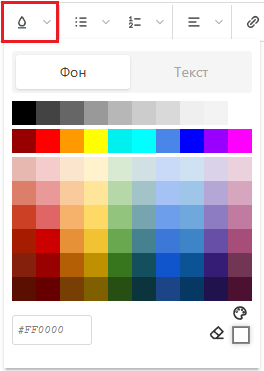
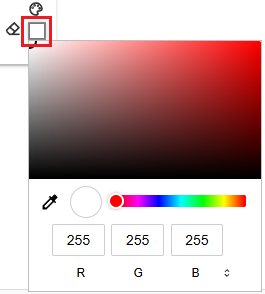
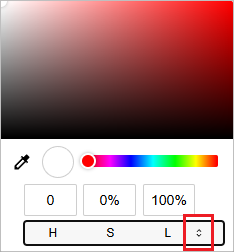
Окно выбора цвета текста и фона (слева – основное окно выбора цвета, в центре – окно выбора цвета из палитры, справа – переключение формата цвета в окне палитры)
-
-
 - По умолчанию, Круг, Точка, Квадрат - из выделенных абзацев формируется маркированный список;
Выберите нужный маркер из выпадающего списка.
-
 - По умолчанию, Строчными латинскими буквами, Строчными греческими буквами, Строчными римскими цифрами, Заглавными латинскими буквами, Заглавными римскими цифрами – из выделенных абзацев формируется нумерованный список;
Выберите нужный тип нумерации из выпадающего списка.
-
 - По центру, По левой стороне, По правой стороне, По ширине – выделенный текст выравнивается по выбранному правилу;
-
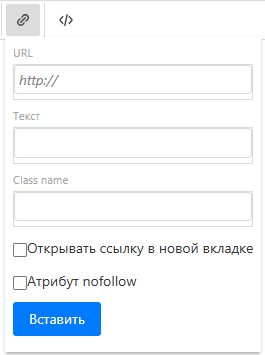
 - выделенный текст оформляется в виде гиперссылки;
Формирование ссылки происходит в отдельном окне по нажатию на кнопку инструмента.
Задайте следующие параметры ссылки:
-
URL — адрес ссылки;
Например, https://example.com.
-
Текст — текст, который будет отображаться ссылкой;
-
Class name — имя CSS‑класса для стилизации ссылки;
-
Открывать ссылку в новой вкладке;
-
Атрибут nofollow — если отмечено, ссылка не будет учитываться для индексации страницы;
После указания всех параметров нажмите Вставить.
-
-
 - переход в обычный режим ввода HTML-кода.
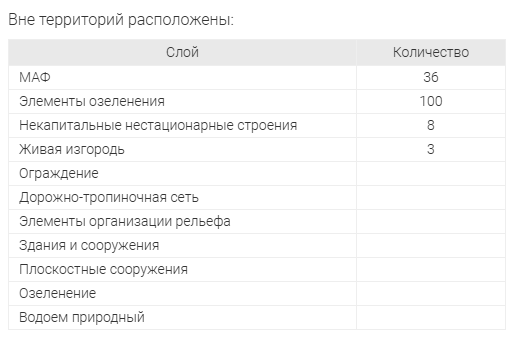
Переключаясь между режимами HTML-редактора, вы можете просматривать, как ваш HTML-код будет выглядеть в интерактивной карте.
После подготовки текста нажмите ОК в окне HTML-редактора. HTML-код с необходимыми тегами вставится в многострочное поле ввода опции.
Обратите внимание, что если вы вставляете в код описание CSS-стиля или JS-код, то не рекомендуется переключаться в визуальный режим. Не все запрограммированные элементы могут быть отображены в визуальном режиме корректно.
Пример использования HTML-редактора.