Плагин Загрузка и выгрузка данных
Плагин позволяет:
- загружать в слой картографического сервиса, добавленный на карту, данные из файлов в форматах SHP, XLSX, CSV, GPX, KML/KMZ, GPKG, GeoJSON, NDJSON, DWG, DXF;
- выгружать данные из слоя картографического сервиса, добавленного на карту, в виде файлов в форматах SHP, XLSX, CSV, GPKG, KMZ, GPX, GeoJSON, NDJSON, DWG, DXF;
- трансформировать данные при их загрузке с использованием пользовательских систем координат и параметров трансформаций.
Система координат задается для базовой карты или картографического сервиса. Данные для выгрузки и загрузки могут быть заданы в другой системе координат. В этом случае определите трансформацию данных из одной системы координат в другую.
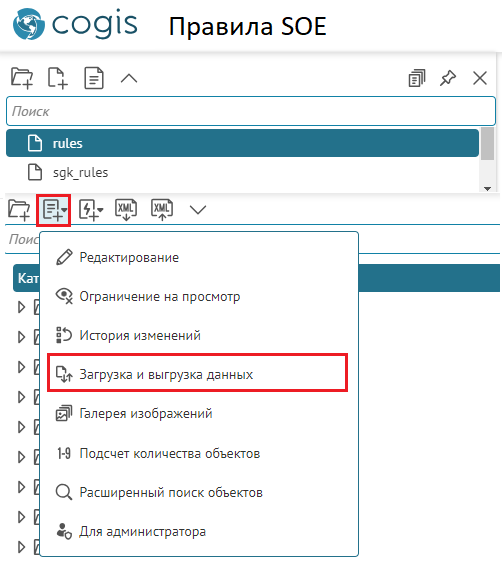
На панели управления нажмите Добавить плагин  и выберите плагин Загрузка и выгрузка данных
 , выделенный ниже и добавьте необходимые настройки.
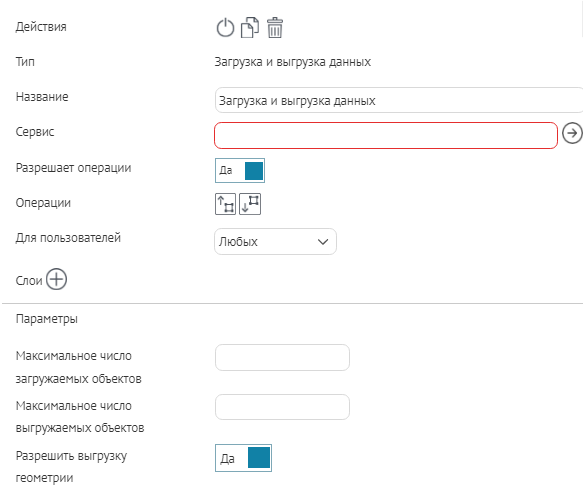
Определите:
-
В поле Сервис укажите название картографического сервиса, к которому установлено подключение в Конструкторе для карты, и функциональность которого будет расширять плагин.
Обратите внимание, что для одного картографического сервиса используется только один плагин Загрузка и выгрузка данных. Если для одного картографического сервиса настроено несколько плагинов Загрузка и выгрузка данных, то будет использоваться последний (нижний) в списке плагинов.
-
Какие операции будут доступны группе пользователей на карте – загрузка, выгрузка данных, получение трансформаций системы координат.
-
В опции Для пользователей выберите из выпадающего списка, для каких пользователей или групп пользователей будут применяться заданные настройки:
- Любых;
- Неавторизованных;
- Авторизованных;
- Входящих в любую из групп;
- Входящих во все группы.
-
В параметре Слои нажмите
 и укажите номера слоев, для которых настраивается плагин.
Обратите внимание, данная настройка не управляет тем, в какие слои разрешено загружать объекты. Набор слоев, для которых разрешен импорт объектов, настраивается в опции Разрешить импорт объектов из файла во вкладке Редактирование расширения SOE для картографического сервиса (см. Настройка разрешения импорта объектов из файла).
-
Какие объекты будут доступны при загрузке и выгрузке данных:
-
Задайте Определяющий запрос на SQL и геотриггер будет выполняться при редактировании объекта слоя, значение которого удовлетворяет запросу. Для этого нажмите
 . При нажатии на
 многострочное поле для ввода фильтра развернется в большое модальное окно.
Выражение запроса строится в следующем виде:
<Название атрибутивного поля> <Оператор сравнения> <'Имя значения в атрибутивном поле'>
или
<Название атрибутивного поля> <Оператор сравнения> <Численное представление значения в атрибутивном поле>
Например:
Status = 'Выполнен'
Length > 20.
- Определите территорию, в границах которой при создании или редактировании объектов будет выполняться геотриггер. Для этого отметьте опцию Ограничение по экстенту, задайте координаты и координатную систему.
- Определите объект слоя картографического сервиса. Для этого отметьте опцию Ограничение по объектам, укажите название класса пространственных объектов и создайте SQL-запрос, определяющий необходимую территорию. При нажатии на многострочное поле для ввода фильтра развернется в большое модальное окно.
- Определите максимальное число загружаемых и выгружаемых объектов количество объектов.
- Разрешается ли выгрузка координат объектов. По умолчанию операция разрешена – для опции Разрешить выгрузку геометрии выбрано Да.