Слой. Раскраска
Вкладка доступна только для векторных слоев.
Вкладка предназначена для настройки стиля отображения объектов векторного слоя.
Чтобы добавить новый стиль объекта, нажмите кнопку  Добавить раскраску, расположенную в верхней части вкладки. Настройки раскраски зависят от типа геометрии слоя.
Для точечного слоя:
-
Тип раскраски – Простой, По уникальным значениям, По категориям, По правилам, Тепловая карта;
Стили символов объектов могут быть настроены одинаковыми для всех объектов или разными в зависимости от выбранной классификации (см. Тип раскраски. Настройка символа).
Большое количество точечных объектов может быть показано в виде растрового распределения (тепловой карты); при этом цветом будет отображено, где скопление точек, а где они расположены разреженно (см. подробнее Точки. Тепловая карта).
-
Кластеризация – при отдалении символы близко расположенных объектов объединяются в кластеры (см. подробнее Точки, мультиточки. Кластеры объектов);
-
Высота объектов – возможность в 3D режиме двумерным объектам можно присвоить фиксированную высоту, по выбранному числовому атрибутивному полю или по настроенному выражению (см. Высота объектов);
-
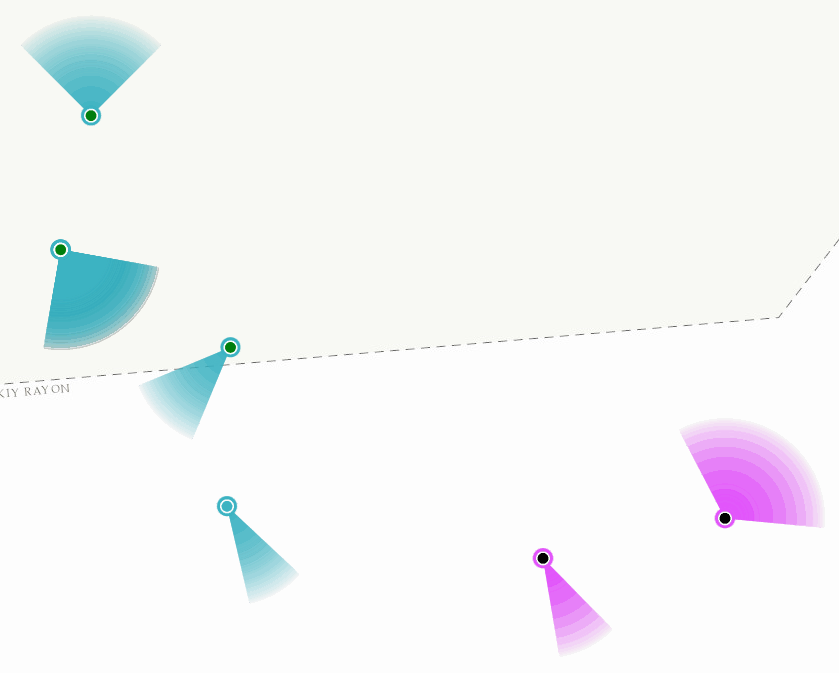
Видимая область с учетом рельефа – возможность подсветить ту область, которую видит наблюдатель, с учетом высот относительно земли (см. Точки. Видимая область с учетом рельефа);
-
Полумасштабозависимость - возможность задать два краевых масштаба и два размера для точечного символа, за пределами которых размер символа не меняется, а между которыми меняется линейно, в зависимости от коэффициентов уменьшения/увеличения (см. Полумасштабозависимость).
Для мультиточечного слоя:
-
Тип раскраски – Простой, По уникальным значениям, По категориям, По правилам;
Стили символов объектов могут быть настроены одинаковыми для всех объектов или разными в зависимости от выбранной классификации (см. Тип раскраски. Настройка символа).
-
Кластеризация – при отдалении символы близко расположенных объектов объединяются в кластеры (см. подробнее Точки, мультиточки. Кластеры объектов);
-
Высота объектов – в 3D режиме двумерным объектам можно присвоить фиксированную высоту, по выбранному числовому атрибутивному полю или по настроенному выражению (см. Высота объектов);
-
Полумасштабозависимость - возможность задать два краевых масштаба и два размера для точечного символа, за пределами которых размер символа не меняется, а между которыми меняется линейно, в зависимости от коэффициентов уменьшения/увеличения (см. Полумасштабозависимость).
Для линейного слоя:
-
Тип раскраски – Простой, По уникальным значениям, По категориям, По правилам;
Стили символов объектов могут быть настроены одинаковыми для всех объектов или разными в зависимости от выбранной классификации (см. Тип раскраски. Настройка символа).
-
Высота объектов – в 3D режиме двумерным объектам можно присвоить фиксированную высоту, по выбранному числовому атрибутивному полю или по настроенному выражению (см. Высота объектов);
-
Полумасштабозависимость - возможность задать два краевых масштаба и два размера для толщины линейного символа, за пределами которых размер символа не меняется, а между которыми меняется линейно, в зависимости от коэффициентов уменьшения/увеличения (см. Полумасштабозависимость).
Для полигонального слоя:
-
Тип раскраски – Простой, По уникальным значениям, По категориям, По правилам;
Стили символов объектов могут быть настроены одинаковыми для всех объектов или разными в зависимости от выбранной классификации (см. Тип раскраски. Настройка символа).
-
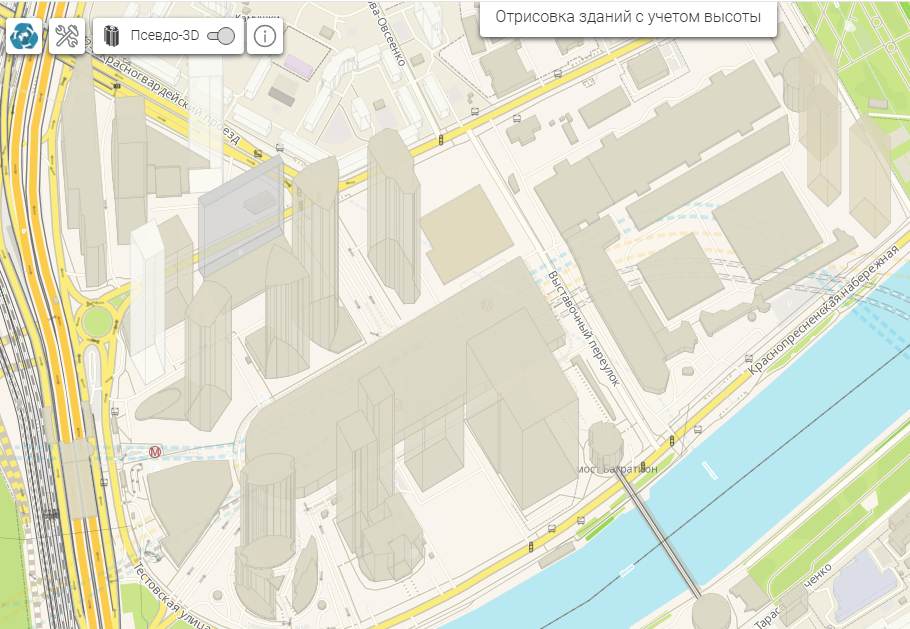
Настройки 3D (псевдо 3D или 2,5D отображение) – объекты могут отображаться как трехмерные в 2D режиме (см. Полигоны. Отображение в виде 3D объектов);
-
Высота объектов – в 3D режиме двумерным объектам можно присвоить фиксированную высоту, по выбранному числовому атрибутивному полю или по настроенному выражению (см. Высота объектов);
-
Полумасштабозависимость - возможность задать два краевых масштаба и два размера для контура полигонального символа, за пределами которых размер символа не меняется, а между которыми меняется линейно, в зависимости от коэффициентов уменьшения/увеличения (см. Полумасштабозависимость).
Можно добавить столько раскрасок, сколько требуется.
Для каждого типа раскраски вы можете настроить отдельный диапазон масштабов видимости (параметры Минимальный масштаб (мелкий) и Максимальный масштаб (крупный)). Вне указанного диапазона раскраска не отображается на карте.
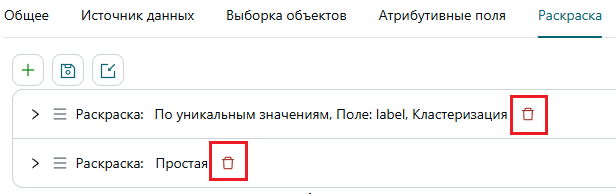
Несколько раскрасок отображаются плашками. При этом на плашке отображается кратко следующая информация о настройках раскраски:
-
тип раскраски;
Для типов раскраски По уникальным значениям, По диапазонам отображается дополнительно атрибутивное поле, по значениям которого сформирована раскраска.
-
кластеризация;
-
диапазон масштабов.
Обратите внимание, что если для слоя настроено несколько раскрасок, то на странице REST API проекта (картографического сервиса) и на странице REST API слоя отображается только одна, в следующем приоритете по типам:
-
Простой, По уникальным значениям, По диапазонам, По правилам;
Если такого типа раскрасок настроено несколько, то отображается первая из списка раскрасок этого типа.
-
Кластеры;
-
Тепловая карта.
Чтобы удалить выбранную раскраску, нажмите  , расположенную в той же строке.
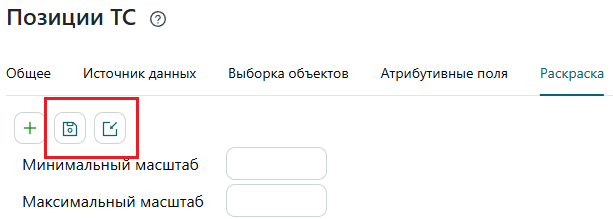
Вы можете скопировать настройки раскраски выбранного слоя и загрузить их для другого слоя того же типа геометрии. Для этого нажмите  Копировать в верхней части вкладки. Перейдите во вкладку Раскраска другого слоя и нажмите
 Вставить, расположенную также в верхней части вкладки. Настройки раскраски загружены.
Копируются следующие настройки:
- настройки символов – для векторных слоев всех типов геометрии;
- настройки кластеров (раздел Кластеризация) – только для точек, мультиточек;
- Настройки 3D – только для полигонов;
- Высота объектов – для векторных слоев всех типов геометрии;
- диапазон видимости раскраски (параметры Минимальный масштаб и Максимальный масштаб во вкладке Раскраска, см. выше);
- диапазон видимости слоя в целом (параметры Минимальный масштаб и Максимальный масштаб во вкладке Общее, см. Слой. Общее).
Копирование настроек позволяет быстро переносить их между различными слоями или даже использовать в совершенно других картографических проектах без необходимости повторной ручной настройки.
Обратите внимание, что для корректного копирования настроек раскраски тип геометрии, названия выбранных атрибутивных полей (если используются в настройках) и их типы для выбранного и другого слоя (слоя-цели) должны совпадать.
Тип раскраски. Настройка символа
Параметр доступен векторным слоям со всеми типами геометрии.
Для точек параметр Тип раскраски отображается с выбранным типом отрисовщика Простой.
Можно настроить следующий Тип раскраски (по типу раскраски Тепловая карта см. Точки. Тепловая карта):
-
Простой – все объекты слоя отображаются с одинаковым символом;
Выберите тип символа, его форму, размер, цвет и другие настройки.
-
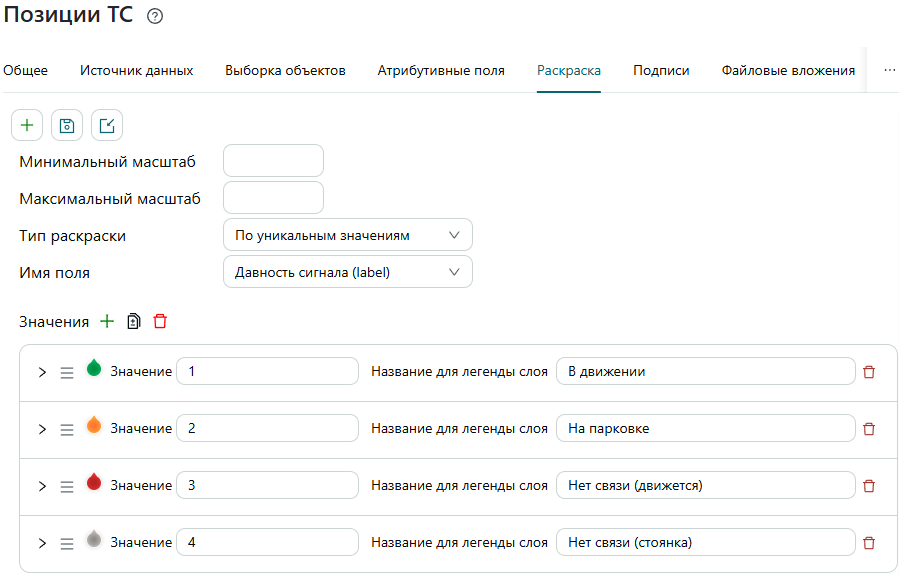
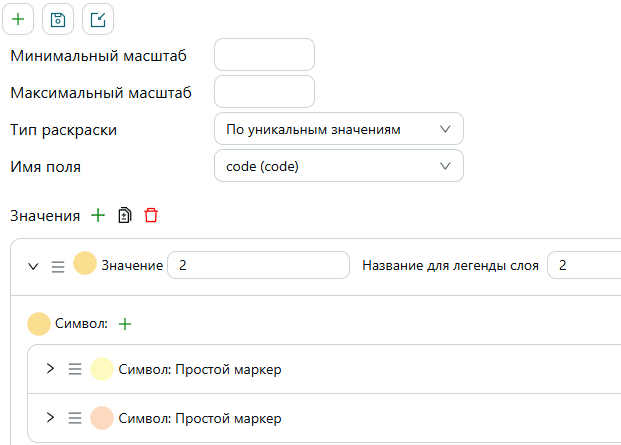
По уникальным значениям – объекты делятся на группы по уникальным значениям выбранного атрибутивного поля, каждая группа отображается со своим символом;
Задайте следующие параметры:
-
Имя поля – атрибутивное поле, по уникальным значениям которого формируются группы;
-
Значения – уникальные значения, по которым создаются группы объектов.
Нажмите + Добавить значение, расположенную справа в строке Значения, и введите значение вручную. Добавьте столько значений, сколько требуется.
Нажав на кнопку
 Создать автоматически, вы можете автоматически добавить все уникальные значения выбранного атрибутивного поля.
Для каждого значения задайте символ группы: выберите тип символа, его форму, размер, цвет и другие настройки. При автоматическом добавлении значений по умолчанию формируются разные символы для групп.
Для каждого значения укажите название группы в параметре Название для легенды слоя. По умолчанию название соответствует заданному уникальному значению.
Все значения будут показаны в легенде интерактивной карты в том порядке, в котором добавлены. Чтобы изменить порядок, удерживайте ☰, расположенную в начале каждой строки (плашки) и передвигайте выбранное значение в нужное место.
Чтобы определить символ для всех остальных значений поля, которые не добавлены в список, нажмите + Добавить значение и затем определите тип символа, его форму, размер, цвет и другие настройки, само значение оставьте пустым.
Чтобы удалить заданное значение, нажмите
, расположенную в строке с выбранным значением.Чтобы удалить сразу все заданные значения, нажмите
, расположенную справа в строке с заголовком Значения.
-
-
По диапазонам – объекты делятся на группы по диапазонам выбранного числового атрибутивного поля, каждая группа отображается со своим символом;
Задайте следующие параметры:
-
Поле – числовое атрибутивное поле, по диапазонам которого формируются группы;
-
Диапазоны – диапазоны значений выбранного поля, по которым создаются группы объектов.
Нажмите + Добавить диапазон, расположенную справа в строке Диапазоны, и введите диапазон вручную. Добавьте столько диапазонов, сколько требуется. Для каждого диапазона задайте символ группы: выберите тип символа, его форму, размер, цвет и другие настройки.
Чтобы сформировать список диапазонов автоматически, нажмите на кнопку
Создать автоматически. В открывшемся окне Заполнение промежутков задайте количество формируемых диапазонов, граничные цвета для заливки символов диапазонов по градиенту, нажмите Заполнить. Диапазоны формируются с равными интервалами. Если автоматическое формирование диапазонов не требуется, нажмите Отмена.Обратите внимание, что при редактировании краевого значения диапазона автоматически изменяется соответственно краевое значение предыдущего (если было изменено начальное значение) или следующего (если было изменено конечное значение) диапазона.
Для каждого диапазона укажите название группы в параметре Название для легенды слоя. По умолчанию название соответствует заданному диапазону.
Все диапазоны будут показаны в легенде интерактивной карты в том порядке, в котором добавлены. Чтобы изменить порядок, удерживайте ☰, расположенную в начале каждой строки (плашки) и передвигайте выбранный диапазон в нужное место.
Чтобы удалить заданный диапазон, нажмите
, расположенную в строке с выбранным диапазоном.Чтобы удалить сразу все заданные диапазоны, нажмите
, расположенную справа в строке с заголовком Диапазоны.
-
-
По правилам – группа объектов формируется по заданному SQL-условию, каждая группа отображается со своим символом;
Задайте следующие параметры:
-
Правила – SQL-условия, по которому создаются группы объектов.
Нажмите + Добавить правило, расположенную справа в строке Правила, и введите SQL-условие. Добавьте столько правил, сколько требуется.
Для каждого правила задайте символ группы: выберите тип символа, его форму, размер, цвет и другие настройки. Для каждого правила также включите тумблер Включено и задайте при необходимости диапазон масштабов (Минимальный масштаб и Максимальный масштаб) видимости символов группы по этому правилу.
Также для каждого правила задайте название группы в параметре Название для легенды слоя.
Все правила будут показаны в легенде интерактивной карты в том порядке, в котором добавлены. Чтобы изменить порядок, удерживайте ☰, расположенную в начале каждой строки (плашки) и передвигайте выбранное правило в нужное место.
Чтобы определить символ для всех остальных объектов, которые не попали в группы по правилам, нажмите + Добавить правило и затем определите тип символа, его форму, размер, цвет и другие настройки, строку для ввода правила оставьте пустым.
Чтобы удалить заданное правило, нажмите
, расположенную в строке с выбранным правилом.Чтобы удалить сразу все заданные правила, нажмите
, расположенную справа в строке с заголовком Правила.
-
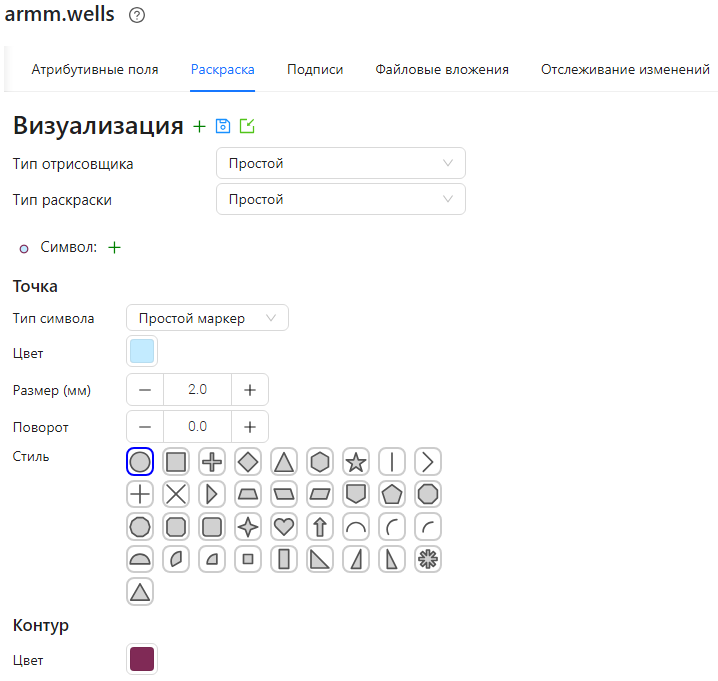
Символ (для типа раскраски Простой), символы для каждого уникального Значения, Диапазона, Правила задаются по одному и тому же принципу:
-
один слой символа добавлен по умолчанию;
Для каждого Значения, Диапазона, Правила предварительно разверните его настройки по кнопке
 , расположенной на плашке.
-
выберите тип символа и задайте его настройки (настройки типов символов приведены отдельно):
- для точек и мультиточек: Простой маркер (см. Символы точек. Простой маркер), Изображение (см. Символы точек. Изображение), Шрифтовый маркер (см. Символы точек. Шрифтовый маркер), Изображение из поля (см. Символы точек. Изображение из поля) или Маркер с заливкой (см. Символы точек. Маркер с заливкой);
- для линий: Простая линия (см. Символы линий. Простая линия) или Маркерная линия (см. Символы линий. Маркерная линия);
- для полигонов: Простая заливка (см. Символы полигонов. Простая заливка), Центроиды (см. Символы полигонов. Центроиды), Обводка линией (см. Символы полигонов. Обводка линией), Заливка градиентом (см. Символы полигонов. Заливка градиентом) или Заливка штриховкой (см. Символы полигонов. Заливка штриховкой);
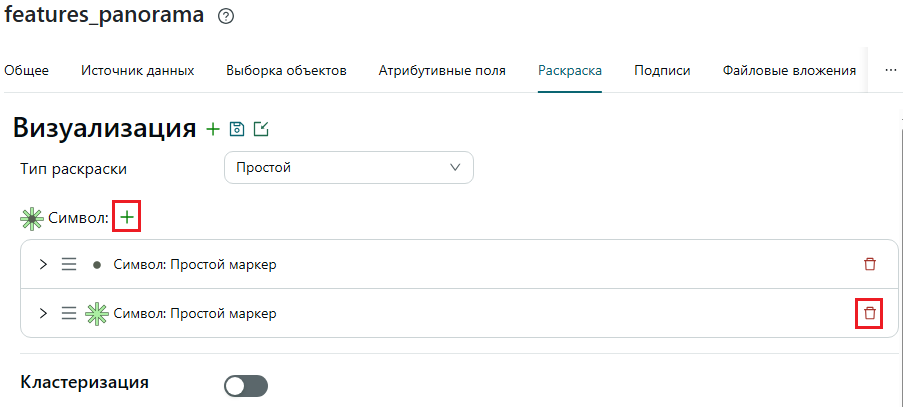
Вы можете настроить несколько слоев для символа. Добавьте и настройте дополнительный слой символа, нажав на + Сделать составным справа в строке Символ. Два и более слоев символа отображаются плашками.
На плашке со слоем символа отображается тип символа и настроенный вид слоя символа. Чтобы развернуть настройки слоя символа, нажмите . Чтобы свернуть, нажмите  .
Слои символа отображаются на интерактивной карте в порядке, как идут в настройках. Чтобы поменять порядок следования слоев символа, удерживайте ☰, расположенную в начале строки с выбранным слоем, и передвигайте в нужное место.
Чтобы удалить слой символа, нажмите , расположенную в строке с выбранным слоем.
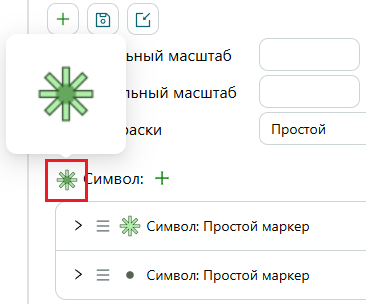
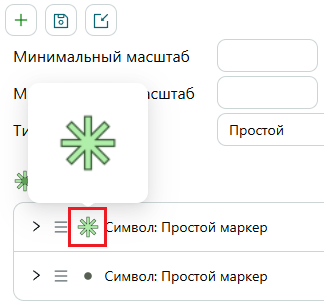
В результате слева в строке Символ или на плашке Значения, Диапазона, Правила отображается настроенный символ объекта.
Нажмите на символ, чтобы просмотреть его детально в увеличенном размере. Чтобы скрыть окно с увеличенным символом, повторно кликните на символ.
Точки. Тепловая карта
Тепловая карта доступна только точечным векторным слоям.
Алгоритм сглаживает точки, преобразуя их в непрерывную растровую поверхность плотности (интенсивности) распределения объектов. Также возможна визуализация тепловой карты в виде шестиугольников.
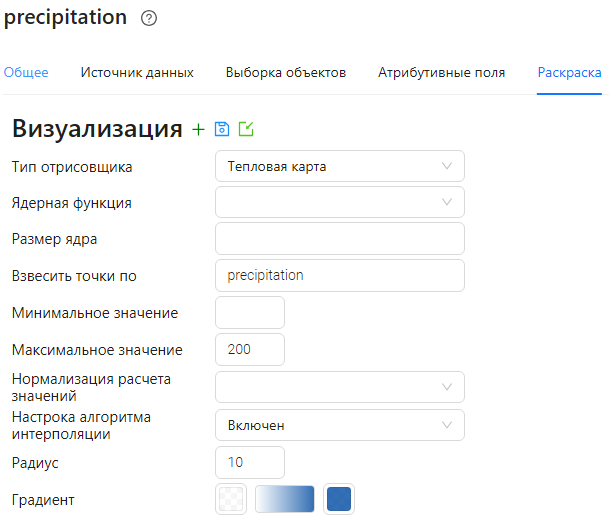
Для типа отрисовщика Тепловая карта задайте следующие настройки:
-
Ядерная функция — Равномерное распределение, Треугольное распределение, Епаненчиково (параболическое) распределение, Биквадратное распределение, Триквадратное распределение, Трикубическое, Косинусоидальное распределение;
Выберите из выпадающего списка математическую функцию сглаживания, которая определяет закон убывания веса точки по мере удаления от её центра.
Если не выбрано, то используется Равномерное распределение.
-
Размер ядра — задайте радиус зоны влияния каждой точки для алгоритма интерполяции плотности;
-
Взвесить точки по — выберите из выпадающего списка числовое атрибутивное поле слоя, содержащее веса точек, или задайте SQL-выражение;
Если поле задано, интенсивность раскраски тепловой карты будет зависеть не только от кучности (количества) точек, но и от веса в выбранном поле (например, объем продаж, численность населения).
-
Минимальное значение, Максимальное значение — числовые значения для ограничения диапазона расчета плотности, для отсечения слишком низких или аномально высоких пиковых значений поля весов;
-
Нормализация расчета значений — Нормализуется линейно, Нормализуется по логарифму - алгоритм стандартизации значений поля весов;
-
Настройка алгоритма интерполяции — Отключен, Включен (в виде растрового распределения), Отображение шестигранниками (в виде шестиугольников) – вид тепловой карты;
-
Радиус — радиус размытия для визуального сглаживания границ тепловой карты в интерактивной карте;
-
Градиент — цветовая шкала, задает переход от «холодного» (минимальная плотность точек – задается слева) к «горячему» (максимальная плотность – задается справа) цвету.
Нажмите на цвет и в открывшейся палитре выберите нужный или задайте его шестнадцатеричный код (HEX), значения яркости (HSB) или RGB вручную. Также вы можете задать видимость цвета (0% - полностью невидимый, 100% - полностью видимый).
По умолчанию градиент создается между двумя цветами – от черного к белому. Чтобы добавить средний цвет, дважды кликните по цветовой шкале в месте, где следует сделать переход. В выбранном месте под шкалой появится метка
 . Кликните на метку и во всплывающем окне нажмите на цвет, чтобы выбрать нужный из палитры.
Вы можете добавить столько дополнительных переходов цвета, сколько требуется.
Установленную метку перехода цвета можно сдвинуть, потянув ее мышью в нужное место или задав во всплывающем окне метки точку ее расположения на шкале (в процентах от всей длины шкалы, где 0% - начало шкалы, 100% - конец шкалы).
Чтобы удалить переход цвета, кликните на выбранную метку под шкалой
и во всплывающем окне нажмите  . Краевые цвета удалить нельзя.

Точки, мультиточки. Кластеры объектов
Кластеризация доступна только для точечных и мультиточечных слоев.
Близко расположенные точечные объекты могут быть объединены в группы (кластеры) при удалении масштаба карты, что предотвращает визуальное перекрытие символов и снижает нагрузку на отрисовку карты.
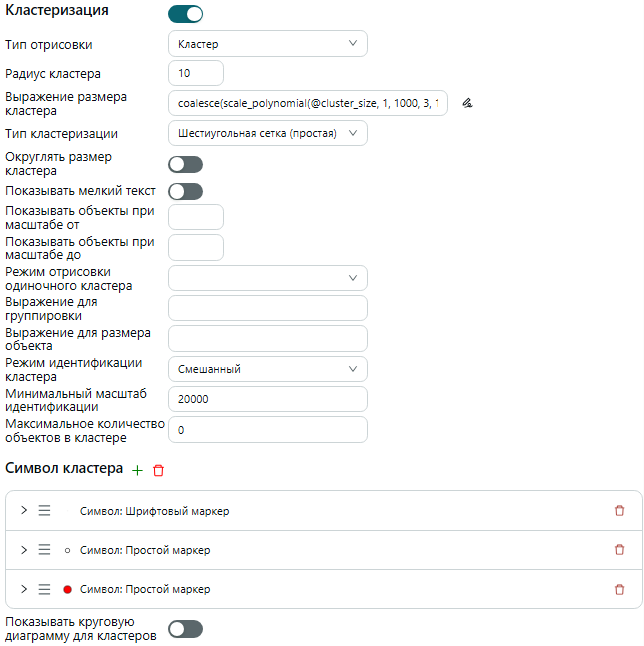
В разделе Кластеризация включите настройку кластеров и задайте следующие параметры:
-
Тип отрисовки – Кластер, Смещение точек по окружности, Смещение точек по концентрическим окружностям – тип отрисовки группы объектов;
-
Расстояние – расстояние (в миллиметрах на экране), в пределах которого будут взяты объекты для расположения по окружности;
Опция доступна при выборе типа отрисовки Смещение точек по окружности, Смещение точек по концентрическим окружностям.
По умолчанию - 10.
-
Радиус кластера — расстояние (в миллиметрах на экране), в пределах которого объекты объединятся в единый кластер;
Опция доступна при выборе типа отрисовки Кластер.
По умолчанию – 10.
-
Выражение размера кластера — выражение, по которому вычисляется радиус символа кластера в миллиметрах на экране в зависимости от количества содержащихся в нем точек;
Выражение можно задать вручную, вписав его в текстовую строку.
Также вы можете сформировать выражение автоматически по заданным параметрам. Нажмите кнопку
 Создать выражение. В открывшемся окне Создание выражения размера кластера задайте следующие параметры:
-
Тип масштабирования - Полиномиальное (scale_polynomial), Линейное (scale_linear);
Параметр задает, каким образом будет увеличиваться символ – линейно (равномерно) или нелинейно (неравномерно, график изменения близок к экспоненциальному).
По умолчанию выбрано Полиномиальное (scale_polynomial).
-
Значения кластера – От, До – возможный диапазон значений кластера;
В параметре указывается минимальное и максимальное возможное значение кластера, рассчитываемое по выражению, заданному в параметре Выражение для размера объекта (см. ниже). Если параметр Выражение для размера объекта не задан, то указывается возможное минимальное и максимальное количество объектов, попадающих в один кластер.
При этом подразумевается, что минимальное заданное значение кластера будет отображаться с минимальным размером символа кластера, а максимальное значение кластера – с максимальным размером символа (минимальный и максимальный размеры символа кластера задаются ниже).
По умолчанию От 1 До 10.
-
Размер – От, До – диапазон размера символа кластера;
В параметре указывается минимальный и максимальный возможный размер символа кластера (в мм на экране, допустимы дробные размеры).
По умолчанию От 1 До 10.
-
Экспонента;
Параметр доступен для типа масштабирования Полиномиальное (scale_polynomial) и отвечает за скорость роста размера символа кластера.
Параметр задается от 0 до 1, то есть для небольших значений кластера размер символа растет быстрее, для больших – медленнее. По умолчанию 0.5.
-
Размер по умолчанию;
В параметре указывается размер символа кластера, если значение кластера, рассчитываемое по выражению, заданному в параметре Выражение для размера объекта (см. ниже) = NULL.
Размер указывается в мм на экране. По умолчанию 4.
-
Формула – отображается формула расчета размера символа, согласно выбранному типу масштабирования.
scale_polynomial(@cluster_size, min, max, result_min, result_max, factor) или scale_linear(@cluster_size, min, max, result_min, result_max)
-
Итоговое выражение – итоговое выражение, по которому рассчитывается размер символа кластера, исходя из всех заданных параметров.
Выражение по умолчанию: coalesce(scale_linear(@cluster_size, 1, 10, 1, 10), 4).
Нажмите Создать поле и итоговое выражение добавится в опцию. При желании вы можете дописать коэффициент, на который следует умножать полученный размер.
-
-
Минимальный радиус окружности – минимальный радиус окружности (в миллиметрах на экране), по которой равномерно распределяются объекты;
Опция доступна при выборе типа отрисовки Смещение точек по окружности, Смещение точек по концентрическим окружностям.
-
Стиль линии – окружность, на которой располагаются объекты, отрисовывается на карте;
Опция доступна при выборе типа отрисовки Смещение точек по окружности, Смещение точек по концентрическим окружностям.
Задайте цвет и толщину линии (в миллиметрах на экране). Используется символ линии Простая линия.
По умолчанию цвет черный, толщина 0.3.
-
Тип кластеризации — Шестиугольная сетка, Квадратные кластеры - алгоритм кластеризации;
-
Округлять размер кластера — если включено, количество объектов (или значение), отображаемое на символе кластера, будет округляться (не более 3 символов);
Таким образом, например, 1500 объектов на символе кластера будут отображаться как 1.5К.
-
Показывать мелкий текст — если включено, на символе кластера будет отображаться количество объектов (или значение), даже если радиус символа кластера мал;
-
Показывать объекты при масштабе от, Показывать объекты при масштабе до — диапазон видимости кластеров на карте;
При приближении ближе вместо кластеров на интерактивной карте будут отображаться одиночные объекты.
-
Режим отрисовки одиночного кластера — Символ объекта, Символ кластера, Символ кластера и диаграмма – вид кластера, если он содержит только один объект;
-
Выражение для группировки — атрибутивное поле или SQL-выражение, по которому ГИС-сервер будет разделять кластеры;
Объекты с разными значениями по этому выражению не будут объединяться в общий кластер.
-
Выражение для размера объекта — атрибутивное поле или SQL-выражение, по которому определяется значение, которое будет выводиться на символе кластера;
Если параметр задан, то на символе кластера отображается не количество объектов, попавших в кластер, а значение заданного выражения.
-
Режим идентификации кластера – Список объектов в кластере, Информация о кластере, Смешанный (выбрано по умолчанию);
Параметр определяет, что будет выдано пользователю при идентификации кластера.
С режимом Список объектов в кластере при клике по кластеру открывается окно Идентификация со списком объектов, попавших в кластер.
С режимом Информация о кластере при клике по кластеру карта приближается к экстенту объектов кластера.
С режимом Смешанный поведение при клике по кластеру зависит от дополнительных параметров Минимальный масштаб идентификации и Максимальное количество объектов в кластере, задаваемых ниже.
При масштабе равном или крупнее, чем Минимальный масштаб идентификации, и при количестве объектов кластера равном или меньше, чем Максимальное количество объектов в кластере, открывается окно Идентификация со списком объектов, попавших в кластер. В остальных случаях - карта приближается к экстенту объектов кластера.
-
Минимальный масштаб идентификации – наиболее мелкий масштаб, на котором возможна выдача списка объектов кластера при идентификации;
Параметр доступен с выбранным режимом идентификации кластера Смешанный.
Если параметр не задан и количество объектов кластера меньше, чем Максимальное количество объектов в кластере, на любом масштабе при клике по кластеру открывается окно Идентификация со списком объектов, попавших в кластер.
-
Максимальное количество объектов в кластере – максимальное количество объектов в кластере, при котором возможна выдача списка объектов кластера при идентификации;
Параметр доступен с выбранным режимом идентификации кластера Смешанный.
Если параметр не задан и масштаб карты крупнее, чем Минимальный масштаб идентификации, при любом количестве объектов в кластере открывается окно Идентификация со списком объектов, попавших в кластер.
-
Символ кластера — стиль символа кластера;
По умолчанию состоит из двух слоев символа: Простой маркер (см. настройки в Символы точек. Простой маркер) и Шрифтовый маркер (см. настройки в Символы точек. Шрифтовый маркер).
Задайте настройки символа кластера (см. Тип раскраски. Настройка символа).
При этом вместо обычного символа кластера вы можете настроить отображение круговых диаграмм, наглядно отображающих соотношение объектов внутри каждого кластера.
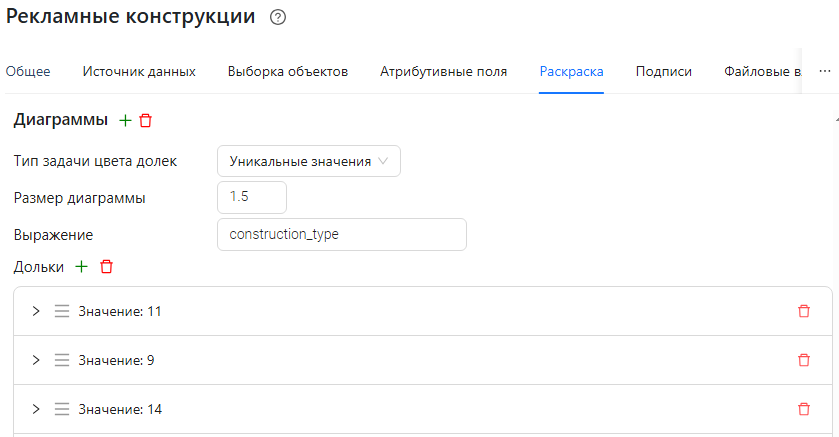
Включите опцию Показывать круговую диаграмму для кластеров и в появившемся разделе Диаграммы задайте следующие настройки:
-
Тип задачи цвета долек — принцип раскраски долек диаграммы:
-
Текущая раскраска — выбрано по умолчанию, цвета долек соответствуют цветам символов объектов;
-
Уникальные значения — каждому уникальному значению заданного выражения (или атрибутивного поля) назначается свой цвет на диаграмме;
Дополнительно укажите:
-
Выражение – SQL-выражение, по которому вычисляется уникальное значение дольки;
Можно указать просто имя атрибутивного поля. В таком случае используются его уникальные значения.
Пример выражения:
case when field in ('cat1', 'cat2') then 'pie1' else 'pie2' end
Данное выражение позволяет получить 2 дольки: одну для объединенных категорий ‘cat1’ и ‘cat2’, другую – для остальных категорий.
-
Цвет обводки – цвет контура долек диаграммы кластера;
По умолчанию – прозрачный.
-
Дольки;
Нажмите +, разверните ее настройки по кнопке
 и введите Значение дольки и ее Цвет на диаграмме. Добавьте столько долек, сколько требуется.
Чтобы добавить дольки по всем уникальным значениям выражения, нажмите на
 Создать автоматически, расположенную в строке Выражение.
Чтобы удалить заданное значение, нажмите
, расположенную в строке с выбранным значением.Чтобы удалить все сформированные дольки, нажмите
, расположенную в строке с названием параметра Дольки.
-
-
Выражения — цвета долек распределяются на основе результатов вычисления заданных SQL-выражений;
Дополнительно укажите:
-
Дольки;
Нажмите +, разверните ее настройки по кнопке
и введите Выражение дольки и ее Цвет на диаграмме.Чтобы удалить заданное выражение, нажмите
, расположенную в строке с выбранным выражением.Добавьте столько долек, сколько требуется. Чтобы удалить все сформированные дольки, нажмите
, расположенную в строке с названием параметра Дольки.
-
-
-
Размер диаграммы — коэффициент увеличения диаметра диаграммы относительно размера символа кластера.
Заданный коэффициент умножается на размер символа кластера, тем самым формируется размер диаграммы.
По умолчанию 1.5.
Обратите внимание, что величина дольки диаграммы пропорциональна сумме значений, рассчитанных по выражению, заданном в параметре Выражение для размера объекта (см. параметры кластеров), для каждого объекта дольки. Если параметр Выражение для размера объекта не задан, то величина дольки диаграммы пропорциональна количеству объектов дольки.
Вы можете добавить столько диаграмм для отображения на символах кластеров, сколько требуется. Чтобы удалить выбранную диаграмму, нажмите в той же строке. Чтобы удалить все сформированные диаграммы, нажмите справа от названия раздела Диаграммы.
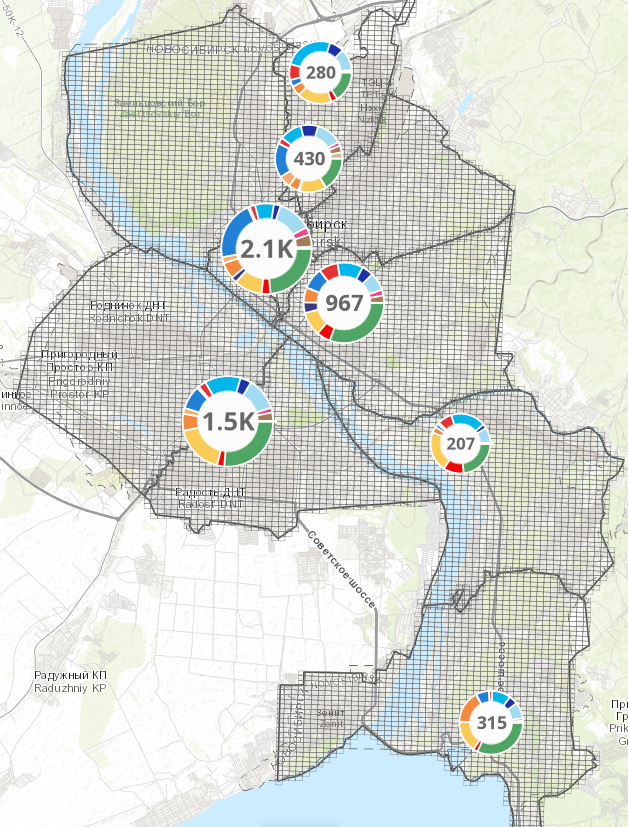
Результат настройки кластеров с диаграммами.
Точки. Видимая область с учетом рельефа
Отображение видимой области с учетом рельефа доступно только для точечных слоев.
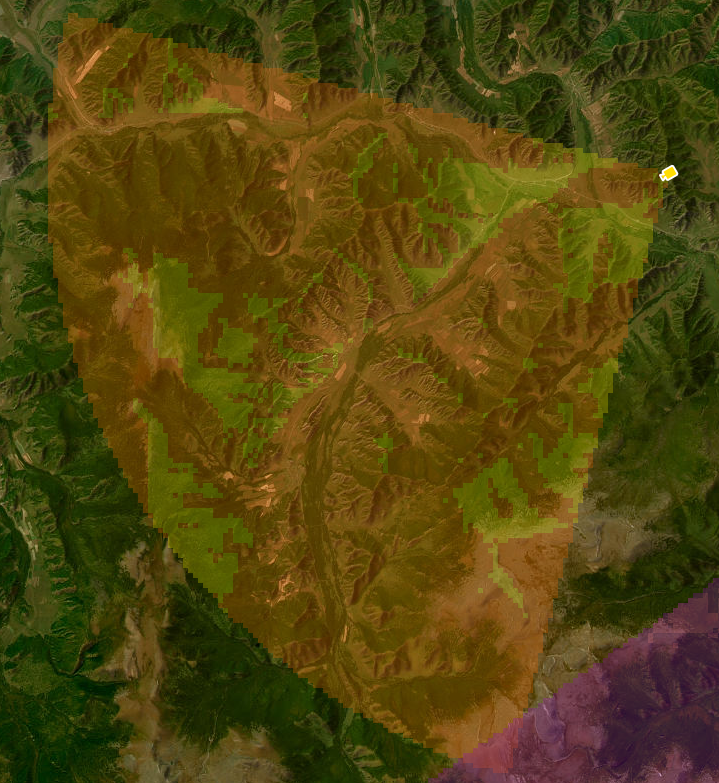
Настройки позволяют подсветить ту область, которую видит наблюдатель. Вы можете настроить подсветку как с учетом высот относительно земли, так и без учета высот, на плоскости. Цвет подсветки берется из цвета заливки символа точечного объекта.
Для подсветки с учетом высот относительно земли используйте в проекте для точечных объектов тип символа Простой маркер (см. Символы точек. Простой маркер) и типы раскраски: Простой, По уникальным значениям, По диапазонам или По правилам (см. Тип раскраски. Настройка символа). При этом самый верхний цветовой слой заливки символа точечного слоя определяет цвет подсветки видимой области, а цветовой слой уровнем ниже – цвет подсветки области, невидимой с выбранной точки наблюдения в указанном секторе.
Чтобы учитывался рельеф, в проект должен быть добавлен растровый слой с высотами (рельефом). Если слой не добавлен и/или не указан, область будет отображена без учета рельефа, т.е. на плоскости.
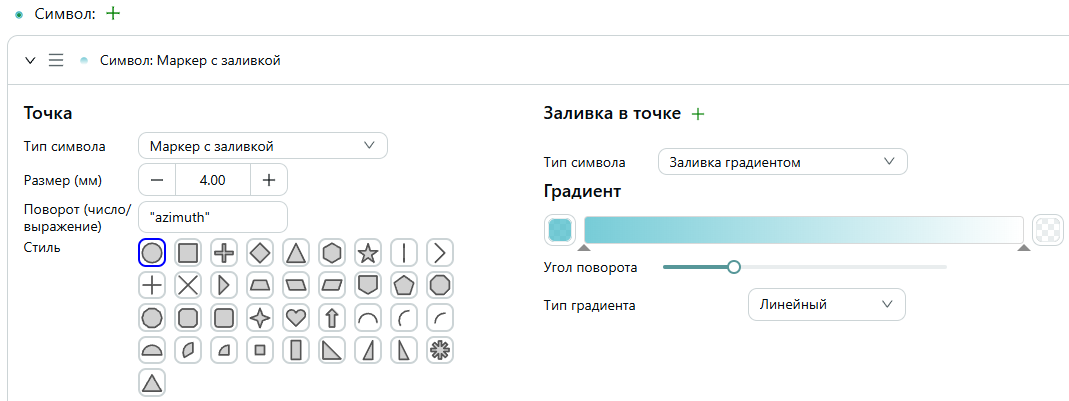
Для отображения видимой области на плоскости есть возможность задать градиент от наблюдателя до границы обзора. Для этого в проекте для точечных объектов используйте тип символа Маркер с заливкой (см. Символы точек. Маркер с заливкой) и самому верхнему цветовому слою заливки, который будет использоваться для подсветки видимой области, задайте Заливку градиентом (см. Символы полигонов. Заливка градиентом).
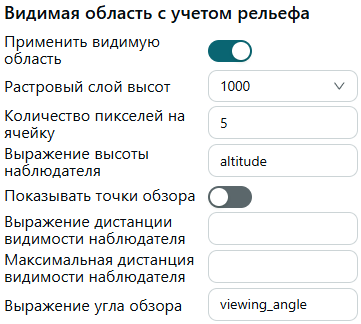
Когда символ слоя настроен, включите опцию Применить видимую область укажите следующие параметры:
-
Растровый слой высот – номер (ID) растрового слоя с высотами;
Растровый слой с высотами используется для подсветки области с учетом высот. Для этого растровый слой должен быть добавлен в проект (картографический сервис).
-
Количество пикселей на ячейку – показатель качества отображения области;
Чем значение больше, тем хуже качество отображения области.
-
Выражение высоты наблюдателя - высота наблюдателя в метрах;
Параметр может быть задан в виде фиксированного значения, по имени атрибутивного поля, значение которого будет использоваться, или SQL-выражения.
Высота наблюдателя добавляется к высоте (уровню земли) в точке.
-
Показывать точки обзора – возможность включить или отключить отображение точек наблюдателя;
При отключении точек будут отображаться только области видимости.
-
Выражение дистанции видимости наблюдателя - расстояние в метрах, насколько далеко может видеть наблюдатель;
Параметр ограничивает радиус обзора от точки наблюдения. Значение не может превышать максимальное, заданное в параметре Максимальная дистанция видимости наблюдателя (см. ниже).
Параметр может быть задан в виде фиксированного значения, по имени атрибутивного поля, значение которого будет использоваться, или SQL-выражения.
-
Максимальная дистанция видимости наблюдателя - максимальный радиус обзора, в метрах;
-
Выражение угла обзора - угол обзора (величина видимого сектора) в градусах.
Если угол задан, то на направление обзора будет влиять угол поворота символа из настроек отрисовки символа объекта.
Параметр может быть задан в виде фиксированного значения, по имени атрибутивного поля, значение которого будет использоваться, или SQL-выражения.
Полигоны. Отображение в виде 3D объектов
Отображение в виде псевдотрехмерных объектов в 2D режиме доступно только для полигональных слоев.
Для того, чтобы показать двумерные объекты в псевдотрехмерном виде, полигоны вытягиваются на заданную высоту.
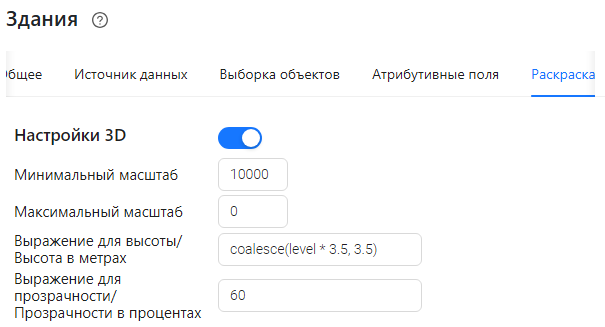
Включите опцию Настройка 3D и задайте дополнительные параметры:
-
Минимальный масштаб, Максимальный масштаб — диапазон видимости псевдотрехмерного отображения объектов.
Опция позволяет оптимизировать производительность и скрывать ресурсоемкую 3D-графику на мелких масштабах.
-
Выражение для высоты / Высота в метрах — фиксированное значение или SQL-выражение, в результате которого вычисляется высота вытягивания полигона.
Выражение позволяет динамически вычислять высоту каждого объекта на основе его атрибутов.
Принимается, что число или результат выражения определяют высоту в метрах.
Например, floors * 3.5 или coalesce(level * 3.5, 3.5).
-
Выражение для прозрачности / Процент прозрачности — фиксированное значение или SQL-выражение, в результате которого вычисляется прозрачность стен и крыши псевдотрехмерного объекта.
Прозрачность определяется в процентах. При этом 0% — полностью непрозрачный, 100% — полностью прозрачный.
Высота объектов
Раздел доступен векторным слоям всех типов геометрии.
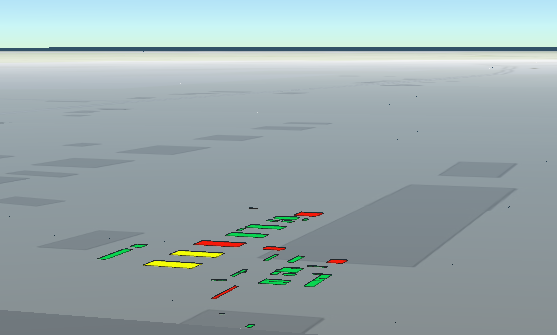
В данном разделе вы можете настроить Z-координату для двумерных объектов. В таком случае в 3D режиме ваши двумерные объекты будут отображаться как трехмерные.
По умолчанию высоты не заданы. Выберите в параметре Прижимание к рельефу:
-
Нет – выбрано по умолчанию, высоты не заданы;
-
Прижать к рельефу – объекты слоя помещаются на уровень земли;
Дополнительно к параметру вы можете задать Смещение по высоте в метрах. В таком случае объекты будут приподняты над землей (если задано положительное число) или опущены под землю (если задано отрицательное число) на заданную величину.
-
Абсолютное – объекты помещаются на заданную высоту над уровнем моря.
В параметре Выражение базовой высоты задайте фиксированную высоту объектам, атрибутивное поле с высотами или SQL-выражение, по результатам которого будут рассчитаны высоты для объектов. Высоты задаются в метрах, могут быть положительными или отрицательными (например, для подземных коммуникаций).
Пример настройки высот.

Полумасштабозависимость
Раздел доступен векторным слоям всех типов геометрии.
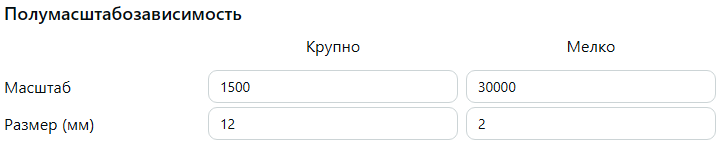
Полумасштабозависимость – это возможность задать два краевых масштаба и два размера для символа объекта, за пределами которых размер символа не меняется, а между которыми меняется линейно, в зависимости от коэффициентов уменьшения/увеличения. В результате на крупном масштабе символы объектов отображаются крупнее, чем на более мелком масштабе.
Задайте следующие настройки:
-
Масштаб – Крупно, Мелко – диапазон масштабов (самый крупный и самый мелкий масштаб), в пределах которого линейно изменяется размер символа объекта;
-
Размер (мм) – Крупно, Мелко – диапазон размеров символа объекта (самый крупный и самый мелкий размер).
Размер задается в миллиметрах.
Символы точек. Простой маркер
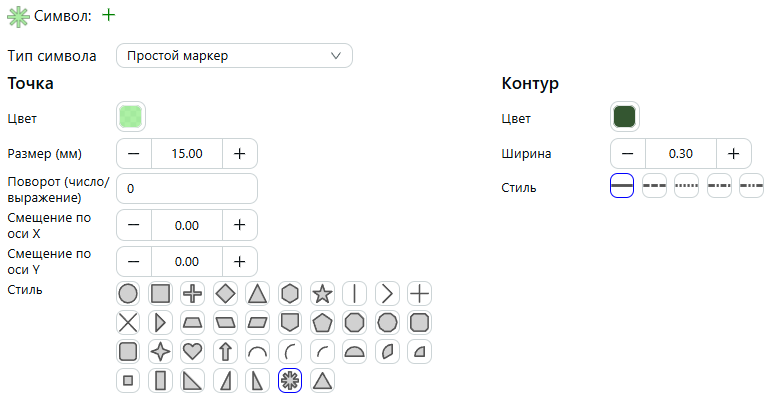
Простой маркер — символ по умолчанию для точечных объектов.
Символ характеризуется следующими параметрами, доступными для изменения:
-
Точка:
-
Цвет —цвет заливки символа;
Нажмите на цвет и в открывшейся палитре выберите нужный или задайте его шестнадцатеричный код (HEX), значения яркости (HSB) или RGB вручную. Также вы можете задать видимость цвета (0% - полностью невидимый, 100% - полностью видимый).
Чтобы задать символ без заливки, задайте видимость цвета 0%.
-
Размер (мм);
-
Поворот (число/выражение) — угол поворота символа относительно его центра, в градусах;
Угол откладывается от вертикали: положительный угол - по часовой стрелке, отрицательный угол – против часовой стрелки.
Можно задать фиксированным числом или SQL-выражением.
-
Смещение по оси X, Смещение по оси Y – смещение символа относительно центра объекта, в миллиметрах;
-
Стиль —форма символа, по умолчанию - круг;
-
-
Контур:
-
Цвет — цвет контура символа;
Нажмите на цвет и в открывшейся палитре выберите нужный или задайте его шестнадцатеричный код (HEX), значения яркости (HSB) или RGB вручную. Также вы можете задать видимость цвета (0% - полностью невидимый, 100% - полностью видимый).
-
Ширина — толщина контура в миллиметрах;
-
Стиль — шаблон контура, по умолчанию - сплошная.
Чтобы задать символ без контура, выберите последний пустой шаблон.
-
Символы точек. Изображение
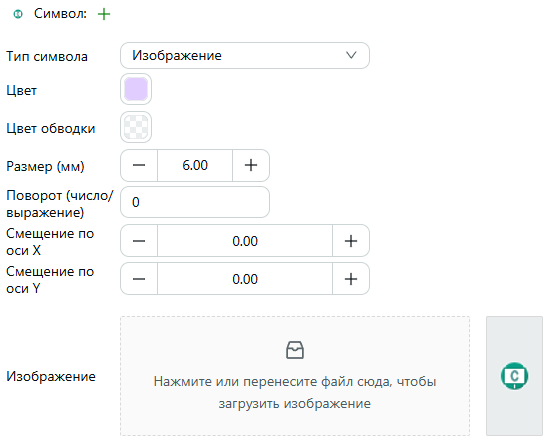
Тип символа Изображение позволяет использовать файлы в формате PNG, JPG или SVG, загруженные пользователем с локального компьютера, в качестве символа для точек.
Выберите Тип символа – Изображение и определите его настройки:
-
Цвет, Цвет обводки —цветовой фильтр поверх загруженного изображения;
Используется преимущественно для SVG-файлов.
Нажмите на цвет и в открывшейся палитре выберите нужный или задайте его шестнадцатеричный код (HEX), значения яркости (HSB) или RGB вручную. Также вы можете задать видимость цвета (0% - полностью невидимый, 100% - полностью видимый).
-
Размер (мм);
-
Поворот (число/выражение) — угол поворота символа относительно его центра, в градусах;
Угол откладывается от вертикали: положительный угол - по часовой стрелке, отрицательный угол – против часовой стрелки.
Можно задать фиксированным числом или SQL-выражением.
-
Смещение по оси X, Смещение по оси Y – смещение символа относительно центра объекта, в миллиметрах;
-
Изображение — нажмите или перенесите файл сюда, чтобы загрузить изображение.
Справа отображается превью загруженного файла.
Символы точек. Шрифтовый маркер
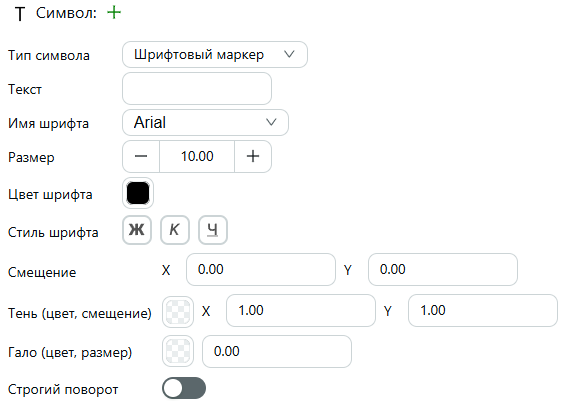
Тип символа Шрифтовый маркер позволяет создать символ для точек на основе шрифтов. Параметры этого маркера совпадают с настройками подписей объектов (см. Слой. Подписи).
Выберите Тип символа – Шрифтовый маркер и определите его настройки:
-
Текст — буква, цифра или код Unicode-символа, что будет использоваться как маркер;
-
Имя шрифта, Размер, Цвет шрифта — размер и цвет выбранного шрифта;
Нажмите на цвет и в открывшейся палитре выберите нужный или задайте его шестнадцатеричный код (HEX), значения яркости (HSB) или RGB вручную. Также вы можете задать видимость цвета (0% - полностью невидимый, 100% - полностью видимый).
-
Стиль шрифта – Полужирный, Курсив, Подчеркнутый;
-
Смещение — сдвиг символа по горизонтали и по вертикали относительно центра объекта, в миллиметрах.
-
Тень (цвет, смещение) – цвет и сдвиг по горизонтали и вертикали тени символа, в миллиметрах;
Нажмите на цвет и в открывшейся палитре выберите нужный или задайте его шестнадцатеричный код (HEX), значения яркости (HSB) или RGB вручную. Также вы можете задать видимость цвета (0% - полностью невидимый, 100% - полностью видимый).
Чтобы отключить тень, выберите нулевой сдвиг или полностью прозрачный цвет.
-
Гало (цвет, размер) – цвет и размер гало, в миллиметрах;
Нажмите на цвет и в открывшейся палитре выберите нужный или задайте его шестнадцатеричный код (HEX), значения яркости (HSB) или RGB вручную. Также вы можете задать видимость цвета (0% - полностью невидимый, 100% - полностью видимый).
Чтобы отключить гало, выберите нулевой размер или полностью прозрачный цвет.
-
Строгий поворот — опция удержания угла при повороте карты.
Символы точек. Изображение из поля
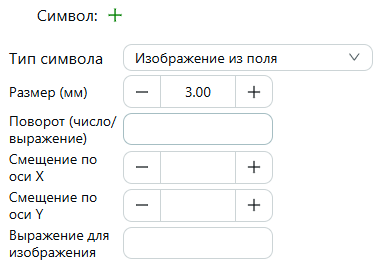
Тип символа Растровый маркер позволяет сформировать символ точечного объекта на основе бинарных данных (картинки) непосредственно из BLOB-поля слоя.
Выберите Тип символа – Изображение из поля и определите его настройки:
-
Размер (мм);
-
Поворот (число/выражение) — угол поворота символа в градусах относительно его центра (по часовой стрелке от вертикали);
Можно задать фиксированным числом или SQL-выражением.
-
Смещение по оси X, Смещение по оси Y – смещение символа относительно центра объекта, в миллиметрах;
-
Выражение для изображения — атрибутивное поле или SQL-выражение, в результате которого можно получить данные типа BLOB.
Символы точек. Маркер с заливкой
В CoGIS Server поддерживается использование заливки простого маркера по правилам площадных объектов.
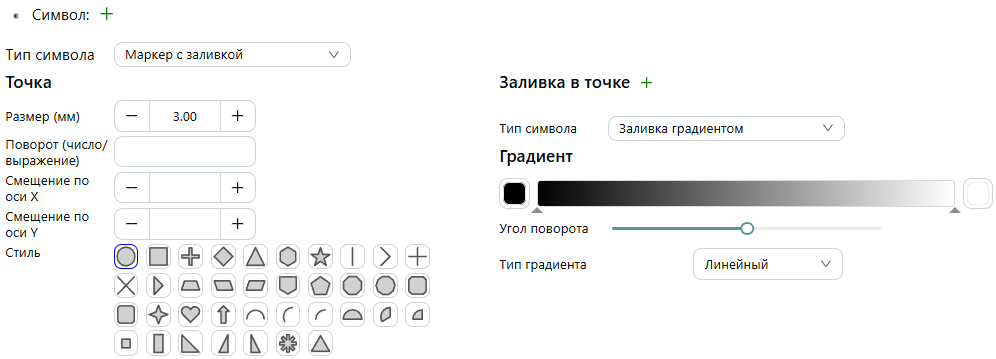
Выберите в разделе Точка: Тип символа – Маркер с заливкой. Определите его настройки:
-
Точка – настройки маркера:
-
Размер (мм);
-
Поворот (число/выражение) — угол поворота символа в градусах относительно его центра (по часовой стрелке от вертикали);
Можно задать фиксированным числом или SQL-выражением.
-
Смещение по оси X, Смещение по оси Y – смещение символа относительно центра объекта, в миллиметрах;
-
Стиль — форма символа, по умолчанию – круг;
-
-
Заливка в точке – настройки заливки:
-
Тип символа – Простая заливка (см. Символы полигонов. Простая заливка), Центроиды (см. Символы полигонов. Центроиды), Обводка линией (см. Символы полигонов. Обводка линией), Заливка градиентом (см. Символы полигонов. Заливка градиентом), Заливка штриховкой (см. Символы полигонов. Заливка штриховкой).
Задайте параметры согласно выбранному типу символа заливки.
При необходимости нажмите + справа от заголовка раздела, чтобы добавить дополнительный слой заливки.
-
Символы линий. Простая линия
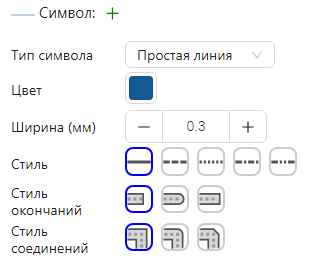
Простая линия — символ по умолчанию для линейных объектов.
Символ характеризуется следующими параметрами, доступными для изменения:
-
Цвет —цвет линии;
Нажмите на цвет и в открывшейся палитре выберите нужный или задайте его шестнадцатеричный код (HEX), значения яркости (HSB) или RGB вручную. Также вы можете задать видимость цвета (0% - полностью невидимый, 100% - полностью видимый).
-
Ширина (мм);
-
Стиль — шаблон линии;
-
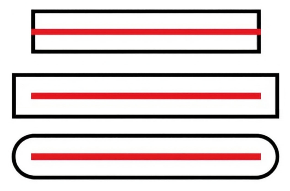
Стиль окончаний — вид концов линии: плоский (выбрано по умолчанию), квадратный или скругленный;
-
Стиль соединений — вид соединений, форма стыков: угловатые (выбрано по умолчанию), скругленные или скошенные.
Символы линий. Маркерная линия
Тип символа Маркерная линия позволяет задать символ для линейных объектов на основе повторяющихся с определенным интервалом маркеров.
Выберите Тип символа – Маркерная линия и определите его настройки:
-
Настройки линии:
- Начальное смещение (мм) — отступ первого маркера от начала линии, в миллиметрах;
- Смещение линии (мм) — смещение цепочки маркеров относительно исходной оси геометрии, в миллиметрах;
-
Расположение маркеров:
- Шаг расстановки точек (мм) — расстояние между соседними маркерами, в миллиметрах;
- Поворачивать точки — если включено, каждый маркер автоматически разворачивается по направлению изгиба и вектора линии в конкретной точке ее прохождения;
- В начале;
- В конце;
- На внутренних вершинах;
- На центральной точке;
- На каждой точке кривой;
-
Настройки маркера.
Настройки маркера полностью аналогичны настройкам символа для точечных объектов (см. Символы точек. Простой маркер-Символы точек. Маркер с заливкой).
По умолчанию выбран Простой маркер.

Символы полигонов. Простая заливка
Простая заливка — символ по умолчанию для полигональных объектов.
Символ характеризуется следующими параметрами, доступными для изменения:
-
Заливка:
-
Цвет заливки;
Нажмите на цвет и в открывшейся палитре выберите нужный или задайте его шестнадцатеричный код (HEX), значения яркости (HSB) или RGB вручную. Также вы можете задать видимость цвета (0% - полностью невидимый, 100% - полностью видимый).
-
Стиль — текстуры заливки;
Для сплошной заливки выбирайте первую текстуру. Для получения символа без заливки используйте вторую (пустую) текстуру.
По умолчанию выбрана сплошная.
-
-
Контур:
-
Цвет — цвет контура символа;
Нажмите на цвет и в открывшейся палитре выберите нужный или задайте его шестнадцатеричный код (HEX), значения яркости (HSB) или RGB вручную. Также вы можете задать видимость цвета (0% - полностью невидимый, 100% - полностью видимый).
При выбранном типе раскраски По уникальным значениям, По диапазонам или По правилам вы можете задать указанный цвет контура для символов всех значений или диапазонов, нажав на кнопку
 Скопировать цвет контура во всех остальные значения.
-
Ширина (мм);
-
Стиль — шаблон контура.
Для получения символа без контура выбирайте последний (пустой) шаблон.
По умолчанию выбран шаблон Сплошная.
-

Символы полигонов. Центроиды
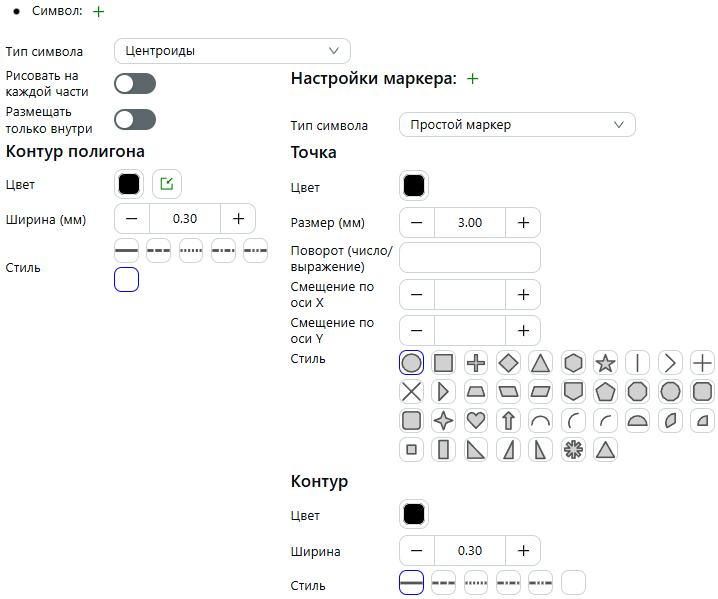
Тип символа Центроиды позволяет для каждого полигонального объекта отображать его центроид.
Выберите Тип символа – Центроиды и определите его настройки:
-
Рисовать на каждой части — если включено, центроид отображается на каждой части составного полигона; если выключено – один центроид на весь составной объект;
-
Размещать только внутри — если включено, то центроид всегда отображается в границах полигонального объекта; если выключено, то центроид рассчитывается математически и может находится вне границ объекта;
-
Контур полигона:
Позволяет настроить отображение контура полигонального объекта, для которого рисуется центроид.
-
Цвет — цвет контура символа;
Нажмите на цвет и в открывшейся палитре выберите нужный или задайте его шестнадцатеричный код (HEX), значения яркости (HSB) или RGB вручную. Также вы можете задать видимость цвета (0% - полностью невидимый, 100% - полностью видимый).
При выбранном типе раскраски По уникальным значениям, По диапазонам или По правилам вы можете задать указанный цвет контура для символов всех значений или диапазонов, нажав на кнопку
Скопировать цвет контура во всех остальные значения. -
Ширина (мм);
-
Стиль — шаблон контура.
По умолчанию выбран шаблон Без линии (без контура).
-
-
Настройки маркера;
В данном разделе задается маркер центроида.
Настройки маркера полностью аналогичны настройкам символа для точечных объектов (см. Символы точек. Простой маркер-Символы точек. Маркер с заливкой).
По умолчанию выбран Простой маркер.
Символы полигонов. Обводка линией
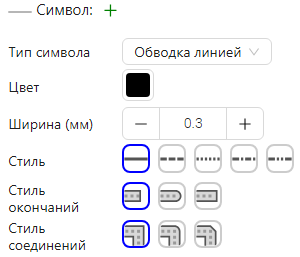
Тип символа Обводка линией позволяет задать расширенные настройки стиля контура полигональных объектов. С таким символом отображается только контур объекта, без заливки.
Выберите Тип символа – Обводка линией и определите его настройки.
Настройки символа полностью аналогичны настройкам Простой линии для линейных объектов (см. Символы линий. Простая линия).
Символы полигонов. Заливка градиентом
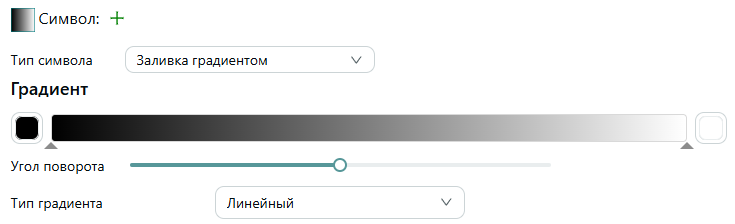
Тип символа Заливка градиентом позволяет задать символ со сложной градиентной заливкой.
Выберите Тип символа - Заливка градиентом и определите его настройки:
-
Градиент – шкала смены цвета;
Нажмите на цвет и в открывшейся палитре выберите нужный или задайте его шестнадцатеричный код (HEX), значения яркости (HSB) или RGB вручную. Также вы можете задать видимость цвета (0% - полностью невидимый, 100% - полностью видимый).
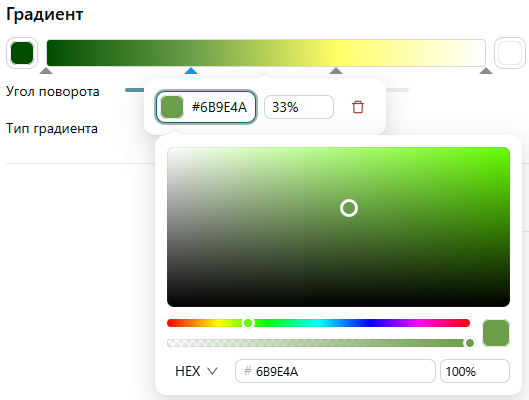
По умолчанию градиент создается между двумя цветами – от черного к белому. Чтобы добавить средний цвет, дважды кликните по цветовой шкале в месте, где следует сделать переход. В выбранном месте под шкалой появится метка
. Кликните на метку и во всплывающем окне нажмите на цвет, чтобы выбрать нужный из палитры.Вы можете добавить столько дополнительных переходов цвета, сколько требуется.
Установленную метку перехода цвета можно сдвинуть, потянув ее мышью в нужное место или задав во всплывающем окне метки точку ее расположения на шкале (в процентах от всей длины шкалы, где 0% - начало шкалы, 100% - конец шкалы).
Чтобы удалить выбранную метку перехода цвета, кликните на
во всплывающем окне метки. Краевые цвета удалить нельзя. -
Угол поворота;
По умолчанию символ закрашивается градиентом с переходом цвета по вертикали (угол поворота 0 градусов).
Определите угол поворота для перехода цвета. Поворот осуществляется относительно центра символа: положительный угол (бегунок вправо) – от вертикали против часовой стрелки; отрицательный угол (бегунок влево) – от вертикали по часовой стрелке.
-
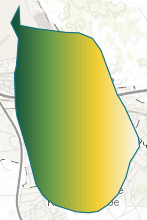
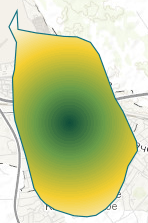
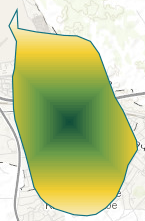
Тип градиента:
Выберите, каким образом будет распространяться цвет по объекту.
- Линейный – выбрано по умолчанию, переход цвета происходит слева направо;
- Радиальный – переход цвета происходит из центра к краям по окружностям;
- Квадратный – переход цвета происходит из центра к краям по квадратам.
Символы полигонов. Заливка штриховкой
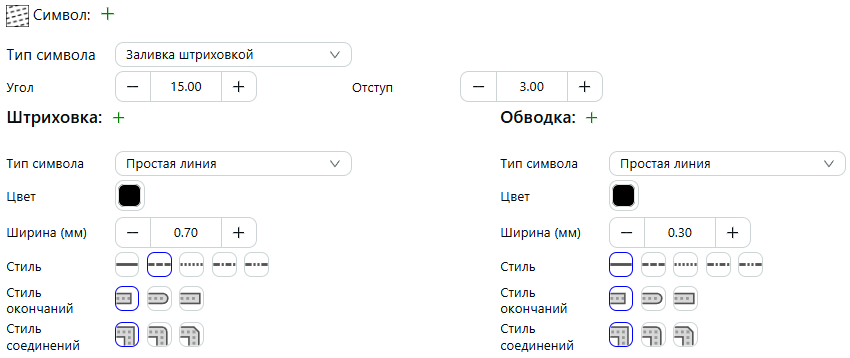
Тип символа Заливка штриховкой позволяет задать заштрихованный символ.
Выберите Тип символа - Заливка штриховкой и определите его настройки:
-
Угол – угол наклона штрихов в градусах;
Угол отсчитывается от горизонтали: положительный – против часовой стрелки, отрицательный – по часовой стрелке.
По умолчанию 0.
-
Отступ – расстояние между линиями штрихов в мм на экране;
По умолчанию 1.
-
Штриховка;
В данном разделе задаются настройки штрихов.
Настройки штрихов полностью аналогичны настройкам символа для линейных объектов (см. Символы линий. Простая линия-Символы линий. Маркерная линия).
По умолчанию выбрана Простая линия.
При необходимости нажмите + справа от заголовка раздела, чтобы добавить дополнительный слой штриховки.
-
Обводка.
В данном разделе задается контур символа.
Настройки контура полностью аналогичны настройкам символа для линейных объектов (см. Символы линий. Простая линия-Символы линий. Маркерная линия).
По умолчанию выбрана Простая линия.
При необходимости нажмите + справа от заголовка раздела, чтобы добавить дополнительный слой контура.