Фильтрация в Каталоге
Сервисы и папки в Каталоге можно фильтровать:
-
По имени;
Текстовый фильтр. В Каталоге отображаются только те элементы, которые содержат в своем имени символы, введенные в текстовое поле фильтра. Текст фильтра автоматически дублируется в строку поиска (см. Поиск по Каталогу).
-
По типу – Картографический сервис, Сервис геообработки, 3D тайлы, 3D модель, Сервис изображений, Сервис геокодирования, Сервис сетевого анализа, Картографический сервис мозаики, Файл, Папка;
В Каталоге отображаются только элементы выбранного типа. Возможен множественный выбор.
-
По типу источника – CMF2, MAP.XML, KML, KMZ, QGS, QGZ, DWG, DXF, GDB, SHP, MOSAIC, TIFF, TIF, GEOTIFF, GEOTIF, SID, HGT, JP2, ECW, MAPOBJECT, GPKG, TAB, MIF, SXF, DGN, CMF;
В Каталоге отображаются только сервисы выбранного типа. Возможен множественный выбор. Папки при фильтрации такого типа не отображаются.
-
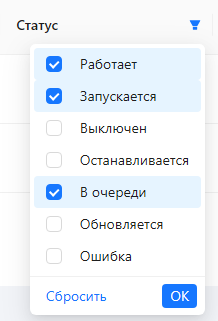
По статусу – Работает, Запускается, Выключен, Останавливается, В очереди, Обновляется, Ошибка;
В Каталоге отображаются только сервисы с выбранным статусом. Возможен множественный выбор. Папки при фильтрации такого типа не отображаются.
-
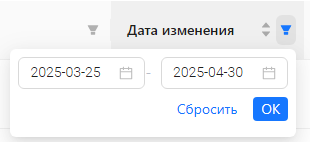
По дате изменения.
В Каталоге отображаются только элементы с датой последнего изменения, попадающей в заданный период времени.
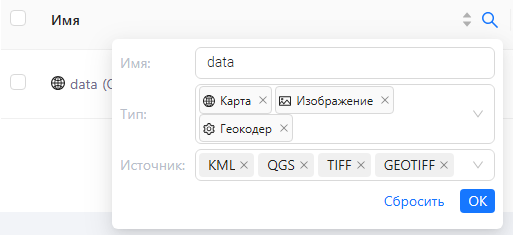
Чтобы использовать фильтры по имени, типу или источнику, нажмите на кнопку  с правой стороны от названия колонки Имя. Для фильтрации по имени введите нужные символы в текстовое поле. Для фильтрации по типу выберите из выпадающего списка нужный тип сервиса. Для фильтрации по источнику выберите из выпадающего списка необходимый тип источника. По окончании выбора нажмите в окне фильтра кнопку ОК. При настроенной фильтрации цвет иконки фильтра будет голубым
 . Чтобы очистить фильтр по имени, удалите введенные в строку фильтра символы. Чтобы очистить фильтр по типу или источнику, нажмите на кнопку
 для каждого из выбранных типов или источников. Чтобы очистить все фильтры (по имени, типу и источнику), нажмите в окне фильтра кнопку Сбросить.
Чтобы использовать фильтр по статусу, нажмите на кнопку  с правой стороны от названия колонки Статус. Выберите из выпадающего списка нужный статус. По окончании выбора нажмите в окне фильтра кнопку ОК. При настроенной фильтрации цвет иконки фильтра будет голубым
 . Чтобы очистить фильтр, уберите флажок на выбранных статусах или нажмите в окне фильтра кнопку Сбросить.
Чтобы использовать фильтр по дате изменения, нажмите на кнопку с правой стороны от названия колонки Дата изменения. В полях задайте начало и окончание периода времени, по которому надо отфильтровать список элементов Каталога. Нужные даты можно выбрать из выпадающего календаря, нажав на кнопку  , или вписать вручную в формате ГГГГ-ММ-ДД. По окончании выбора нажмите в окне фильтра кнопку ОК. При настроенной фильтрации цвет иконки фильтра будет голубым . Чтобы очистить фильтр, нажмите на кнопку
 для выбранной даты или нажмите в окне фильтра кнопку Сбросить.
Результаты фильтрации будут также представлены в виде таблицы, при этом вверху таблицы голубым цветом помечено, сколько сервисов удовлетворяет настроенной фильтрации (в примере на рисунке - Найдено сервисов: 5 из 624). Путь до каждого сервиса (папки) будет указан в самом правом столбце таблицы Папка. При необходимости результаты фильтрации можно отсортировать по названию, дате и времени последнего изменения или пути.