Постобработка отчета
После того, как отчет сформирован, вы можете настроить дополнительную обработку отчета (например, отправить отчет на печать) в разделе Постобработка отчета.
Для постобработки отчета можно использовать:
-
Внешний процесс;
Для постобработки отчета можно добавить вызов стороннего исполняемого файла с необходимыми параметрами.
-
Инструмент геообработки.
Постобработку отчета можно осуществить с помощью инструментов доступного картографическому приложению сервиса геообработки.
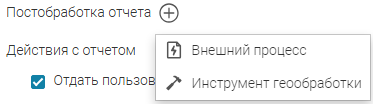
Для одного отчета можно добавлять несколько процессов постобработки отчета, которые будут выполняться друг за другом. Вы можете изменить порядок добавленных процессов постобработки, перетаскивая процессы при удержании  . Настроенный процесс постобработки можно временно отключить при необходимости, нажав на кнопку
 .
Вызов внешнего процесса
Сгенерированный отчет может быть обработан с помощью вызова стороннего исполняемого файла.
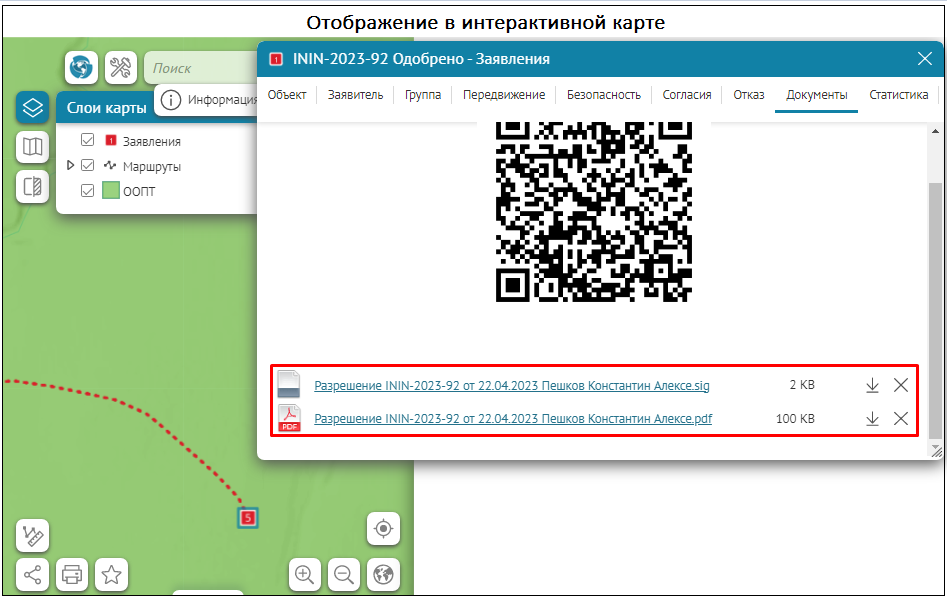
Пример такой постобработки – конвертация отчета из формата .docx в .pdf. Для этого есть возможность вызова отдельной внешней консоли с помощью настройки Внешний процесс из раздела Постобработка отчета. При этом запуск и рабочий процесс внешней консоли будет скрыт от пользователя и сохранение/удаление файлов выполняется в отдельной GUID-папке, которая после завершения процесса удаляется. После завершения процесса внешней консоли входной сгенерированный файл формата .docx подменяется на выходной сгенерированный файл отчета в формате .pdf с именем входного файла и выдается пользователю.
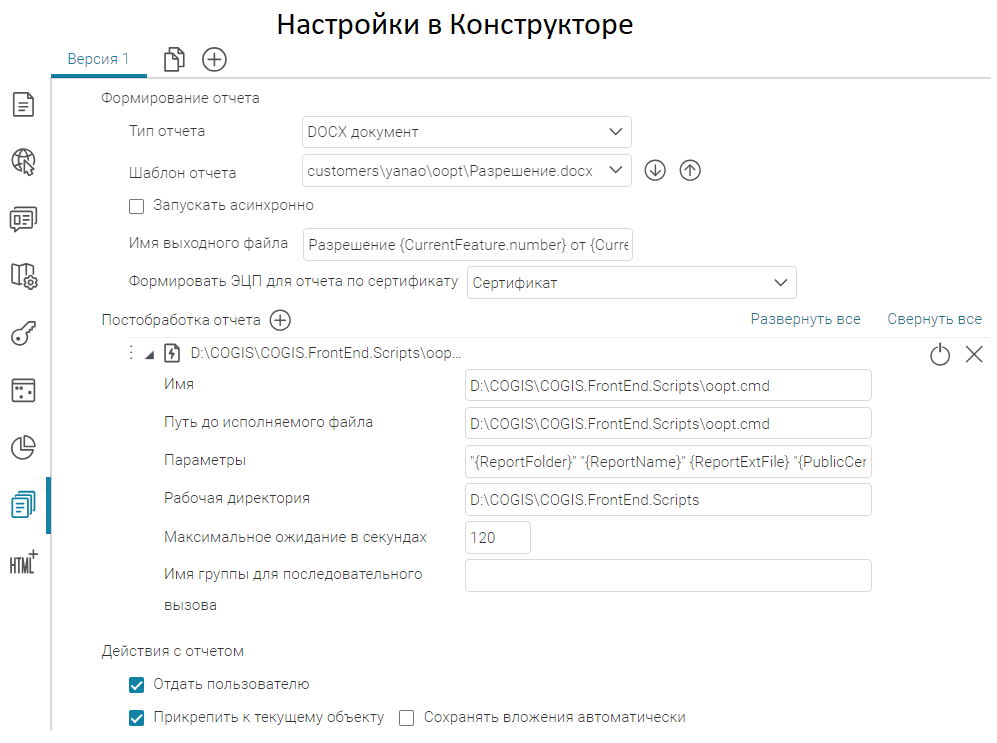
Выберите опцию Внешний процесс в разделе Постобработка отчета и задайте необходимые опции:
- Путь до исполняемого файла – по умолчанию не задан, укажите путь до исполняемого файла;
- Параметры командной строки, чтобы через определение макросов передать:
- текущую GUID-папку как {ReportFolder};
- имя файла отчета без расширения файла как {ReportName};
- выходной файл с расширением как {ReportExtFile}.
- Рабочая директория – по умолчанию не задана, укажите при необходимости путь хранения GUID-папки для использования внешнего процесса;
- Максимальное время ожидание в секундах – по умолчанию не задано, то есть ограничения во времени нет. При необходимости укажите время в секундах.
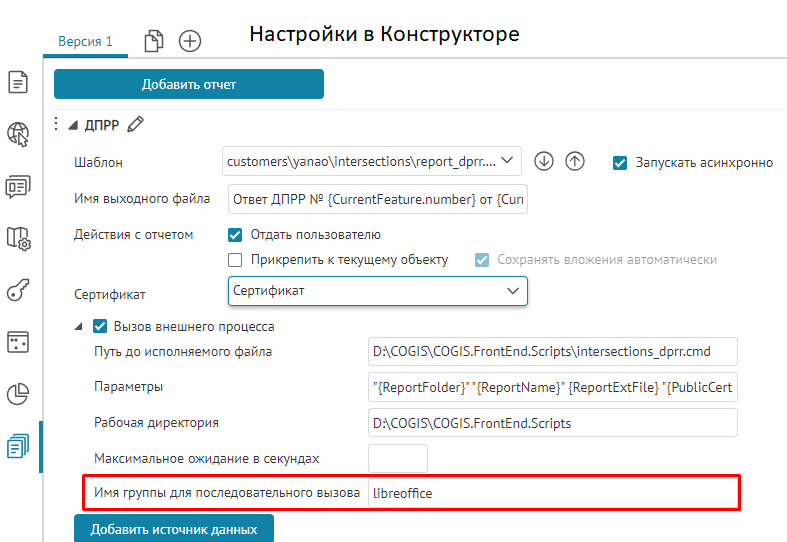
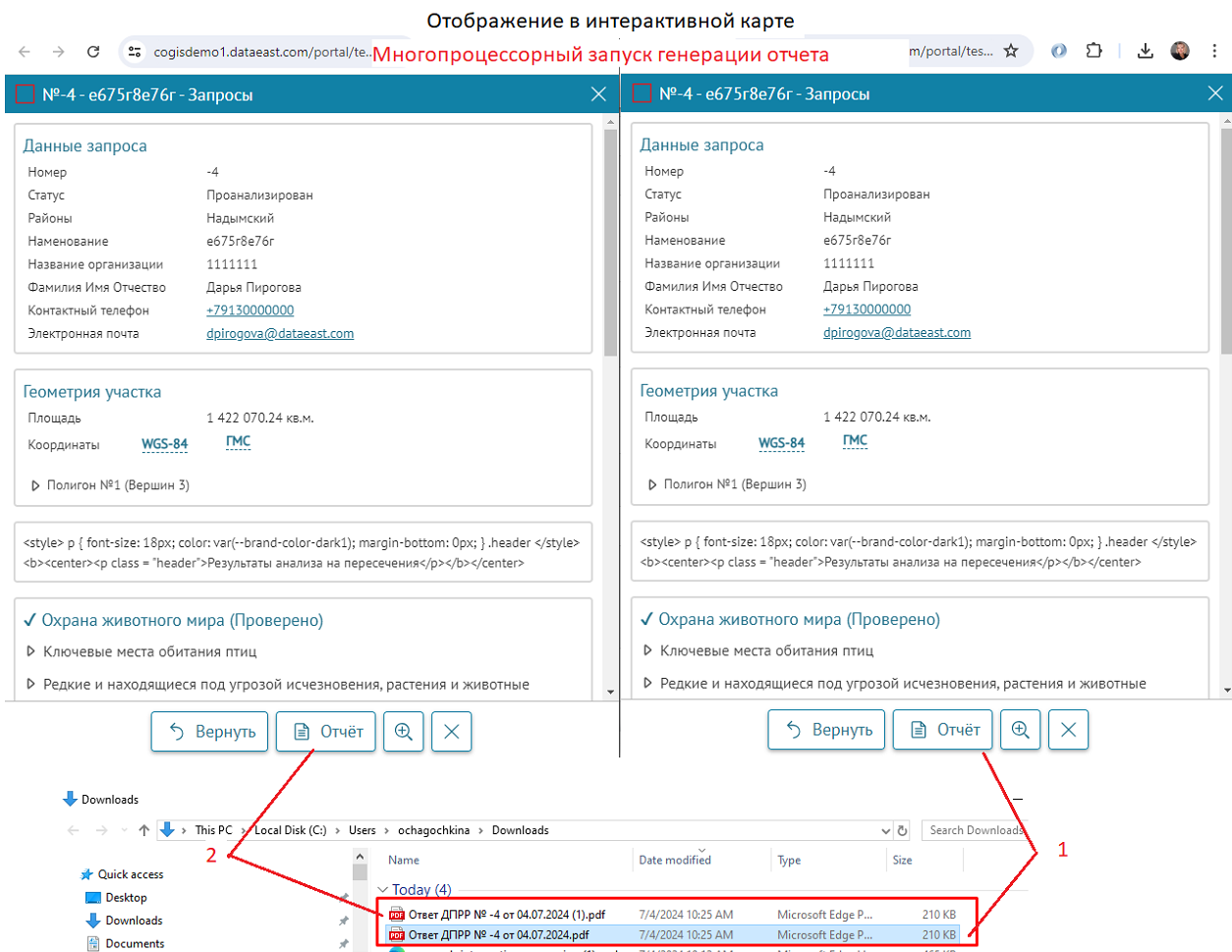
- Имя группы для последовательного вызова – укажите при необходимости имя группы, тогда при многопроцессорном запуске будет выстроена очередь из всех параллельных вызовов генерации отчетов для их последовательного запуска, но только для заданной группы. Например, генерация .pdf из .docx средствами LibreOffice. По умолчанию группа не задана, тогда выстраивание в очередь не производится, при этом запуск будет произведен безотлагательно.
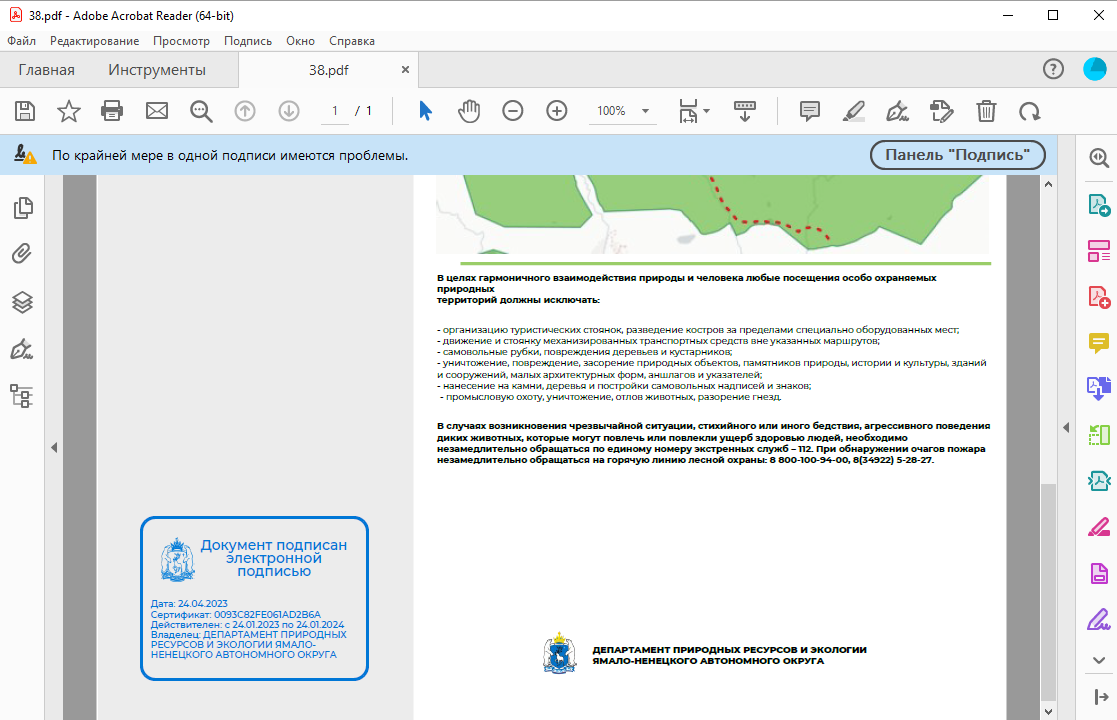
Чтобы сгенерированный файл отчета .docx был выдан пользователю в формате .pdf, подписанном электронной цифровой подписью (ЭЦП) для верификации системы, например ЕСИА (Госуслуги), Росреестр для выписок ЕГРН и т. д., необходимо:
- В опции Формировать ЭЦП для отчета по сертификату выбрать добавленный сертификат (см. подробнее Настройка отчета на вертикальной вкладке Отчеты);
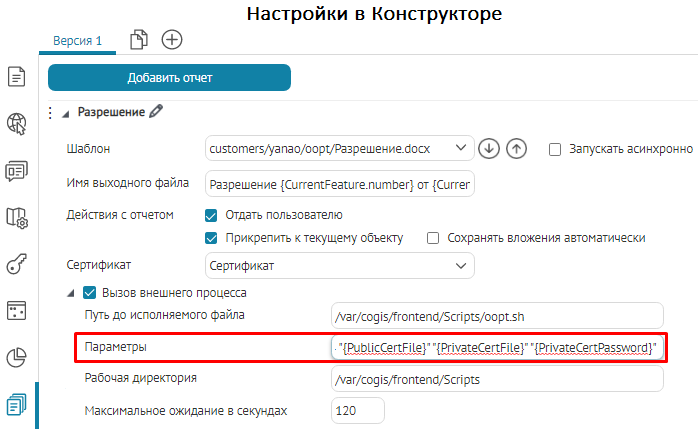
- Для добавленного внешнего исполняемого файла (настройка Внешнего процесса) добавьте в опции Параметры дополнительные макросы по техническому сертификату с ЭЦП для сгенерированного файла отчета в формате .pdf:
- {PublicCertFile} - путь до файла с публичным ключом;
- {PrivateCertFile} - путь до файла с приватным ключом;
- {CertType} – тип сертификата: PEM (для PEM-формата), PFX (для PFX-файла), CryptoPro (для контейнера КриптоПро), Store (для хранилища сертификатов);
- {CertFile} - путь до сертификата (в виде PFX-файла, PEM-формата или контейнера КриптоПро) или отпечаток сертификата (thumbprint, для хранилища сертификатов);
- {PrivateCertPassword} - пароль от приватного ключа;
- {QRTemplateForFile} - для формирования QR-кода;
- {StoreLocation} – расположение хранилища сертификатов (только для типа Хранилище сертификатов): CurrentUser (текущий пользователь) или LocalMachine (локальный компьютер);
- {StoreName} – имя хранилища (только для типа Хранилище сертификатов): My (личное) или Root (доверенные корневые центры сертификации).
Если после вызова внешнего процесса в GUID-папке появились подпапки, тогда всё содержимое GUID-папки с подпапками будет архивировано в файл .zip, который будет отправлен пользователю (при включенной опции Отдать пользователю).
Вызов инструмента геообработки
Для постобработки отчета можно вызывать инструмент геообработки. Примером такой постобработки может быть архивирование полученного файла отчета.
Настройте для вашего картографического приложения необходимый сервис геообработки (см. Сервис геообработки) во вкладке Сервисы.
Для нужного инструмента геообработки добавленного сервиса настройте входные и выходные параметры. Для того, чтобы в инструмент геообработки по умолчанию передавался сформированный файл отчета, в параметре Значение по умолчанию для входного параметра укажите макрос {ReportPath}. В зависимости от набора входных параметров инструмента геообработки можно использовать и другие макросы. Макросы записываются в параметр Значение по умолчанию в фигурных скобках.
Макрос |
Описание |
|---|---|
{ReportFolder} |
Папка, в которой находится файл отчета |
{ReportName} |
Имя файла отчета |
{ReportExtFile} |
Расширение файла отчета |
{ReportPath} |
Путь до файла отчета |
{Source}, где Source - имя добавленного к отчету источника данных |
Если макрос задан в качестве значения по умолчанию для входного параметра типа Таблица или Слой объектов, в инструмент геообработки будут переданы атрибутивные данные таблицы-источника или объекты слоя-источника в json-формате. Если макрос задан в качестве значения по умолчанию для входного параметра типа Файл, в инструмент геообработки будет передан файл .json, сформированный на основе указанного источника |
{Source.Attachments}, где Source - имя добавленного к отчету источника данных |
Набор вложений добавленного к отчету источника данных. Если макрос задан в качестве значения по умолчанию для входного параметра типа Файл, в инструмент геообработки будет передан zip-архив, содержащий все вложения указанного источника |
{Map}, где Map - имя добавленного к отчету источника картографических данных |
Если макрос задан в качестве значения по умолчанию для входного параметра типа Файл, в инструмент геообработки будет передан файл .png, сформированный на основе картографического источника |
Выберите опцию Инструмент геообработки в разделе Постобработка отчета. Задайте имя процессу постобработки (параметр Имя). Из выпадающего списка выберите настроенный сервис геообработки (параметр Сервис).
Выходные файлы, полученные в результате постобработки, сохраняются во временную GUID-папку отчета. При необходимости отметьте опцию Удалять все прежние файлы при выполнении задачи геообработки. В этом случае исходный файл отчета будет удален из папки.

Результат геообработки может быть использован в качестве входного параметра для другого процесса постобработки.